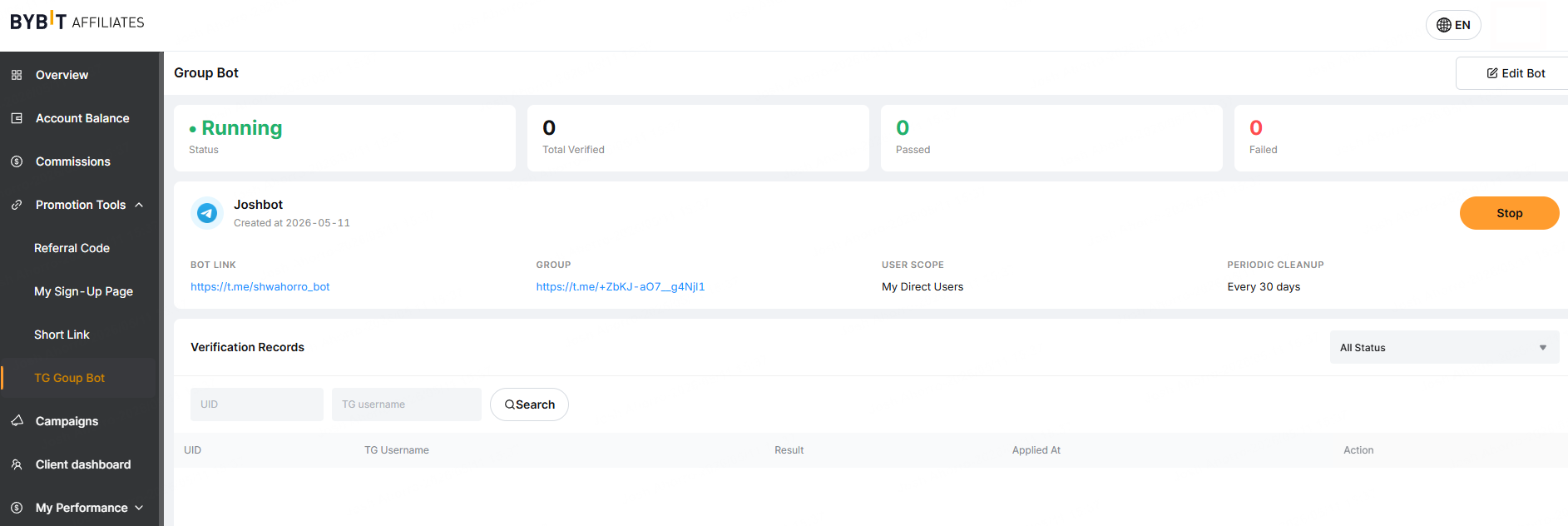
تم تصميم بوت المجموعة على تيليجرام بواسطة Bybit لمساعدة قادة الرأي الأساسيين (KOL) في إنشاء وإدارة مجتمعاتهم على تيليجرام. يهدف هذا البوت إلى:
- أتمتة الموافقات على المستخدمين والرفض والإزالة باستخدام تصفية محددة أو معايير.
- السماح لـ KOLs بتخصيص ردود البوت للمستخدمين وتشجيعهم على التسجيل باستخدام روابط الإحالة الخاصة بهم إذا لزم الأمر.
- إعطاء KOLs القدرة على إدارة مجتمعهم من خلال إزالة المستخدمين غير النشطين خلال فترة زمنية محددة.
كيفية إعداد بوت مجموعتك على تيليجرام
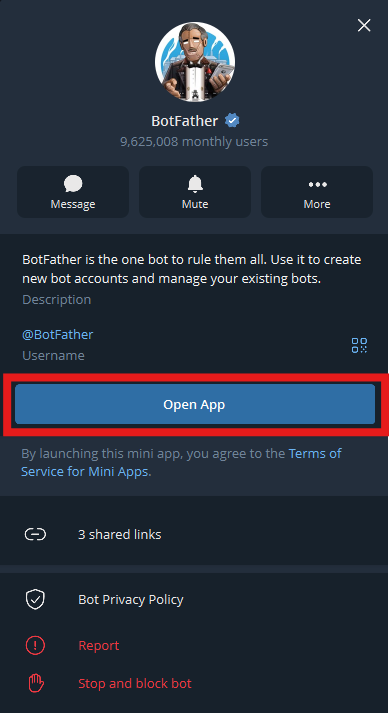
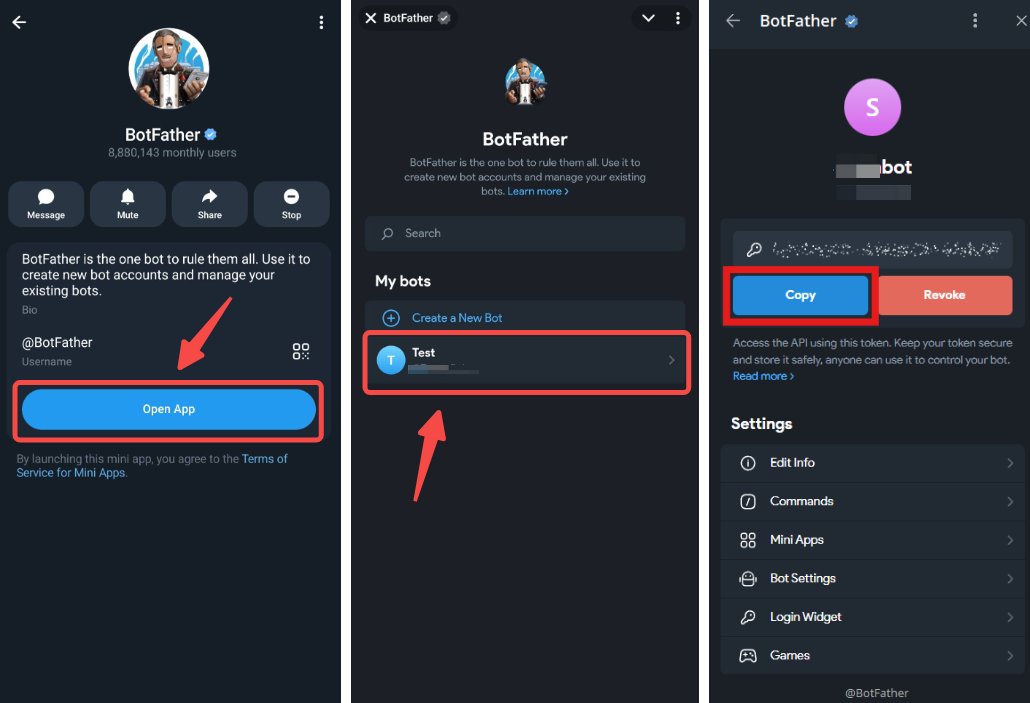
الخطوة 1: افتح تطبيق تيليجرام وابحث عن @BotFather. افتح صفحة الملف الشخصي وانقر على فتح التطبيق.
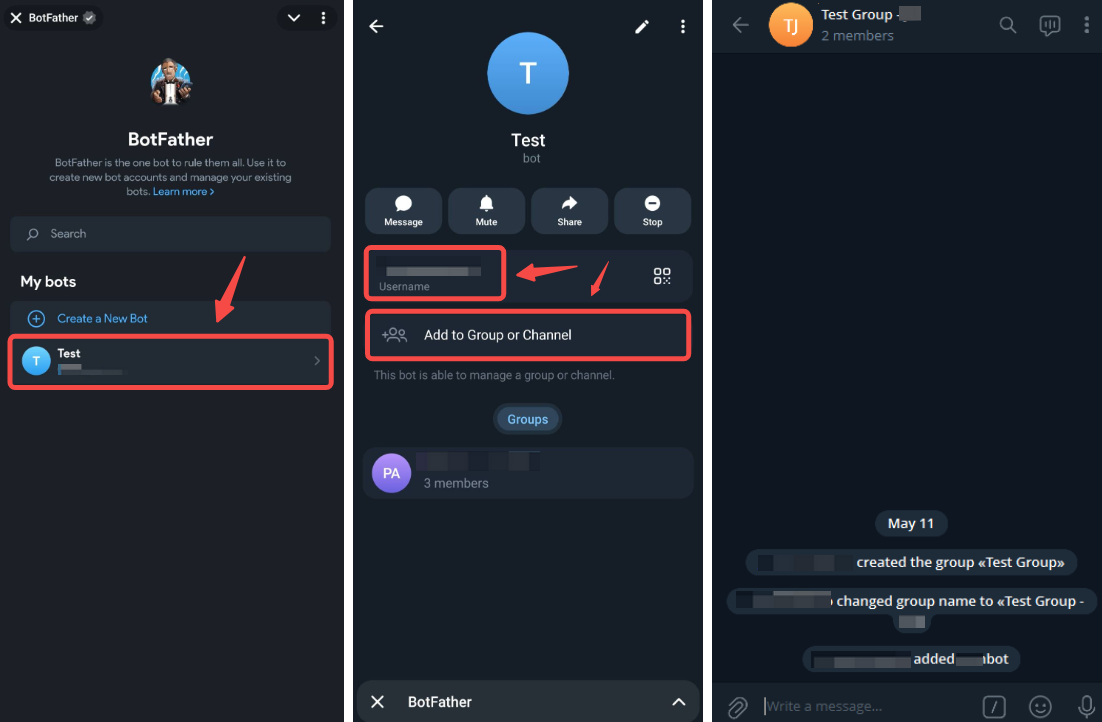
الخطوة 2: انقر على إنشاء بوت جديد واملأ التفاصيل اللازمة. عند الانتهاء، انقر على إنشاء بوت.

الخطوة 3: افتح مجموعة التليجرام التابعة أو قم بإنشاء واحدة إذا لم تفعل بعد، وأضف البوت الذي أنشأته كعضو باستخدام اسم المستخدم الخاص به. يمكنك أيضًا النقر على أيقونة الملف الشخصي للبوت والنقر على إضافة إلى المجموعة أو القناة.
الخطوة 4: قم بضبط إعدادات المجموعة والبوت الخاصة بك عن طريق:
أ. منح حقوق المسؤول للبوت
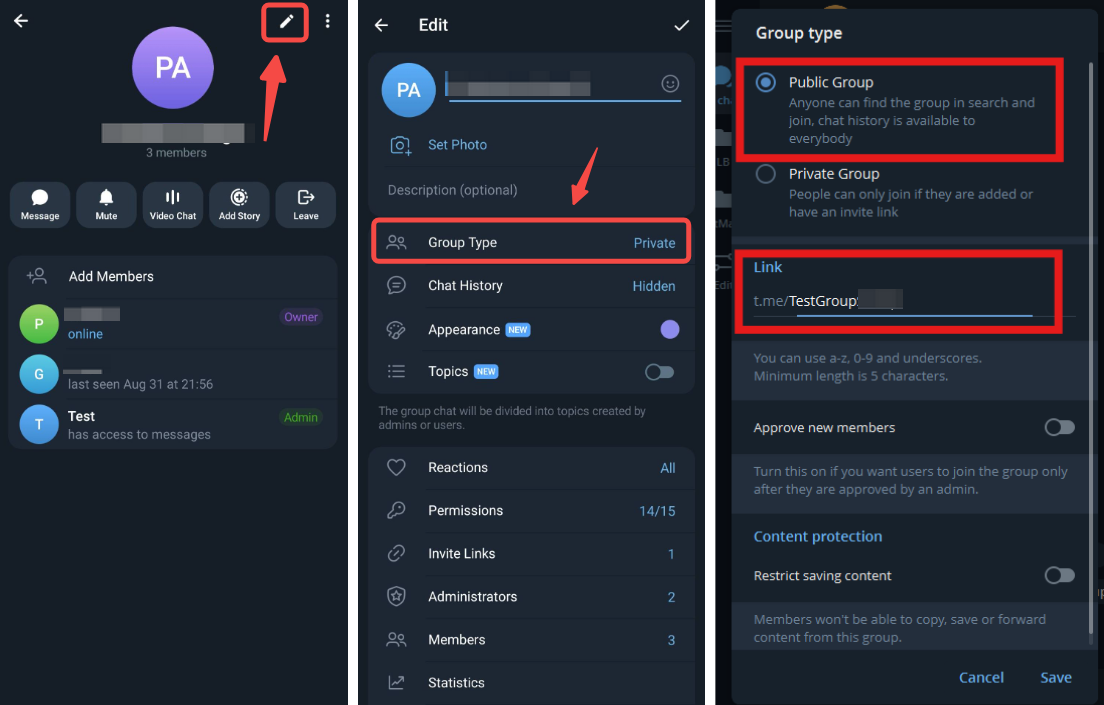
افتح ملف التعريف لمجموعتك واضغط على أيقونة التحرير في الزاوية العليا اليمنى. اضغط على المشرفون ← إضافة مشرف لإضافة البوت الخاص بك.
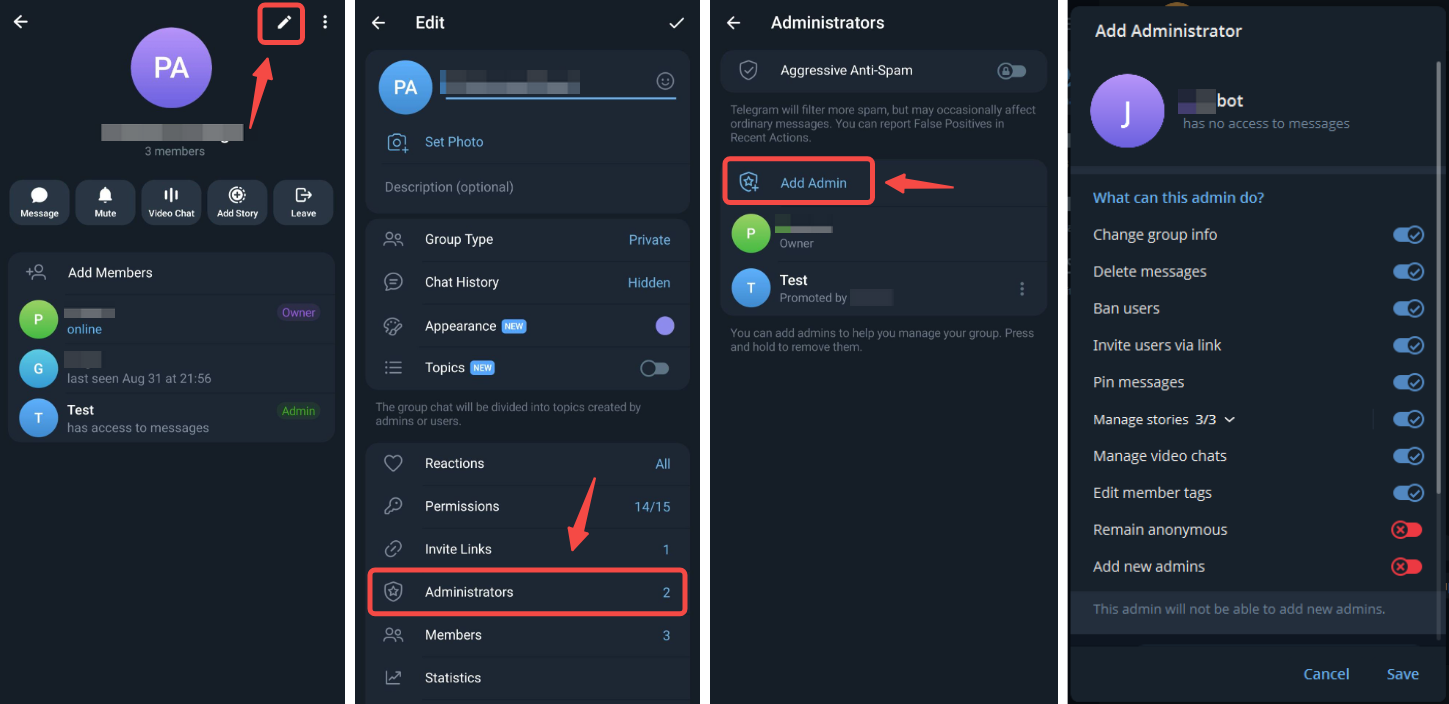
ب. تأكد من أن مجموعة الإحالة التابعة لك هي مجموعة عامة
إذا لم يتم إعدادها بعد كمجموعة عامة، ببساطة افتح ملف التعريف لمجموعتك واضغط على أيقونة التحرير في الزاوية العليا اليمنى. تحت نوع المجموعة، اختر مجموعة عامة. يجب عليك أيضًا إعداد رابط تليجرام للمجموعة.
لقد قمت بإعداد البوت الخاص بمجموعتك بنجاح على تليجرام!
كيفية إدارة البوت الخاص بمجموعتك على Bybit
انطلق إلى منصة مجموعة الإحالة تابعة لBybit وسجل الدخول إلى لوحة تحكم مجموعة الإحالة الخاصة بك. في الجانب الأيسر من التنقل، انقر على أدوات الترويج ← بوت مجموعة TG.
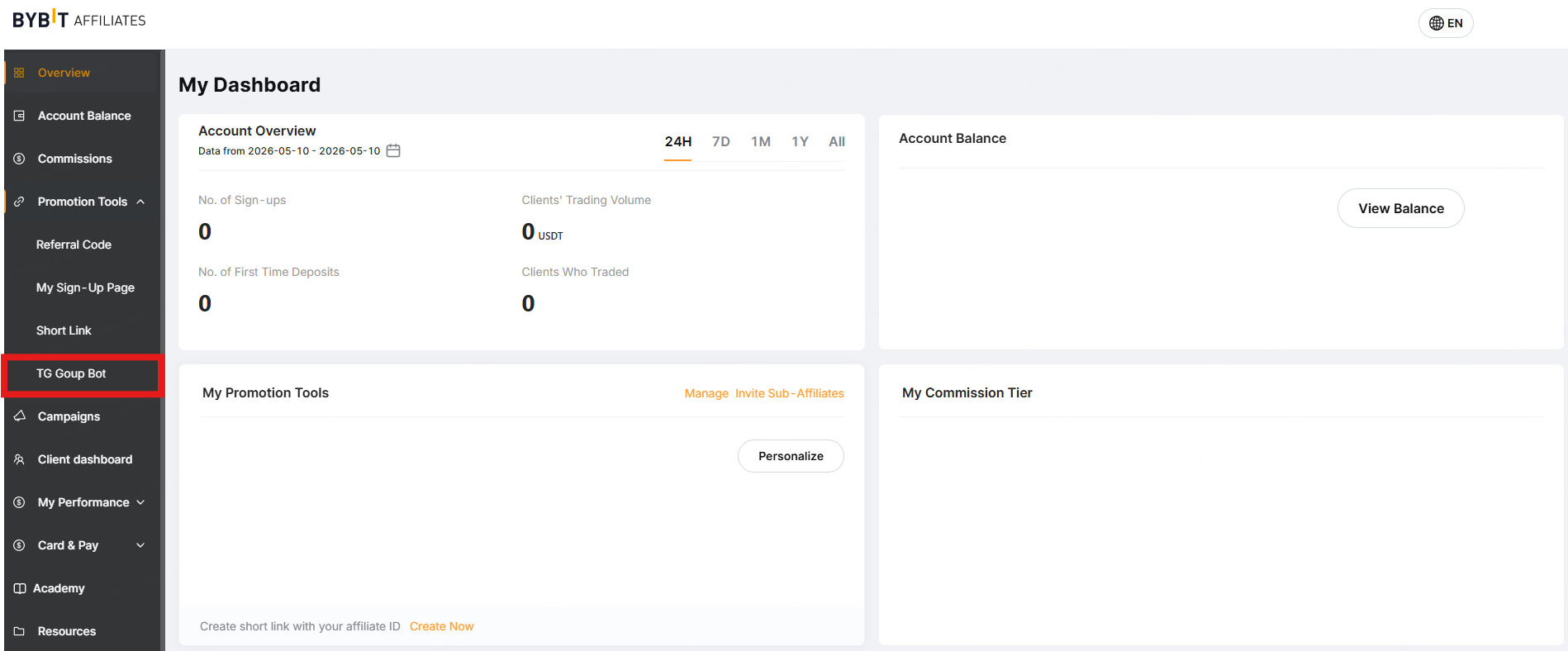
عند ظهور إنشاء البوت، ستتمكن من ملء التفاصيل المناسبة:
الإعدادات الأساسية
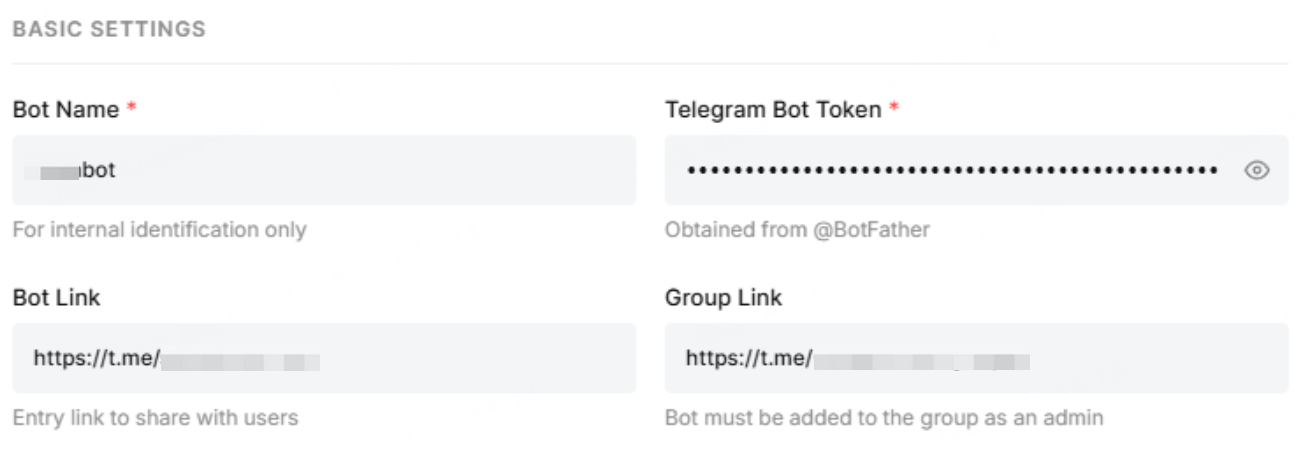
أدخل معلومات البوت ومجموعة تيليجرام الخاصة بك:
- اسم البوت: اسم المستخدم المُستَخدَم للبوت.
- رمز تيليجرام للبوت: رمز HTTP API للبوت. لاسترجاعه، افتح تطبيق @BotFather، انقر على البوت الذي يثير اهتمامك ثم انقر على نسخ.
- رابط البوت: رابط البوت. لاسترجاعه، افتح ملف تعريف البوت، اضغط على أيقونة المشاركة. سيعرض رابط المشاركة رابط البوت الخاص بك.
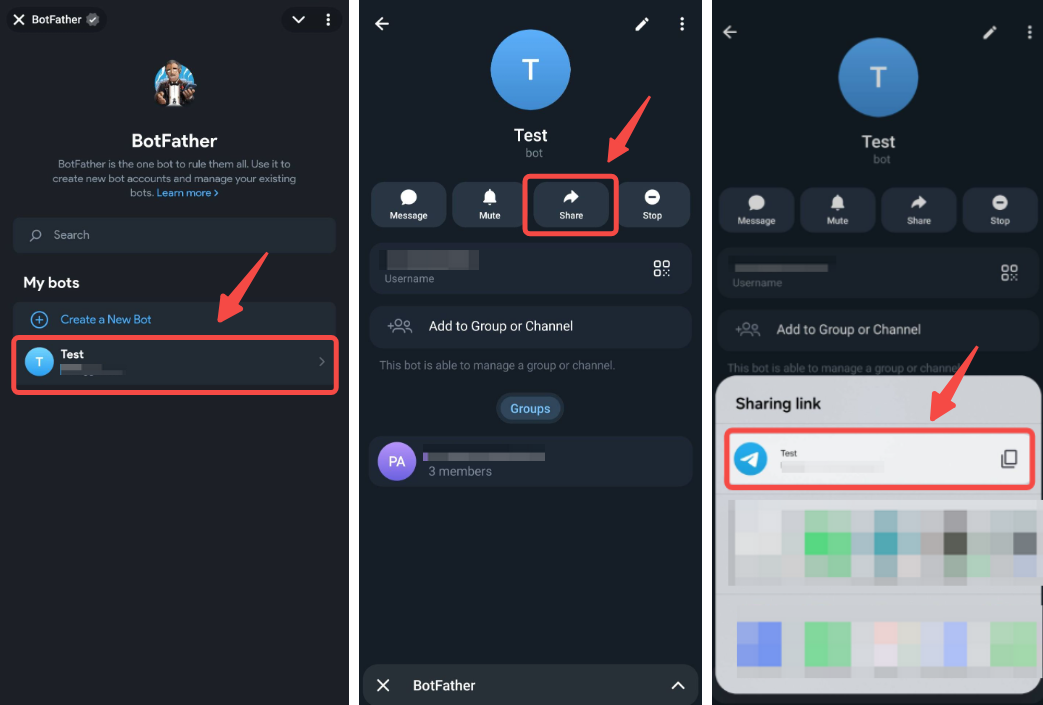
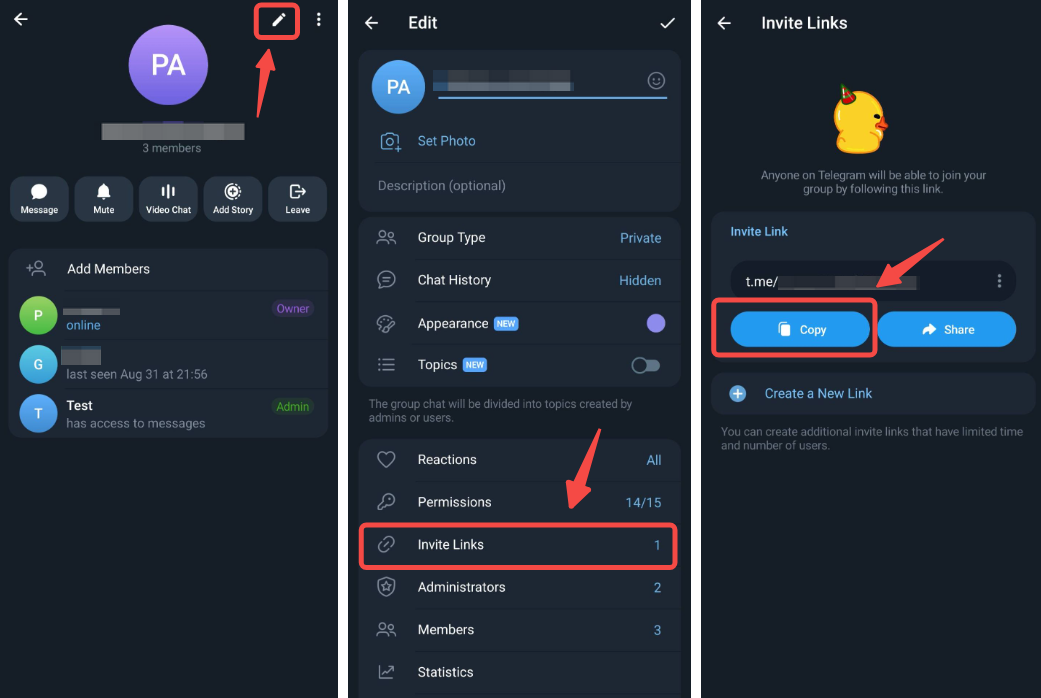
- رابط المجموعة: الرابط إلى المجموعة التي سيكون لدى المستخدمين حق الوصول إليها. لاسترجاعه، افتح ملف تعريف المجموعة، اضغط على أيقونة التحرير في الزاوية العليا اليمنى. اضغط على روابط الدعوة ← نسخ لنسخ رابط المجموعة الخاصة بك.
نطاق تحقق المستخدم
اختر نطاق المستخدمين الذين سيكون بإمكانهم الوصول إلى المجموعة الخاصة بك:
- المستخدمون المسجلون مباشرة تحت حسابي: المستخدمين المباشرين تحت حساب مجموعة الإحالة التابعة لك.
- جميع المستخدمين تحت مجموعة الإحالة التابعة لي: المستخدمين تحتك وتحت مجموعة الإحالة التابعة لك.

قواعد التحقق
حدد المعايير التي يحتاج المستخدمون لتحقيقها حتى يتمكنوا من الوصول إلى مجموعتك.
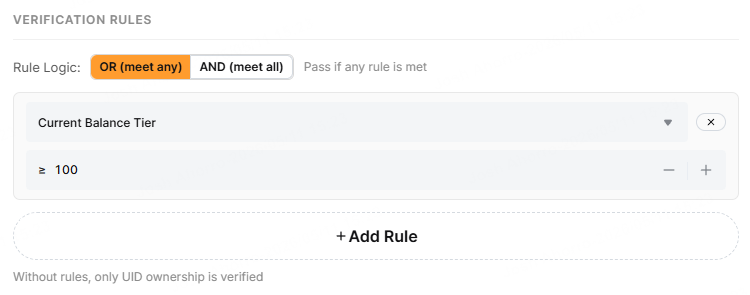
يمكنك إعداد المعايير بناءً على:
- حجم التداول خلال 30 يوماً/365 يوماً: حجم التداول الذي ينبغي على المستخدمين الوصول إليه خلال 30/365 يوماً (بالـ USDT).
- حجم الإيداع خلال 30 يوماً/365 يوماً: الحجم الذي ينبغي على المستخدمين إيداعه خلال 30/365 يوماً (بالـ USDT).
- مستوى التحقق من الهوية: مستوى KYC الذي يجب أن يكون لدى المستخدمين.
- مستوى VIP: مستوى VIP الذي يجب أن يكون لدى المستخدمين.
- المستوى الحالي للرصيد: الرصيد الحالي الذي يجب أن يكون لدى المستخدمين.
ملحوظة:
— جميع القيم محسوبة بما يعادل USDT.
— يرجى الانتباه لمنطق القواعد عند إعداد قواعد متعددة.
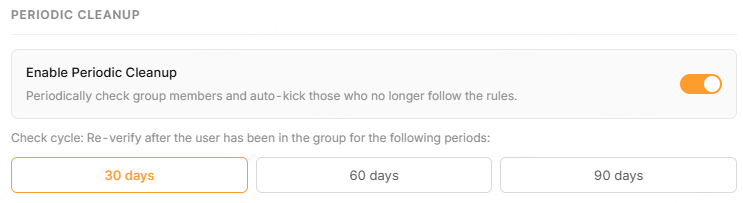
تنظيف دوري
بمجرد التفعيل، تتيح هذا الخيار لبوتك فحص المجموعة في كل فترة زمنية محددة، وطرد الأعضاء الذين لا يستوفون المعايير المحددة في قواعد التحقق.
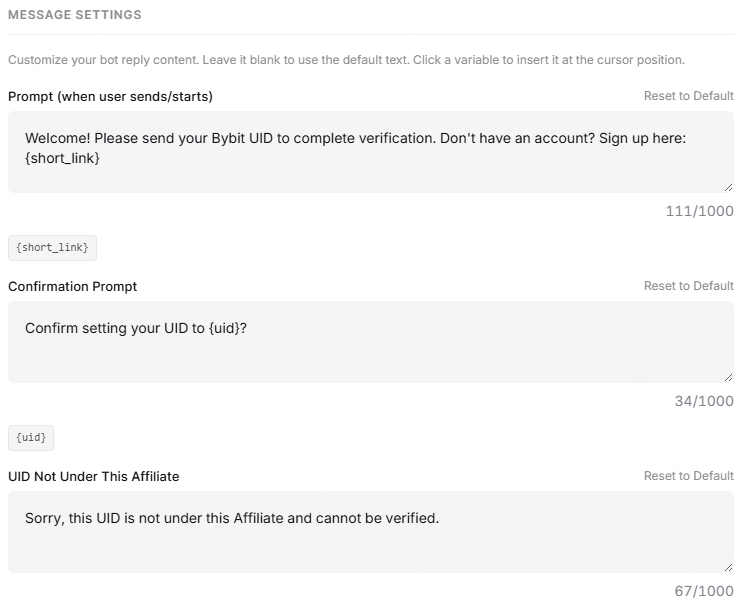
إعدادات الرسائل
قم بتخصيص ردود الطلبات المخصصة للبوت الخاص بك لإرسالها إلى المستخدمين.
تحليلات البوت
بعد إنشاء البوت، ستتمكن من رؤية تحليلات مستوى التقدم الخاص بالبوت.