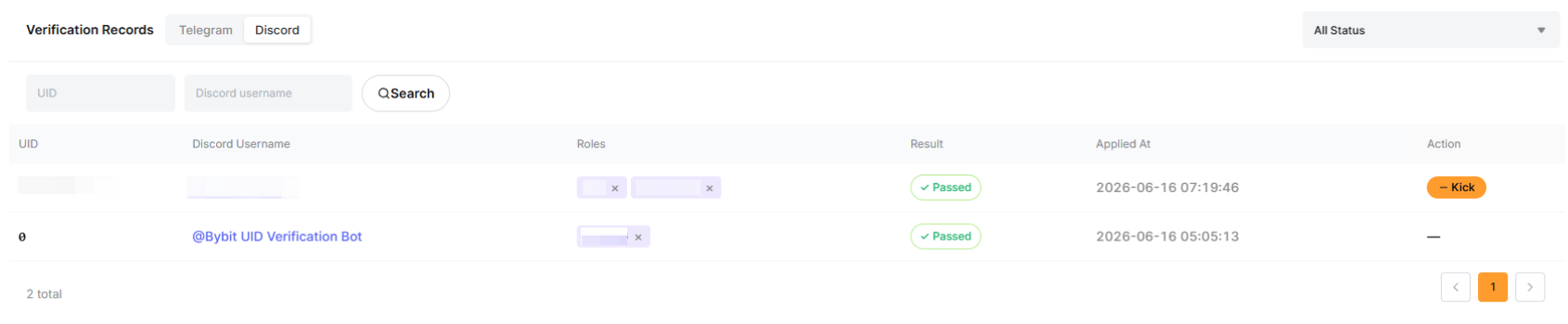
تم تصميم بوت Discord بواسطة Bybit لمساعدة المؤثرين على إنشاء وإدارة خوادم Discord الخاصة بهم. يهدف البوت إلى:
- أتمتة عمليات الموافقة على المستخدمين، ورفضهم، وإزالتهم باستخدام تصفية أو معايير محددة.
- السماح للمؤثرين بتخصيص ردود البوت للمستخدمين، وتشجيعهم على التسجيل باستخدام روابطهم التابعة، إذا لزم الأمر.
- منح المؤثرين القدرة على "تنظيف" مجتمعهم عن طريق إزالة المستخدمين غير النشطين خلال فترة زمنية محددة.
كيفية إعداد بوت Bybit في خادم Discord الخاص بك
الخطوة 1: افتح تطبيق Discord الخاص بك وأضف بوت التحقق من هوية المستخدم Bybit إلى خادمك عبر هذا الرابط وانقر على استمرار. ستحتاج إلى أن تكون قد أنشأت خادم Discord مسبقاً الخاص بك وتحديده قبل أن تتمكن من المتابعة.
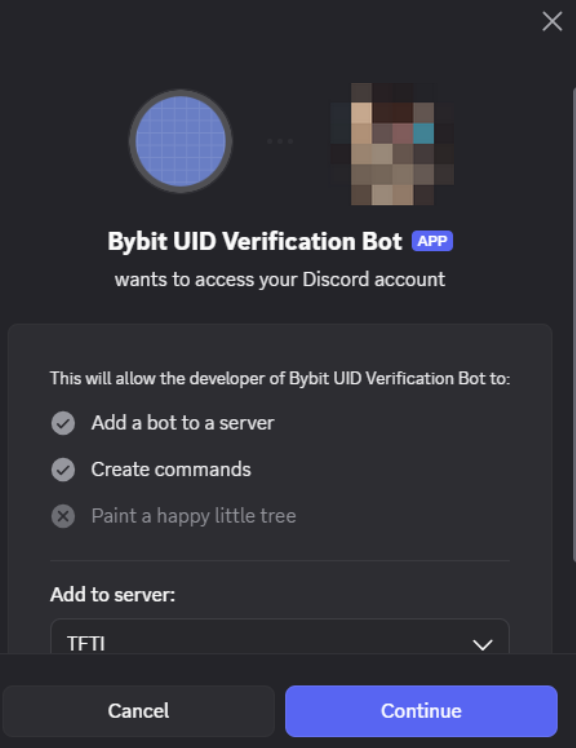
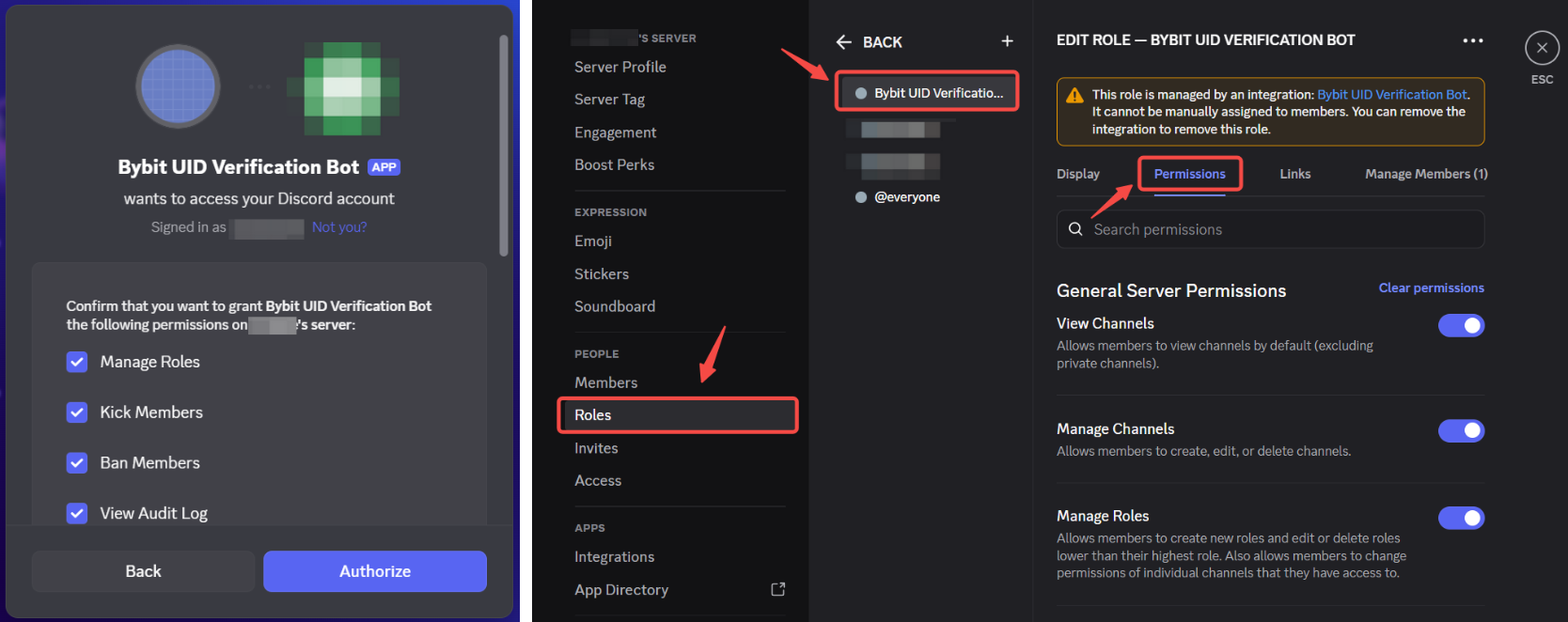
الخطوة 2: تأكد من أنك قد منحت أعلى صلاحيات إلى بوت التحقق من هوية المستخدم Bybit عن طريق:
- التأشير على جميع المربعات قبل الضغط على تفويض.
- التحقق من أن الدور المعين إلى بوت التحقق من هوية المستخدم Bybit في خادم Discord الخاص بك لديه جميع الأذونات مفعلة.
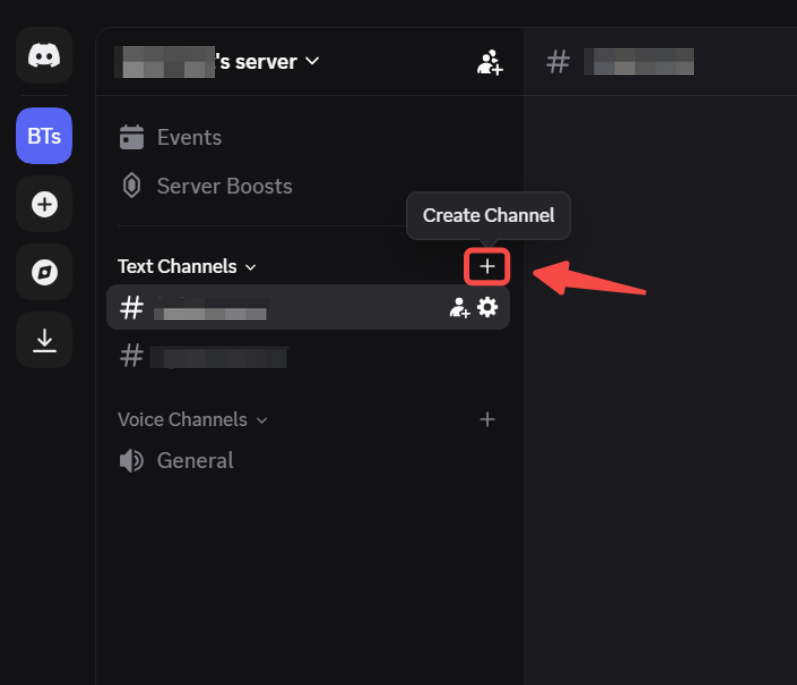
الخطوة 3: قم بإعداد القنوات المطلوبة في Discord بالنقر على + بجانب القنوات النصية وإضافة البوت كعضو حيثما لزم الأمر.
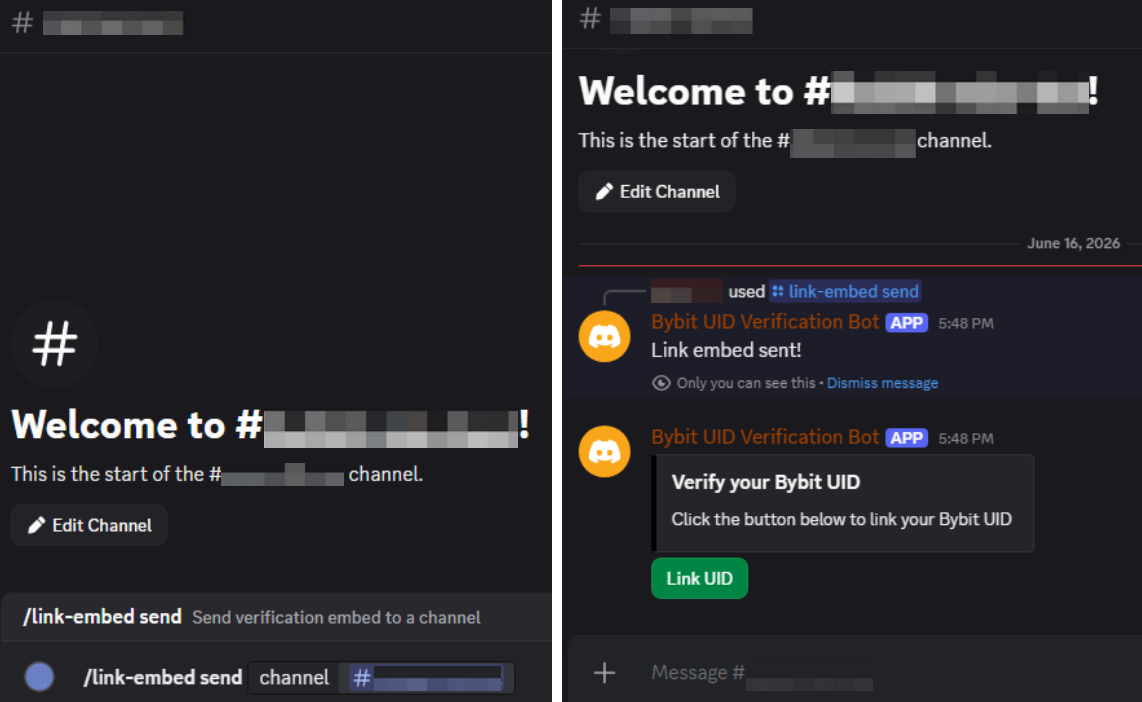
ملحوظة: لتسهيل إعداد بوت Discord الخاص بك، يمكنك استخدام /link-embed إرسال في أي قناة نصية لربط البوت بالقناة المرغوبة. بمجرد الربط، يمكن للبوت التحقق من هوية المستخدم لكل مستخدم لمعرفة ما إذا كانوا يستوفون متطلباتك.
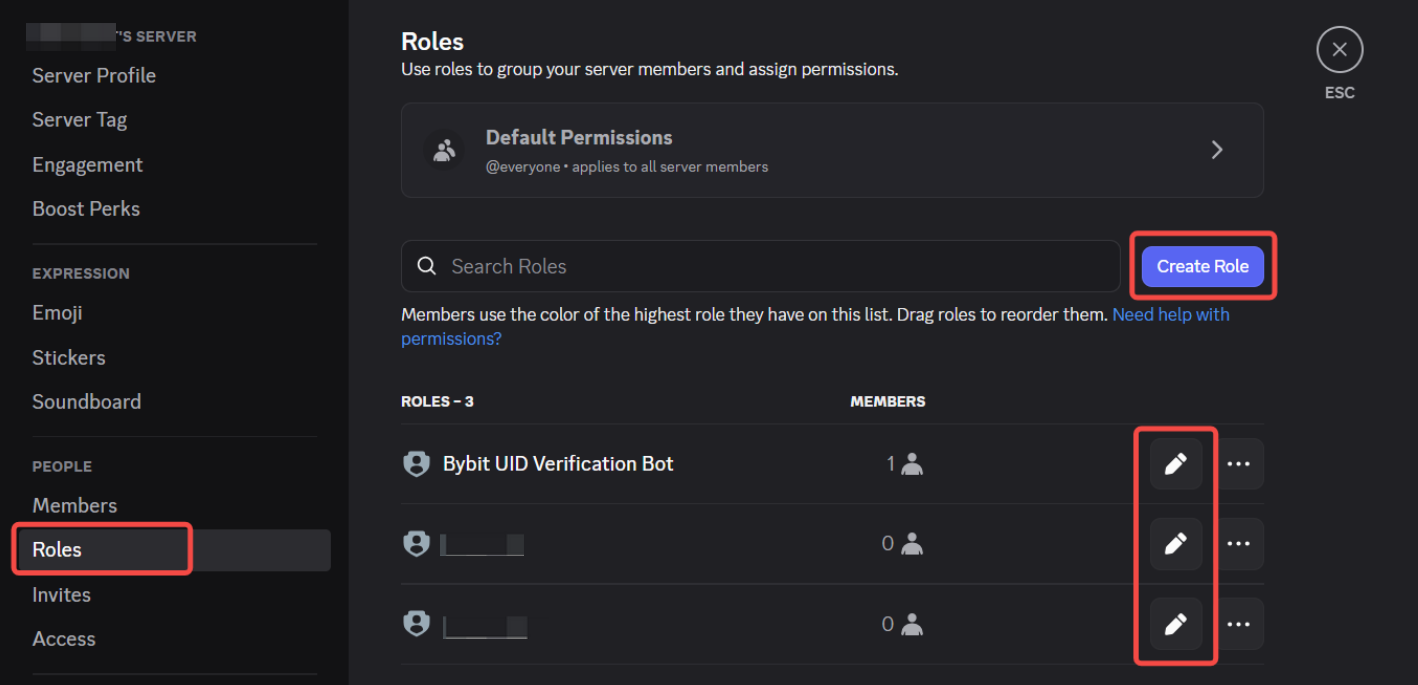
الخطوة 4: تأكد من إعداد الأدوار التي سيحصل عليها المستخدمون الموافق عليهم لكل قناة عن طريق الذهاب إلى إعدادات الخادم الخاص بك وإنشاء/تحديث الأدوار الخاصة بك في قسم الأدوار.
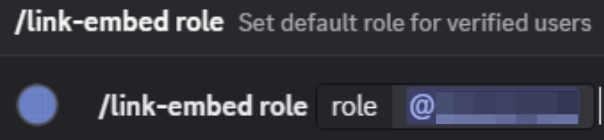
ملحوظة: لتسهيل إعداد بوت Discord الخاص بك، يمكنك أيضًا استخدام /link-embed role في أي قناة نصية لتحديد الدور الافتراضي تلقائيًا للمستخدمين الموافق عليهم.
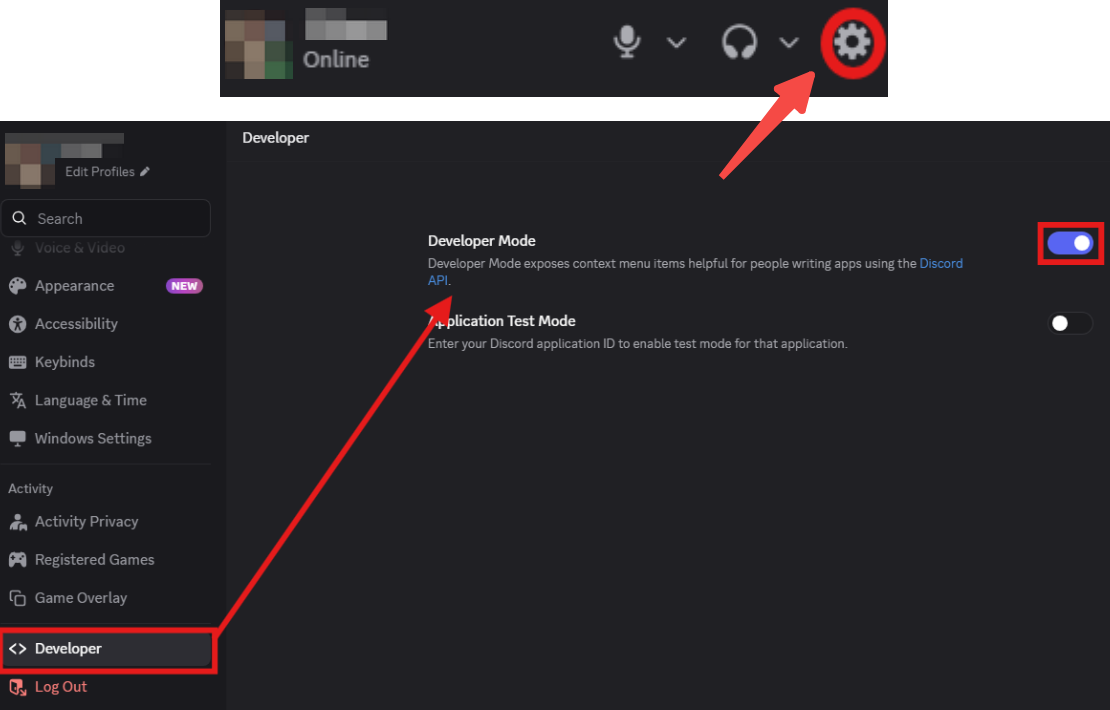
الخطوة 5: قم بإعداد إعدادات مجموعة البوت الخاصة بك عن طريق تفعيل وضع المطور. للقيام بذلك، اذهب إلى إعدادات حسابك، انقر على المطور وقم بتفعيل خيار وضع المطور.
لقد قمت بإعداد مجموعة البوت الخاصة بك بنجاح على Discord!
كيفية إدارة بوت Discord الخاص بك على Bybit
انطلق إلى منصة Bybit للشركاء التابعين وقم بتسجيل الدخول إلى لوحة المعلومات الخاصة بشركتك التابعة. في قائمة التنقل على الجانب الأيسر، انقر على أدوات الترويج → مجموعة بوت.
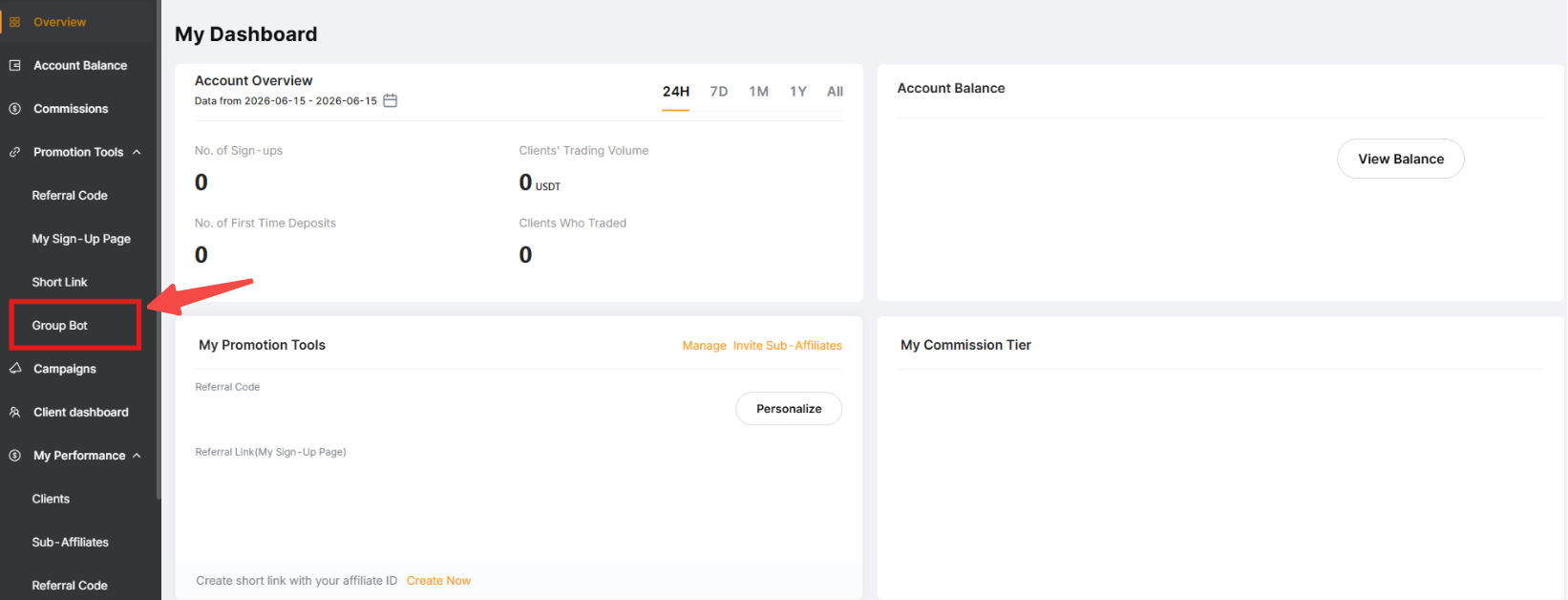
عندما تظهر نافذة إنشاء البوت على ديسكورد، ستتمكن من ملء التفاصيل المناسبة:
الإعدادات الأساسية
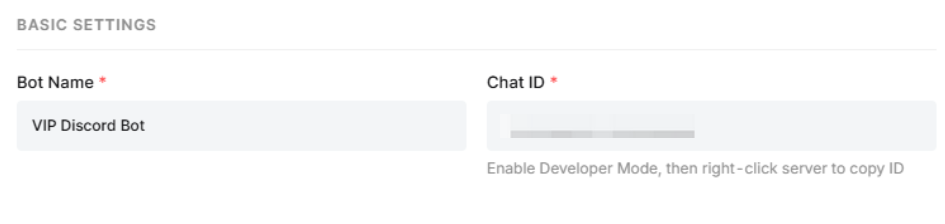
أدخل معلومات البوت على ديسكورد الخاصة بك:
1. اسم البوت: اسم المستخدم المُستَخدَم للبوت.
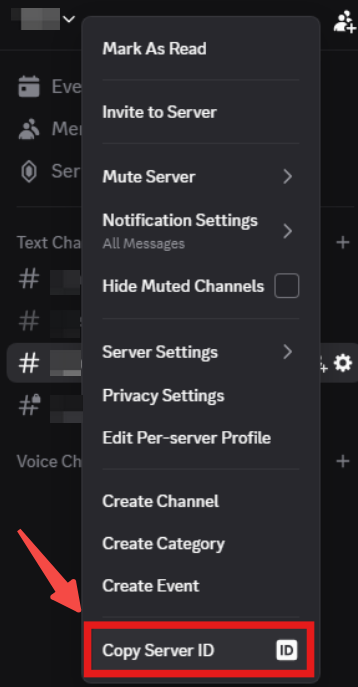
2. معرف المحادثة: معرّف المحادثة لخادم Discord الخاص بك. لاسترداده، افتح خادم Discord الخاص بك وانقر على اسمه لعرض القائمة. انقر على نسخ معرّف الخادم.
نطاق التحقق للمستخدم
حدد نطاق المستخدمين الذين سيكون بإمكانهم الوصول إلى مجموعتك:
- المستخدمون المسجلون مباشرة تحت إسمي: المستخدمون المباشرين تحت حساب التابع الخاص بك.
- جميع المستخدمين تحت الشركات التابعة لي: المستخدمون تحتك وتحت الشركات التابعة لك.

قواعد التحقق والتنظيف الدوري
حدد المعايير التي يحتاجها المستخدمون لديك لتحقيقها للوصول إلى مجموعتك.
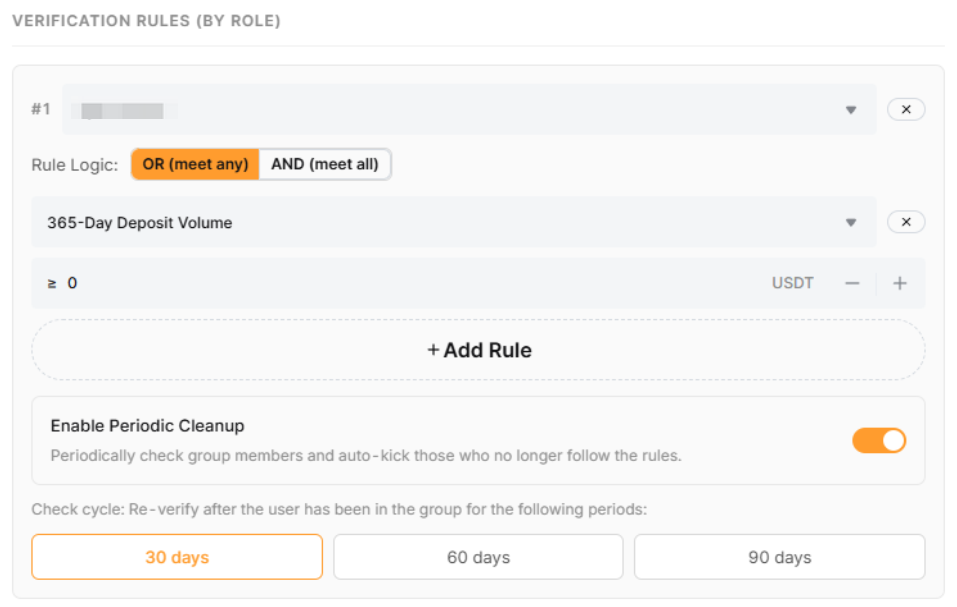
يمكنك إعداد المعايير بناءً على:
- حجم التداول لمدة 30 يوم/365 يوم: حجم التداول الذي يجب أن يحققه المستخدمون خلال 30/365 يومًا (بالـ USDT).
- حجم الإيداع لمدة 30 يوم/365 يوم: الحجم الذي يجب أن يودعه المستخدمون خلال 30/365 يومًا (بالـ USDT).
- مستوى التحقق من الهوية: مستوى KYC الذي يجب أن يكون لدى المستخدمين.
- مستوى VIP: مستوى VIP الذي يجب أن يكون لدى المستخدمين.
- المستوى الحالي للرصيد: الرصيد الحالي الذي يجب أن يكون لدى المستخدمين.
ملحوظات:
— جميع القيم محسوبة بمكافئ USDT.
— يرجى الانتباه لقواعد المنطق عند إعداد قواعد متعددة.
تحت قسم قواعد التحقق، سترى خيار تمكين تنظيف دوري، والذي يسمح للبوت الخاص بك بفحص مجموعتك في كل فترة زمنية معينة، وطرد الأعضاء الذين لا يستوفون المعايير المحددة في قواعد التحقق. بمجرد تفعيلها، اختر فترة الدورة بين 30-60-90 يومًا.
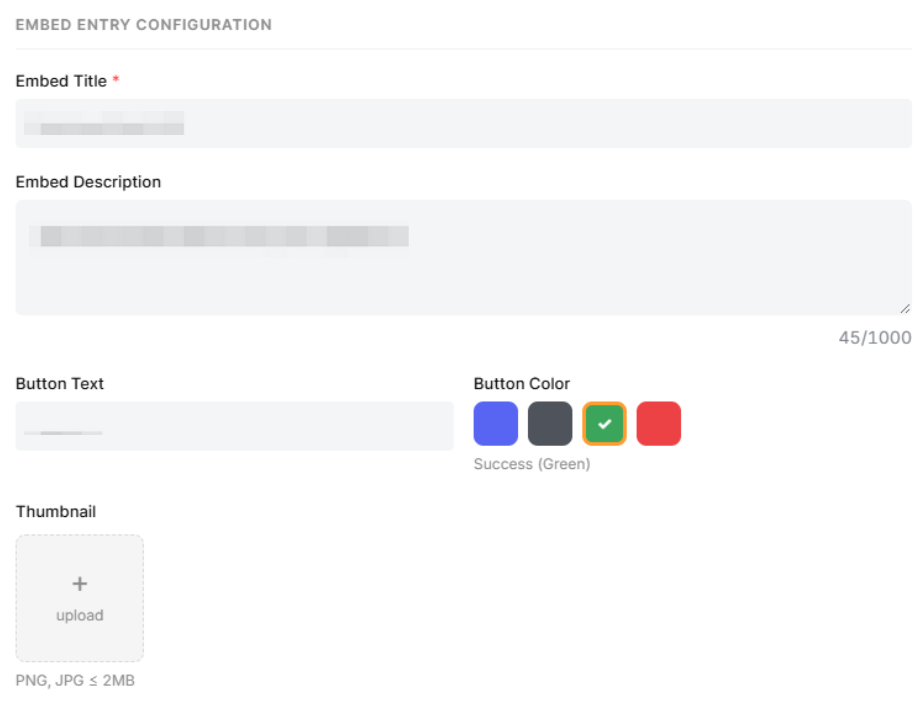
تكوين إدخال التضمين
خصص كيف ستبدو زر Bybit الخاص بك على Discord.
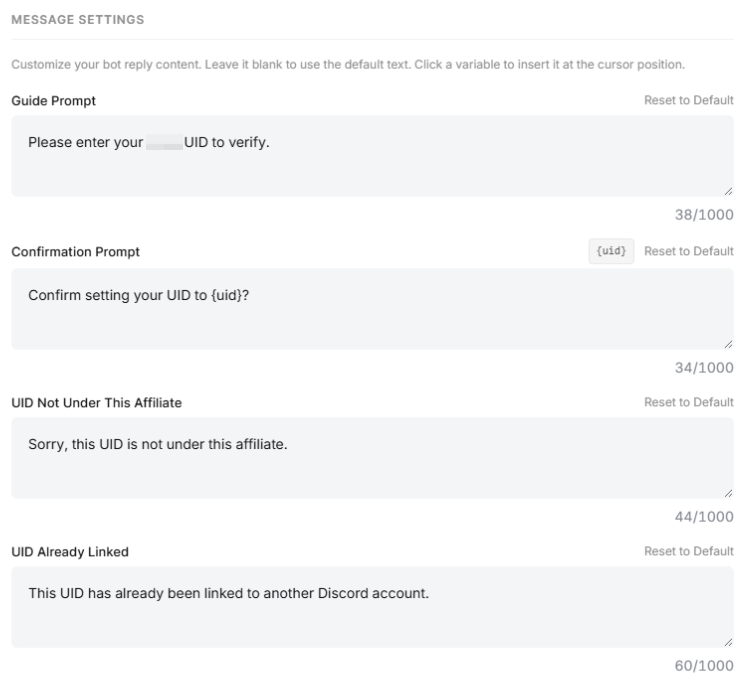
إعدادات الرسائل
أعد إعداد ردود مخصصة للمطالبات ليرسلها البوت الخاص بك إلى المستخدمين.
تحليلات البوت
بعد إنشاء البوت، ستتمكن من رؤية تحليلات مستوى التقدم الخاص بالبوت الخاص بك.