
يوضح هذا الدليل الشامل الخطوات اللازمة لالتقاط وتسجيل الفيديو من جهاز الكمبيوتر الخاص بك وإرساله إلى Bybit بشكل فعال. تعلم كيفية التسجيل على منصات مختلفة ورفع مقاطع الفيديو بسلاسة.
● تسجيل فيديو على الكمبيوتر
○ على نظام MacOS
○ على نظام Windows 10
○ أنظمة تشغيل الكمبيوتر الأخرى
● رفع ملف فيديو كبير
○ عبر Google Drive
○ عبر WeTransfer
تسجيل فيديو على الكمبيوتر
على نظام MacOS
الخطوة 1: مع نظام MacOS Mojave، اضغط Shift-Command (⌘)-5 للوصول إلى جميع عناصر التحكم اللازمة لتسجيل الفيديو وأخذ لقطات الشاشة. استخدم عناصر التحكم الموجودة على الشاشة لتحديد ما إذا كنت تريد تسجيل الشاشة بالكامل أو جزء محدد أو أخذ لقطة للشاشة. إذا لم تقم بالترقية إلى Mojave، يمكنك تسجيل الشاشة باستخدام مشغل QuickTime.
الخطوة 2: انقر على عناصر التحكم الموجودة على الشاشة لتحديد الشاشة التي ترغب في تسجيلها وابدأ تسجيل الفيديو. استخدم الصورة المصغرة لحفظ.
الخطوة 3: بعد إيقاف التسجيل، يظهر صورة مصغرة للفيديو لفترة وجيزة في الزاوية السفلية اليمنى من شاشتك. امسح الصورة المصغرة إلى اليمين وسيتم حفظ التسجيل تلقائيًا. الاسم الافتراضي للتسجيل المحفوظ هو تسجيل الشاشة التاريخ الزمن.mov.
لمزيد من المعلومات، يرجى الرجوع إلى دليل دعم Apple الرسمي هنا.
على نظام Windows 10
مع أجهزة Windows 10، اضغط [Windows]+[G] على لوحة المفاتيح الخاصة بك وانقر على نعم، هذا لعبة. هذه الأداة المدمجة من مايكروسوفت لا تقتصر على الألعاب ويمكن استخدامها لتسجيل أي نشاط شاشة.
انقر على بدء التسجيل أو اضغط [Windows]+[Alt]+[R] للبدء واستخدام نفس الاختصار للإنهاء. إذا لم يكن الزر بدء التسجيل مرئيًا، يرجى النقر على التقاط أولاً.
سيتم حفظ مقاطع الفيديو المسجلة في مجلد Videos/Capture بصيغة MP4. يمكن الوصول إلى المجلد داخل مستكشف الملفات الافتراضي عن طريق التنقل هذا الكمبيوتر ← مقاطع الفيديو ← لقطات.
ملاحظة: لزيادة الأمان، تنصح Bybit بشدة بتحديث الكمبيوتر إلى ويندوز 10. للمزيد من المعلومات، يرجى زيارة هنا.
على أنظمة تشغيل الحاسوب الأخرى
قد تفتقر بعض أنظمة التشغيل إلى برامج تسجيل الشاشة المدمجة. في هذه الحالة، يحتاج المتداولون إلى تحميل برامج خارجية لتسجيل الشاشة.
لبدء الاستخدام، قم بتحميل OBS Studio واتبع الدليل خطوة بخطوة على ويكي هاو.
رفع ملف فيديو كبير
إذا كنت جاهزًا لإرسال تسجيل شاشتك ولكن وجدت أن ملف الفيديو يتجاوز الحجم المدعوم، يرجى اتباع الخطوات أدناه للحصول على إرشادات مفصلة.
عبر Google Drive
يرجى ملاحظة أن Gmail يحد من حجم المرفقات إلى 25 ميغابايت للرسائل الإلكترونية. ومع ذلك، إذا كنت تستخدم عنوان Gmail، يمكنك استخدام Google Drive لإرسال تسجيلات الشاشة التي تتجاوز 25 ميغابايت.
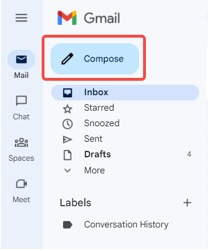
الخطوة 1: على جهاز الكمبيوتر الخاص بك، افتح Gmail، وانقر على إنشاء لبدء كتابة بريدك الإلكتروني.
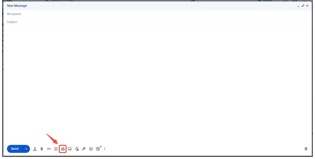
الخطوة 2: انقر على أيقونة Google Drive وقم بتحميل الملف الذي ترغب في إرساله.
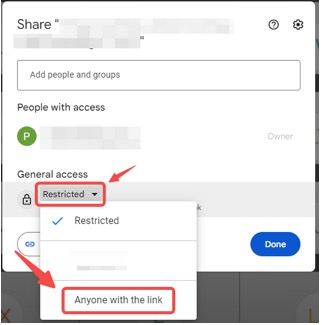
الخطوة 3: قبل إرسال بريدك الإلكتروني مع رابط الملف، يرجى النقر على الفيديو لفتحه في نافذة جديدة والنقر على أيقونة مشاركة

الخطوة 4: انقر على مقيد. في القائمة المنسدلة، اختر أي شخص لديه الرابط وتأكد من أنه في وضع العرض فقط.
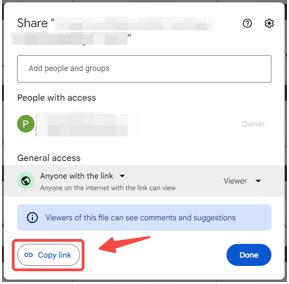
ملاحظة: إذا كنت تستخدم النموذج لإرسال تسجيل الشاشة الخاص بك، يرجى النقر على نسخ الرابط ولصق الرابط في مربع الوصف عند تقديم طلبك.
يمكنك العثور على دليل فيديو هنا.
عبر WeTransfer
إذا كان موفر البريد الإلكتروني الخاص بك لا يسمح بمرفقات أكبر، استخدم WeTransfer لإنشاء رابط ملف الفيديو لكي تتمكن Bybit من الوصول إليه.
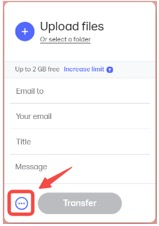
الخطوة 1: اذهب إلى https://wetransfer.com/، وانقر على أيقونة الثلاث نقاط الموجودة على يسار زر إرسال.
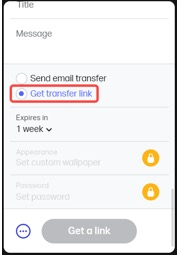
الخطوة 2: اختر الحصول على رابط النقل، ارفع ملفك، وانقر على الحصول على رابط. يمكنك أيضًا تضمين رسالة إلى فريقنا إذا لزم الأمر.
الخطوة 3: بعد اكتمال النقل، سترى رابط النقل الخاص بك. انقر على زر نسخ الرابط الأزرق والصقه في ردك على بريدنا الإلكتروني أو أدخله في صندوق وصف النموذج عند تقديم طلبك.
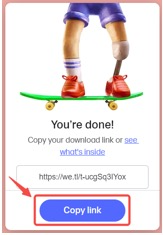
ملاحظة: رابط التحميل صالح لمدة 7 أيام بشكل افتراضي وسيتم حذفه تلقائياً بعد ذلك.
للحصول على دليل فيديو، يرجى الرجوع إلى هنا.
يرجى ملاحظة أن بايبت ليست ذات صلة أو مرتبطة بشركات Apple, Samsung, Xiaomi, Huawei, OPPO, Mobizen, OBS, Wikihow, Google Drive, أو WeTransfer. يُنصح المتداولون بتنزيل واستخدام التطبيق أو البرنامج وفقًا لتقديرهم الخاص.