
Cómo registrarse para obtener una cuenta de CFD de MT5
Cómo depositar en la cuenta de CFD de MT5
Cómo retirar fondos de la cuenta de CFD de MT5
Cómo cambiar los modos de cuenta
Cómo desarchivar la cuenta de CFD de MT5
Cómo registrarse para obtener una cuenta de CFD de MT5
Para empezar a hacer trading con CFD de Bybit, deberá crear una cuenta de CFD de MT5 que tendrá su propio saldo. A continuación, se muestra una guía paso a paso para crear y activar su cuenta de CFD de MT5.
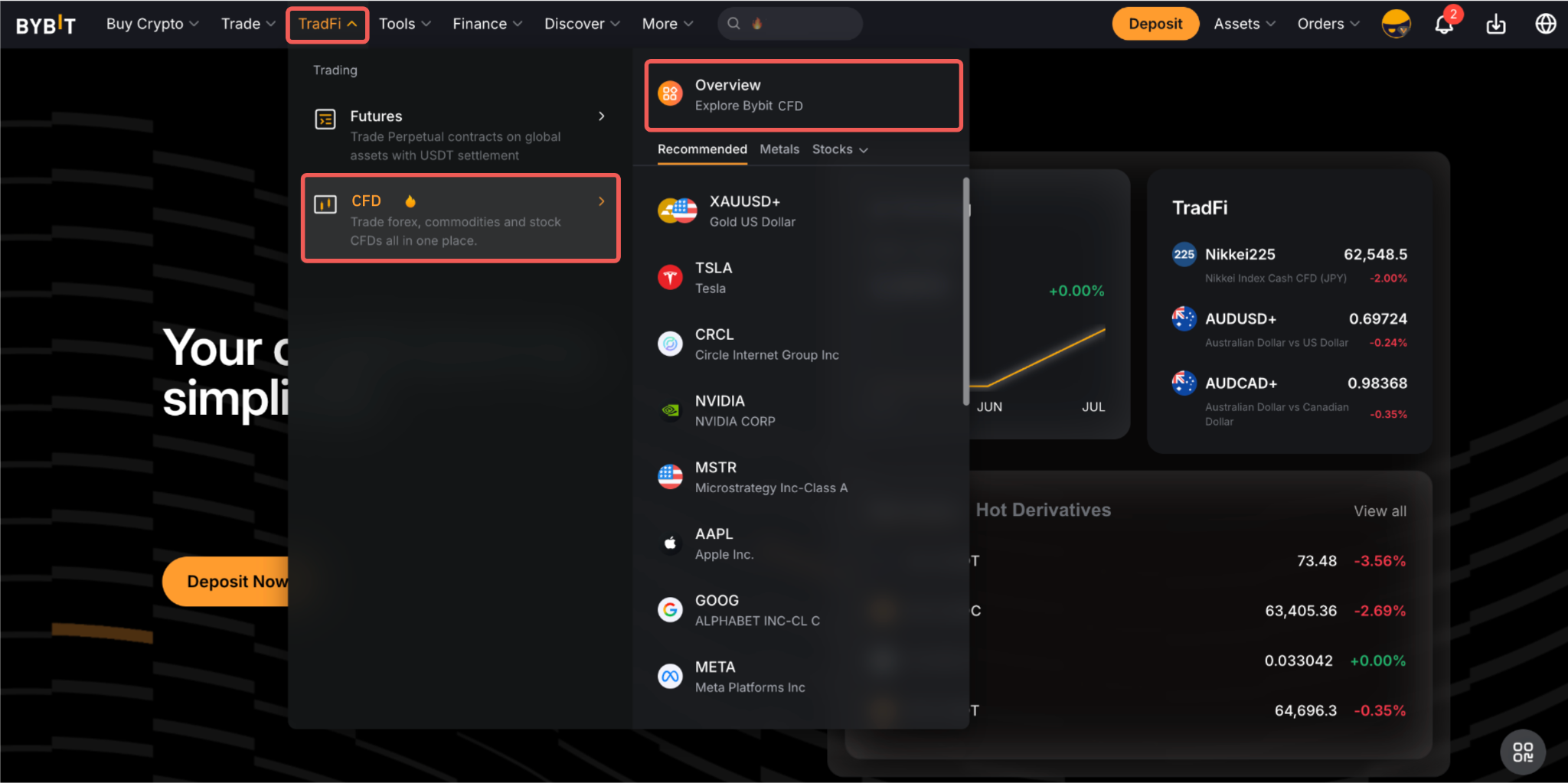
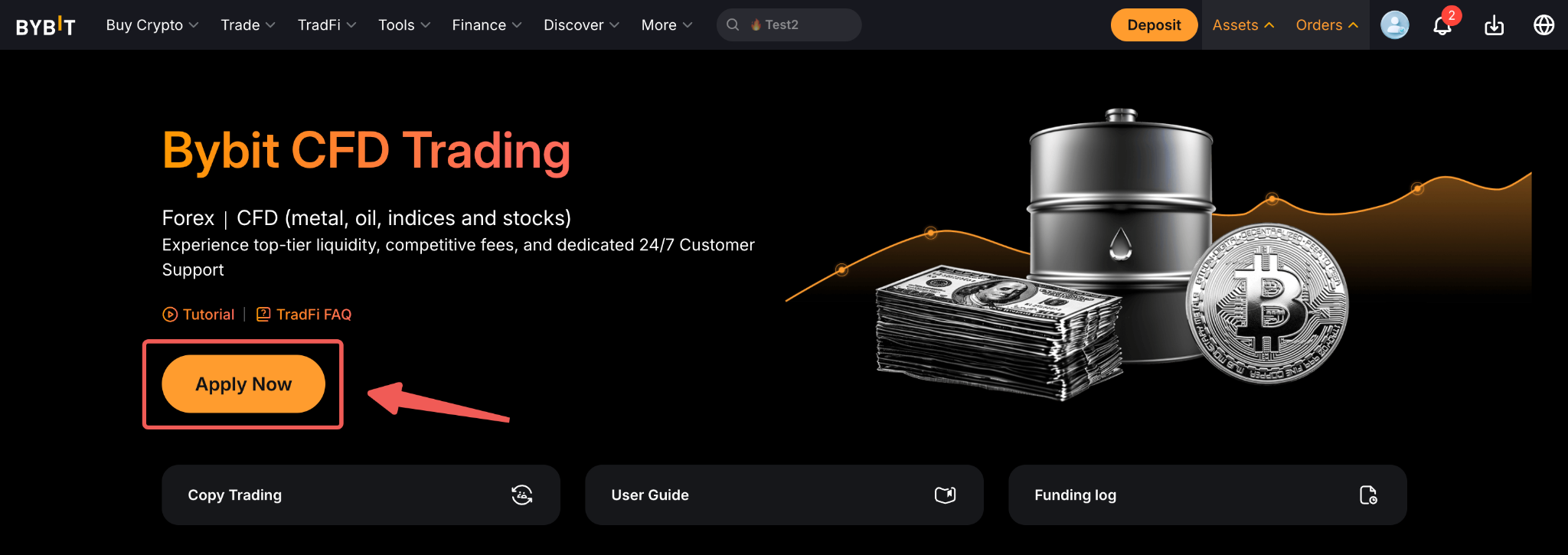
Paso 1: En la página de inicio de Bybit, haga clic en TradFi → Resumen para acceder a la página de inicio de CFD. A continuación, haga clic en Solicitar ahora.
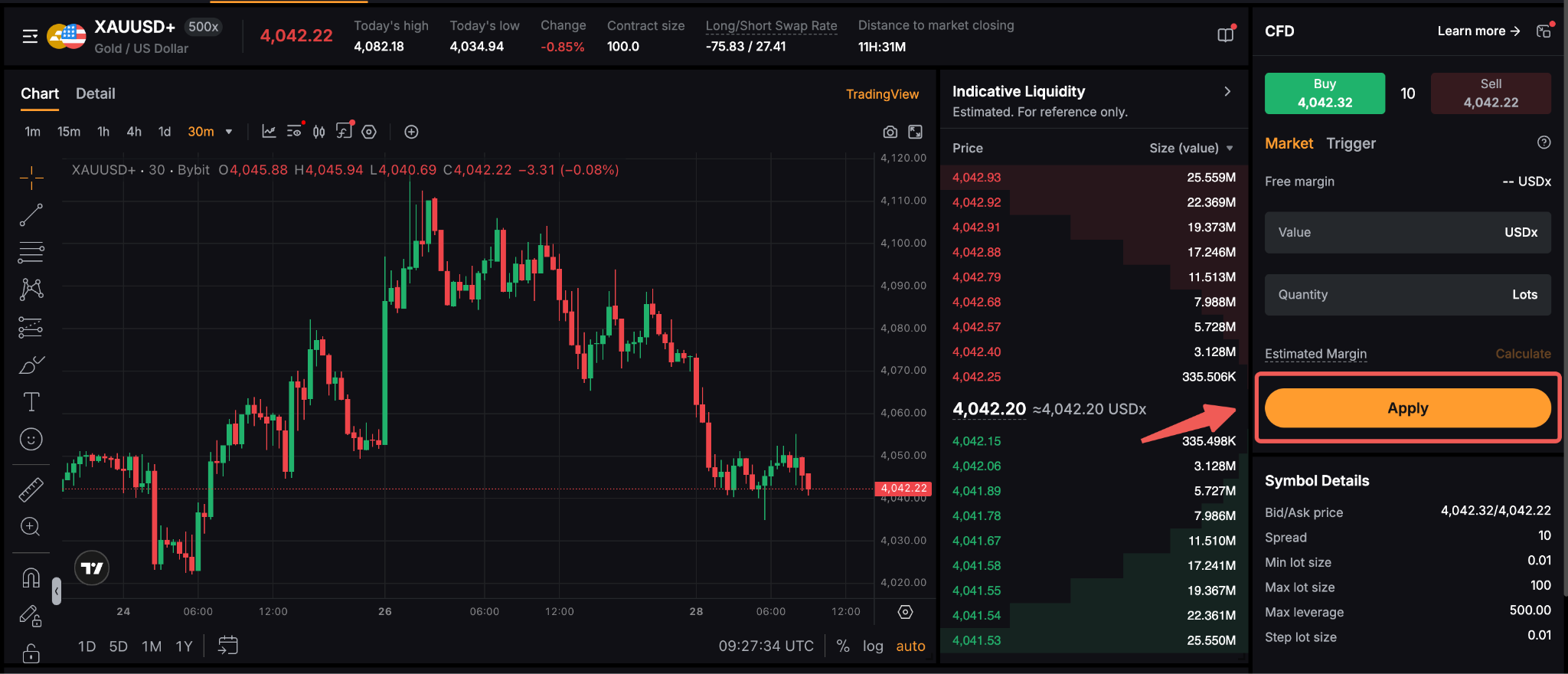
Como alternativa, puede ir directamente a una de las páginas de pares de trading de CFD disponibles y hacer clic en Solicitar en el cuadro de orden.
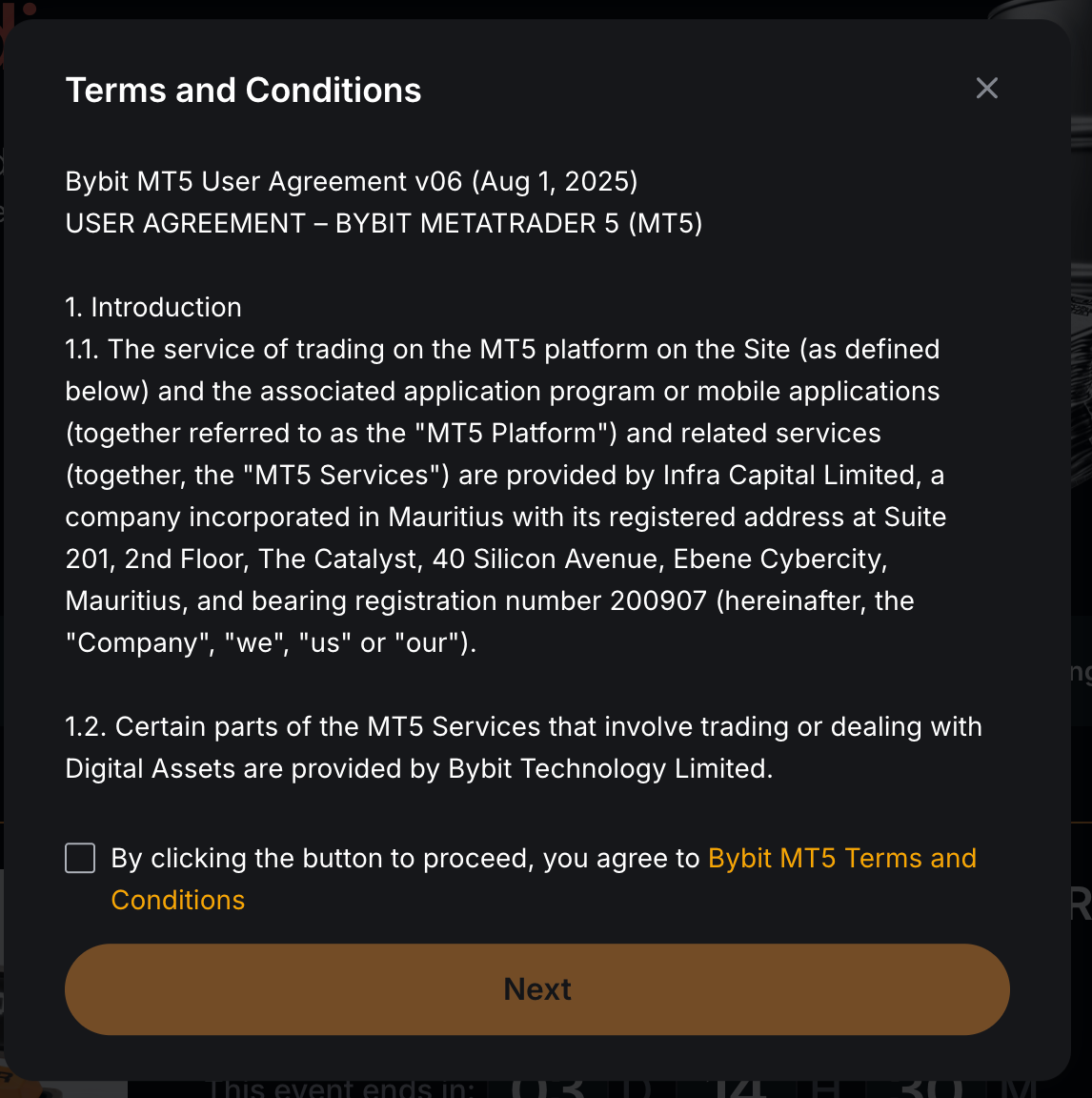
Paso 2: Lea atentamente y acepte los Términos y condiciones marcando la casilla. A continuación, haga clic en Siguiente.
Paso 3: Su cuenta ya está creada. Sin embargo, para empezar a hacer trading con CFD, deberá realizar una transferencia de fondos a su cuenta de CFD de MT5. Para ello, haga clic en Transferir.
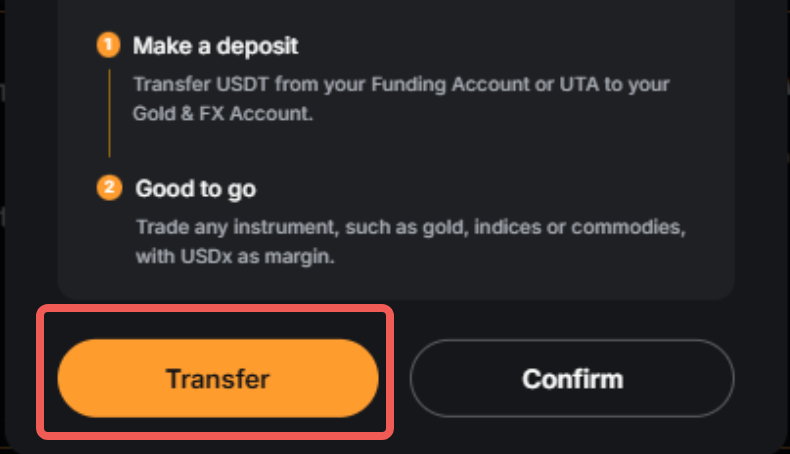
Nota: Si desea realizar una transferencia de activos más tarde, simplemente haga clic en Confirmar para salir de la página.
Cómo depositar en la cuenta de CFD de MT5
Paso 1: Después de crear su cuenta, siga la página y haga clic en Transferir, o vaya a la página Cuenta de CFD de MT5 y haga clic en Transferencia de entrada. Seleccione la cuenta desde la que desea transferir fondos e introduzca la cantidad de USDT o BYUSDT que desea transferir. Una vez hecho esto, haga clic en Confirmar.
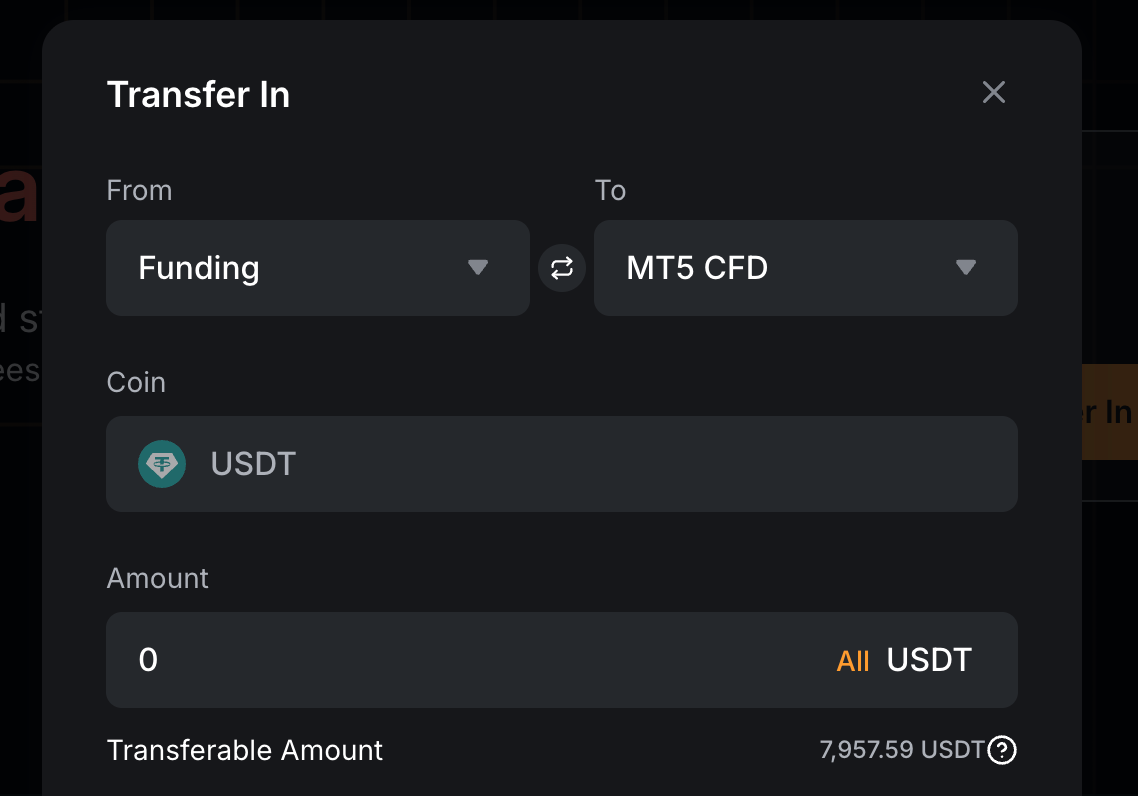
¡Sus fondos ya se han transferido a su cuenta de CFD de MT5 !
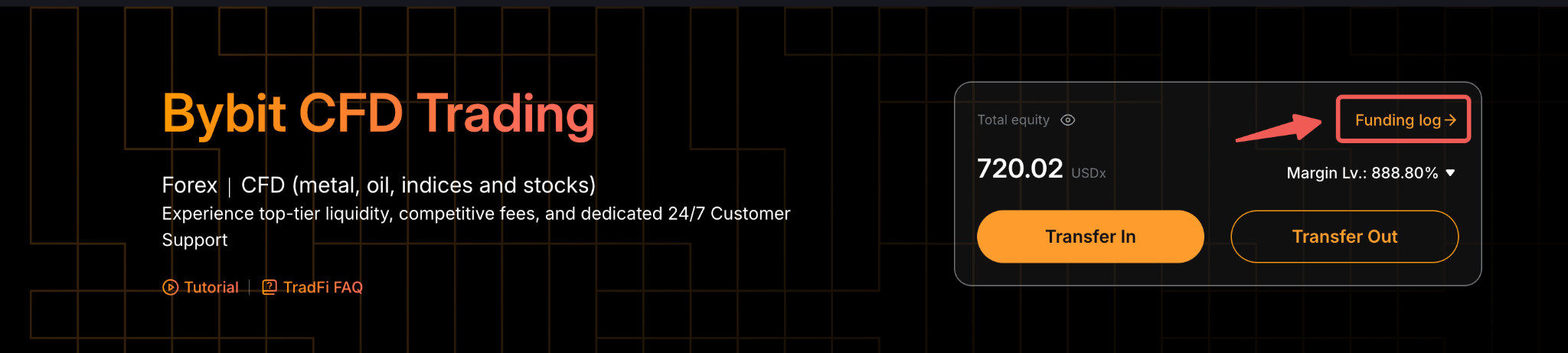
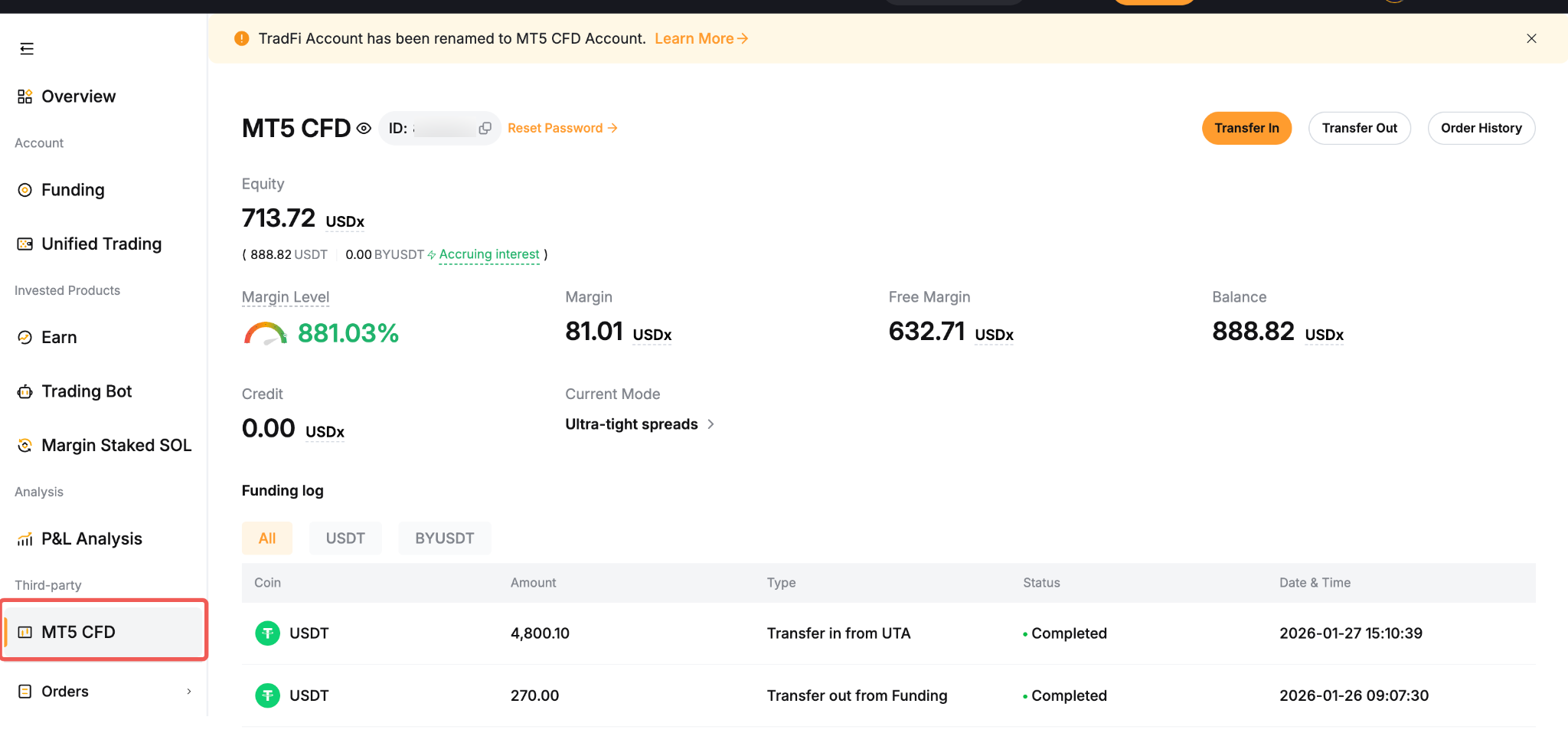
Una vez que sus activos se hayan transferido, aparecerán en la página de inicio de Trading de CFD y podrá empezar a hacer trading. Puede realizar transferencias de entrada y salida de su cuenta de CFD de MT5 pulsando en Transferencia de entrada y Transferencia de salida. Para ver su historial de transferencias, simplemente pulse en Registro de fondos en el panel de TradFi o vaya a Activos → CFD de MT5.
Notas:
- No podrá depositar ni retirar fondos directamente en o desde su cuenta de CFD de MT5, sino que tendrá que realizar una Transferencia de entrada o salida a través de la página de la cuenta de CFD de MT5.
- Los BYUSDT transferidos a la cuenta de CFD de MT5 seguirán generando rendimiento, y las recompensas se distribuirán a su Cuenta de Trading Unificada (UTA).
- Los activos de stablecoin elegibles, como USDT y BYUSDT, se mostrarán como parte de su Saldo de USDx para fines de trading de CFD.
- Las ganancias y pérdidas del trading de CFD siempre se liquidan en USDT.
Cómo cambiar los modos de cuenta
Por defecto, la cuenta de CFD de MT5 del usuario está configurada en modo Cero comisiones. Los usuarios pueden cambiar al modo de Spread ajustado solo si cumplen los requisitos de elegibilidad aplicables. Los usuarios pueden determinar el modo de cuenta actual para su cuenta de CFD de MT5 comprobando la sección Modo de cuenta en la página Cuenta o en la página de trading. Para obtener información detallada sobre la diferencia entre el modo Cero comisiones y el modo de Spread ajustado, consulte aquí
Para ser elegibles para el cambio al modo de Spread ajustado, los usuarios deben cumplir las siguientes condiciones:
- Tener un depósito acumulado mínimo de 3000 USD.
- No tener órdenes activas ni posiciones abiertas
Una vez que haya cumplido todos los requisitos para cambiar al modo de Spread ajustado, siga la guía paso a paso que se indica a continuación para ajustar la configuración del modo de su cuenta:
Paso 1: Localice la sección Modo de cuenta en la página de la cuenta de CFD de MT5 o en la página de trading de CFD y, a continuación, haga clic en la flecha situada junto a su modo de cuenta actual.
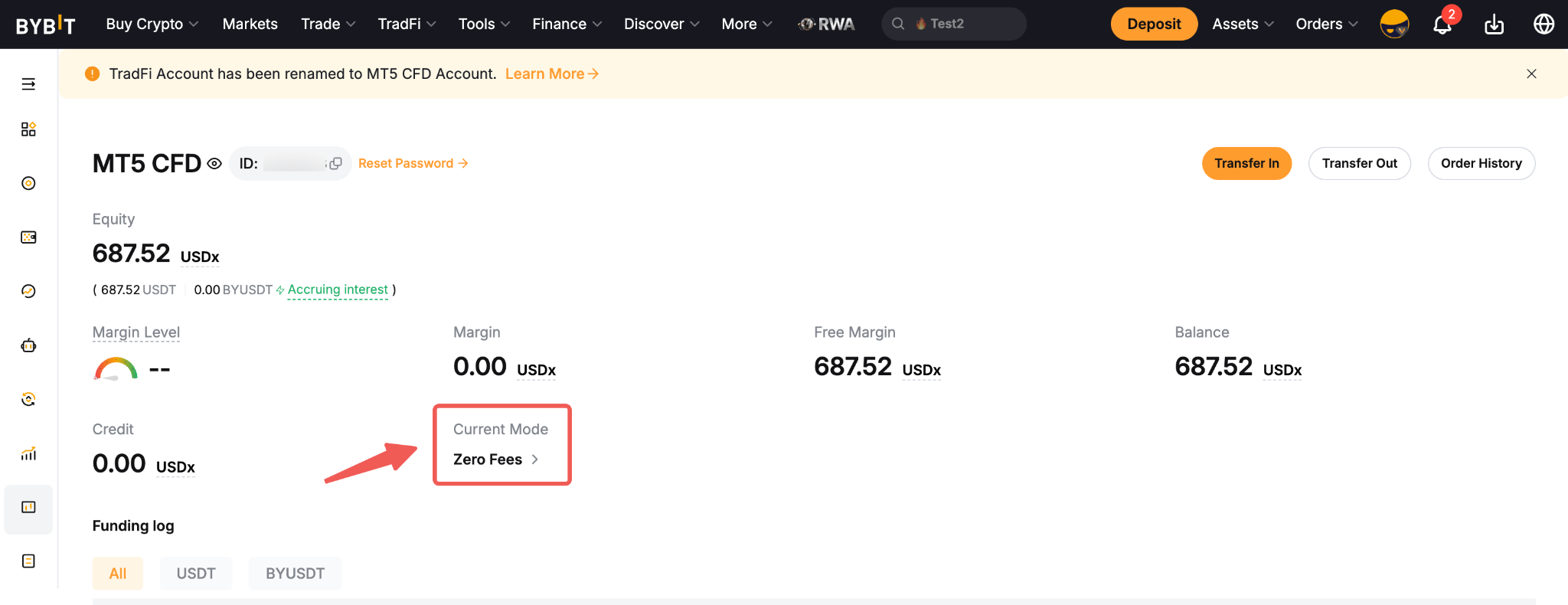
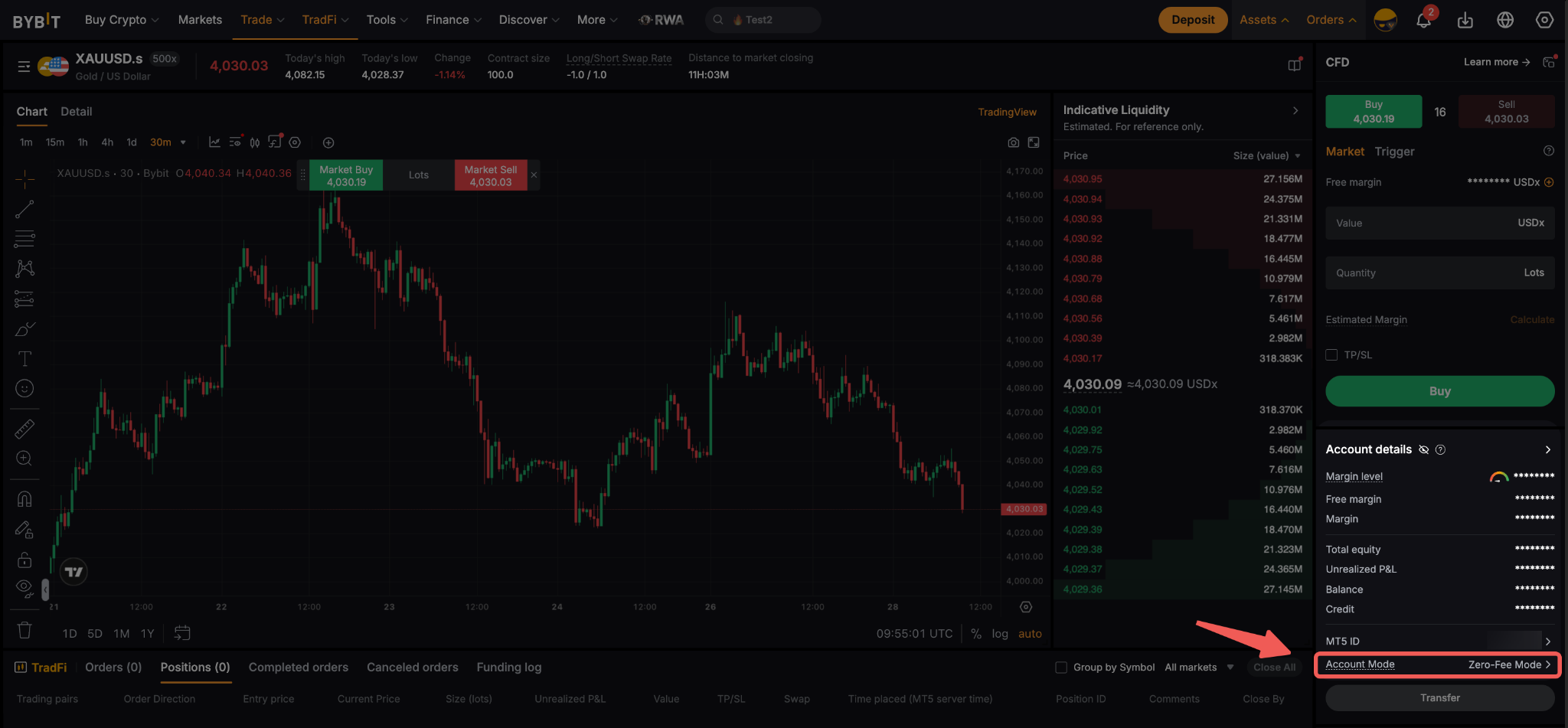
Paso 2: Esto abrirá la ventana de configuración del modo de cuenta. Su modo actual se resaltará en consecuencia. Lea atentamente todos los detalles del modo antes de proceder al cambio.
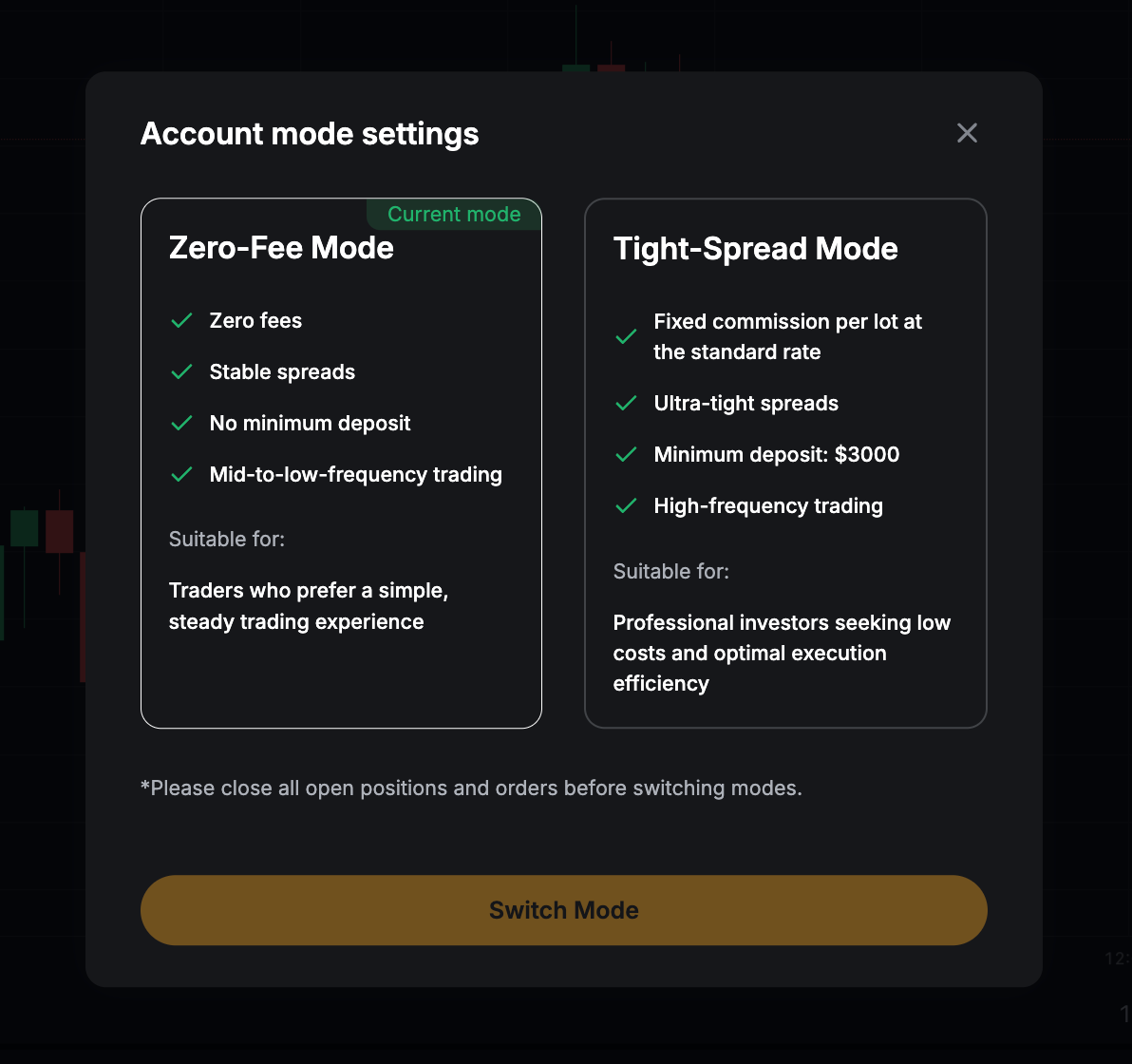
Notas: El requisito de depósito mínimo solo se aplicará antes del cambio de cuenta. Una vez que el cambio se haya realizado correctamente, el importe se contabilizará en su depósito acumulado y, a partir de ese momento, podrá cambiar libremente de modo.
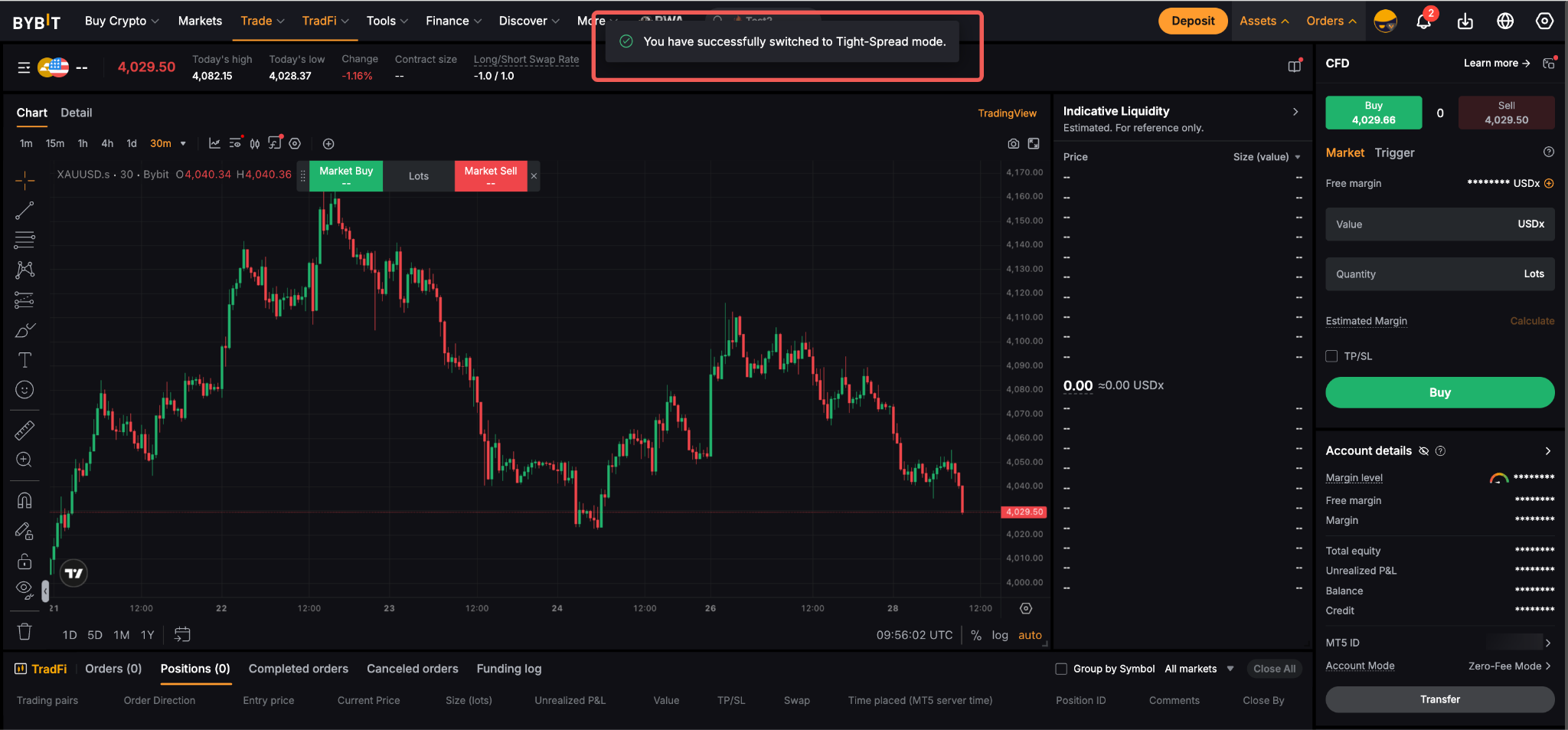
Paso 3: Haga clic en cualquiera de los modos para continuar y, a continuación, haga clic en Cambiar modo.
¡Ha cambiado correctamente el modo de su cuenta de CFD de MT5!
Cómo retirar fondos de la cuenta de CFD de MT5
Paso 1: Vaya a la página de su cuenta de CFD de MT5 y realice la transferencia haciendo clic en Transferir.
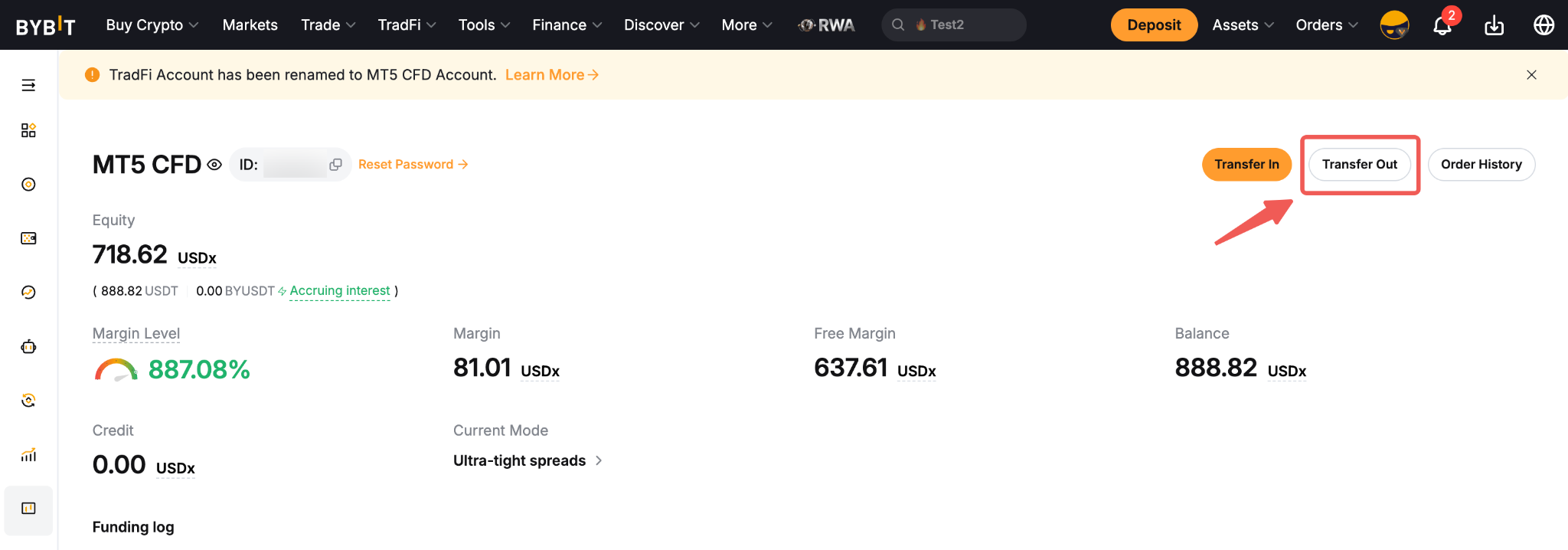
Paso 2: Seleccione la cuenta de destino y el tipo de moneda e introduzca el importe que desea transferir desde su cuenta de CFD de MT5. También puede hacer clic en Todo para transferir todos los USDT y/o BYUSDT disponibles en su cuenta de CFD de MT5 a su cuenta de financiación o de trading unificada. Haga clic en Confirmar una vez hecho.
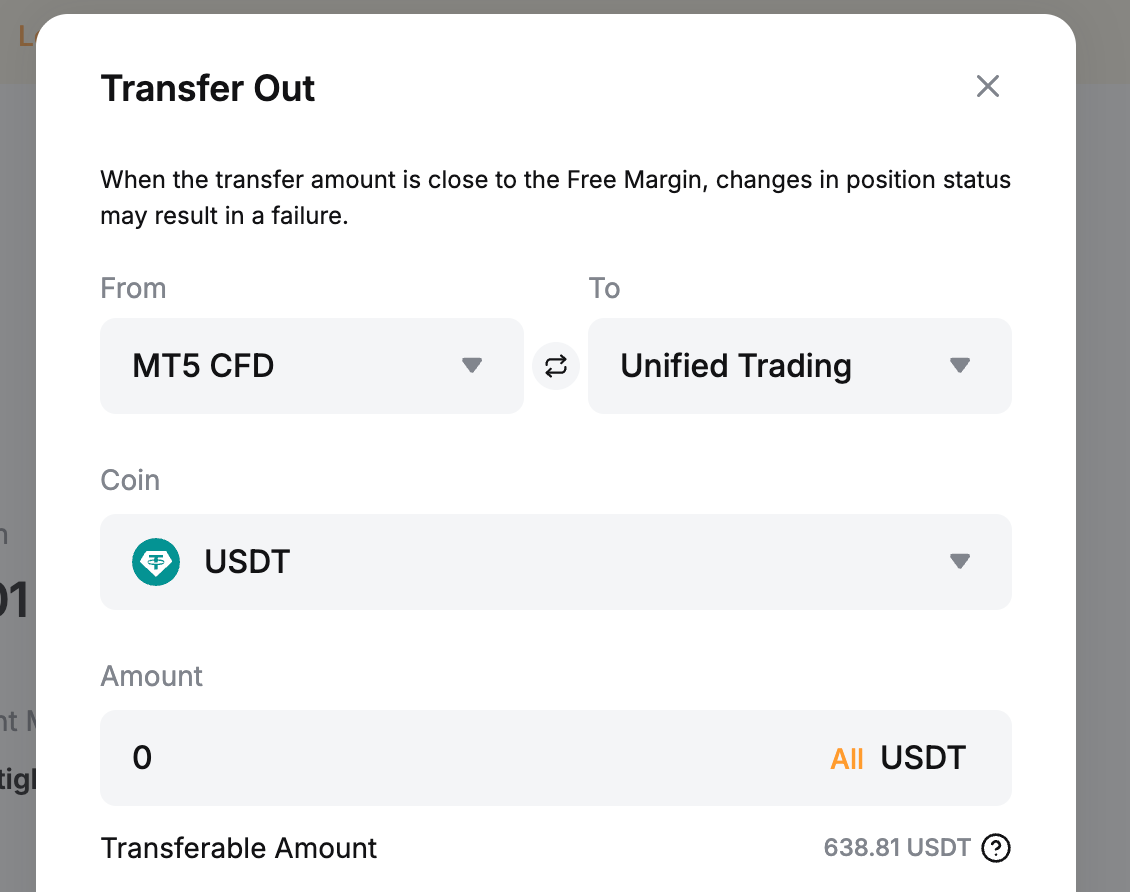
¡Sus fondos se han transferido de nuevo a su cuenta de financiación o UTA!
Puede consultar su historial de transacciones aquí, así como el nuevo saldo de sus activos de financiación en la página de activos de financiación.
Notas:
— BYUSDT no está disponible para transferir a la cuenta de financiación, solo está disponible para la cuenta de trading unificada (UTA) o la cuenta de CFD de MT5.
— Si su cuenta de CFD de MT5 contiene crédito, cualquier retirada de USDT o BYUSDT reducirá proporcionalmente el saldo de crédito en función del importe de la retirada. Para obtener más información, consulte Información sobre los saldos y las transferencias de activos de CFD de MT5
Cómo desarchivar una cuenta de MT5
En Bybit, su cuenta de CFD de MT5 se archivará automáticamente después de 3 meses de inactividad, siempre que no tenga saldo, órdenes pendientes, posiciones u operaciones en su cuenta.
Una vez que su cuenta de CFD de MT5 esté archivada, se verán las siguientes actualizaciones:
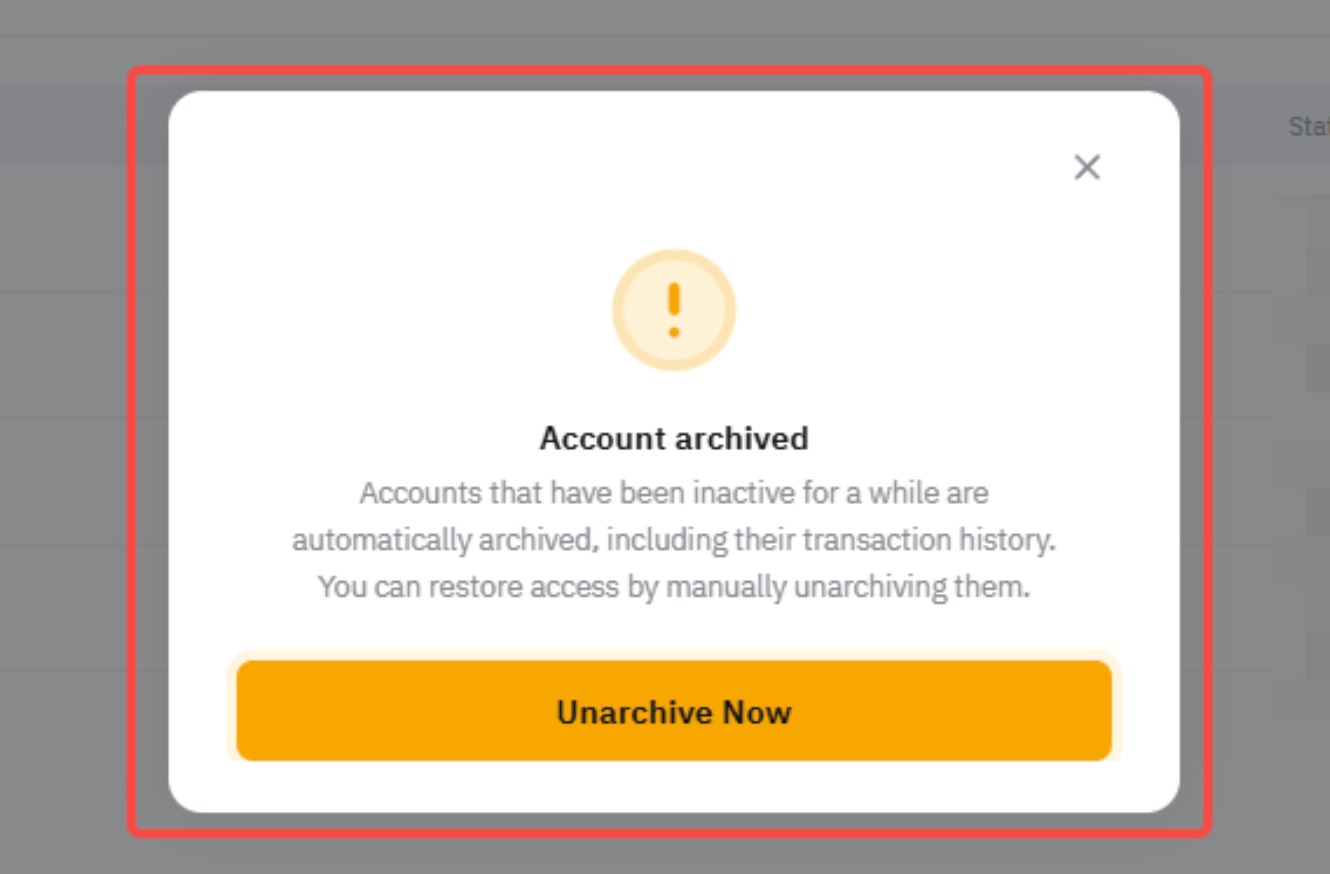
1. Verá un mensaje de “Cuenta archivada” al intentar hacer trading.
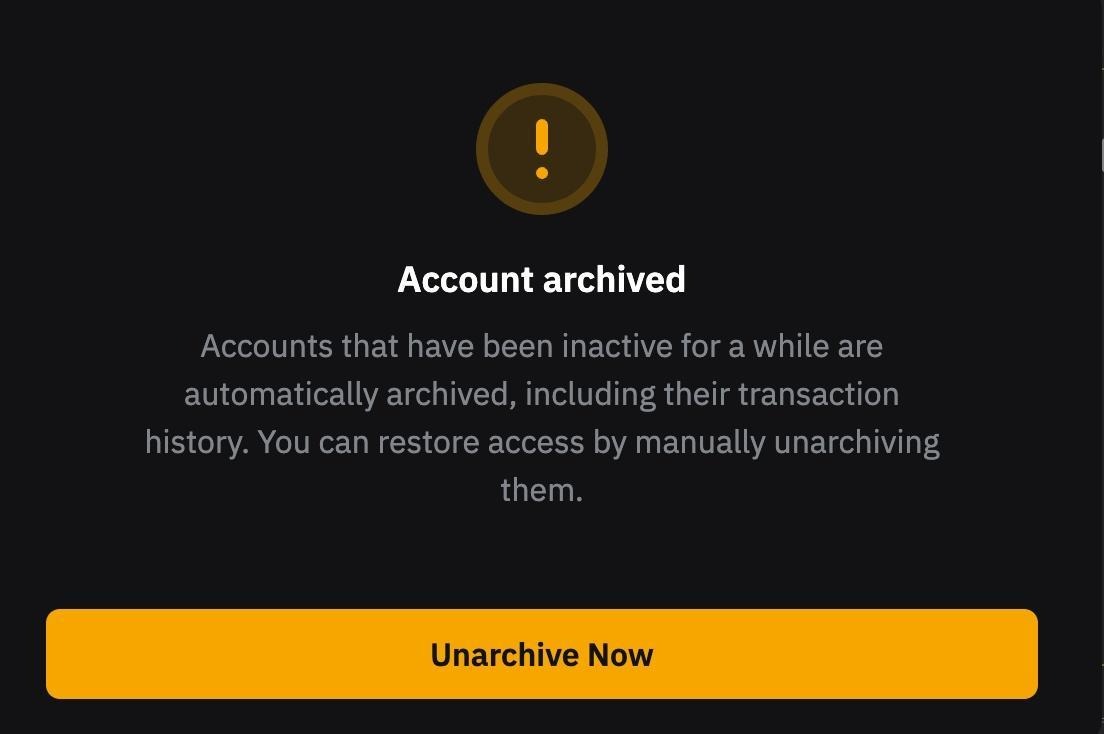
2. Verá un mensaje de error al intentar transferir fondos a su cuenta de CFD de MT5 o desde ella.
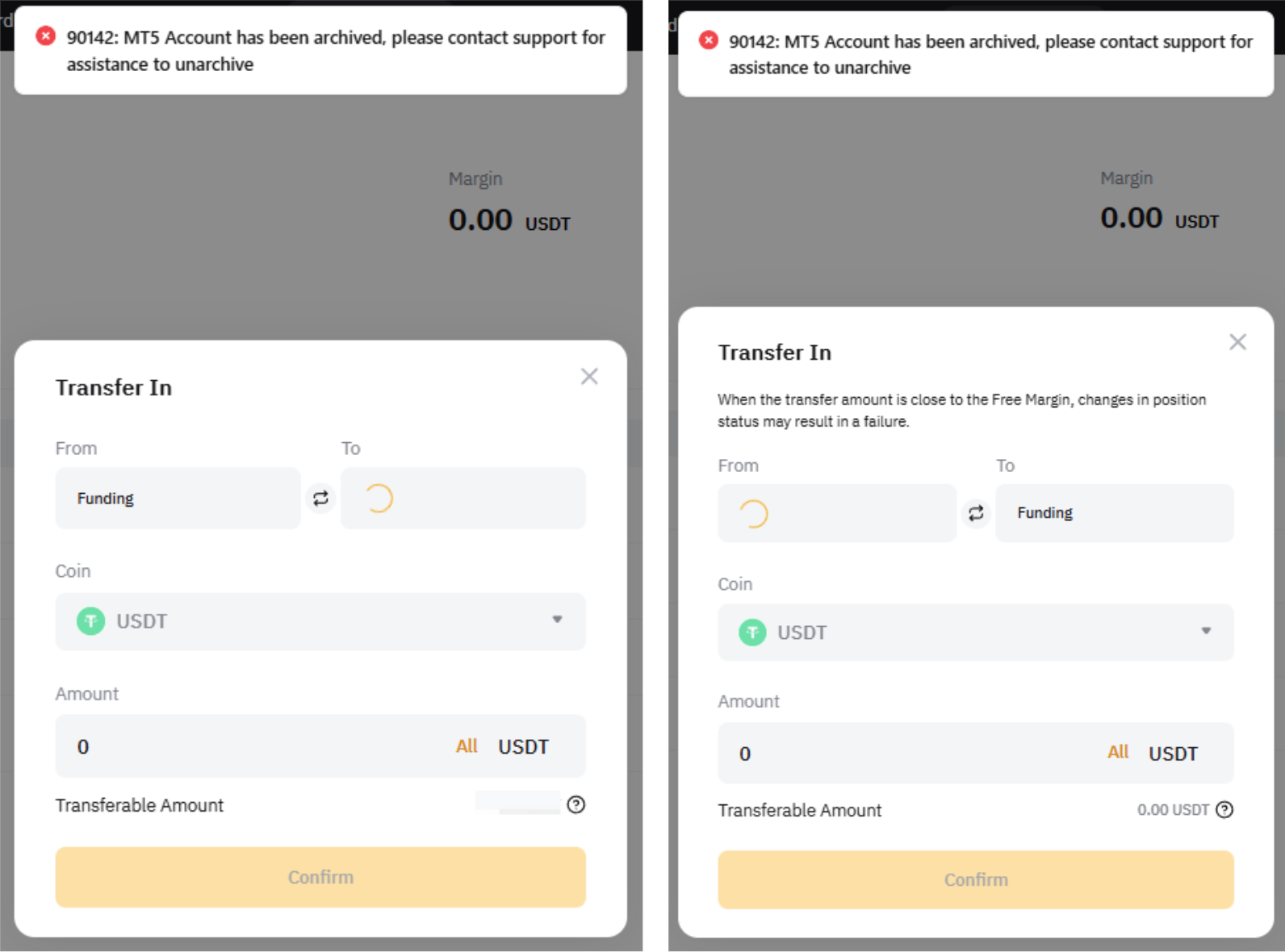
Aparecerá un mensaje emergente que le notificará que su cuenta de CFD de MT5 está archivada actualmente. Para desarchivar, haga clic en el botón Desarchivar ahora.
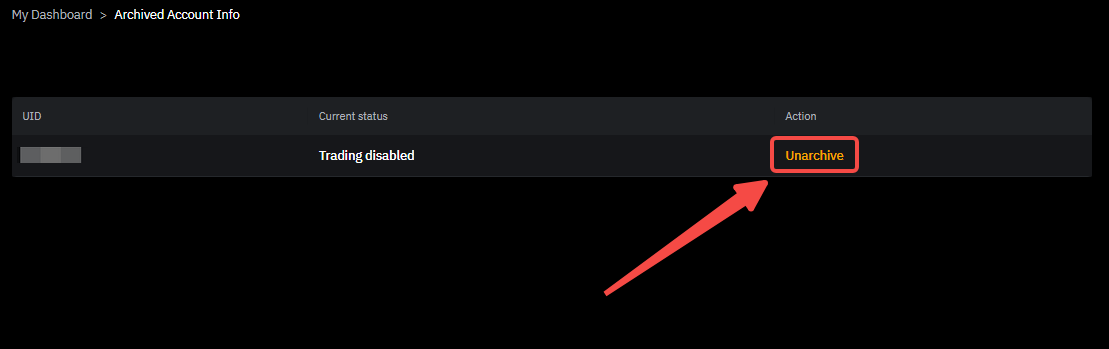
Una vez que haga clic, se le redirigirá a otra página que muestra la información de su cuenta archivada. Para realizar el último paso de desarchivado, haga clic en el botón Desarchivar.
¡Su cuenta se ha desarchivado correctamente! Ahora podrá acceder y hacer trading en la página de trading de CFD.