Paso 1: En la página de inicio del sitio web de Bybit, haga clic en Registrarse en la esquina superior derecha para acceder a la página de registro.
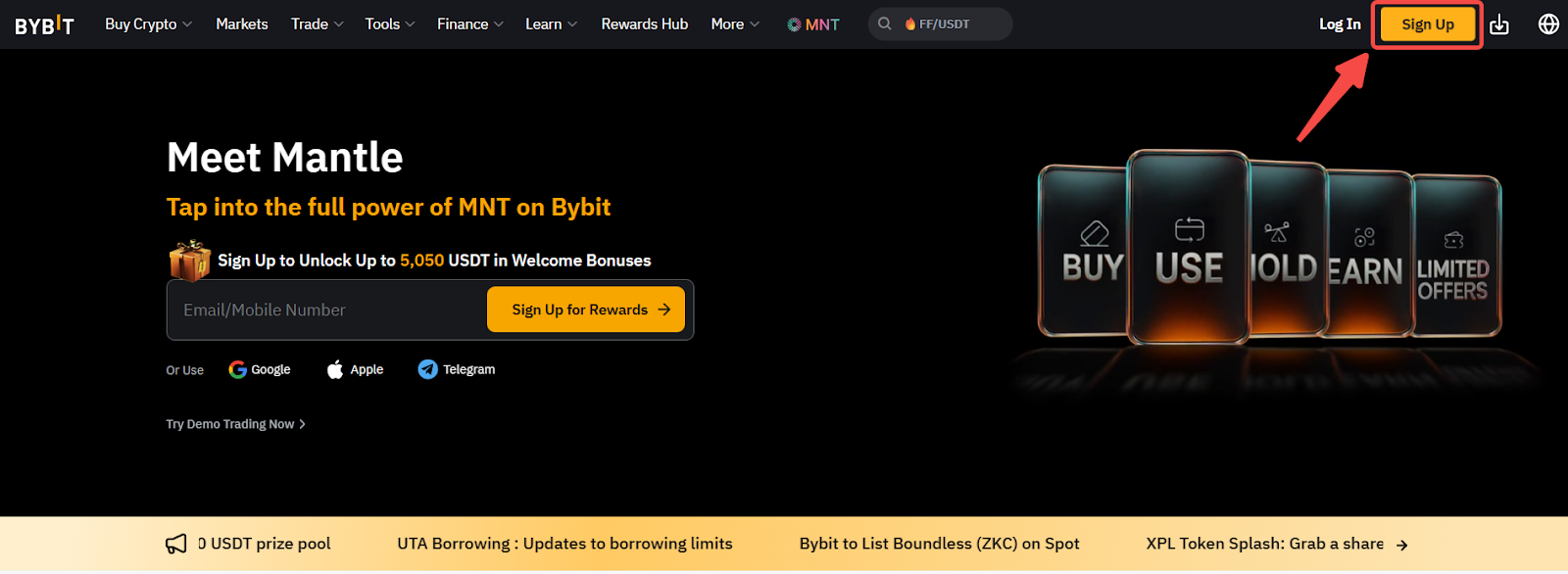
Nota: Para registrar una cuenta en Bybit Testnet, vaya a la página de registro de Testnet y siga las instrucciones a continuación.
Paso 2: Seleccione su país de residencia. Es posible que se le redirija a uno de nuestros sitios regionales o que vea una notificación de país restringido para cumplir con las normativas locales.
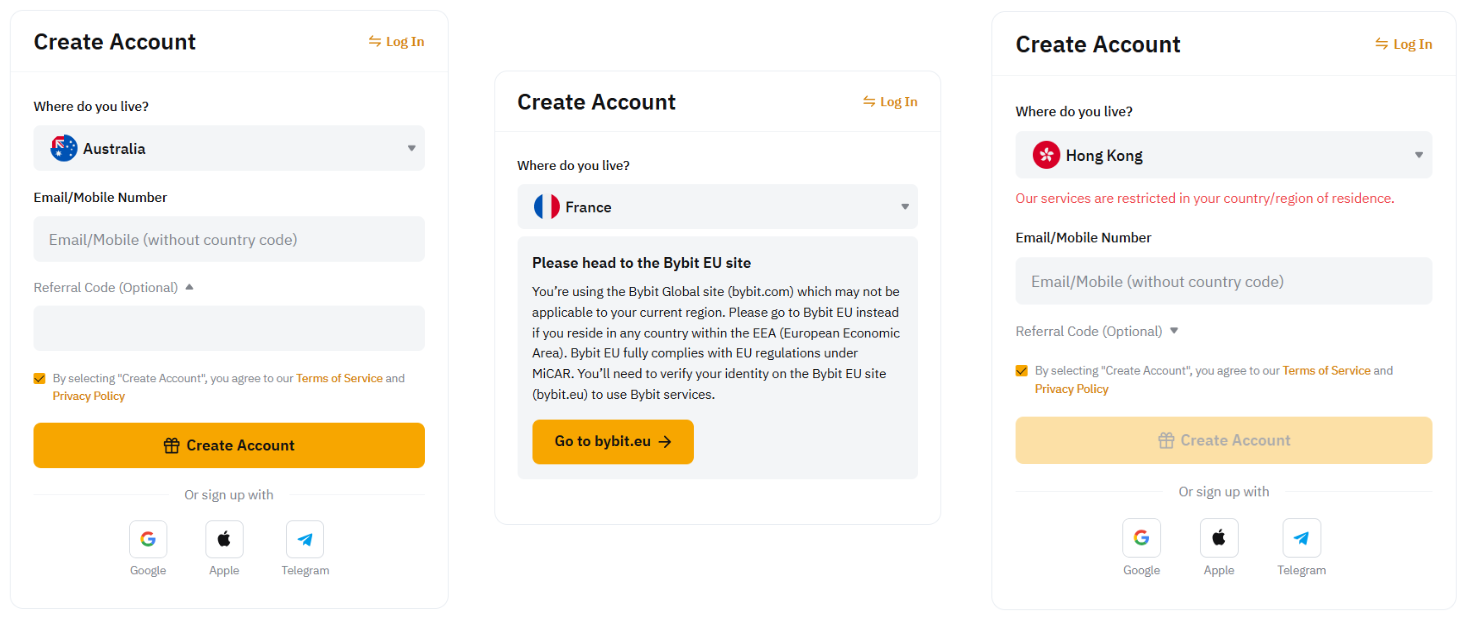
Nota: Bybit no ofrece servicios ni productos a usuarios en algunas jurisdicciones excluidas. Para obtener más información, consulte nuestra lista de países con restricciones de servicio.
Paso 3: Para crear su cuenta Bybit, introduzca uno de los siguientes datos:
- Dirección de correo electrónico
Se recomienda registrarse con una dirección de correo electrónico, ya que la autenticación por correo electrónico y Google son obligatorias para realizar una retirada. Evite utilizar una dirección de correo electrónico de un proveedor que no pueda utilizar en el futuro debido a cambios en los servicios u otros motivos. Recomendamos tres proveedores de servicios de correo electrónico: Gmail, iCloud y ProtonMail.
- Número de teléfono
Introduzca su número de móvil después de especificar el código de país y asegúrese de omitir el cero inicial. Por ejemplo, si su número de teléfono móvil es 090-1234-5678, ingrese 9012345678.
También puede tocar los botones Registrarse con para crear fácilmente su cuenta Bybit mediante:
- Su cuenta de Google
Al hacer clic en Registrarse con Google, se utilizará la dirección de correo electrónico vinculada a su cuenta de Google para la creación de su cuenta de Bybit.
- Su cuenta de Apple (para usuarios de iOS)
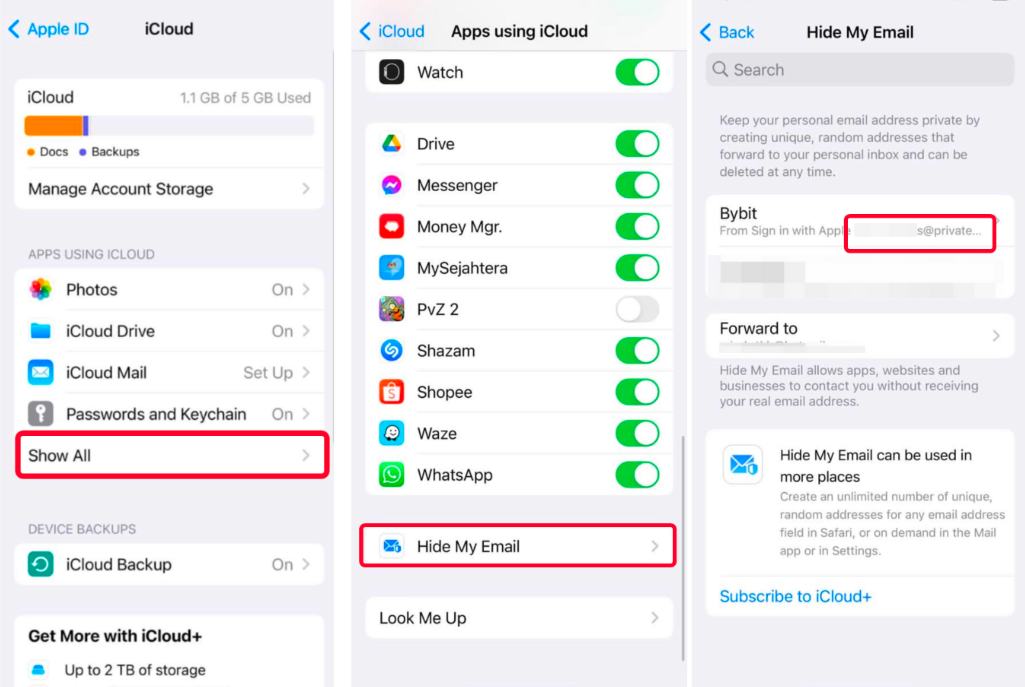
Al hacer clic en Registrarse con Apple, utilizará su dirección de correo electrónico vinculada a su ID de Apple para la creación de su cuenta Bybit (Compartir mi correo electrónico). Si has seleccionado Ocultar mi correo electrónico para el registro, Apple creará una dirección de correo electrónico única y aleatoria con el dominio @privaterelay.Appleid.com para el registro. Para comprobar su dirección de correo electrónico de @privaterelay.Appleid.com, vaya a Configuración de Apple → iCloud → Aplicaciones que utilizan icloud → Ocultar mi correo electrónico.
- Su cuenta de Telegram
Al hacer clic en Registrarse con Telegram, se utilizará el número de teléfono vinculado a su cuenta de Telegram para la creación de su cuenta de Bybit.
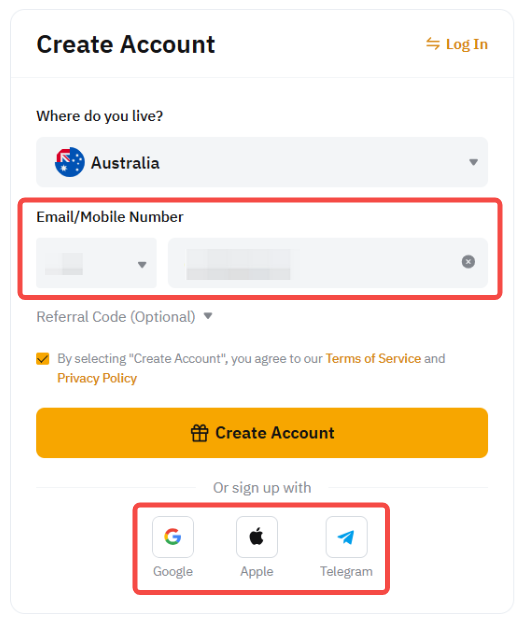
Notas:
— Cada dirección de correo electrónico y número de teléfono móvil solo se pueden vincular a una cuenta.
— Introduzca la información en caracteres alfanuméricos de un solo byte. No utilice caracteres de doble byte.
Paso 4: Si tienes un código de recomendación o de afiliado, asegúrate de introducirlo antes de hacer clic en Registrarte ahora.
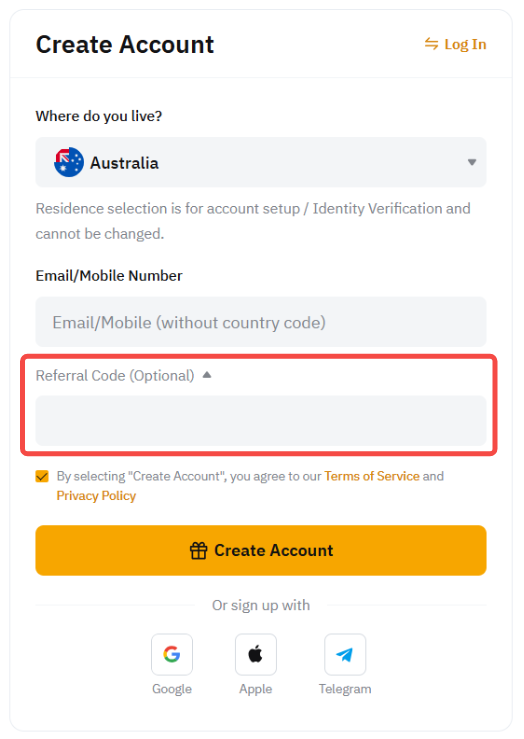
Nota: Una vez creada su cuenta, no podrá agregar, modificar ni eliminar su código de recomendación/filial.
Paso 5: Complete la verificación de recaptcha y escriba el código de verificación de correo electrónico/SMS enviado a su dirección de correo electrónico o número de teléfono móvil, respectivamente.
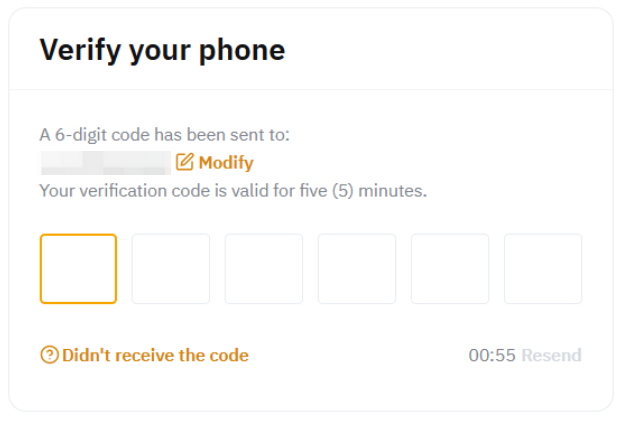
Nota: Si tiene algún problema con la recepción de su código de verificación, consulte esta guía para la solución de problemas del código de verificación de correo electrónico y esta guía para la solución de problemas del código de verificación de SMS.
Paso 6: Una vez completada la verificación, introduzca la contraseña de su cuenta Bybit.
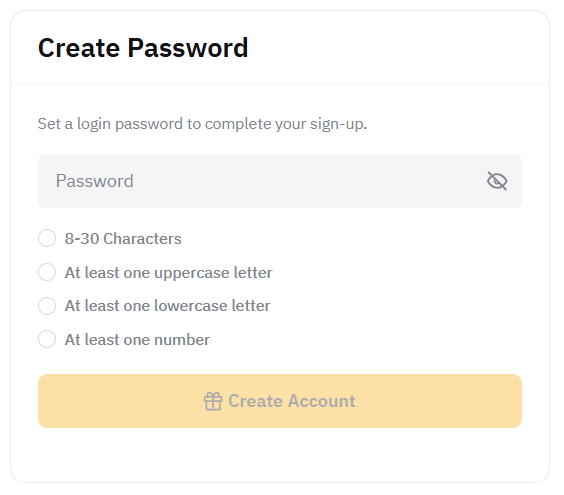
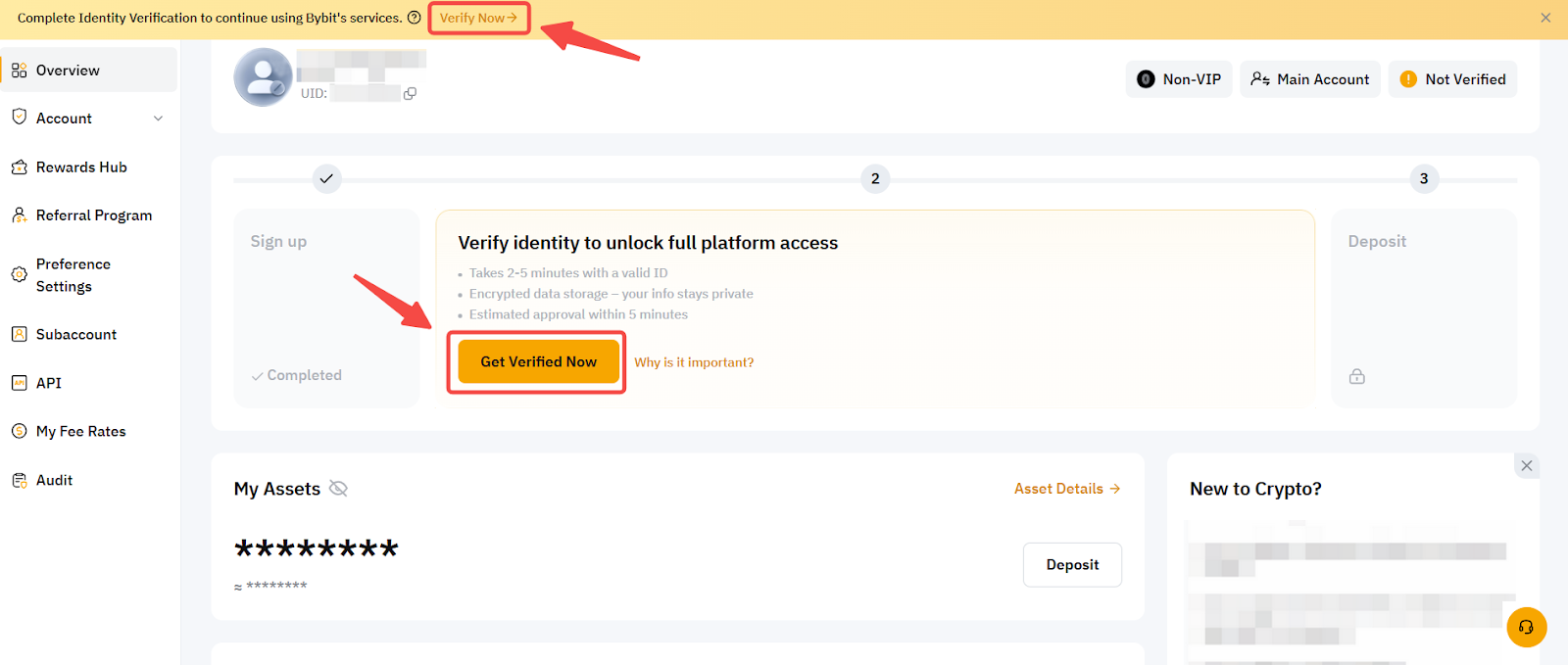
Ha registrado correctamente una cuenta en Bybit . Se le redirigirá a la página Panel de la cuenta, donde puede comenzar a completar su Verificación de identidad para acceder a todos los productos y servicios de Bybit.