Cómo abrir un trade en Bybit
Resumen mediante IA
Mostrar más
¡Entérate rápidamente del contenido del artículo y calibra el sentimiento del mercado en tan solo 30 segundos!
¿Estás deseando iniciar tu camino en el mundo del trading? Aquí te ofrecemos una guía detallada sobre el proceso para ayudarte a realizar tu primer trade.
Bybit te ofrece dos tipos principales de trading: spot trading y trading de derivados.
Aspectos clave:
Bybit ofrece dos tipos principales de productos de trading: spot trading y trading de derivados.
En el trading de derivados, puedes elegir entre perpetuos de USDT y USDC, perpetuos inversos, futuros de USDT y USDC, futuros inversos y opciones de USDT y USDC. (Nota: Bybit ha dejado de emitir nuevas opciones de USDC a partir del 26 de febrero de 2025. Se puede operar con los contratos ya existentes previamente hasta su vencimiento).

Spot trading
Cómo seleccionar los pares de trading
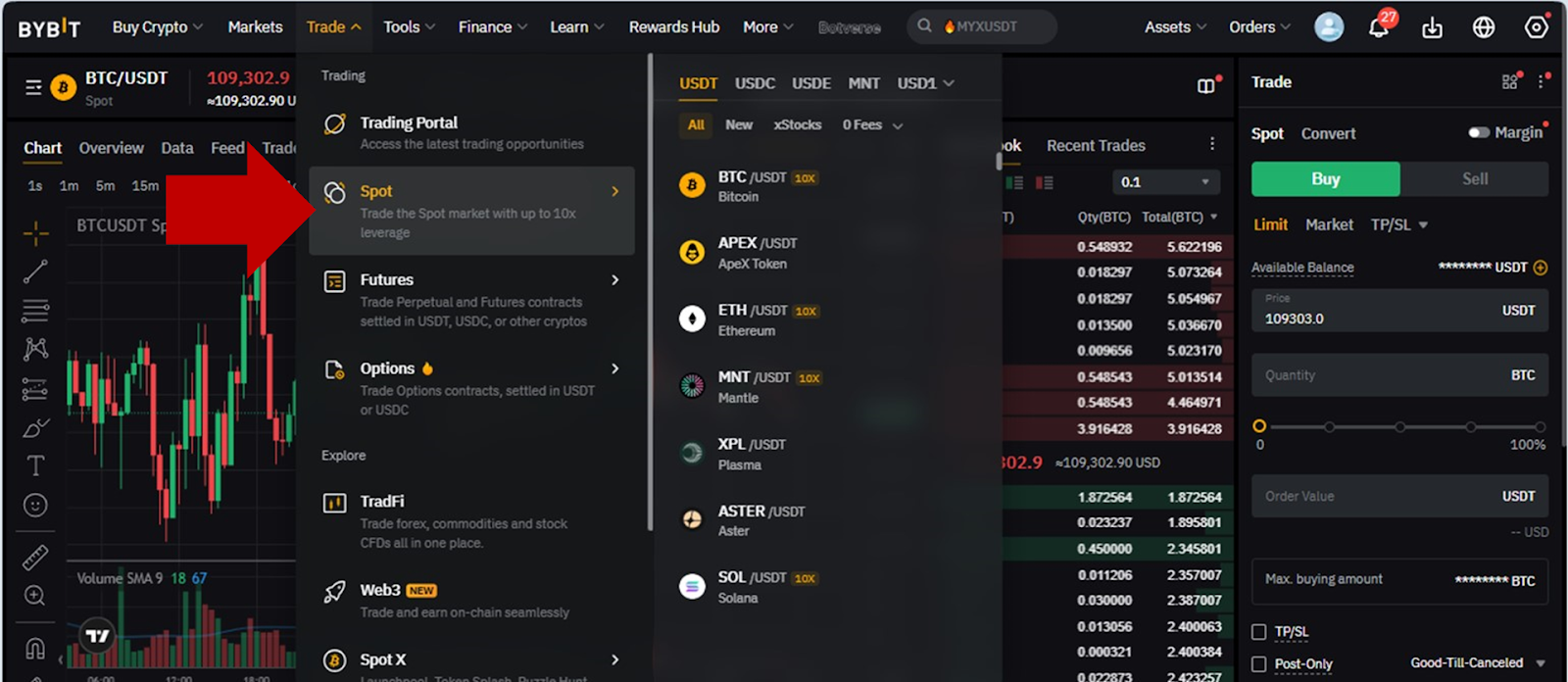
Paso 1: una vez que hayas iniciado sesión en tu cuenta de Bybit, pasa el cursor sobre el botón Trade en la barra de navegación y haz clic en Spot.
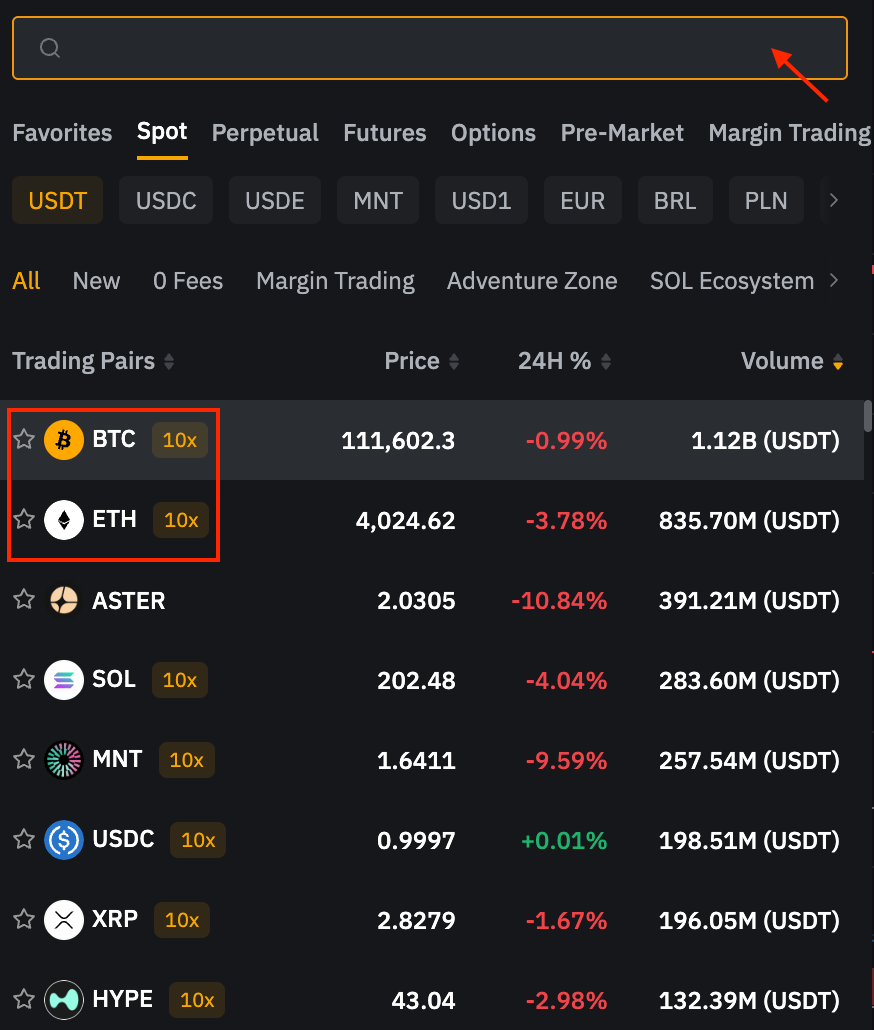
Paso 2: elige tu par de trading preferido en el lado izquierdo de la página pasando el cursor sobre el menú desplegable. También puedes ver el Último precio negociado y el Porcentaje de cambio de 24 horas de los pares de trading correspondientes. Si deseas indicar manualmente el par de trading que deseas ver, simplemente escríbelo en la barra de búsqueda.
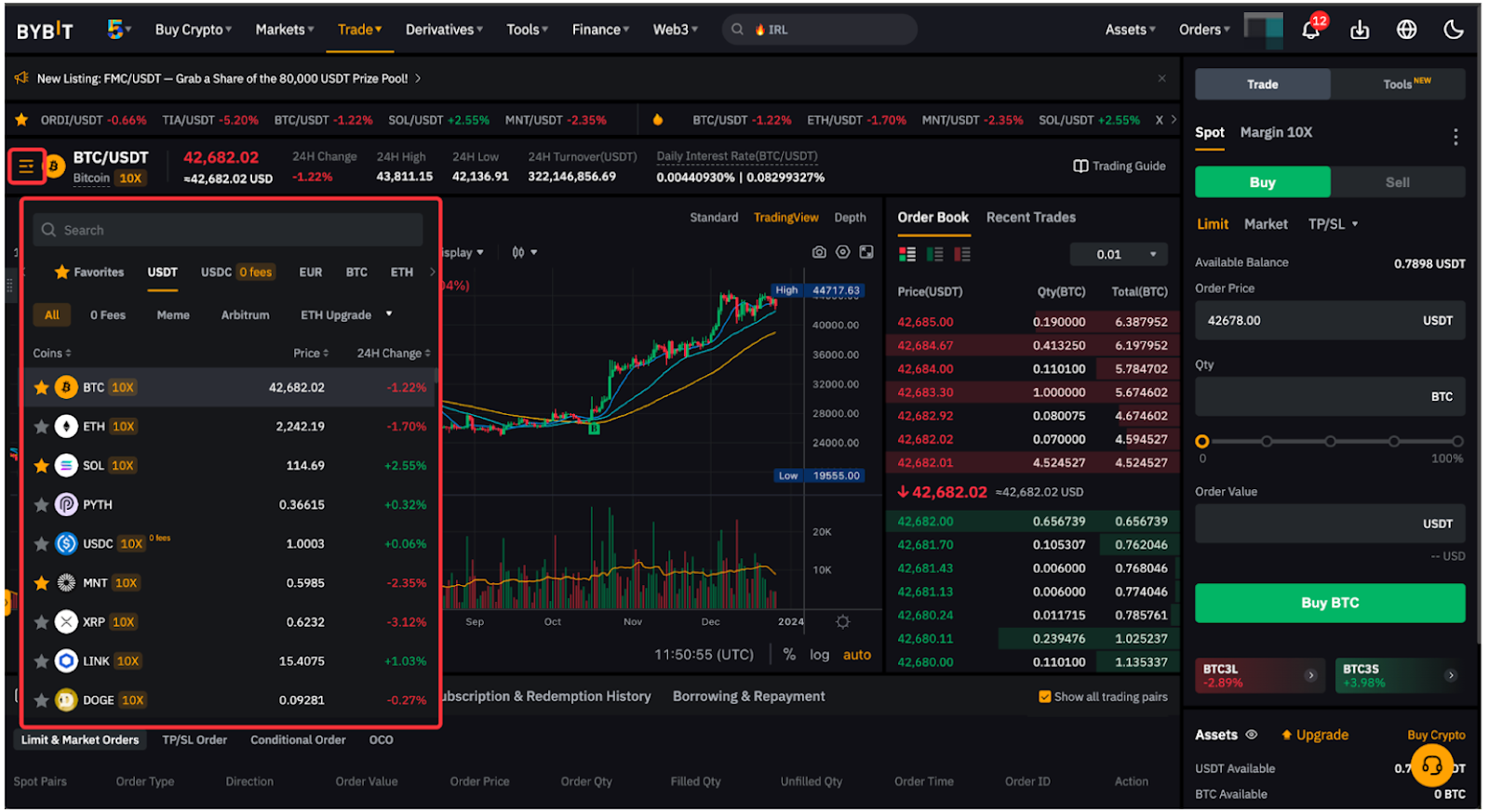
Consejo: Haz clic en el icono de la estrella para agregar los pares de trading que deseas ver con frecuencia en la columna “Favoritos”.
Si ves la etiqueta 10x junto a un par de trading concreto, indica que el par está disponible para spot trading con margen.
Cómo crear tu orden
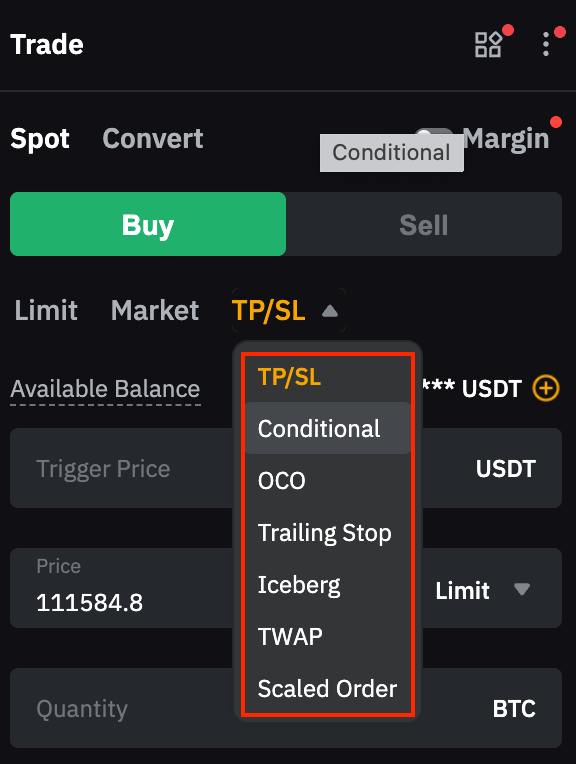
Hay varios tipos de órdenes disponibles en el spot trading de Bybit. Puedes encontrar más información aquí.
Usaremos la orden de mercado como ejemplo para crear una orden en spot mostrando en detalle los pasos a seguir.
Paso 1: asegúrate de estar en la pestaña Spot. Elige Comprar o Vender un activo.
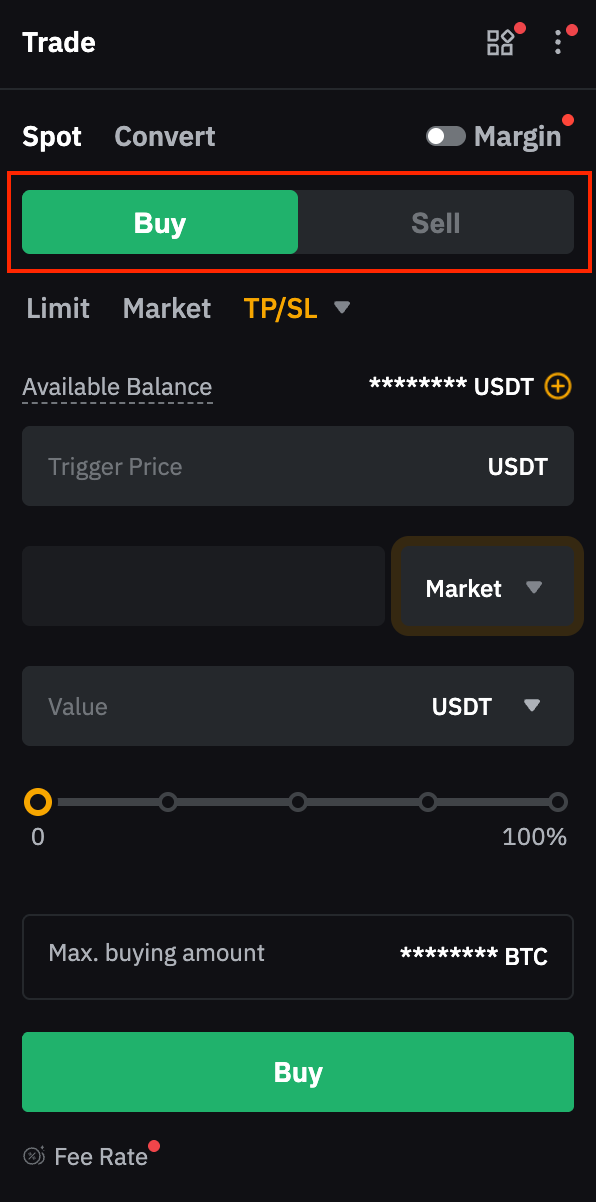
Paso 2: introduce el valor o la cantidad de tu orden. Si utilizas otros tipos de órdenes, como orden límite u orden condicional, deberás introducir el precio de tu orden o el precio de activación.
Para las órdenes de mercado de compra o de venta, por defecto se crea una orden en base al valor (compra de mercado) o en base al monto (venta de mercado). Haz clic en Orden por valor u Orden por monto para cambiar tus preferencias de orden. Las encontrarás haciendo clic en la flecha descendente para abrir el menú desplegable y, dentro de él, en el campo Valor.
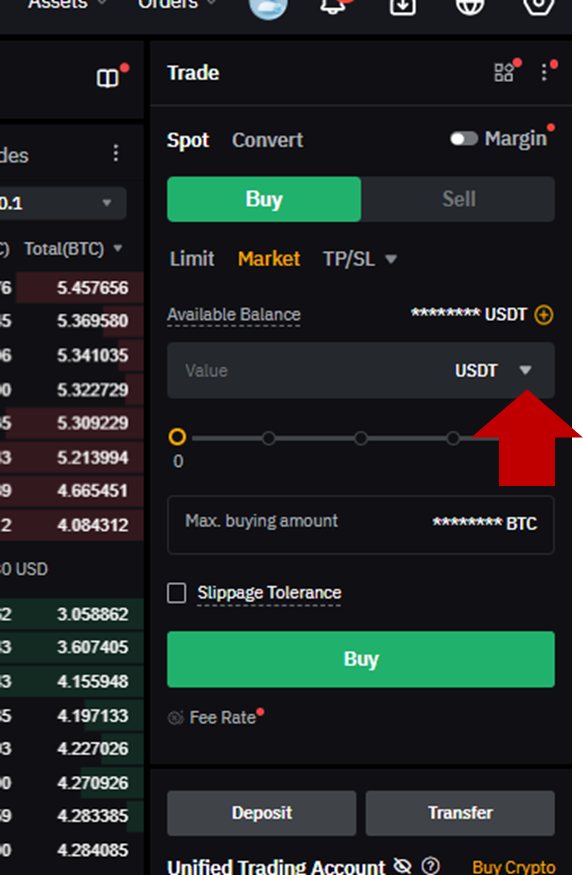
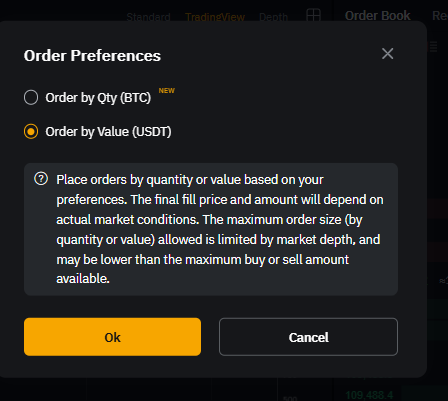
Por favor, ten en cuenta que cuando seleccionas el 100% de tu saldo disponible para hacer una orden de compra o venta de mercado, puede haber una ligera diferencia entre el monto o cantidad máximos y el valor o cantidad calculado por nuestro sistema. Esta diferencia actúa como amortiguador frente a posibles cambios en los precios de mercado, lo que garantiza que tu orden se ejecutará sin problemas incluso si el precio fluctúa ligeramente.
Paso 3: aparecerá una ventana de confirmación. Una vez que hayas verificado los detalles de tu orden, haz clic en Comprar o en Vender.
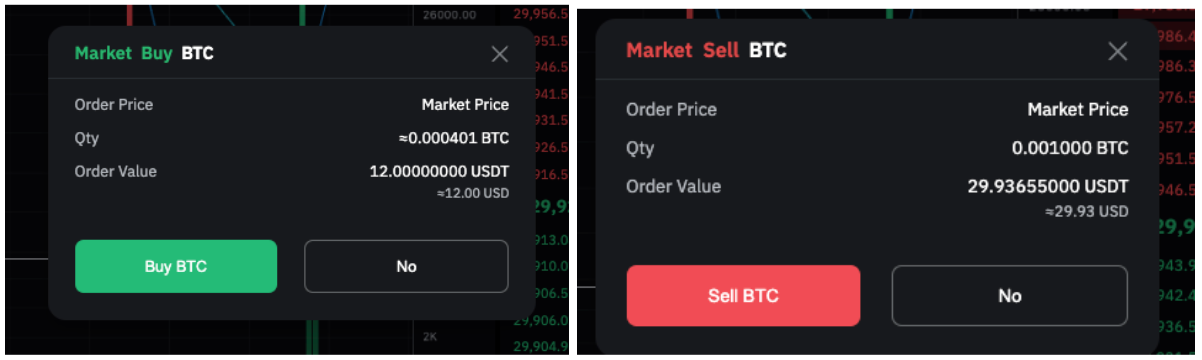
¡Enhorabuena! Tu orden se ha enviado correctamente.
Cómo ver tus órdenes
Puedes ver tus órdenes actuales sin ejecutar o sin activar en la pestaña Órdenes abiertas. Si quieres ver todas las órdenes actuales en todos los pares de trading, simplemente marca la casilla Todos los mercados.
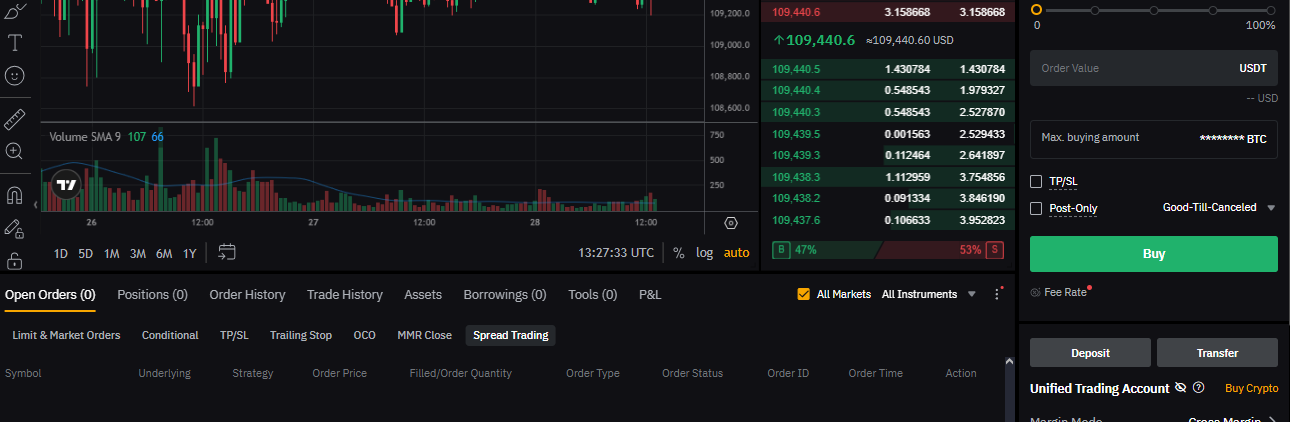
Haz clic en el icono de lápiz junto a los parámetros de tu orden para editar detalles como el precio de la orden, el precio de activación o la cantidad de la orden.

Puedes cambiar a la pestaña Historial de órdenes o Historial de trading en la página Spot Trading para ver hasta 50 registros de los últimos seis (6) meses. De forma similar a la opción Órdenes abiertas, puedes marcar la casilla Mostrar todos los pares de trading para ver el historial de órdenes o el historial de trading de todos los pares de trading.
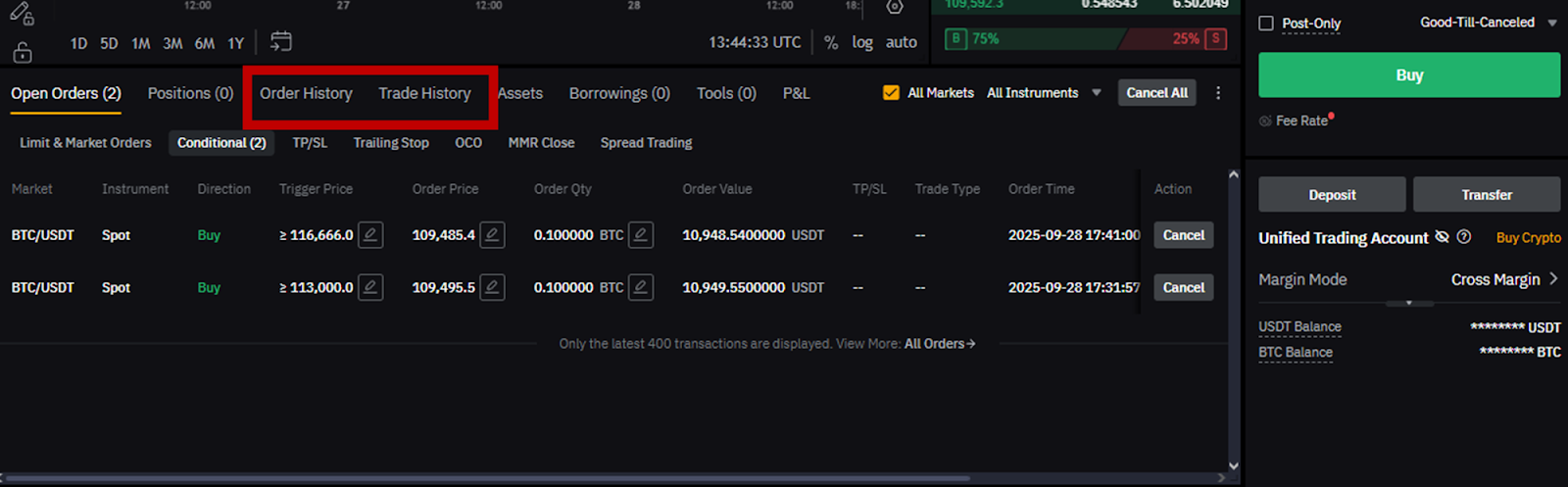
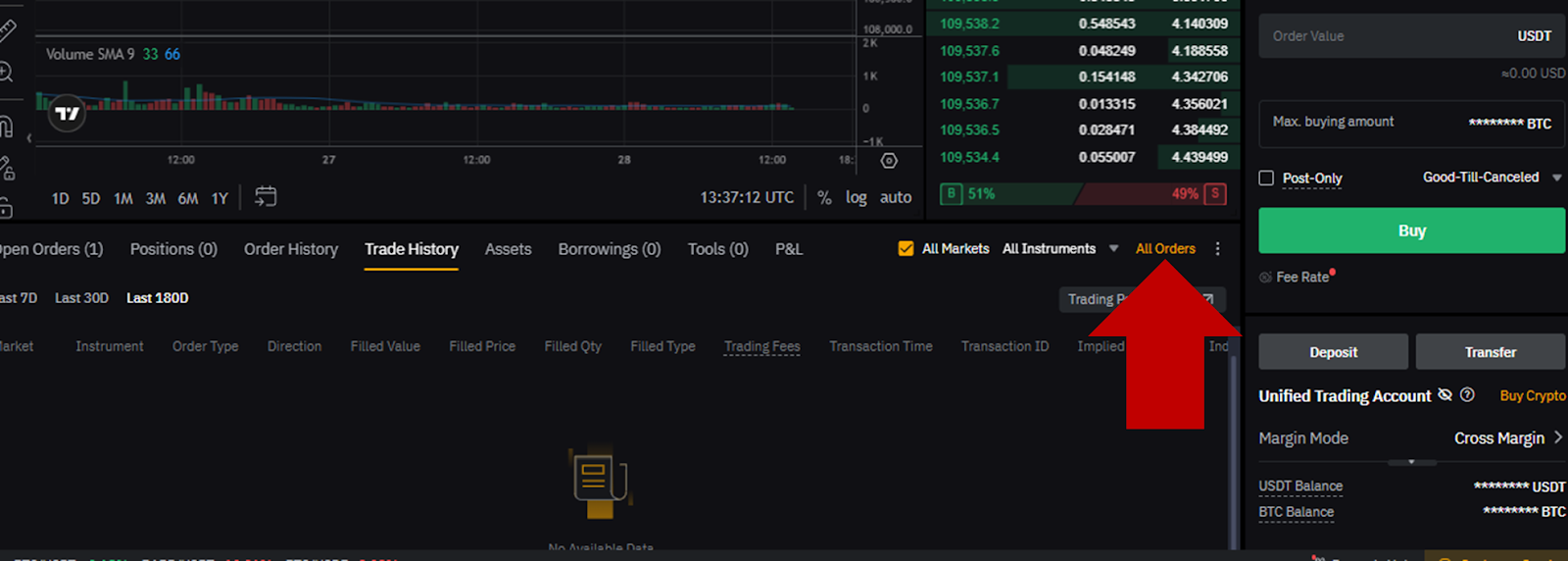
Para ver registros anteriores a los últimos seis (6) meses, haz clic en la pestaña Todas las órdenes y accederás a la página Todas las órdenes.
Cómo cancelar tu orden
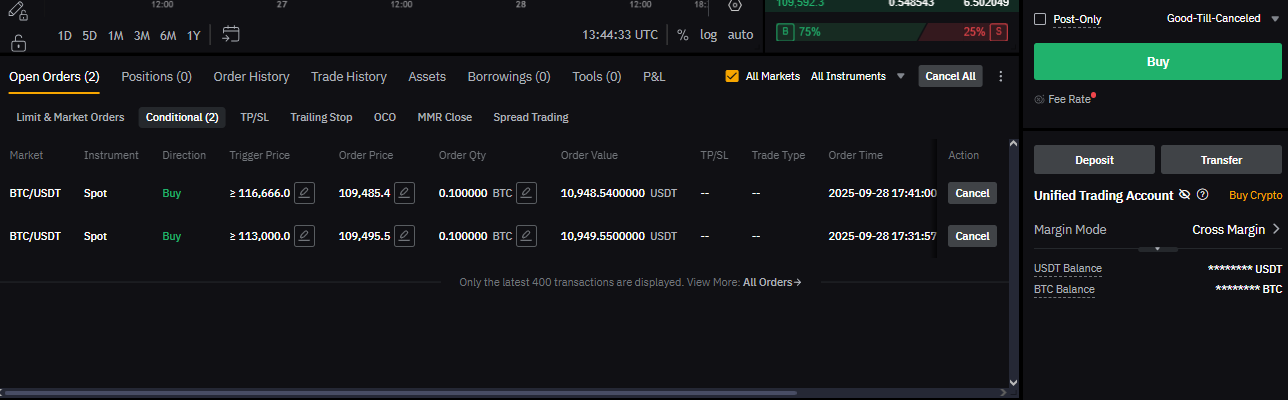
Para cancelar órdenes spot, ve a la pestaña Órdenes abiertas y haz clic en Cancelar.
También puedes seleccionar Cancelar todas las órdenes en la esquina superior derecha. Es importante tener en cuenta que, si has seleccionado la opción Mostrar todos los pares de trading, al pulsar Cancelar todas se cancelarán las órdenes de todos los pares de trading.
Trading de derivados
Bybit te permite operar con futuros, opciones y contratos perpetuos con un apalancamiento de hasta 100x.
Trading de futuros
Cómo crear una orden/abrir una posición
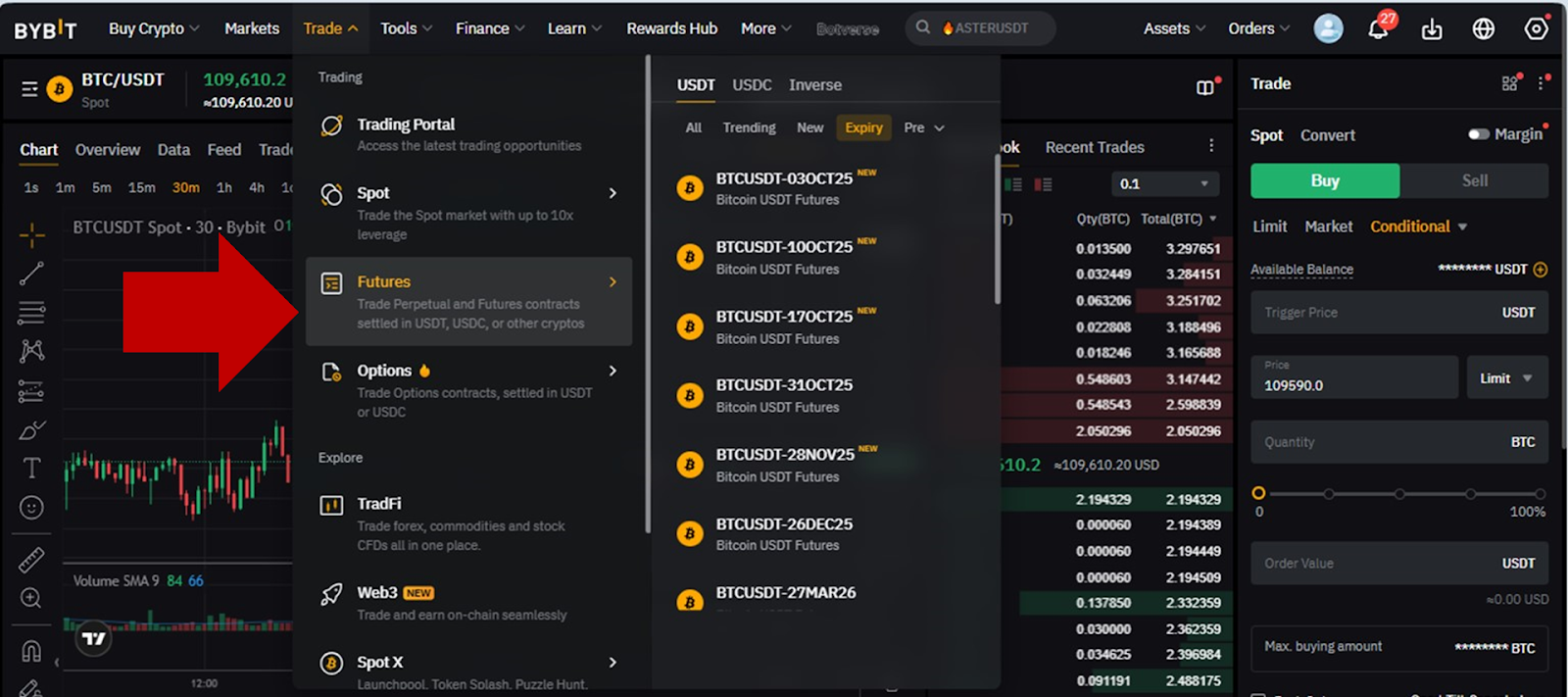
Paso 1: en la página de tu portal de trading, desplaza el cursor sobre la pestaña Trade y, a continuación, haz clic en Futuros.Verás el portal principal de trading de derivados.
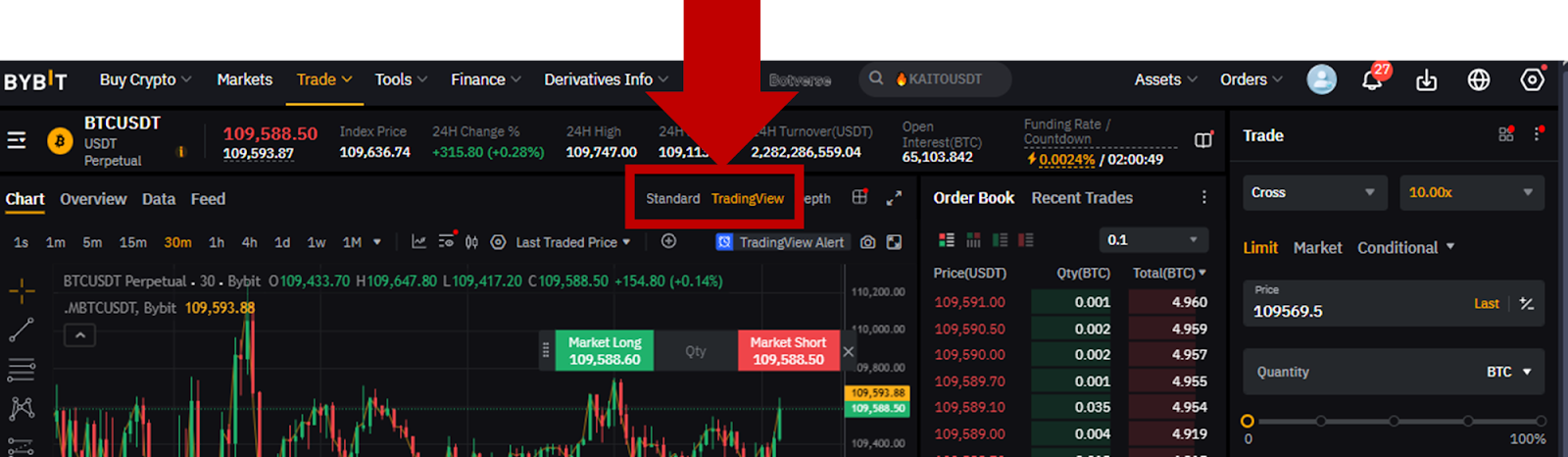
En la pantalla de trading, puedes elegir entre dos vistas principales diferentes para tus gráficos: Estándar y TradingView.
Paso 2: puedes abrir una posición de dos (2) maneras diferentes.
Puedes utilizar las funciones de trading rápido en el gráfico de trading para realizar rápidamente órdenes límite o de mercado.
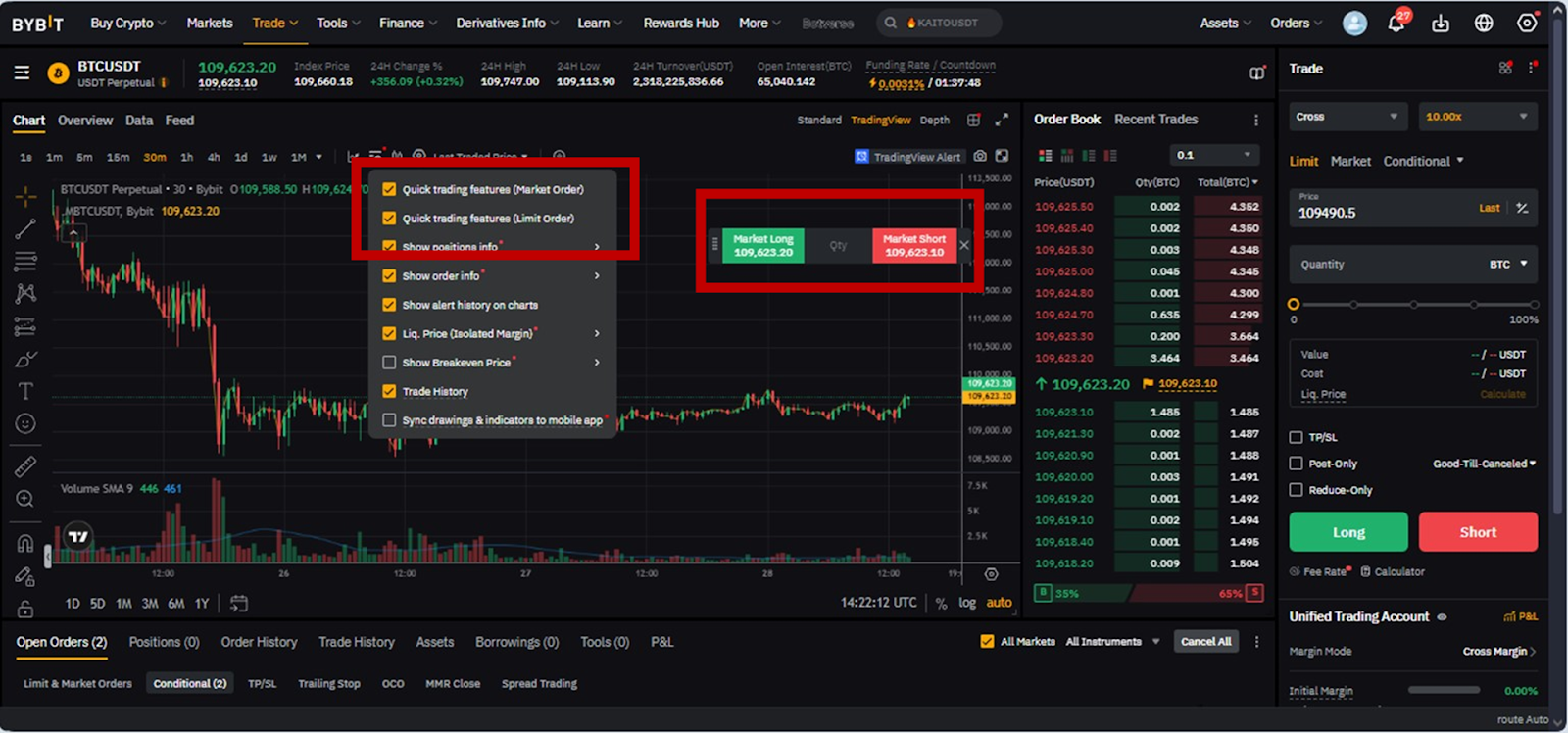
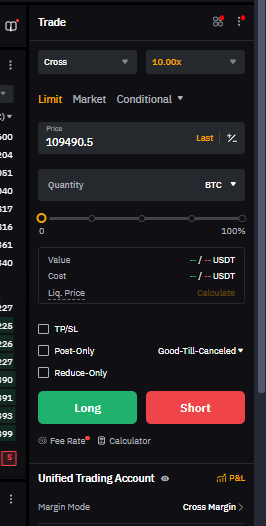
Como alternativa, puedes realizar órdenes básicas y avanzadas en la zona de órdenes que aparece a la derecha y también personalizar la configuración de cada orden en función de tu estrategia de trading.
Modo de margen y apalancamiento
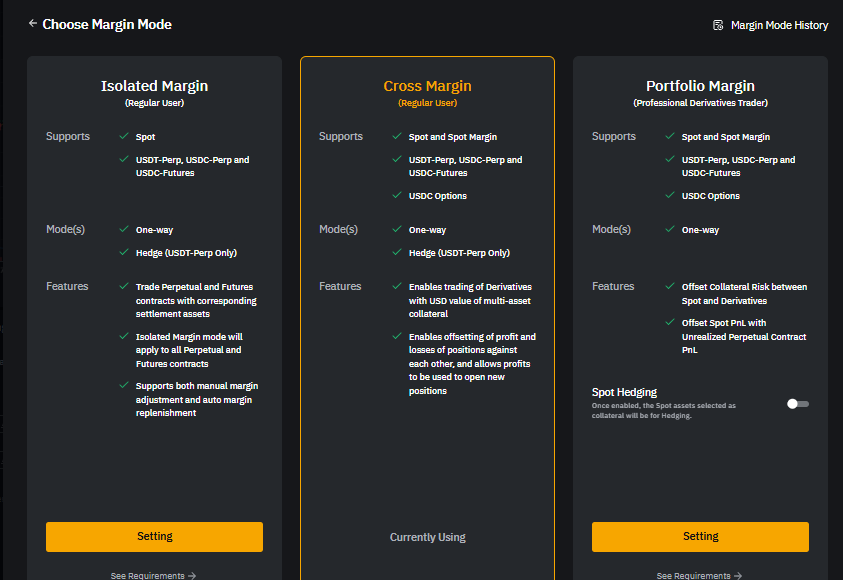
Establece el modo de margen y el apalancamiento que deseas utilizar para tu orden. La orden predeterminada utilizará la opción Margen cruzado con un apalancamiento de 10x y en Modo unidireccional. Además de la opción Margen cruzado, que está habilitada de forma predeterminada, también puedes usar Margen aislado y Margen de cartera. El apalancamiento máximo permitido difiere para niveles de límite de riesgo diferentes. Cuando cambies el apalancamiento, el margen inicial y el margen de mantenimiento ocupados en la posición cambiarán en consecuencia. Aquí encontrarás más información sobre los diferentes modos de margen disponibles.
Tipo de orden
Selecciona el tipo de orden que deseas crear y la zona de la orden mostrará los campos correspondientes para que los rellenes de la forma correspondiente.
Ajustes de precios
Tendrás que establecer varios precios, como el precio de la orden y el precio de activación, dependiendo de tu tipo de orden.
Monto de la orden
Introduce el monto de tu orden. Puedes realizar tu orden por cantidad, por costo (calculado como margen inicial + tarifas de trading para abrir y cerrar) o por valor de la orden (se deriva del margen requerido y del apalancamiento seleccionado). En función de tu preferencia para la creación de la orden seleccionada, verás el monto de la orden en las otras dos (2) opciones y en ambas direcciones en el cuadro inferior.
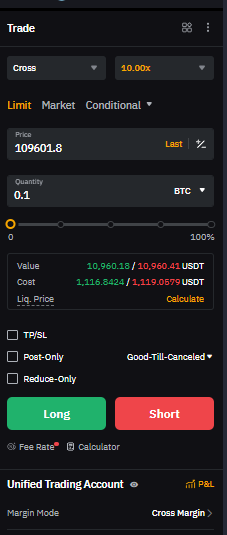
TP/SL
Configura un TP/SL para tu orden seleccionando esta opción. Una vez completada tu orden, el sistema realizará automáticamente la orden TP/SL preestablecida. Si deseas realizar modificaciones, puedes ir a la pestaña Órdenes abiertas para actualizar el TP/SL de tus órdenes límite sin ejecutar o ir a la pestaña Posiciones para actualizar el TP/SL de tu posición abierta.
Ajustes de la orden
Para órdenes límite y condicionales, se pueden seleccionar ajustes de orden adicionales con los que puedes adaptarla mejor a tu estrategia de trading:
Puedes seleccionar la estrategia de ejecución de la orden entre las opciones GTC (“good till canceled”), IOC (“immediate or canceled”) y FOK (“fill or kill”). La hora predeterminada en vigor será la de “good till canceled”.
Puedes seleccionar la opción post only para evitar que las órdenes límite se ejecuten como una orden de taker. Ten en cuenta que, de forma predeterminada, las órdenes de mercado se ejecutarán como órdenes de taker, por lo que la opción “post only” no estará disponible.
Si estás haciendo trading en Modo unidireccional, puedes realizar una orden límite con la opción Solo reducir o una orden condicional con la opción Cerrar en caso de activación para asegurarte de que tu orden actúe como orden de cierre o como orden de cierre parcial.
Dirección de la posición
Después de configurar tu orden y verificar la información introducida, puedes hacer clic en el botón Largo/Corto para completar la orden.
Después, la orden entrará en el sistema o esperará a ser activada. No es posible cancelar una orden que se ejecuta inmediatamente, pero puedes modificar o cancelar una orden pendiente en la pestaña Órdenes abiertas de tu tabla de posiciones.
Cómo ajustar el margen en tu posición
Cuando estás en el modo de margen aislado, puedes añadir o reducir el margen de una posición. Para ello, haz clic en el icono del lápiz en la pestaña Posiciones e introduce el nuevo margen inicial que se utilizará para la posición.
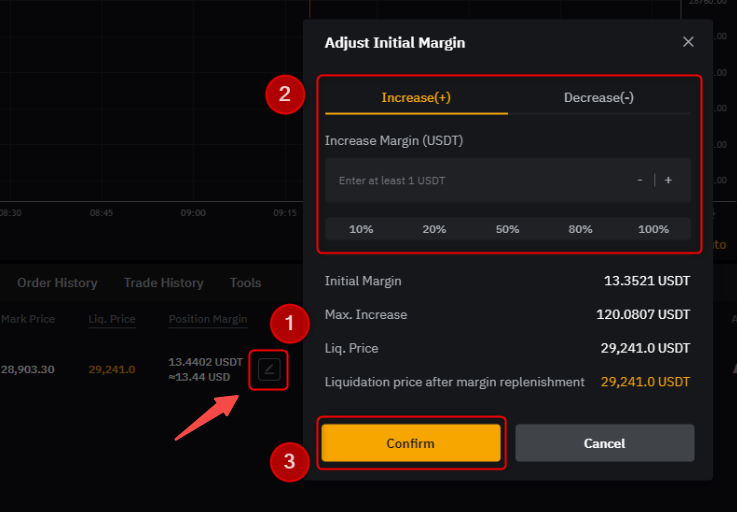
Cuando se añade margen adicional a la posición, el apalancamiento utilizado para abrir la posición y el apalancamiento en la zona de la orden no se verán afectados. El precio de liquidación de la posición se recalculará en función del nuevo margen de la posición. Los traders pueden previsualizar el precio de liquidación ajustado antes de confirmar el ajuste.
Cómo consultar el precio de marca
El término “precio de marca” se refiere a un índice global de precios spot más una tasa base de financiación que va reduciéndose. Sirve como reflejo del precio spot en tiempo real observado en los principales exchanges. Bybit utiliza el precio de marca como desencadenante de la liquidación, así como para medir las pérdidas y ganancias no realizadas.
Cambia tu gráfico de gráfico de último precio negociado a gráfico de precio de marca para ver el precio de marca.
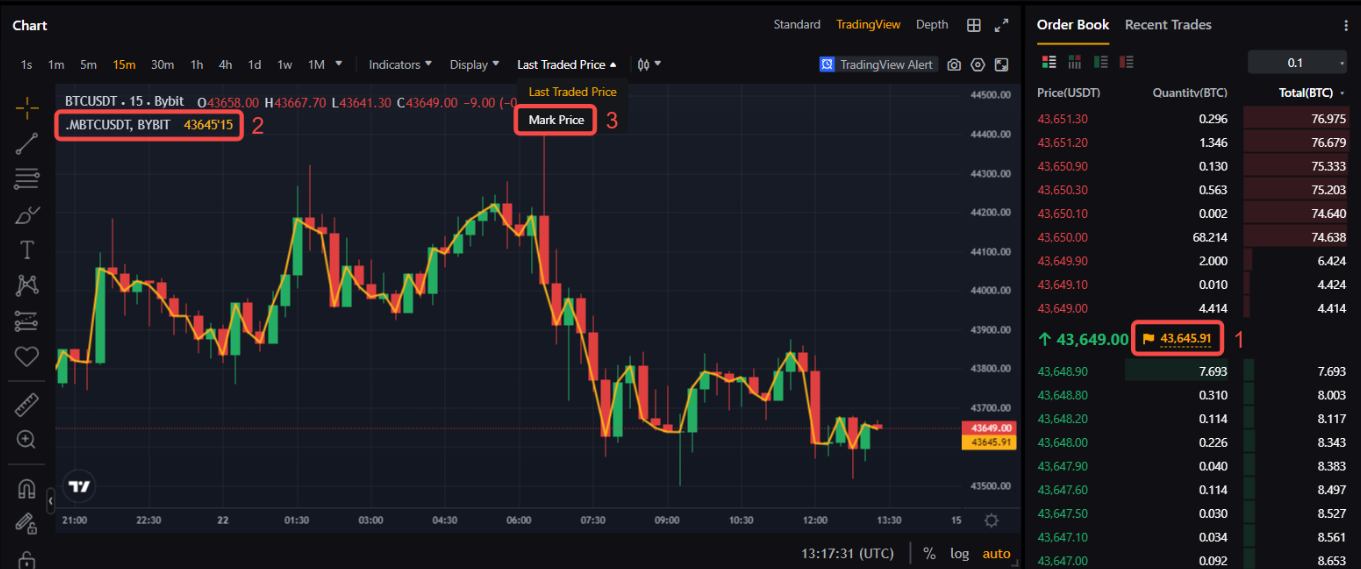
También puedes encontrar el precio de marca en el libro de órdenes, indicado por el precio amarillo ubicado a la derecha del último precio negociado actual.
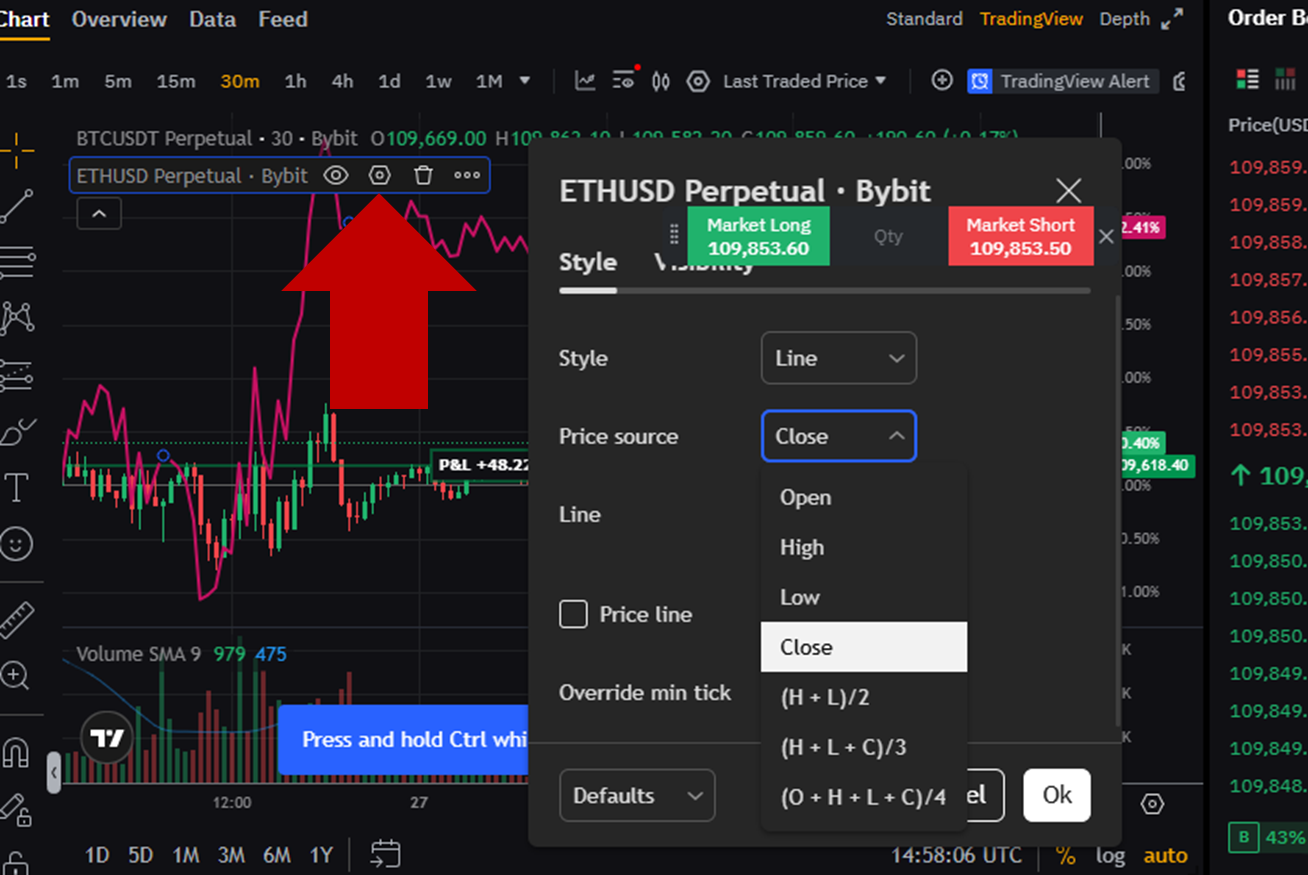
En el gráfico “último precio negociado”, también puedes ver una línea amarilla que representa los cambios en el precio de marca. De forma predeterminada, muestra el precio de marca de cierre. Haz clic en el icono de configuración ubicado en la barra “Precio de marca” para obtener una representación más precisa del precio de marca dependiendo de la dirección de tu posición.
Para trades de opciones
Cómo crear una orden/abrir una posición
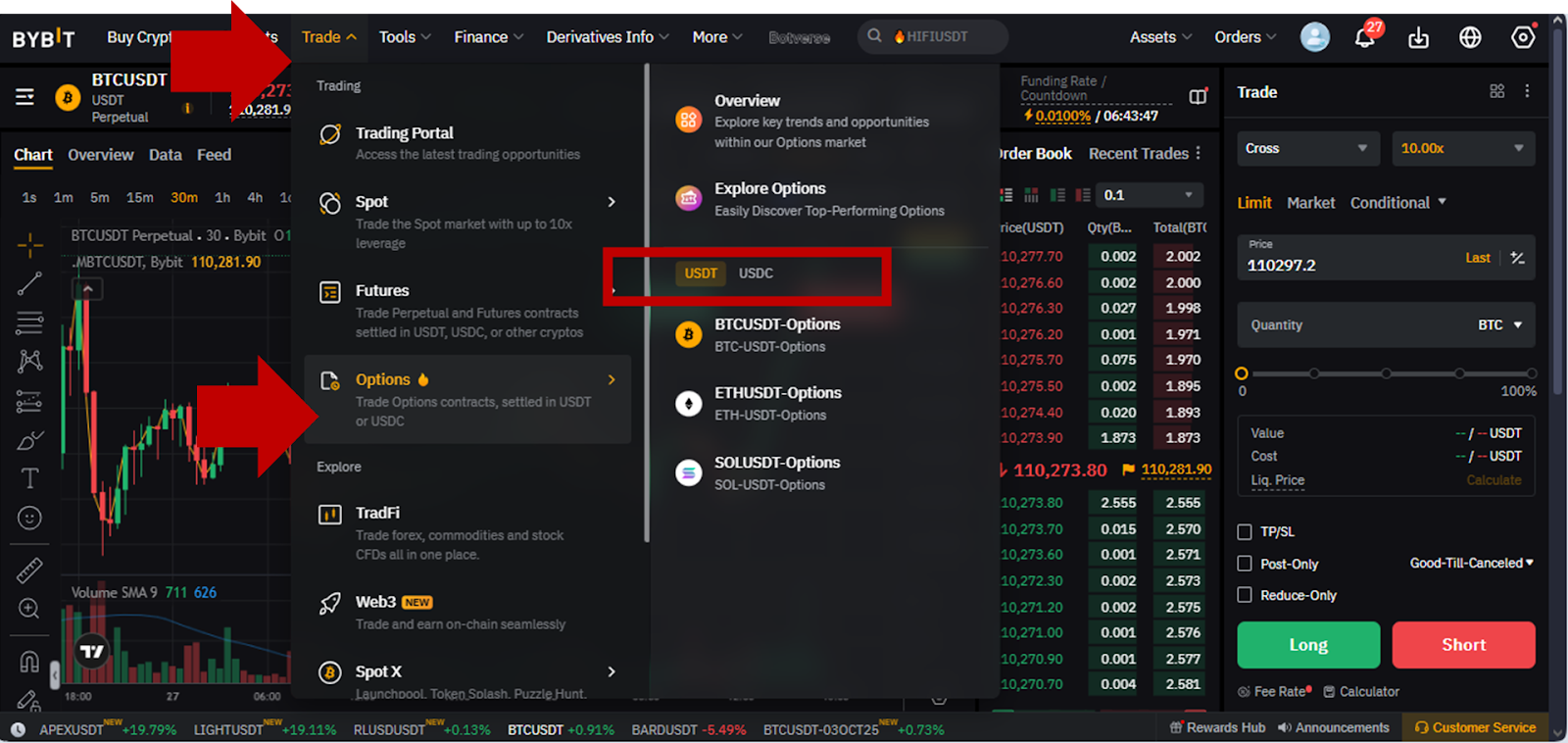
Paso 1: desde la página de inicio o la de tu portal de trading, pasa el cursor sobre la pestaña Trade, ve después a Opciones y elige si deseas ver opciones de USDT o USDC y haz clic en tu producto preferido (siempre puedes cambiarlo más tarde a un contrato de opciones diferente en la interfaz principal).
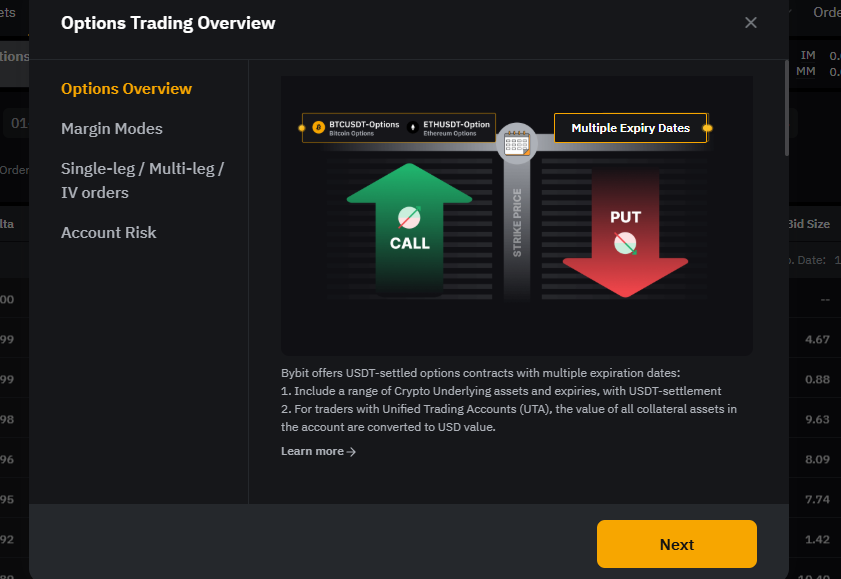
Paso 2: si es la primera vez que utilizas la interfaz, es posible que veas una ventana con una explicación sobre las opciones de Bybit. Haz clic en Siguiente en cada paso de la explicación para continuar con la cadena principal “Opciones” de la plataforma.
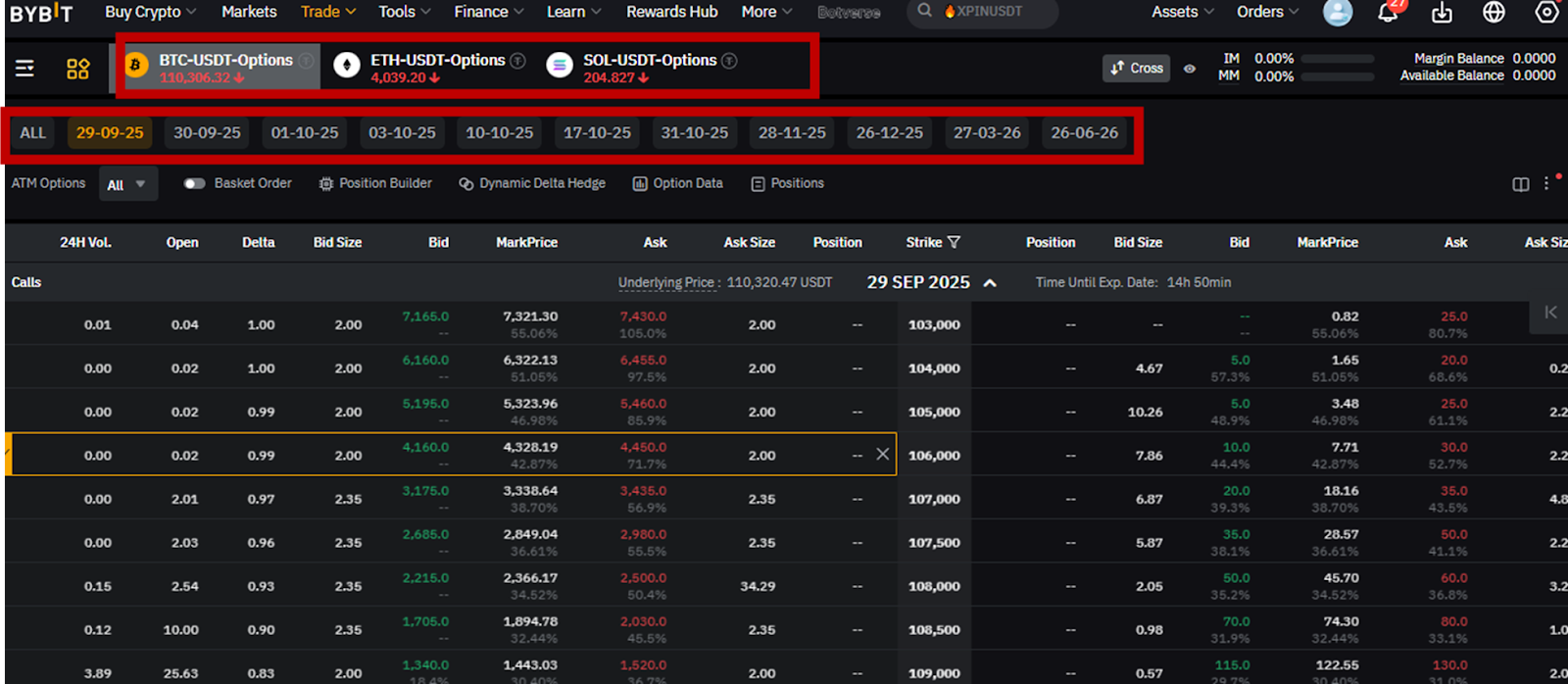
Paso 3: en la interfaz principal de la cadena “Opciones”, selecciona un contrato, una fecha de vencimiento y una opción call (a la izquierda) o put (a la derecha).
Paso 4: después de seleccionar una orden de opciones call o put en la cadena, aparecerá una pantalla de orden a la derecha. Especifica los detalles de tu orden de opciones aquí (orden de mercado o límite y Cantidad para órdenes de mercado o Cantidad y Precio (de límite) para órdenes límite). Elige también Compra o Venta.
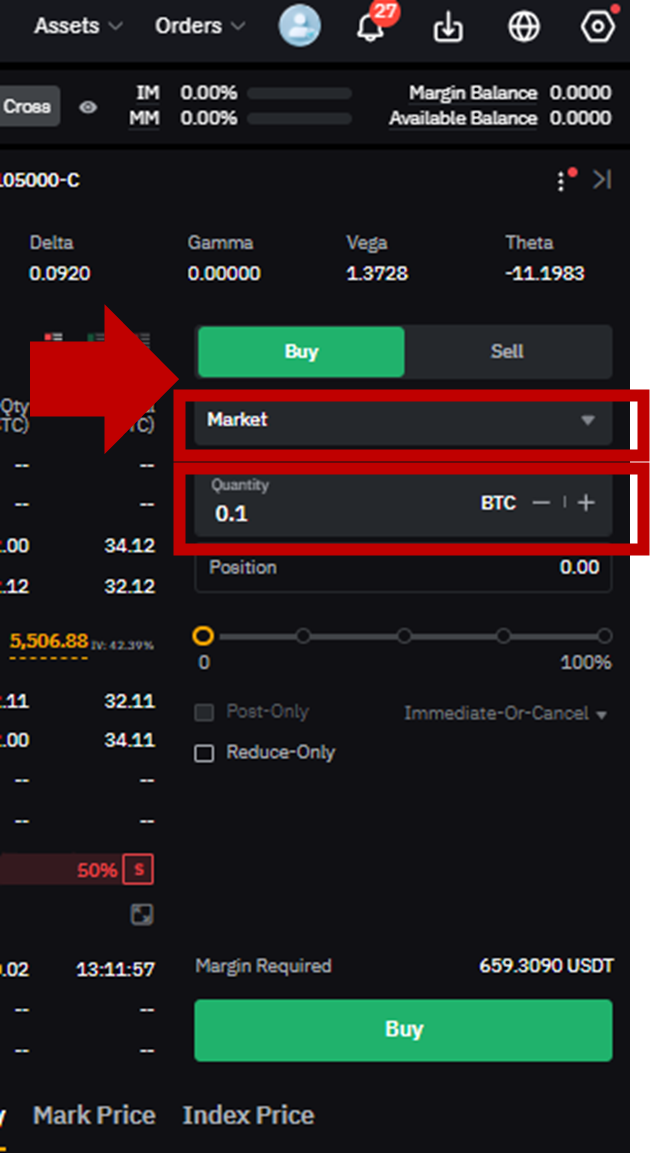
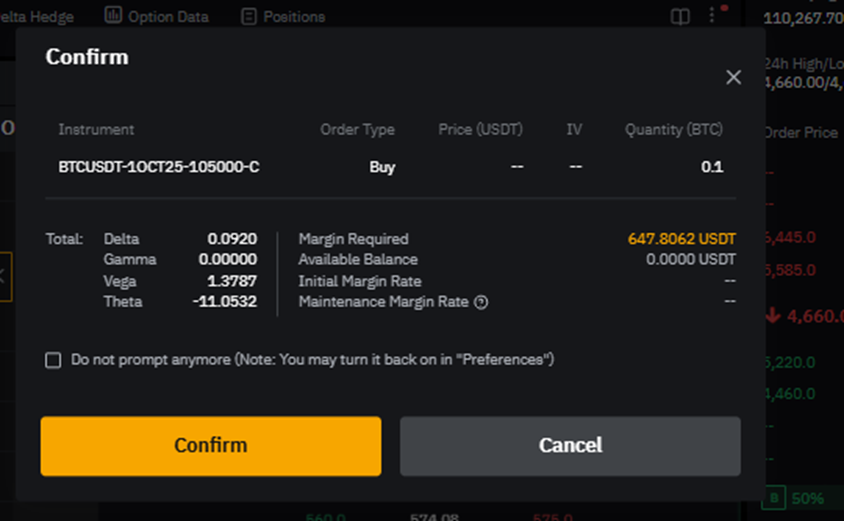
Paso 5: después de especificar los detalles de tu orden, haz clic en el botón Comprar/Vender ubicado en la parte inferior del panel de órdenes. Verás una pantalla que te pedirá que confirmes los detalles de tu orden. Revisa tu orden y haz clic en Confirmar. Se creará tu orden de opciones.
Cómo abrir trades en la aplicación móvil de Bybit
También puedes utilizar los productos spot y derivados de Bybit con la aplicación móvil de Bybit. Si aún no la tienes, descarga primero la aplicación desde el sitio web de Bybit, la App Store o Google Play e instálala en tu dispositivo móvil. La aplicación de Bybit te permite acceder a todos los principales productos y servicios de trading en la plataforma igual que con su versión de escritorio.
Cómo abrir un trade spot en la aplicación de Bybit
Paso 1: después de abrir la aplicación, pulsa Trade en el menú inferior.
Paso 2: verás tu página de trading con la sección Spot activada de forma predeterminada. Si no estás en la sección Spot, pulsa Spot en el menú superior.
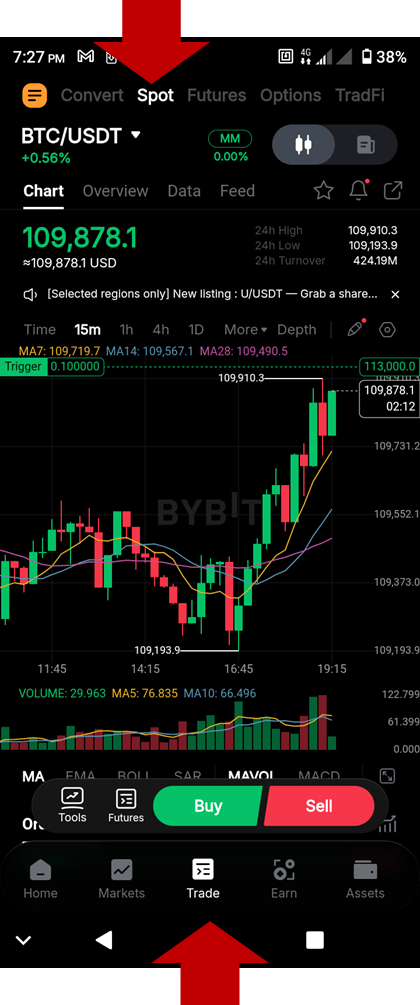
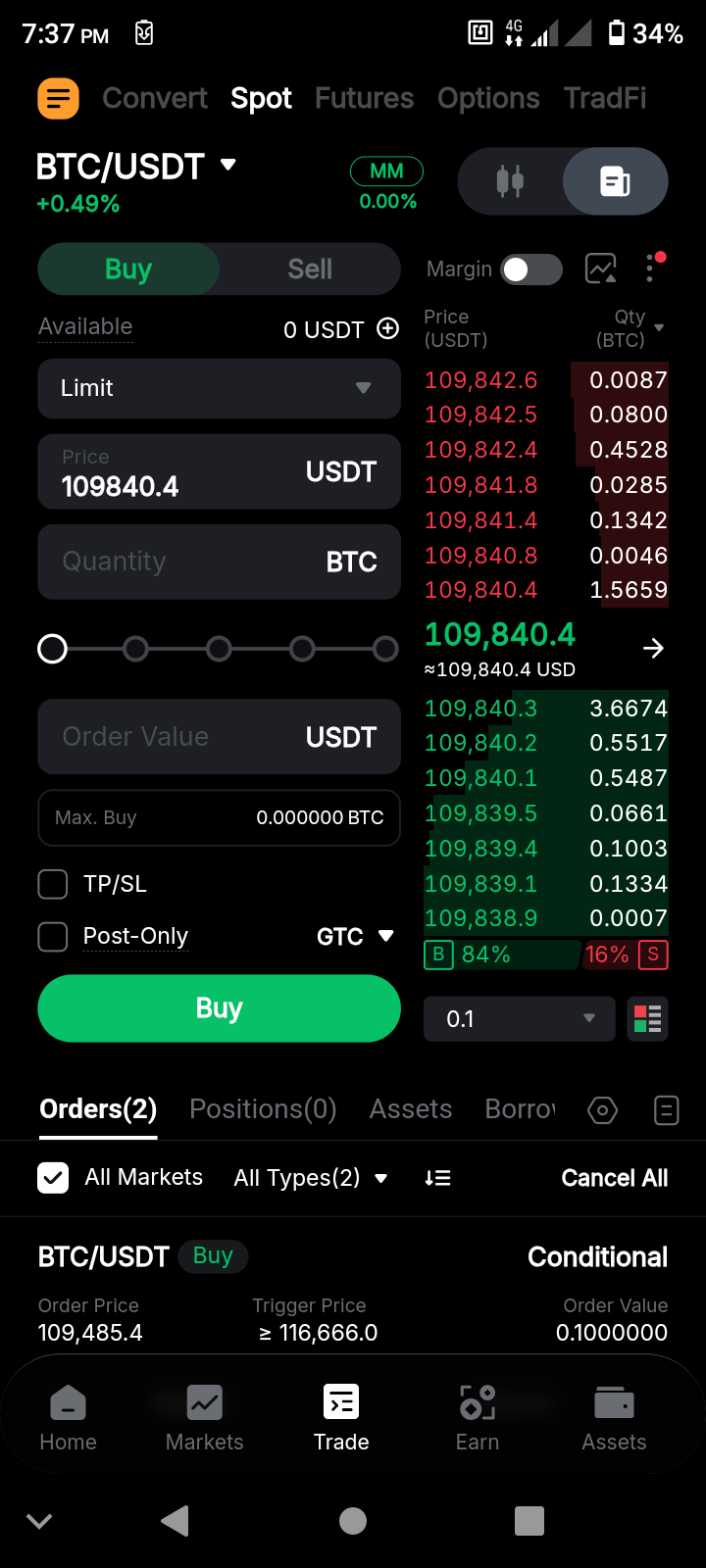
Paso 3: pulsa el botón verde Comprar o el rojo Vender en la pantalla anterior para realizar tu orden. Se te dirigirá a la interfaz de órdenes Spot, donde puedes proporcionar los detalles de tu orden, verificar tus órdenes existentes, cancelarlas y realizar todas las demás operaciones (al igual que en la versión de escritorio, de la forma descrita en la sección anterior).
Cómo abrir trades de derivados en la aplicación de Bybit
Para trades de Futuros
Paso 1: después de abrir la aplicación, pulsa Trade en el menú inferior.
Paso 2: pulsa la pestaña Futuros en el menú superior.
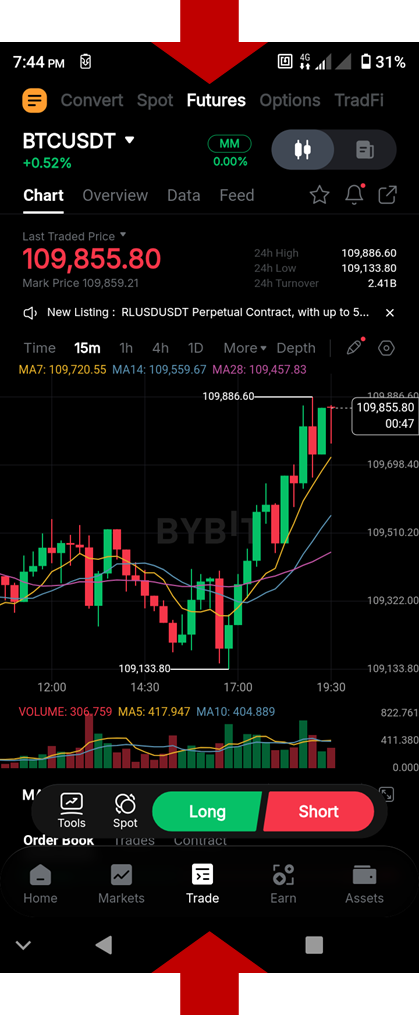
Paso 3: pulsa el botón verde Largo o el rojo Corto para crear tu orden. Te encontrarás después en la página de órdenes de Futuros, donde puedes especificar los detalles de tu orden, verificar tus órdenes existentes, cancelarlas y realizar todas las demás operaciones (al igual que en la versión de escritorio).
Para trades de opciones
Paso 1: después de abrir la aplicación, pulsa Trade en el menú inferior.
Paso 2: pulsa la pestaña Opciones en el menú superior.
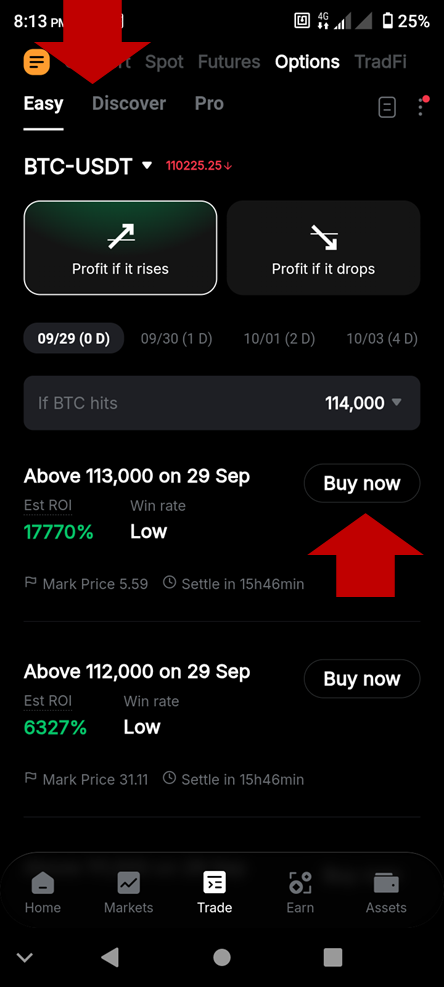
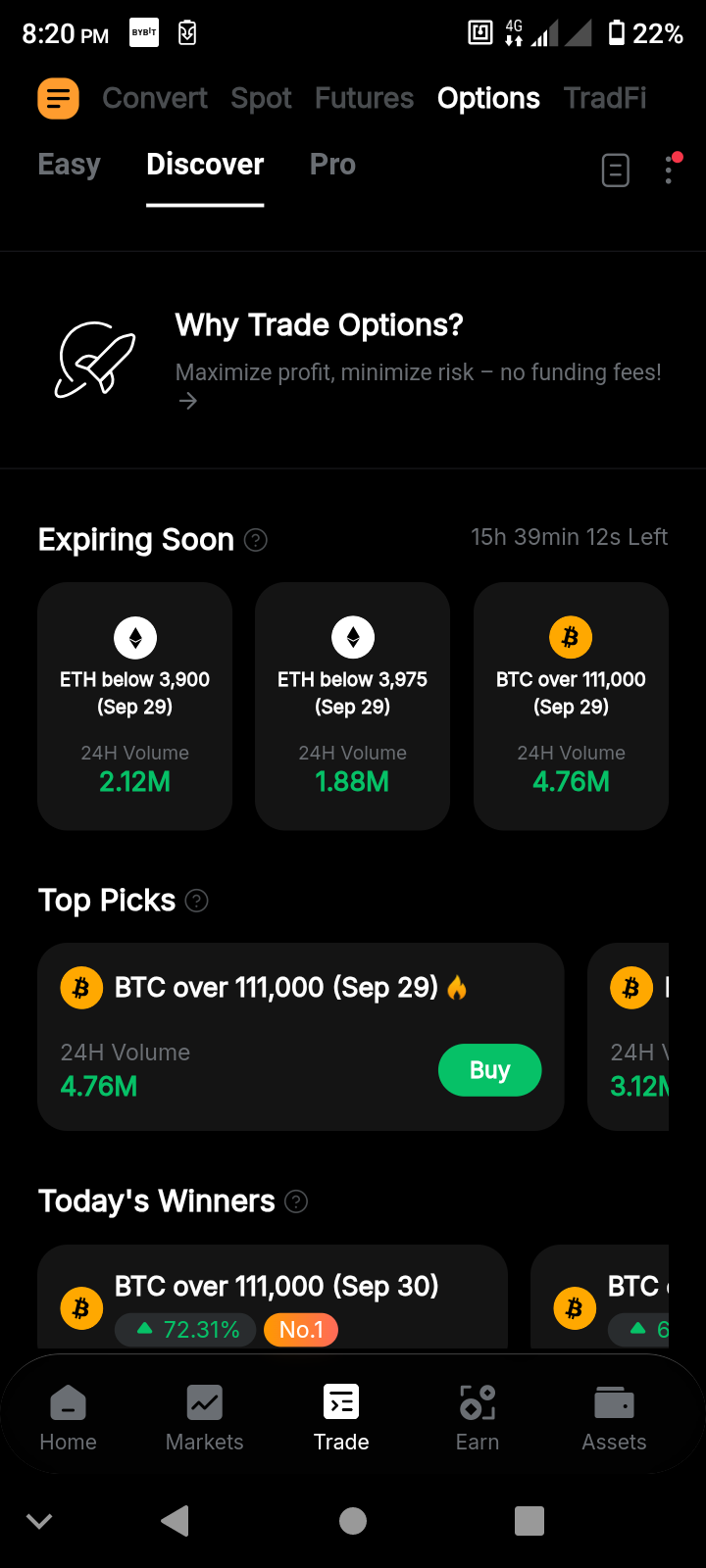
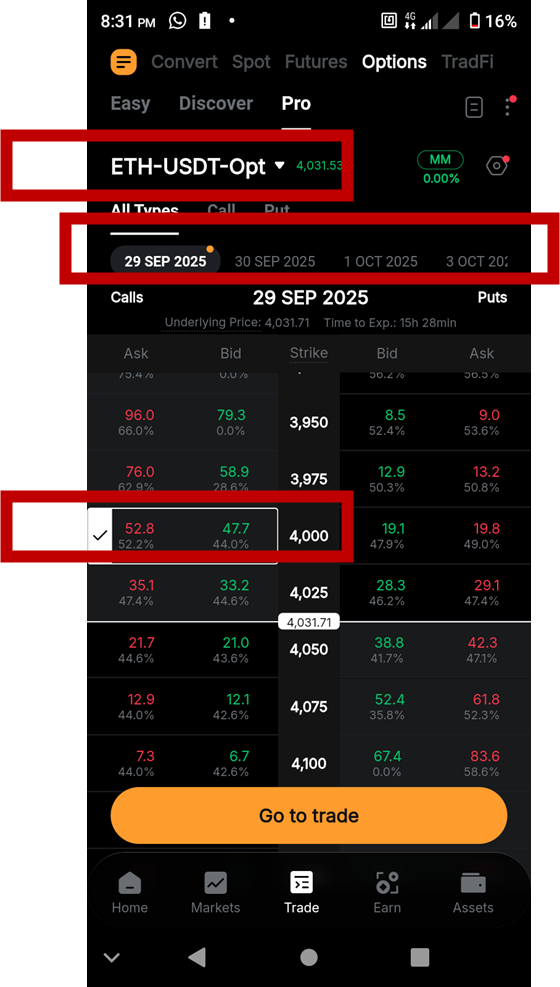
Paso 3: en la pantalla principal Opciones, puedes elegir entre tres modos de interfaz: Fácil, Descubrir y Pro. Puedes cambiar el modo pulsando tu opción preferida.
El modo Fácil está diseñado para que los principiantes puedan elegir rápidamente entre productos de opciones populares. Puedes ver las opciones disponibles y pulsar Comprar ahora junto a tu contrato de opciones preferido. Se te mostrará una pantalla en la que puedes especificar la cantidad por la que deseas realizar una orden y pulsar el botón Comprar para activar el contrato.
El modo Descubrir muestra una selección de contratos que son tendencia, otros que vencen pronto y otros contratos de opciones destacables. Pulsa en tu contrato preferido, especifica la cantidad que deseas comprar y pulsa el botón Comprar para activar el contrato.
El modo Pro está diseñado para los traders de opciones experimentados. Muestra la cadena completa “Opciones”, incluyendo todos los contratos de call y put disponibles y sus fechas de vencimiento correspondientes. En el cuadro “Opciones”, selecciona tu contrato, la fecha de vencimiento y la opción call (a la izquierda) o put (a la derecha). Después de pulsar en tu selección, aparecerá el botón Ir a hacer trading. Pulsa este botón y se te dirigirá a la página de la orden, en la que puedes especificar los detalles de tu orden y comprar/vender el contrato de opciones.
Ahora que sabes cómo abrir un trade en Bybit, puedes comenzar tu viaje de trading y de inversión. Si alguna vez tienes alguna duda o necesitas ayuda, puedes ponerte en contacto con nuestro servicio de atención al cliente 24/7 o consultar nuestra página Bybit Learn para obtener más guías.
#LearnWithBybit
Llévate hasta 100 USDT en recompensas
Sin spam. Sólo un montón de contenido de calidad y actualizaciones sobre el mundo de las criptomonedas.