
Bybitで初めてTradFiコンボボットを作成する手順を、ステップバイステップでご説明します。
TradFiコンボボットの作成方法
ステップ1:ナビゲーションバーの「ツール」→「取引ボット」をクリックして、Bybit取引ボットページに移動します。
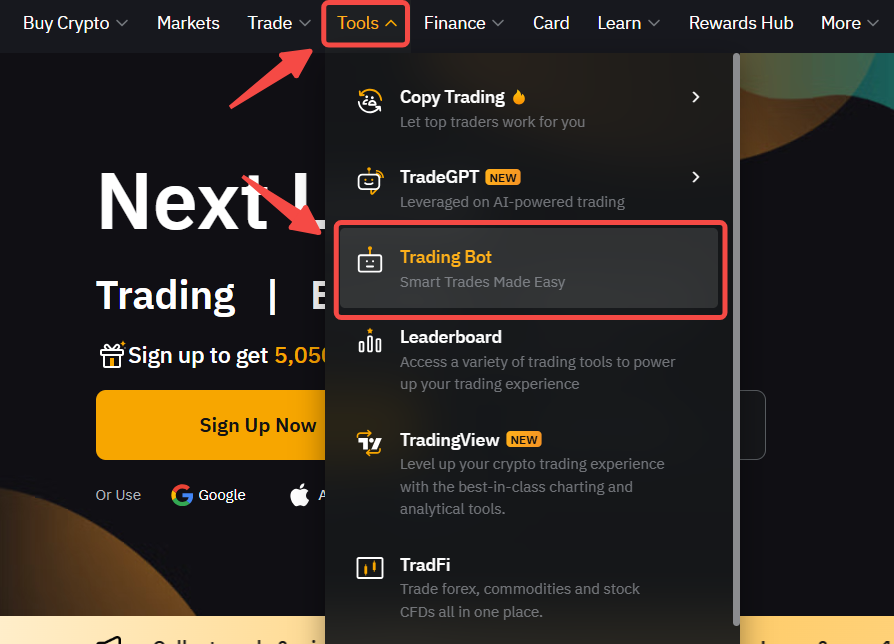
ステップ2:取引ボットのホームページから「TradFiコンボボット」を選択します。ポップアップウィンドウで「TradFiボット利用規約」を確認し、同意のチェックボックスにチェックを入れ、「確認」をタップして続行します。
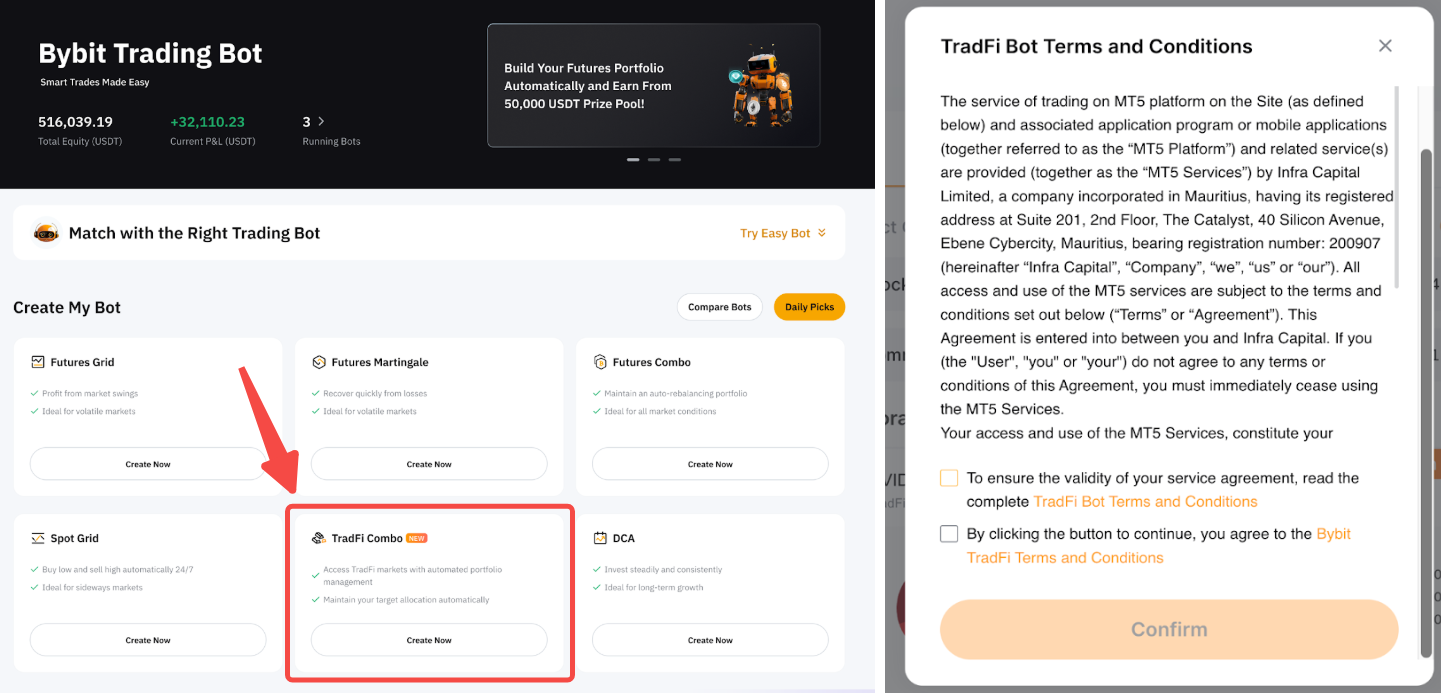
ステップ3:TradFiグリッドボットを作成するには、3つのオプションがあります。
1. AI戦略
「AI戦略」で、ご希望の戦略を選択し、「作成」をクリックします。ドロップダウンリストから、お好みの取引「方向」(ロング、ショート、またはミックス)と「カテゴリー」でオプションを絞り込むことができます。ボットのパラメーターはあらかじめ設定されているため、お客様は投資額を入力し、トレーリングストップ(任意)を設定して、今すぐ作成をクリックするだけです。
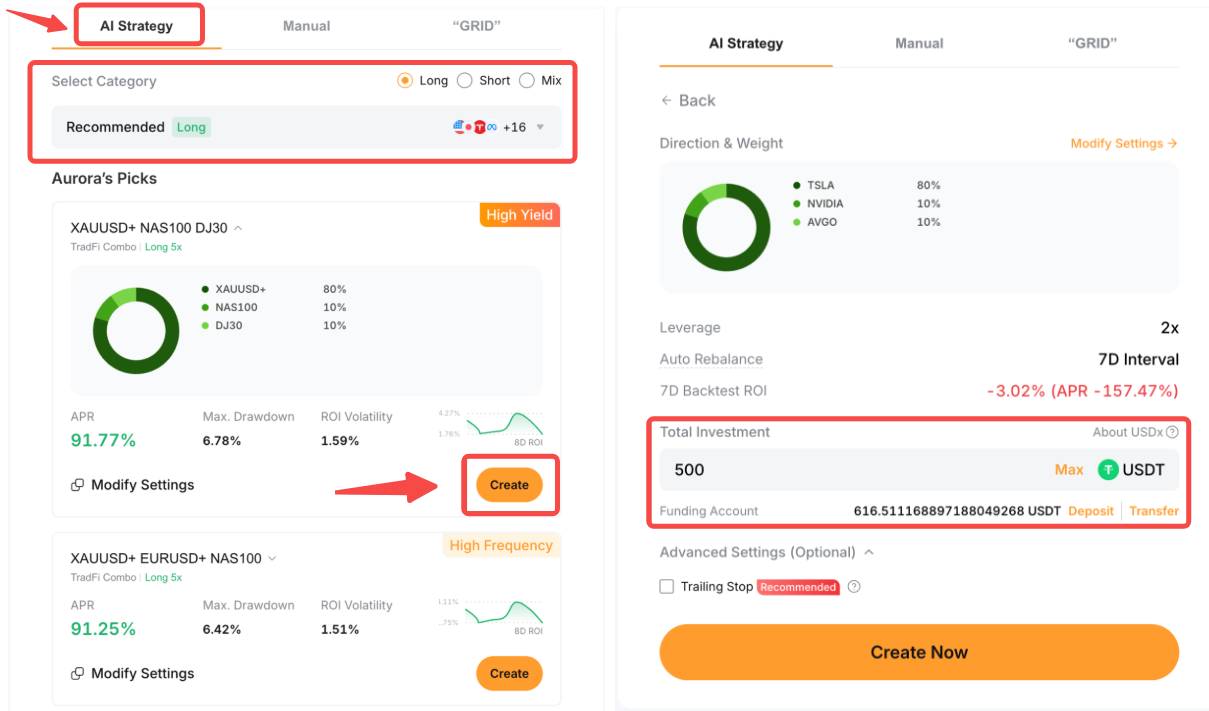
注: 「設定を変更」をクリックすると、いつでもボットの設定(取引ペア、レバレッジ、自動リバランスなど)を変更できます。
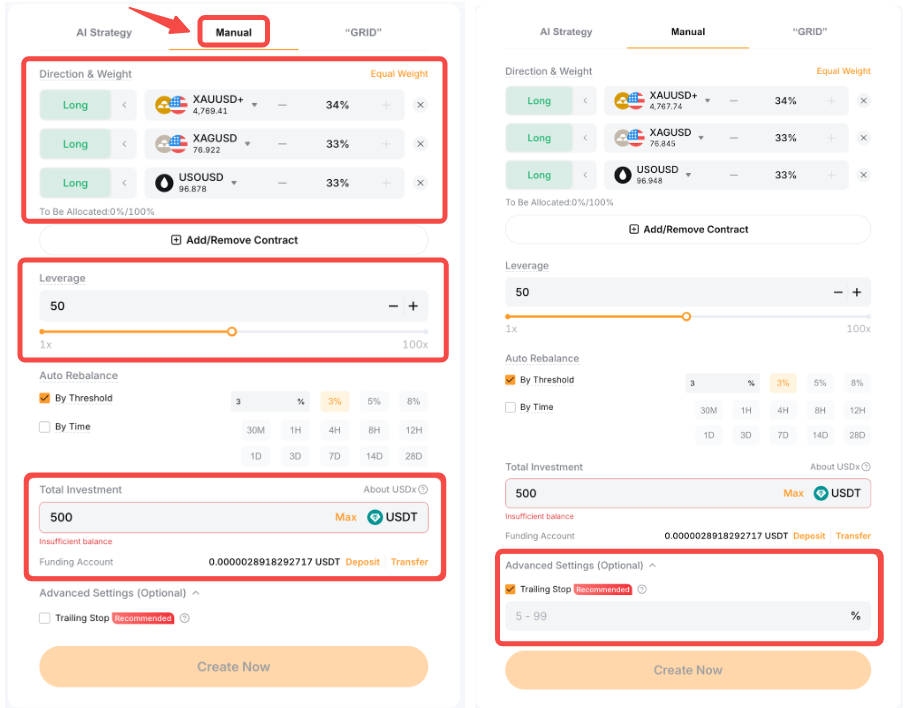
2. 手動設定
「手動設定」タブで、お好みに合わせて以下のパラメータを設定します。
- 取引ペア:ドロップダウンリストから最大10個の取引ペア(最小2ペア)を選択します。コモディティ、外国為替、インデックス、金属、株式を組み合わせて選択できます。
- 方向:ロングまたはショート
- ウェイト: 合計配分は100%になる必要があります。「均等ウェイト」をクリックすると、均等に分割されます。
- レバレッジ: 1倍~100倍
- 自動リバランス: しきい値および/または時間ごと。2つのオプションのうち、少なくとも1つにチェックを入れてください。
- 投資額:投資額を入力します。資金は資金調達アカウントから差し引かれますのでご注意ください。利用可能残高の横にある入金または振替をクリックして、資金を追加できます。
- トレーリングストップ(任意): トレーリングストップを設定して、戦略を終了するタイミングを決定します。
次に、作成をクリックして続行します。
3. グリッド
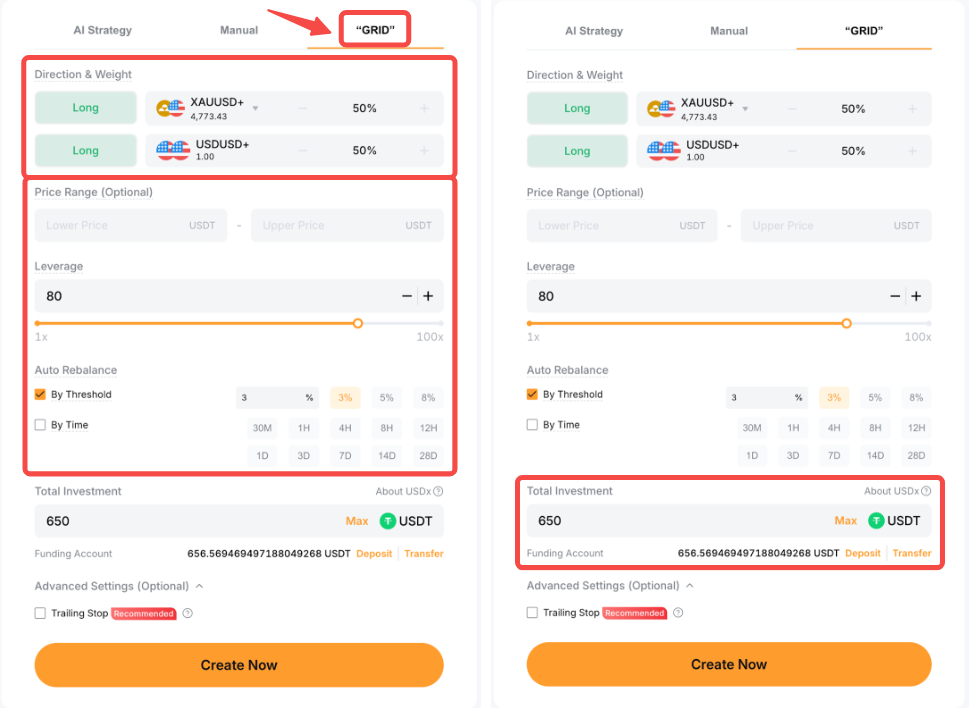
TradFiコンボグリッドボットは、設定された価格範囲内でポートフォリオをリバランスします。価格が変動すると、パフォーマンスの良いポジションを減らし、パフォーマンスの悪いポジションを増やします。これにより、押し目買い・戻り売りのアプローチに従いながら、目標ウェイトを維持することができます。
「グリッド」タブで、お好みの取引ペアを1つ選択して、グリッドボットの作成を開始します。デフォルトでは、以下の設定は固定されており、変更できません。
- 取引ペア: USDUSD+
- 方向:ロング
- ウェイト: 各50%
お好みに応じて、以下の追加パラメータを設定します。
- 価格範囲(任意):価格が設定した範囲に入ると、ボットが初期化されるか、リバランス戦略がトリガーされます。
- レバレッジ: 1倍~100倍
- 自動リバランス:しきい値および/または時間(2つのオプションのうち少なくとも1つにチェックを入れます)
- 投資額:投資額を入力します。資金は資金調達アカウントから差し引かれますのでご注意ください。利用可能残高の横にある「入金」または「振替」をタップして、資金を追加できます。
- トレーリングストップ(任意): トレーリングストップを設定して、戦略を終了するタイミングを決定します。
完了したら、作成をクリックして続行します。
ステップ4:TradFiコンボボットの詳細を確認し、確認をクリックします。
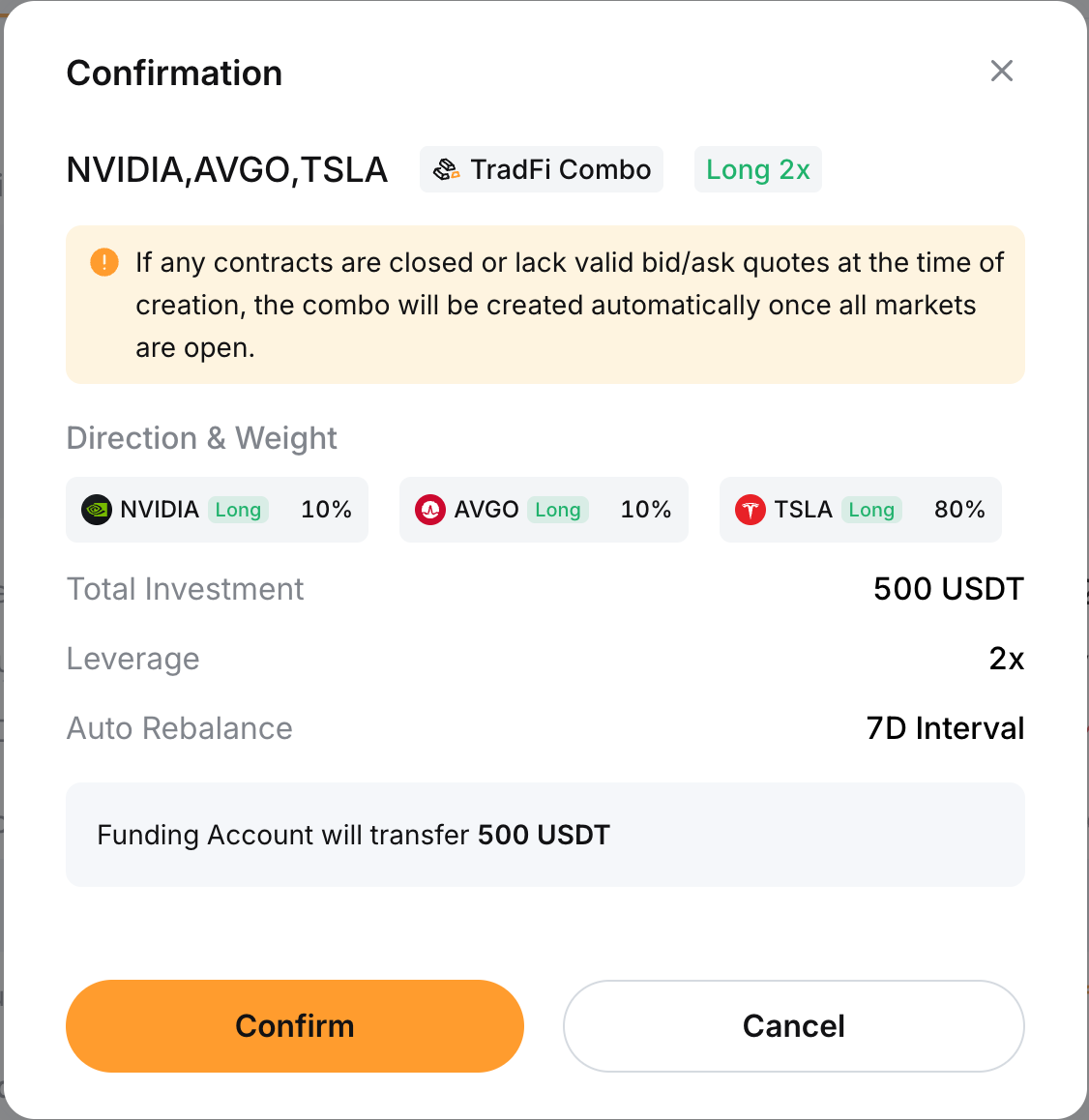
AI戦略TradFiコンボボットが正常に作成されました。
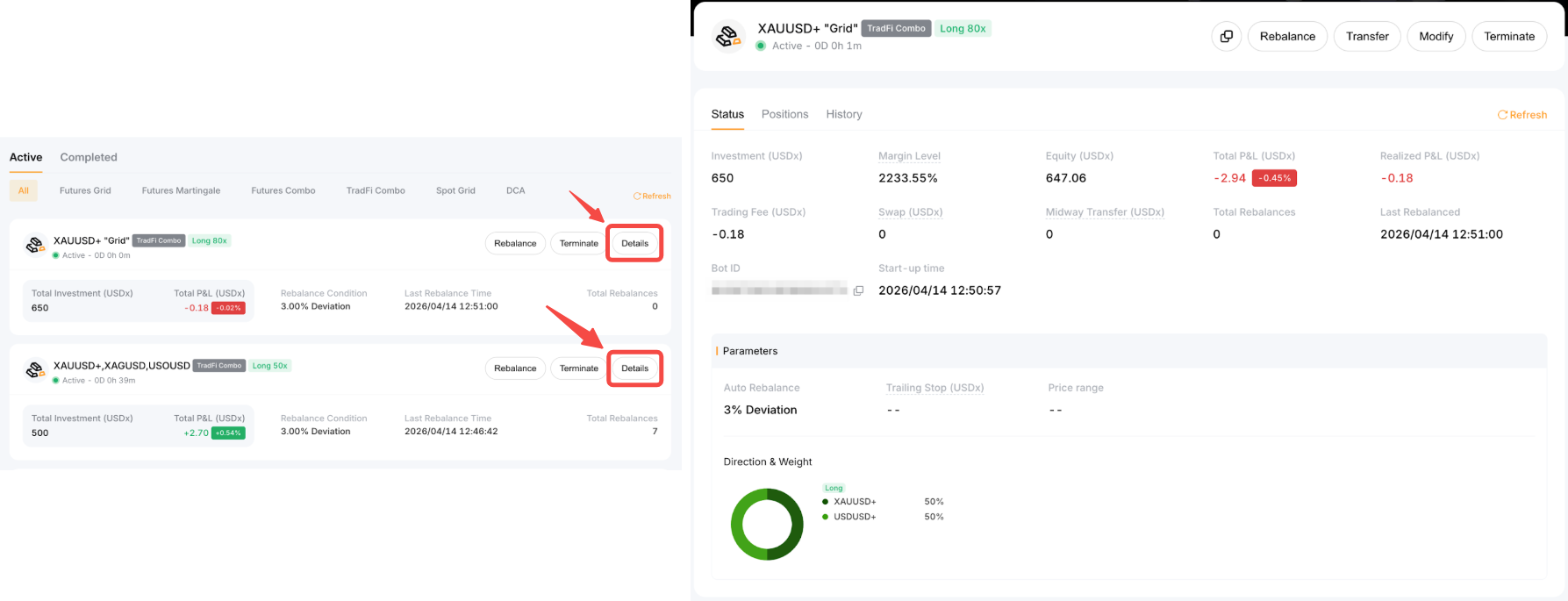
TradFiコンボボットの表示
確認をクリックすると、ページが自動的にマイボットにリダイレクトされ、実行中のボットが表示されます。表示したいグリッドボットの右上隅にある詳細をクリックすると、詳細情報を確認できます。これには、TradFiコンボボットの現在のステータスと、ポジションタブに表示される現在の保有ポジション、および履歴タブに表示される注文履歴が含まれます。
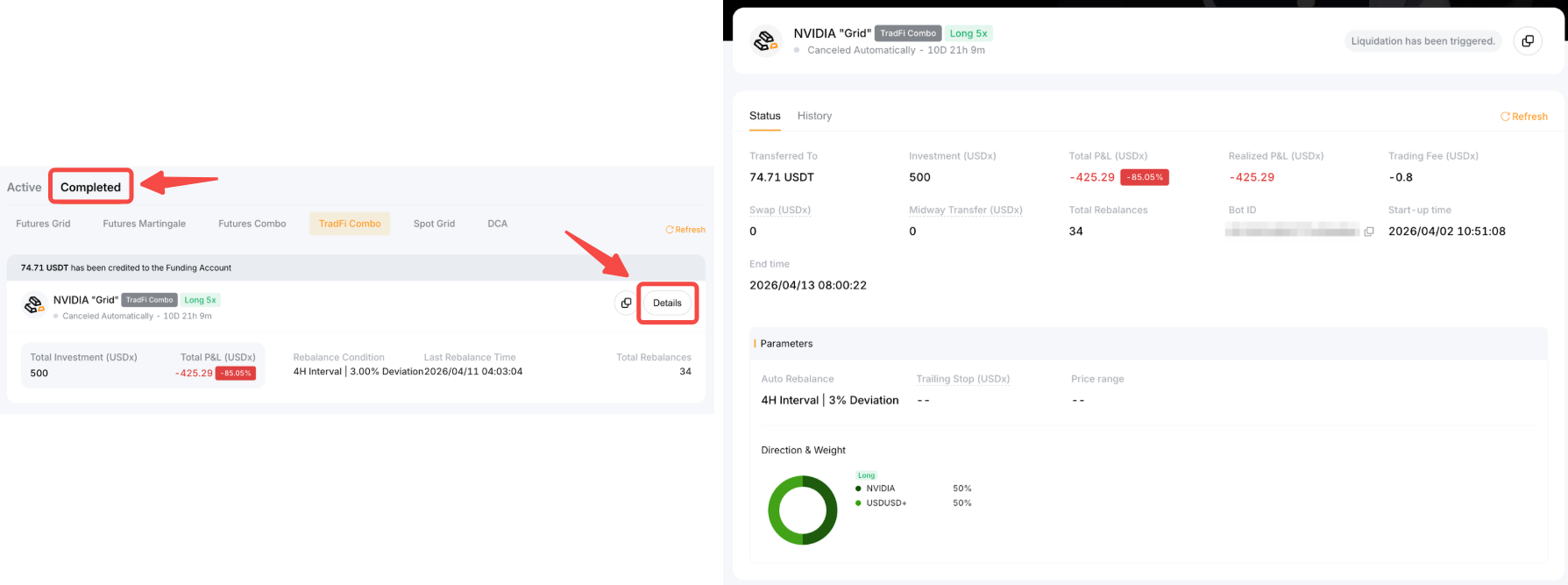
完了したTradFiコンボボットのステータスは、「完了」タブ → 「TradFiコンボ」で確認できます。詳細をクリックして、ボット詳細ページに移動します。ボット詳細ページでは、ステータスをクリックして完了したボットの詳細なパフォーマンスを表示したり、履歴をクリックして過去のリバランスラウンドを表示したりできます。
TradFiコンボボットのパラメーターの変更
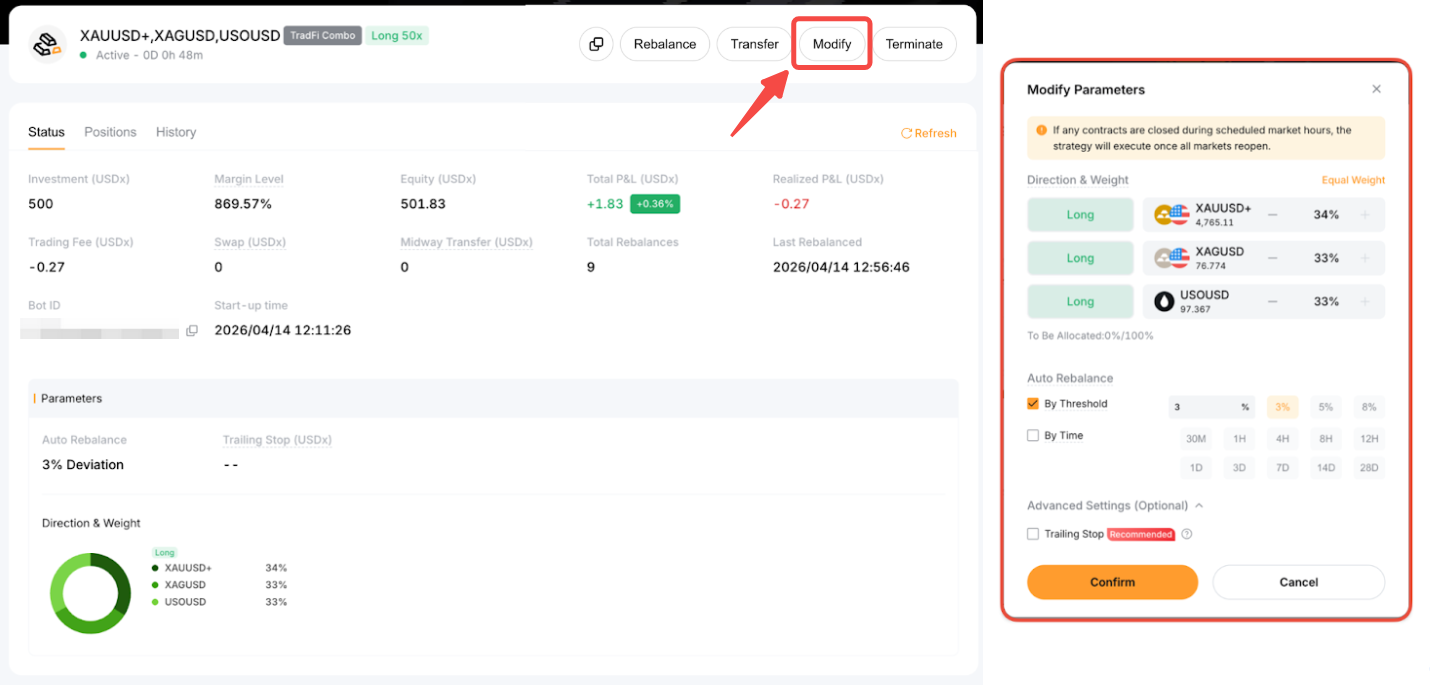
TradFiコンボボットの作成後、ウェイト、自動リバランス、トレーリングストップなどのパラメータを変更できます。変更するには、ボットの詳細ページに移動し、変更をクリックします。パラメーターを更新した後、確認をクリックすると、変更が反映されます。
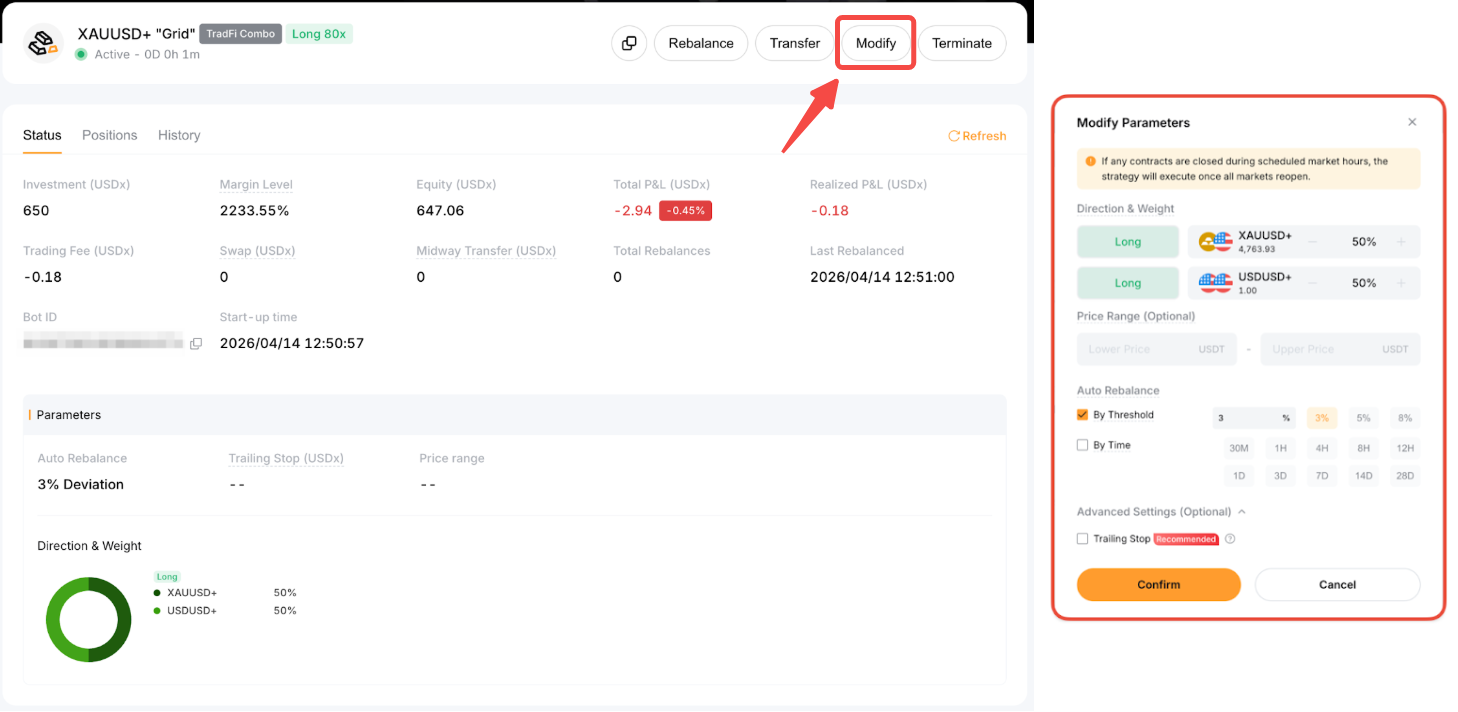
TradFiコンボグリッドボットを作成した場合、TradFiコンボグリッドボットの作成後に価格範囲、自動リバランス、トレーリングストップを変更できます。変更するには、「グリッド」ボットの詳細ページに移動し、変更をクリックします。パラメーターを更新した後、確認をクリックすると、変更が反映されます。
TradFiコンボボットの停止
TradFiコンボボットを停止するには、TradFiコンボボットの詳細ページに移動し、停止をクリックします。建玉中のポジションは市場価格で決済され、見込み収益額(ある場合)を確認できます。
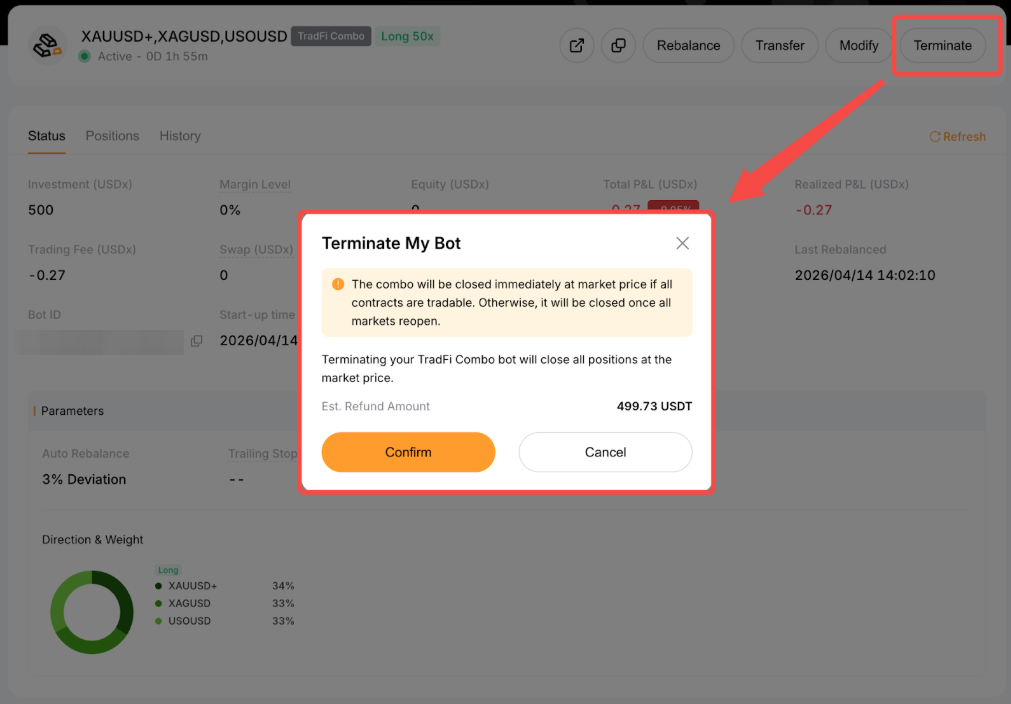
あるいは、トレーリングストップ条件がトリガーされた場合、または強制決済が発生した場合に、TradFiコンボボットは停止されます。