Paradigm API取引を開始するにあたり、お客様のアカウントが以下の要件を満たしているか予めご確認ください。
- Bybitで法人確認を完了している。サポートが必要な場合は、機関投資家担当に連絡するか、institutional_services@bybit.comにメールでお問い合わせください。
- Google 二段階認証を有効にしている。
APIキーの作成
メインネットアカウントの設定URL: https://www.bybit.com/app/user/api-management
テストネットアカウントの設定URL: https://testnet.bybit.com/app/user/api-management
手順1:上記のリンクをクリックして、BybitアカウントのAPI管理ページを開きます。指示が出たら、ログインしてください。
あるいは、以下の 2 つの手順に従って、API管理ページに手動で移動することもできます。
a. Bybitの画面右上隅にあるプロフィールのアイコンをクリックし、ドロップダウン メニューからアカウント&セキュリティを選択します。
b. API管理を選択します 。

手順 2:新しいキーの作成をクリックします。

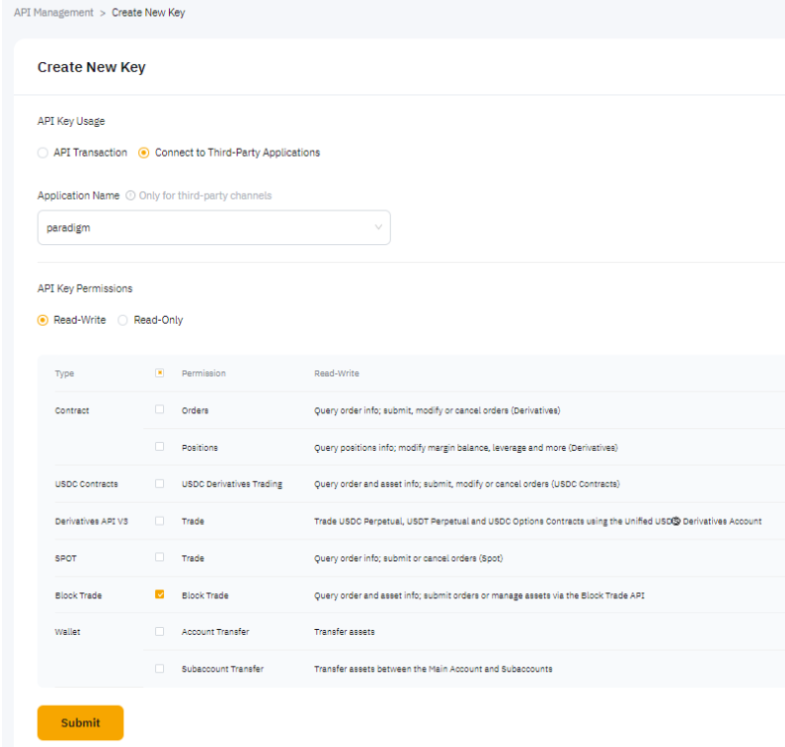
手順 3:以下のパラメーターを設定して、API キーを作成します。
- APIキー使用:サードパーティアプリ紐づけを選択します
- アプリ名:Paradigm
- APIキーの許可:ブロック取引にチェックマークを入れます
送信をクリックします。
手順 4:免責事項をよく読んでから、確認をクリックします。
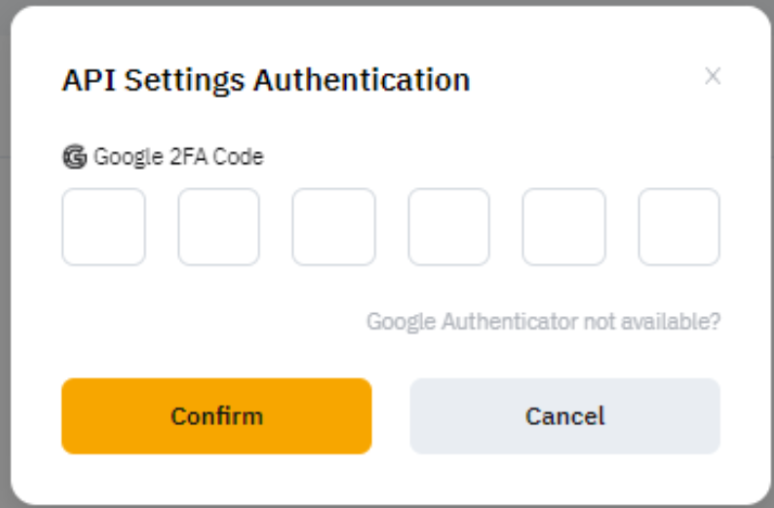
手順 5:6桁のGoogle二段階認証コードを入力し、確認をクリックします。
手順 6:入力した情報に間違いがないことを確認してから、理解しましたをクリックしてください。

おめでとうございます!APIキーが正常に追加されました。
手順 7: Paradigm管理ダッシュボードにログインし、BybitアカウントとAPIキーを設定します。詳細につきましては、こちらをご覧ください。
Paradigmアカウントをお持ちでない場合は、以下のアカウント作成方法をご参照ください。
- Paradigmの申込書に記入し、アクセスをリクエストします。
- Eメールで送られてきた登録コードを使用して、Paradigmにアカウントを登録 します。
設定が完了すると、ParadigmアプリからRFQ(見積依頼)の送信、見積もりの受信、取引の実行をすることができます。
ブロック取引履歴の表示
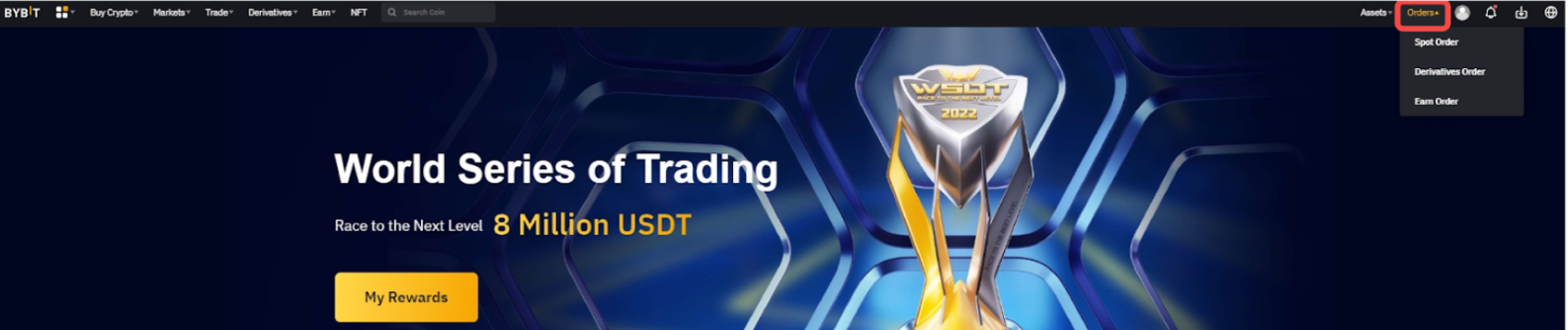
Paradigmで取引を実行した後、Bybitのページ右上隅にある注文—>現物注文またはデリバティブ注文をクリックすると、取引の詳細を見ることができます。
現物取引の場合
現物 —> ブロック取引をクリックします。現在の注文、注文履歴、取引履歴をクリックすると詳細が表示されます。
ワンポイントアドバイス:以下のパラメータをフィルターにかけると、より簡単に注文が見つかります。
- 現物ペア
- 方向
- 注文ステータス
- 注文時間

デリバティブ取引の場合
すべてのインバース型契約とUSDT無期限型契約:デリバティブ—>注文履歴または取引履歴をクリックします。次に、インバース無期限、USDT無期限契約、あるいはインバース型先物 を選択すると、対応する契約の詳細が表示されます。
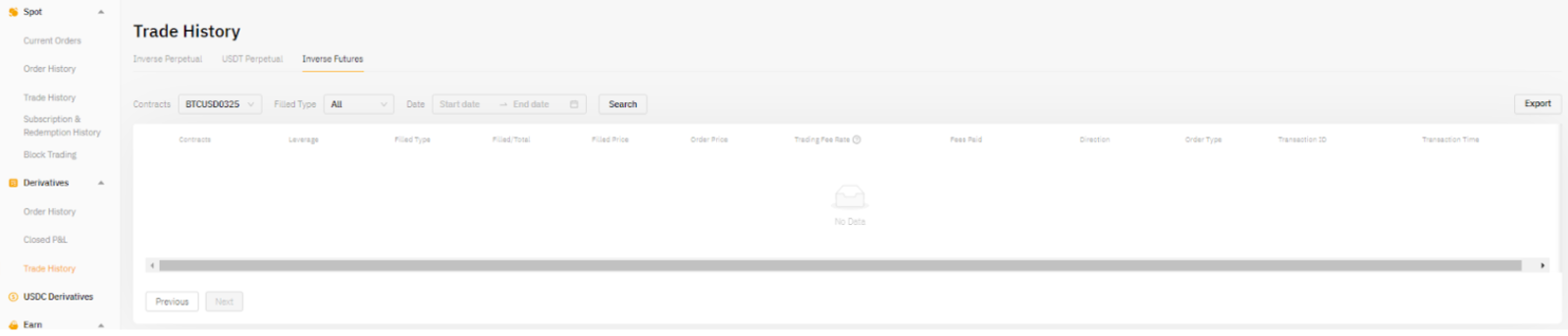
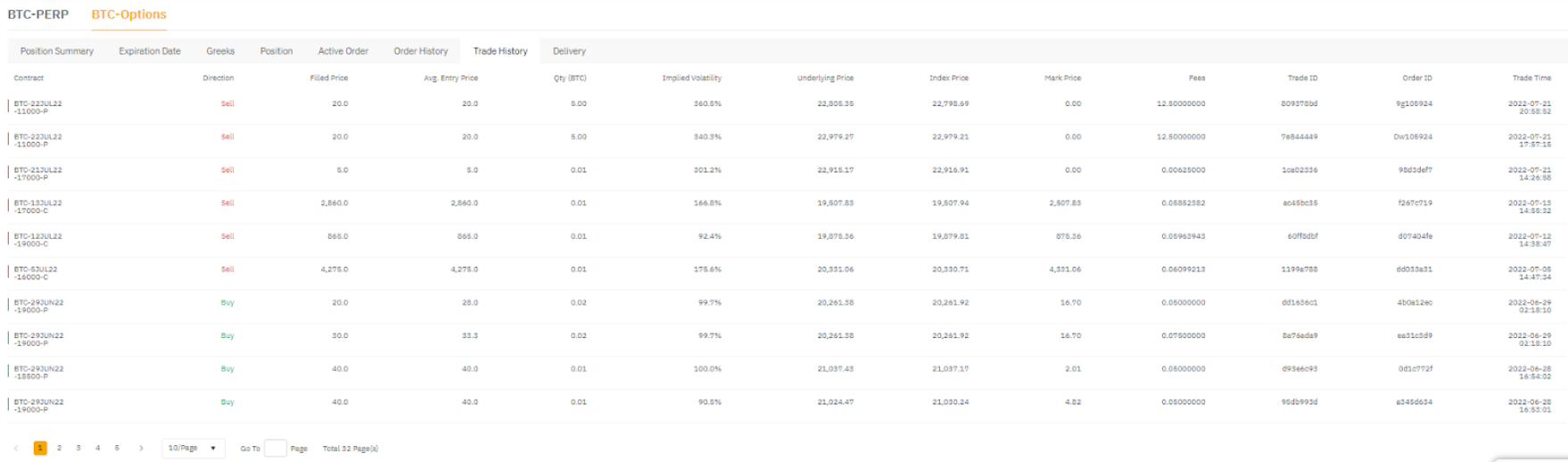
USDC無期限契約とUSDCオプション:USDCデリバティブをクリックします。次に、BTC-PERPまたはBTC-Optionsを選択すると詳細情報が表示されます。