
Bybitで暗号資産アクティビティを管理する法人ユーザーは、取引所の取引をAEM Algorithm(Journaler)に統合できるようになりました。これは、組織が取引所の取引をインポートし、アクティビティを整理し、会計または監査目的で構造化された財務記録を生成できる財務報告システムです。このガイドでは、BybitをAEMに接続する方法を説明します。
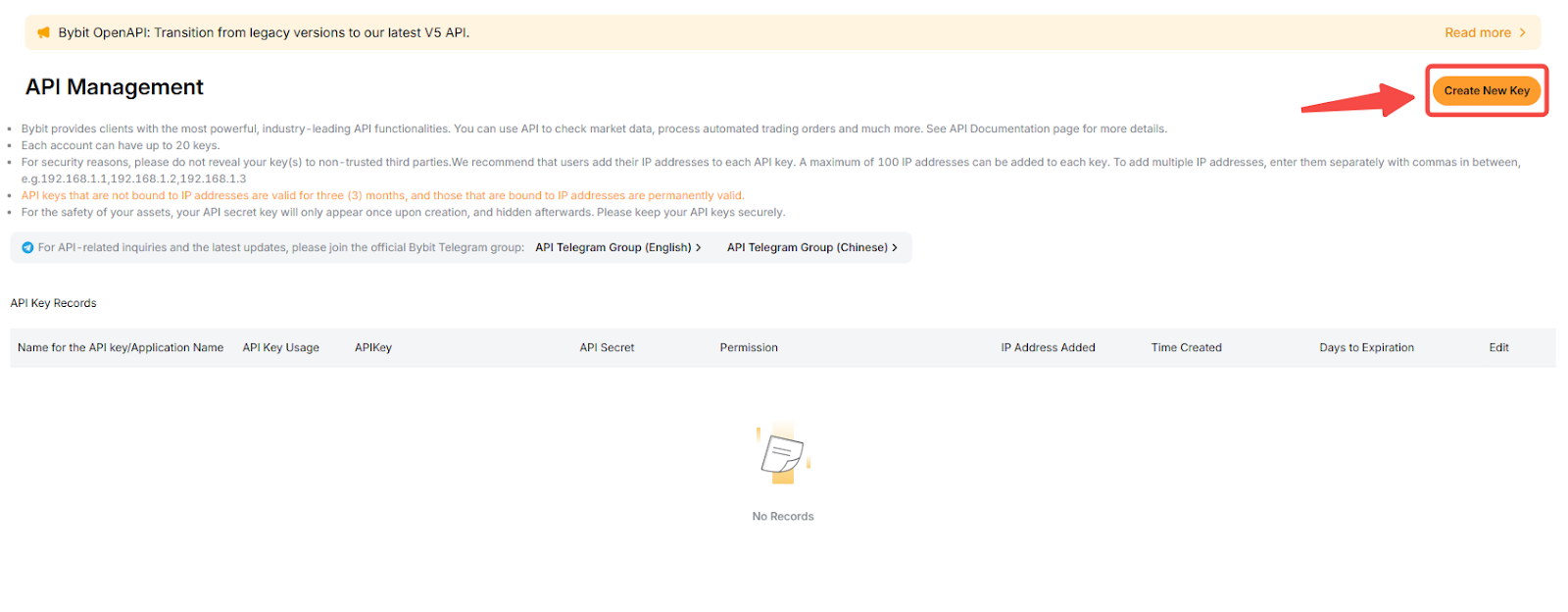
ステップ1:Bybitアカウントにログインし、アカウントアイコン→APIをクリックして、API管理ページに移動します。

注記:BybitをAEM Journalerに接続する前に、有効なAEM Journalerアカウントがあることを確認してください。こちらのページからアカウントを作成できます。
ステップ2 :新しいキーを作成をクリックします。ポップアップウィンドウが表示され、取引のニーズに最も適したAPIキータイプを選択できます。
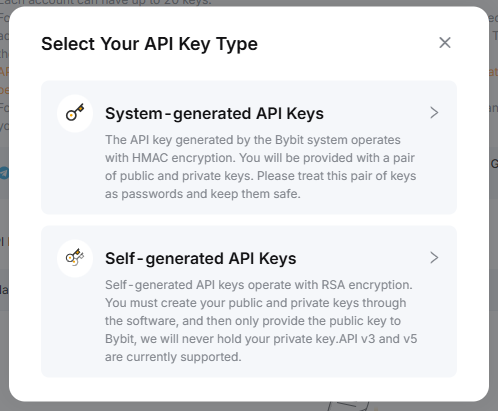
注記:Bybitアプリを使用してAPIキーを作成および管理することも可能ですが、設定を簡単にするためにBybitウェブサイトを使用することをお勧めします。
ステップ3:APIキーを設定します。APIキーの権限を読み取り専用に設定してください。完了したら送信をクリックします。

ステップ4:Google Authenticatorの2FAを入力し、次のステップをクリックして続行します。
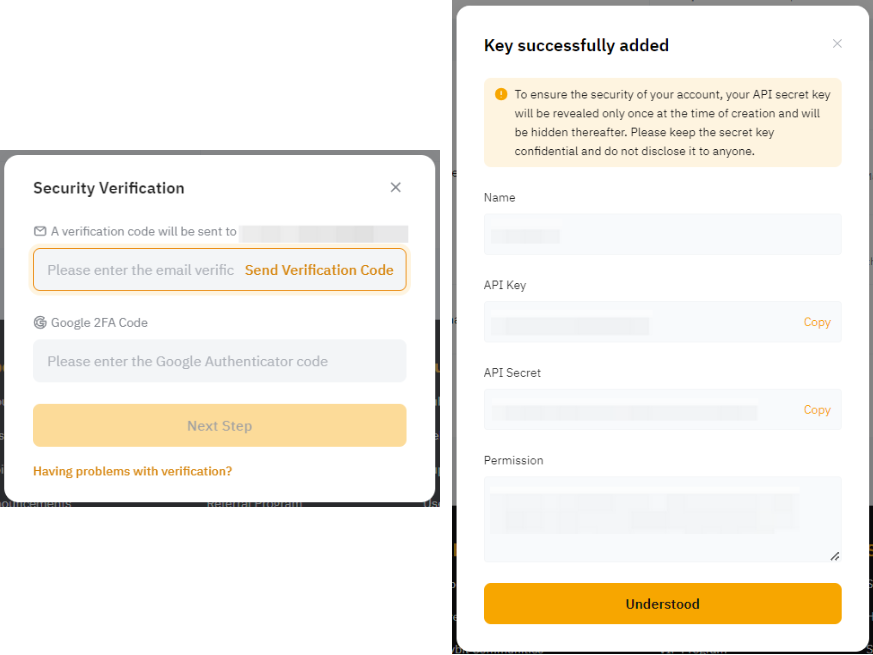
APIキーが作成されました!APIキーとAPIシークレットをコピーし、安全な場所に保管してください。
注記:
— お客様の資産の安全のため、APIシークレットキーは作成時に一度だけ表示され、その後は非表示になります。APIキーは安全に保管してください。
— セキュリティ上の理由から、信頼できない第三者にキーを公開しないでください。
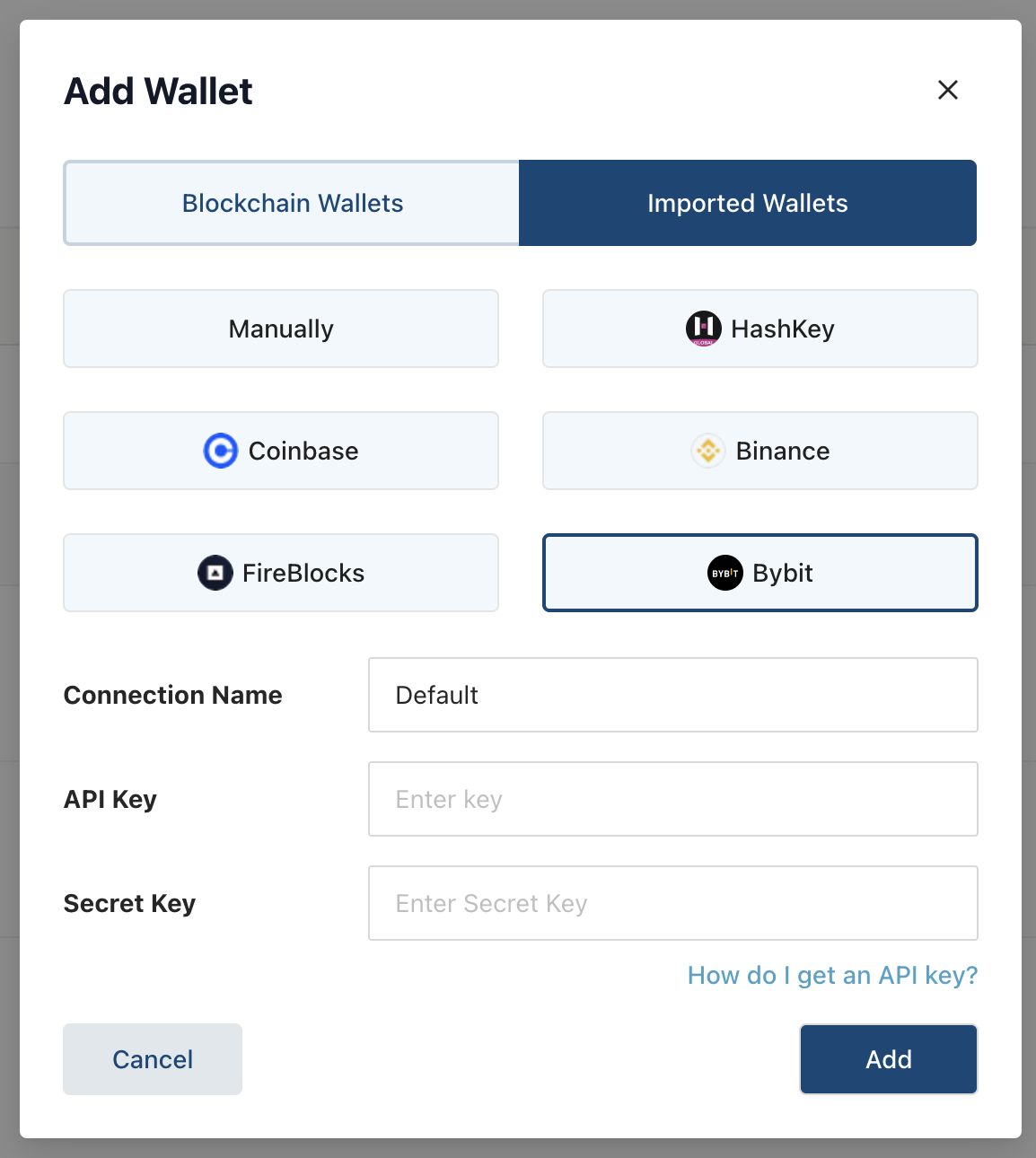
ステップ5:BybitでAPIキーを作成した後、AEM Journalerにログインします。次に、インポートされたウォレット → + 追加に移動します。
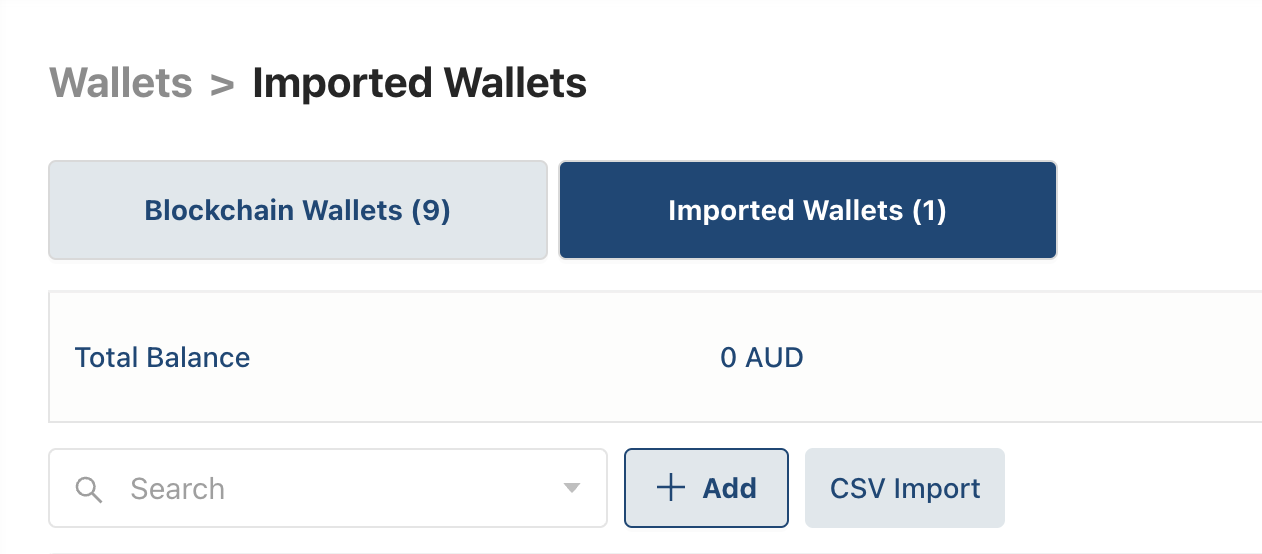
ステップ6:ポップアップウィンドウでBybitを選択し、新しく作成したBybit APIキー情報を入力します。以下を入力する必要があります。
- 接続名(ウォレット名)、
- APIキー(読み取り専用)、
- APIシークレット、
追加をクリックして接続を確定します。
ステップ7: 接続が完了すると、Journalerは接続するウォレットを尋ね、開始日を選択できるようにします。
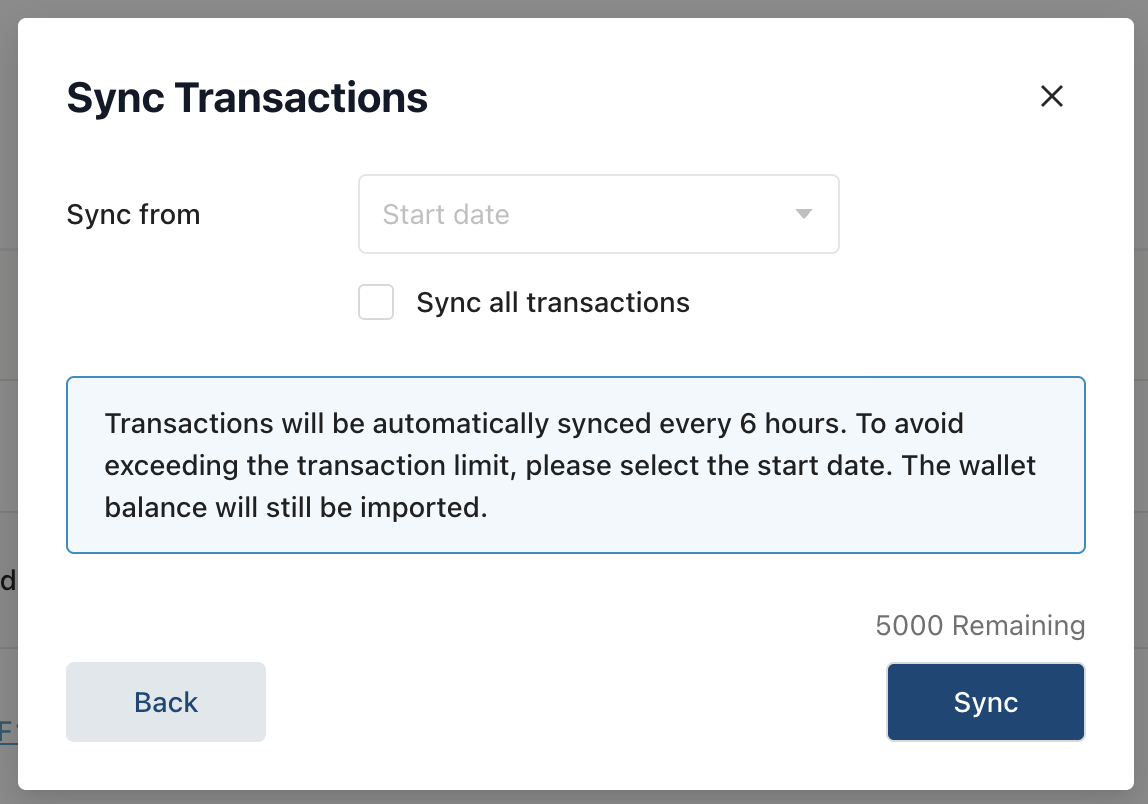
接続が確立されると、Journalerは利用可能な取引履歴を自動的にインポートします。これには以下が含まれます。入金、出金、取引、送金…
このソフトウェアは完全にカスタマイズ可能で、表示するウォレット、表示するデータ、取引情報のグループ化方法を選択することができます。取引所とオンチェーンアクティビティの両方にわたって明確な取引記録を維持するために、以下のことが可能になります。
- ウォレットと取引相手に手動または自動でラベルを付ける、
- ルールを作成して取引タイプを分類する、
- 構造化された財務台帳を作成してエクスポートする、
- 出所が不明な場合に、各取引のリスクスコアを実行する、
- 資金の出所を確認したい場合に、AMLチェックまたは資金監査証跡をリクエストする、
- 会計照合、財務報告、または監査準備のためにレポートを生成する、
- XeroやQuickBooksなどの会計システムと互換性のある構造化データを、バッチで、または情報が自動的に入力されるライブデータフィードを介してエクスポートします。
注記:
— すべてのユーザーに対して同期は自動です。プロユーザーは、取引データをより迅速に更新するために、手動で同期を開始することもできます。
— ユーザーが非常に大量の履歴データを持っており、手動でのインポートを希望する場合、システムは構造化されたインポートテンプレートを介したファイルのインポートもサポートしています。
AEM Journalerに関する詳細については、ウェブサイトhttps://www.aem.acにアクセスするか、こちらのヘルプセンターを参照してください。