Claude CodeでのAIサブアカウント設定方法(手順)
AIサマリー
もっと見る
わずか30秒で記事の内容を把握し、市場の反応を測ることができます。
Claude Code は、エージェントAIソリューションの作成に広く使用されている、主要なコマンドラインインターフェース(CLI)ベースの生成AIアシスタントです。これは、Bybit AI に接続して対話できるAIツールの1つです。サブアカウント. Claude CodeをAIサブアカウントに接続すると、Bybitでの多くの取引タスクを自動化できます。
このガイドでは、Claude CodeアシスタントをBybit AIサブアカウントに連携する手順について説明します。また、接続設定中に発生する可能性のある一般的な問題と、それらを解決するための代表的な方法についても説明します。
要点:
Claude Codeは、お客様のBybit AIサブアカウントに接続し、お客様に代わって自動取引を実行するように設定できる、複数のAIアシスタントのうちの1つです。
認証はOAuthフレームワークに依存しており、サブアカウントはAIエージェントによって直接作成されます。
ステップ1:AIサブアカウントを作成します
ウェブ
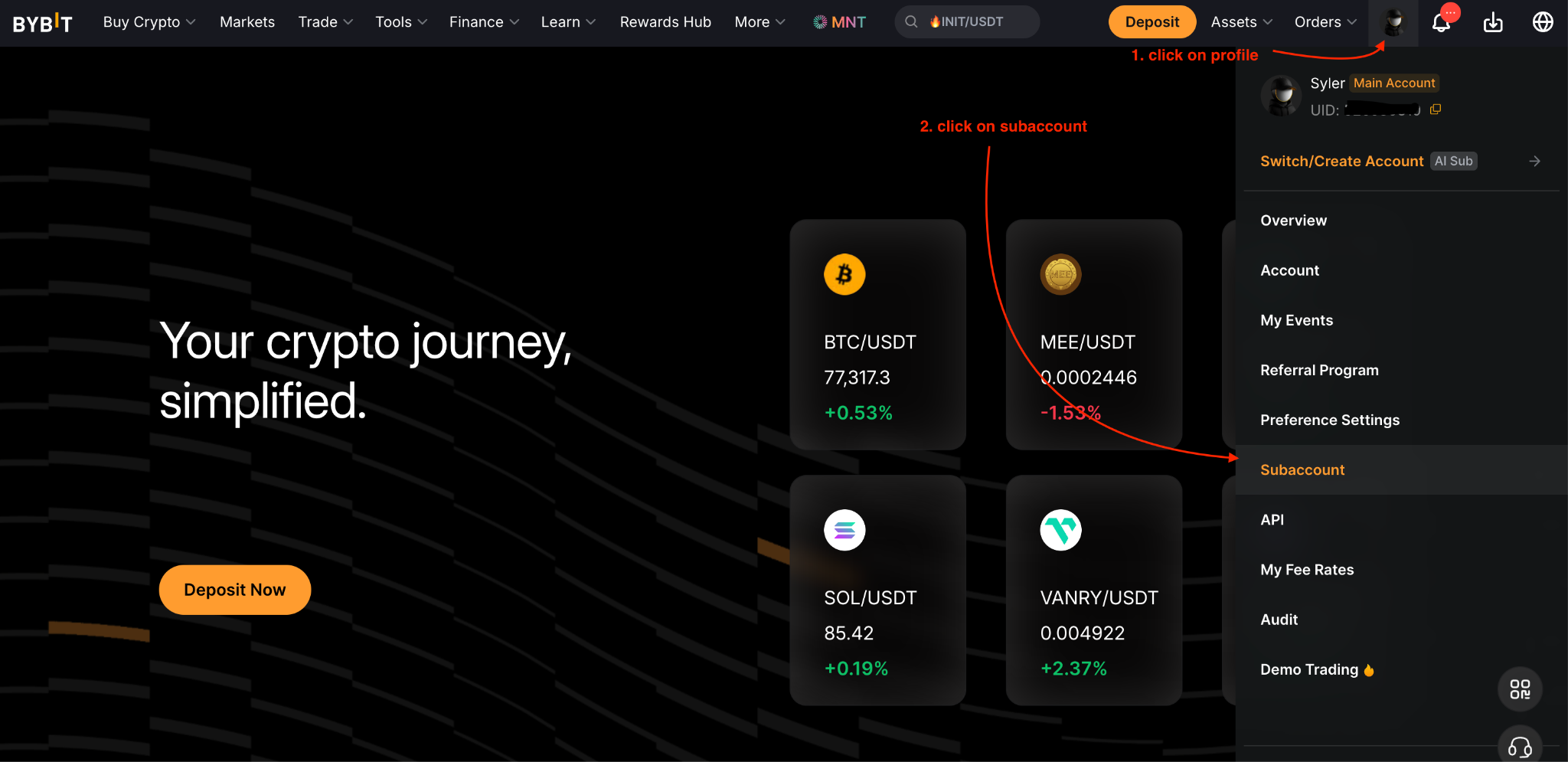
ステップ1: あなたのプロフィールBybitのホームページにあるアイコン →サブアカウント → サブアカウントを作成あなた のサブアカウント管理ページ
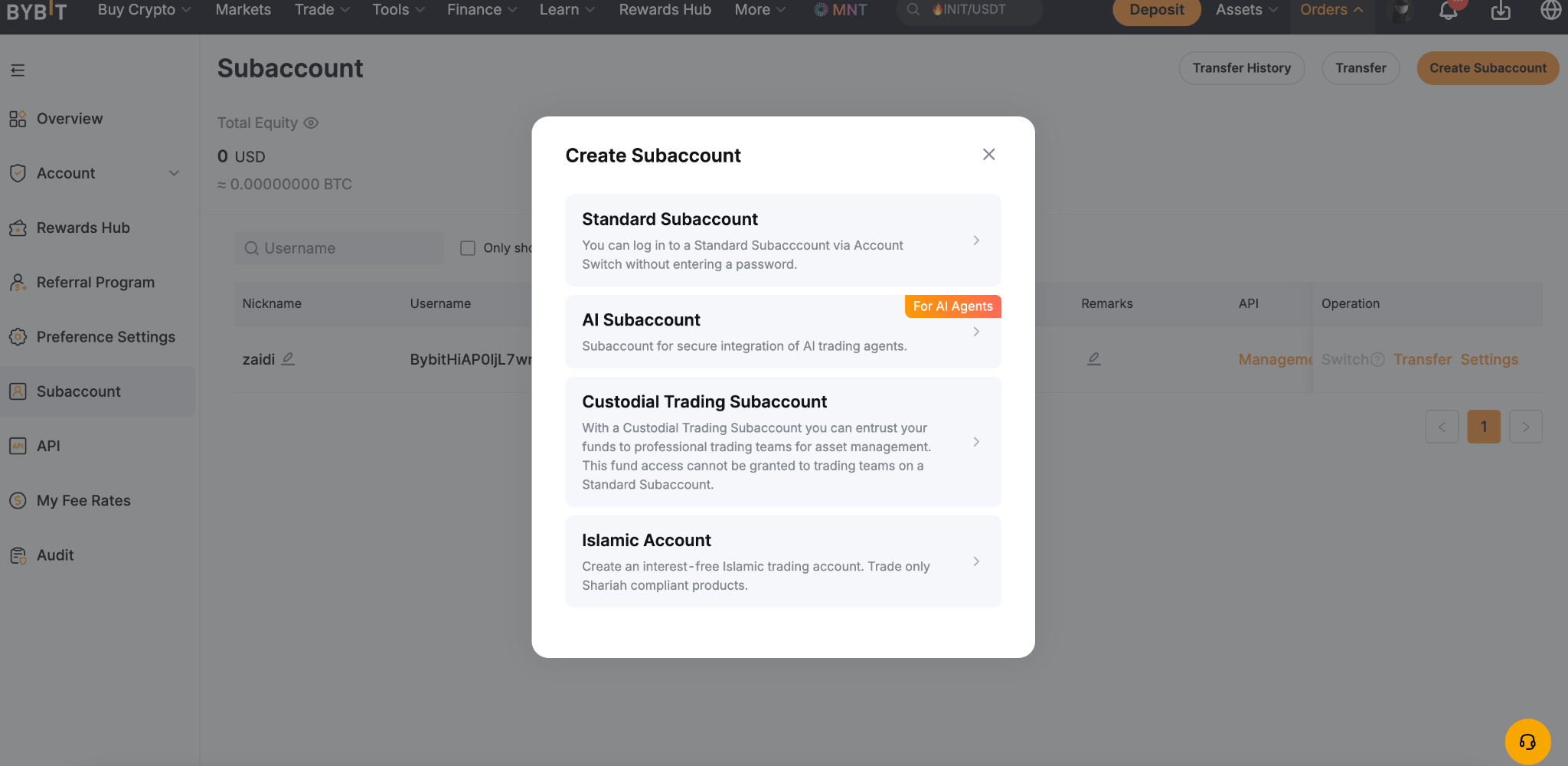
ステップ 2選ぶAIサブアカウント 作成する口座タイプの
ステップ3:表示されている指示メッセージをコピーしてください。テキストが正常にコピーされると、確認メッセージが表示されます。
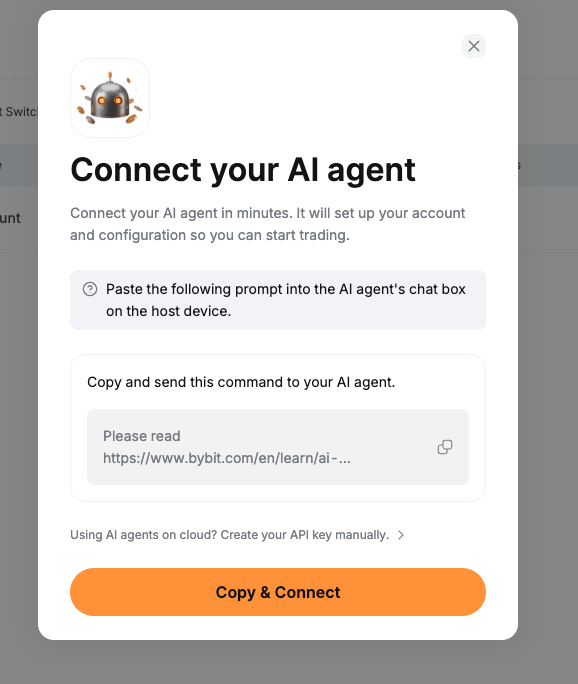
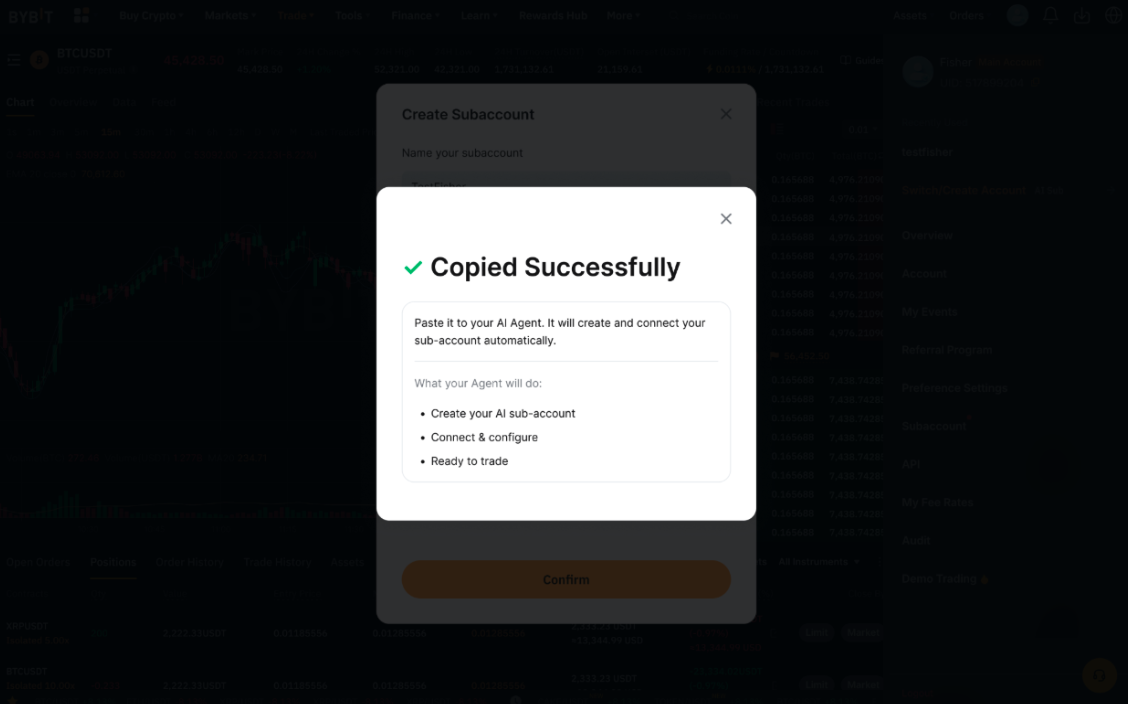
ステップ4: コピーした指示メッセージを貼り付けてくださいClaude Code. AIアシスタントはこれらの指示を使用してOAuth接続を確立し、AIサブアカウントを作成します。すでに既存のAIサブアカウントをお持ちの場合は、アシスタントが代わりにそれらのいずれかを使用するオプションを提案する場合があります。
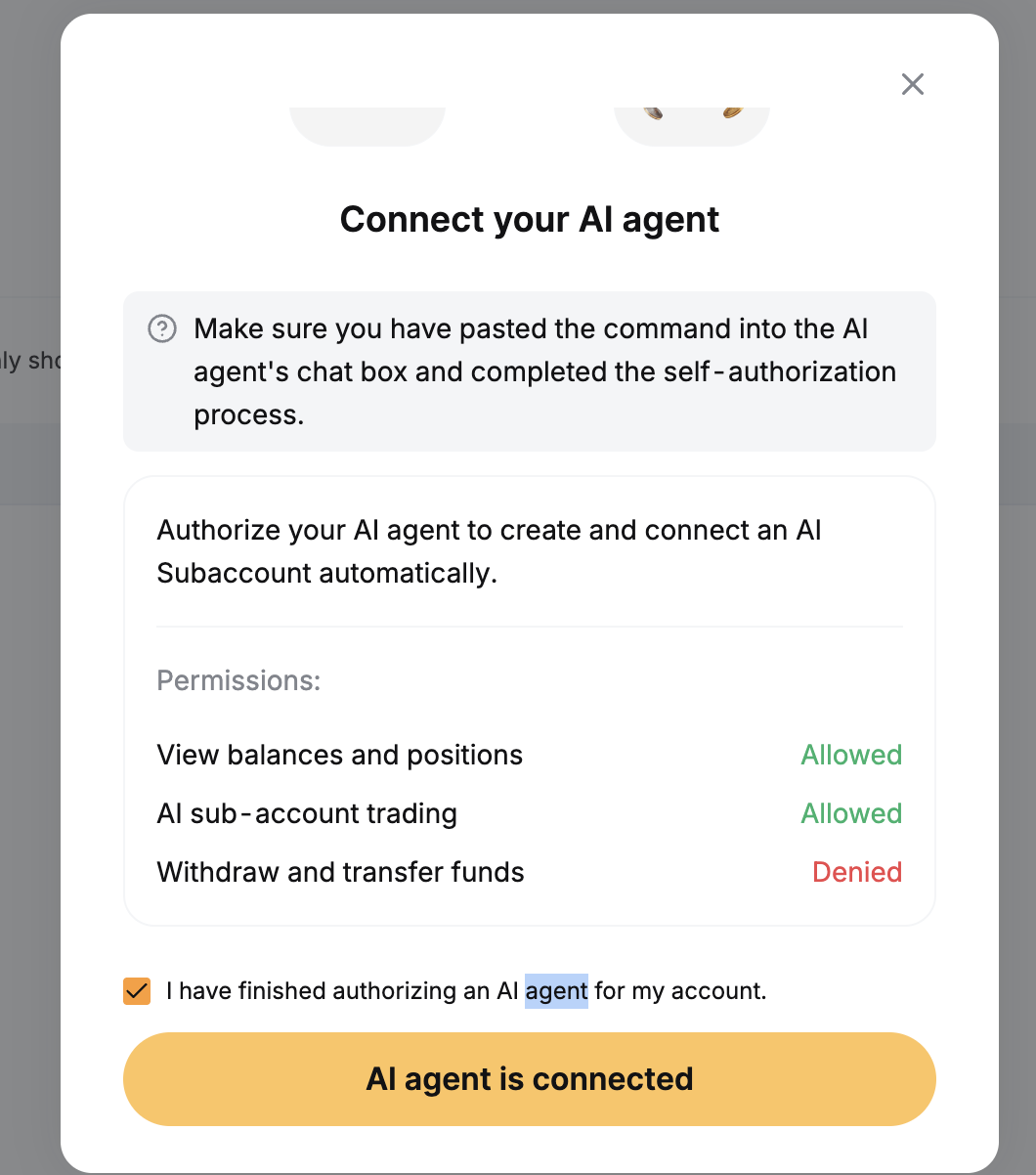
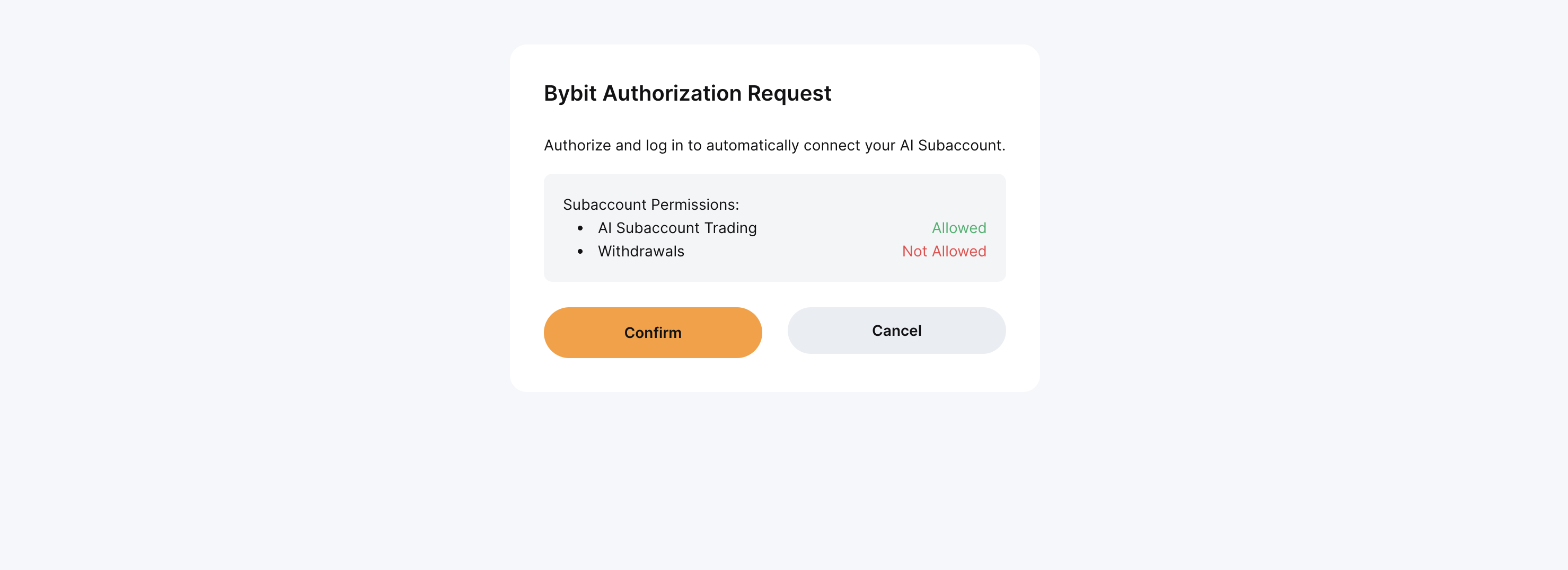
ステップ 5: OAuth接続を承認するため、ブラウザに認証リクエストウィンドウが表示されます。これは通常、お使いのAIエージェントによってトリガーされます。クリック確認リクエストを承認するために
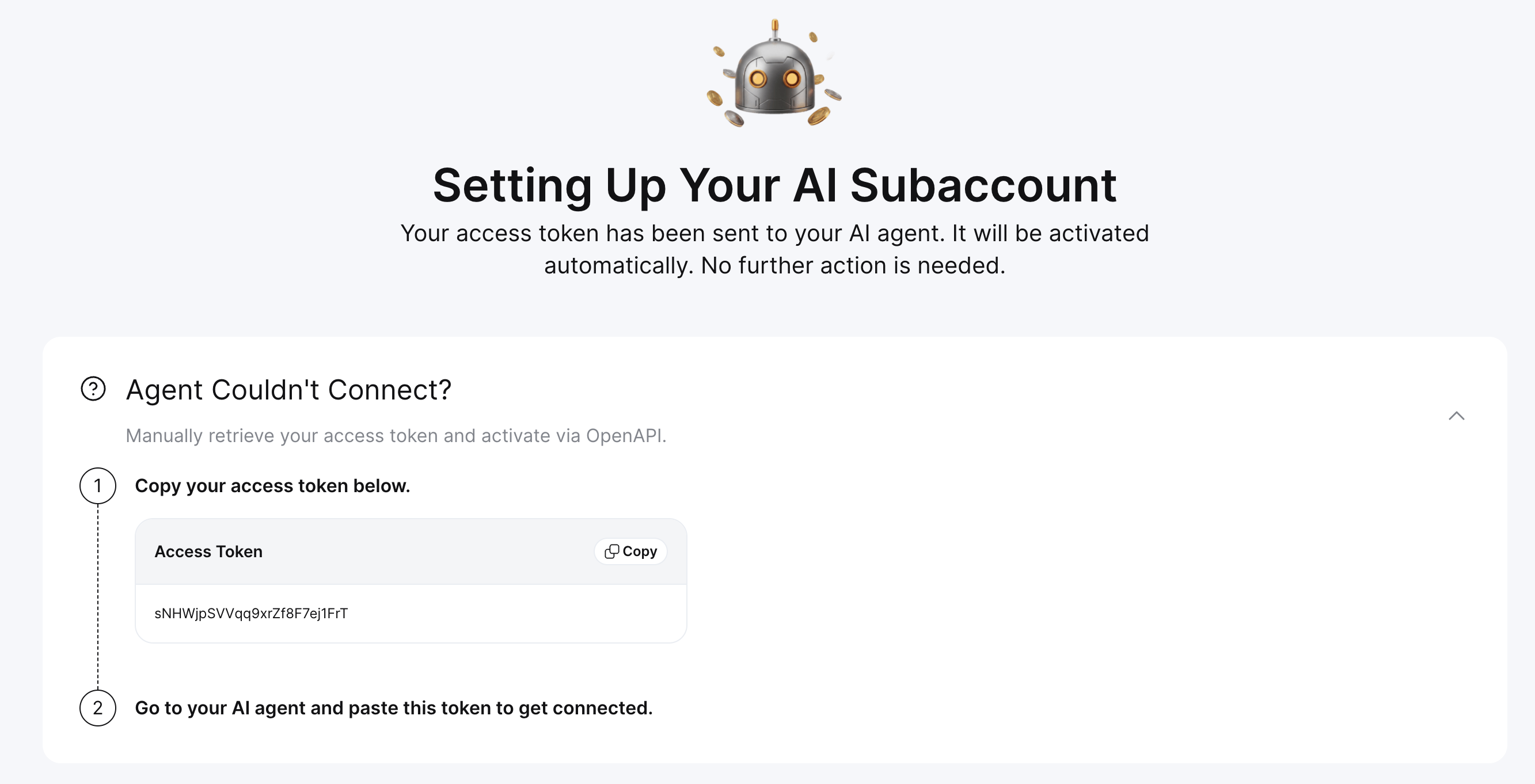
ステップ 6: 接続の確立に問題がある場合、Bybitはアクセストークンを手動で取得するオプションを表示します。アクセストークンをコピーしてAIアシスタントに提供し、接続を確立してください。
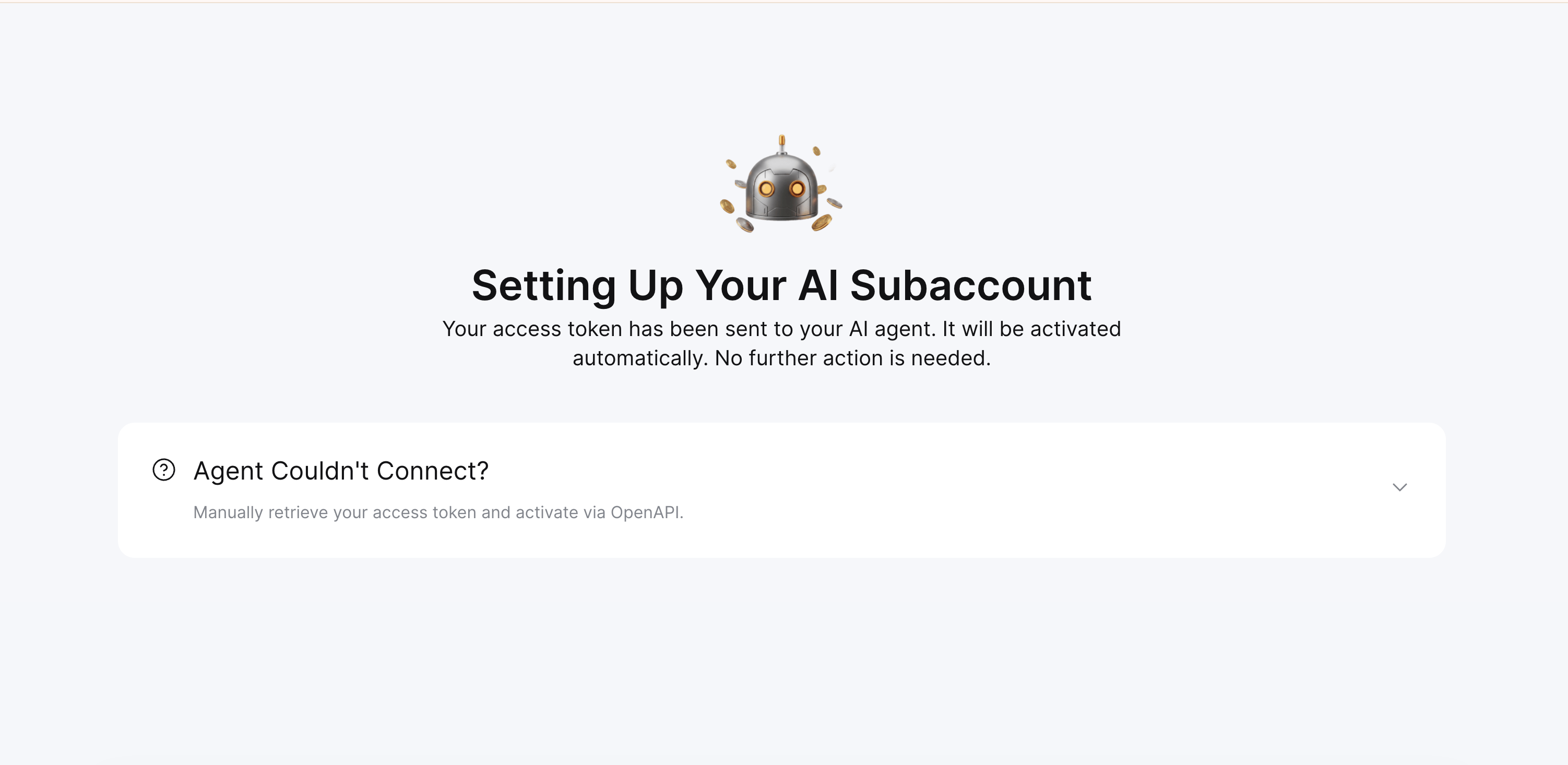
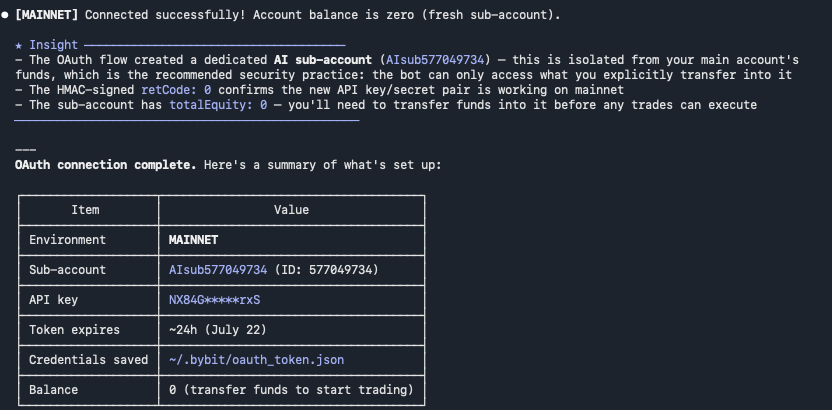
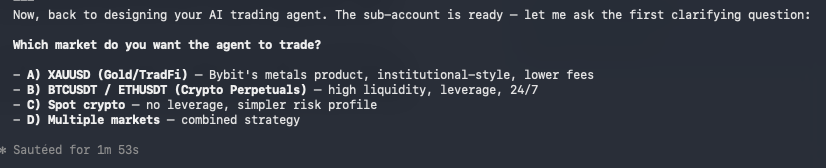
ステップ 7: お客様の...を使用して取引する準備が整いました。クロード コード。
アプリ
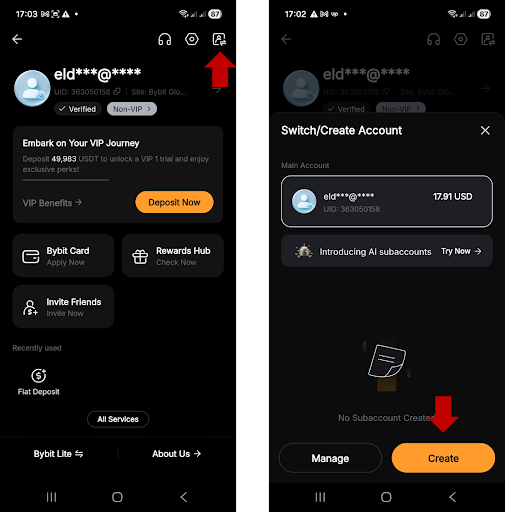
ステップ1: Bybitアプリのホーム画面で、あなたのプロフィール左上のアイコン、次に「」をタップします。アカウント切り替えアイコンをタップ作成.
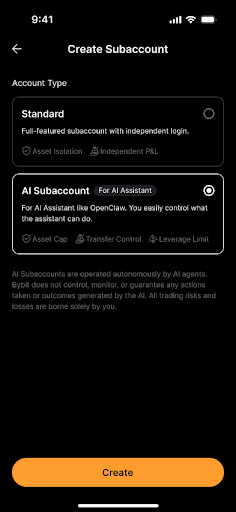
ステップ 2選択AIサブアカウント、次にタップ作成.
ステップ3: AIアシスタント用の指示メッセージをコピーしてタップしてくださいコピー&接続。指示のコピーが正常に完了したことを確認するメッセージが表示されます。
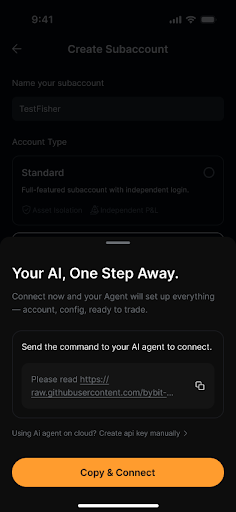
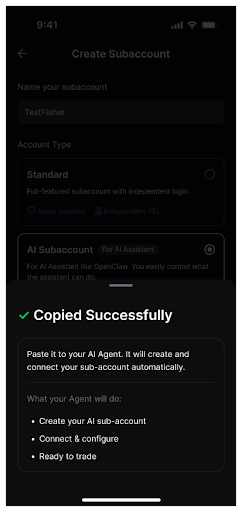
ステップ4:タップ連携を許可.
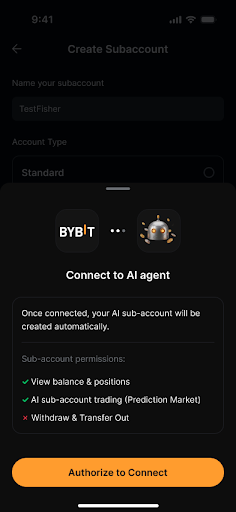
ステップ 5: セットアップを完了するために、AIアシスタントに指示メッセージを入力してください。あなたのClaude CodeBybit に接続し、AIサブアカウントを作成します。既存のAIサブアカウントをお持ちの場合、それらのいずれかを使用するオプションが提示されることもあります。
手順2:権限を設定する
ウェブ
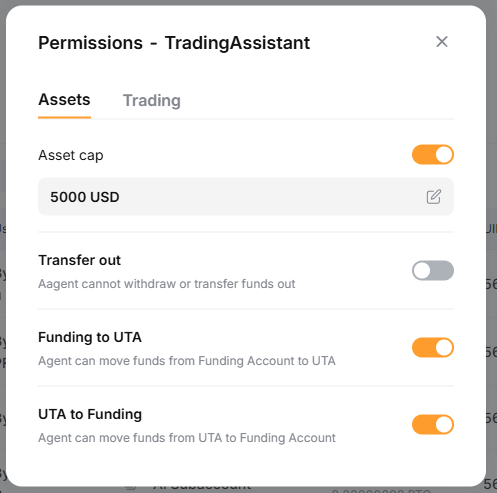
新しく作成したAIサブアカウントの権限を設定するには、あなたのサブアカウント管理ページ。AIサブアカウント名の横でクリックしてください。設定、その後権限.
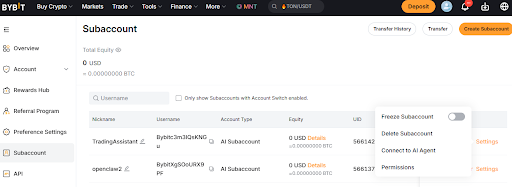
アプリ
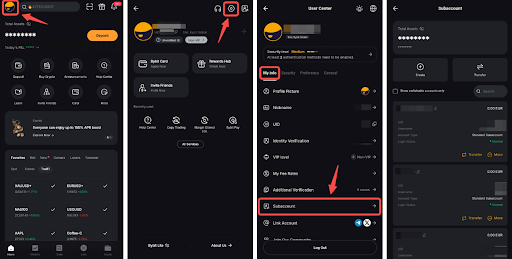
1) 〜へ行くサブアカウント管理ページ あなたの~をタップしてプロフィール 左上のアイコンをクリックし、次に...へ進みます設定 → サブアカウント.
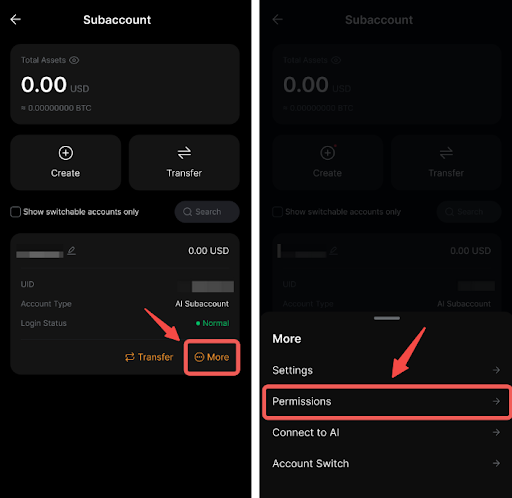
2) サブアカウントを見つけ、次にタップしますもっと → 権限.
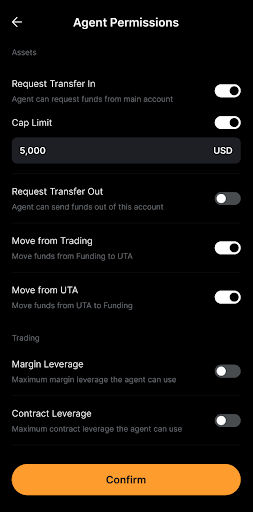
推奨される主要な初期権限には、以下のものが含まれます。
入金リクエスト: オン
上限: 500 USD
最大証拠金レバレッジ: 5倍
出金依頼: オン
ステップ5: 接続を確認する
いつClaude CodeAIサブアカウントへの連携に成功すると、連携を確認するメッセージが表示されます。
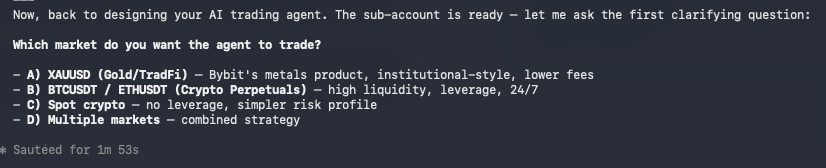
結果の確認と接続をテストするために、残高の照会、少額の取引の実行、取引履歴の表示など、いくつかの簡単なクエリを試してみてください。
トラブルシューティング
遭遇する可能性のある一般的な問題と、それらを解決する方法は以下の通りです。
無効な公開鍵キーをコピーする際は、余分なスペースが入らないようにしてください。また、メモ開始部分(—)と一緒にキーをコピーする必要があることパブリックキー開始―そして終わり―END PUBLIC KEY— 条項
APIキーの期限切れキーの有効期限は90日ですのでご注意ください。Bybitで新しいキーを再生成する必要があります。
アクセス拒否: メインアカウントから権限設定を確認してください。
接続タイムアウトインターネット接続を確認して、もう一度お試しください。
結局
使用Claude Code, Bybit AI サブアカウントを通じて、幅広い自動取引アクションにアクセスできるようになりました。これには、現物およびデリバティブ取引の実施、自動化された戦略の設定、ポジションと損益(PnL)の監視、およびアカウント間での資金移動が含まれます。
Bybiを探索する準備はできましたか?AIサブアカウントキャンペーン:さらに詳しくご覧になり、限定オファーをご利用ください。
最大100 USDTの特典を獲得しよう
暗号資産市場に関する情報は鮮度が命!Bybitニュースレターが最新の暗号資産ニュースをお届けします。