Bybitアカウントを保護する方法:総合ガイド
AIサマリー
もっと見る
わずか30秒で記事の内容を把握し、市場の反応を測ることができます。
暗号資産取引のペースが速い世界では、Bybitアカウントを保護することは単なる選択肢ではありません。実は、これは必要条件です。仮想通貨市場は分散型の性質を持っており、そこから得られるメリットは数多くありますが、セキュリティに関する独自の問題も存在します。サイバー脅威や詐欺が横行する中で、お客様ご自身のBybit取引アカウントを保護することは、お客様の資金と個人情報の安全を図るうえで最も重要です。この記事では、お客様のBybitアカウントを保護する方法についてご説明し、難解な仮想通貨のセキュリティにお客様が自信を持って取り組めるようにお手伝いします。
主なポイント:
二要素認証の有効化、パスキーの使用、出金ロックの設定など、さらなるセキュリティレイヤーを持つことは、資金を保護するうえで重要です。
強力でユニークなパスワードを使用するだけでなく、Bybitアカウントにおける不正アクセスや取引を特定する際には注意が必要です。
積極的なアプローチを取ることで、潜在的な脅威に対処し、アカウントを保護することもできます。

Bybitアカウントの登録方法
Bybitのアカウントは、取引所の公式ウェブサイトまたはBybitアプリのモバイルアプリから作成できます。 Bybit まず、ウェブサイトベースの登録手順について説明します。
Bybitウェブサイトで登録する
ステップ1:Bybit公式ウェブサイトにアクセスし、左上隅の「登録」ボタンをクリックします。
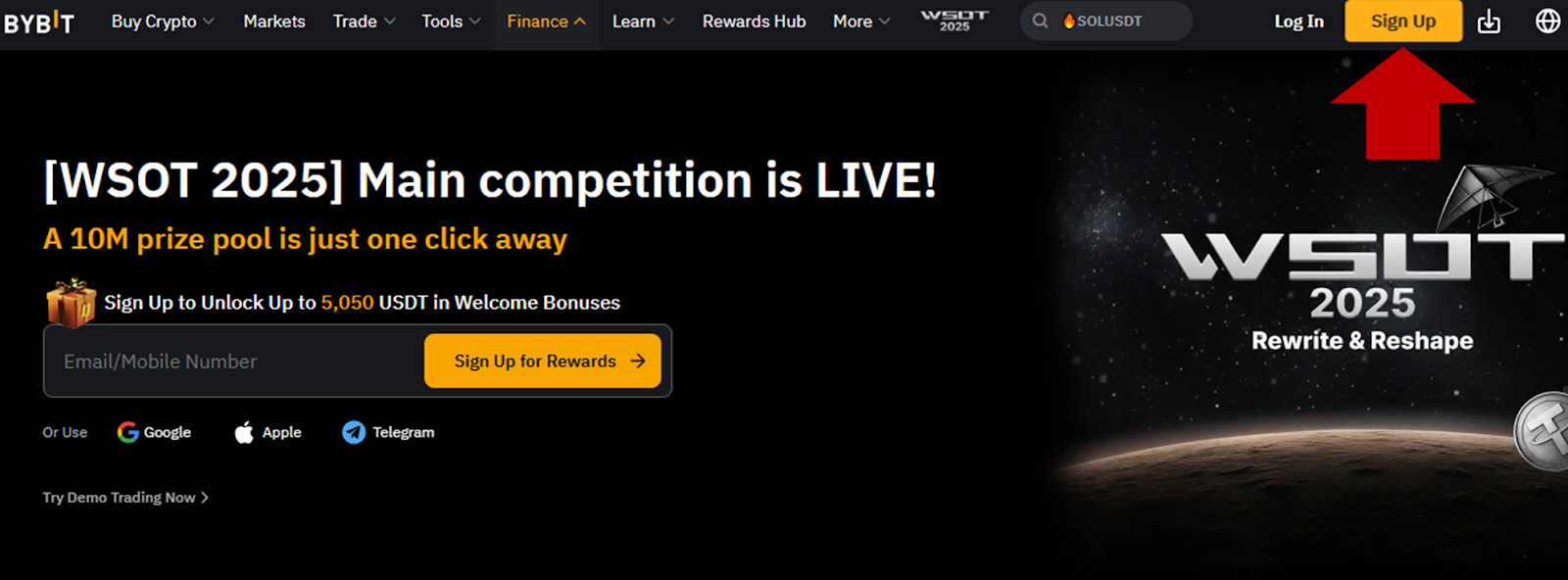
ポップアップウィンドウが表示され、詳細を入力して登録手続きを完了できます。Eメールアドレスまたは携帯電話番号を使用して登録できます。また、既存のGoogle、Apple、Telegramアカウントで登録することもできます。
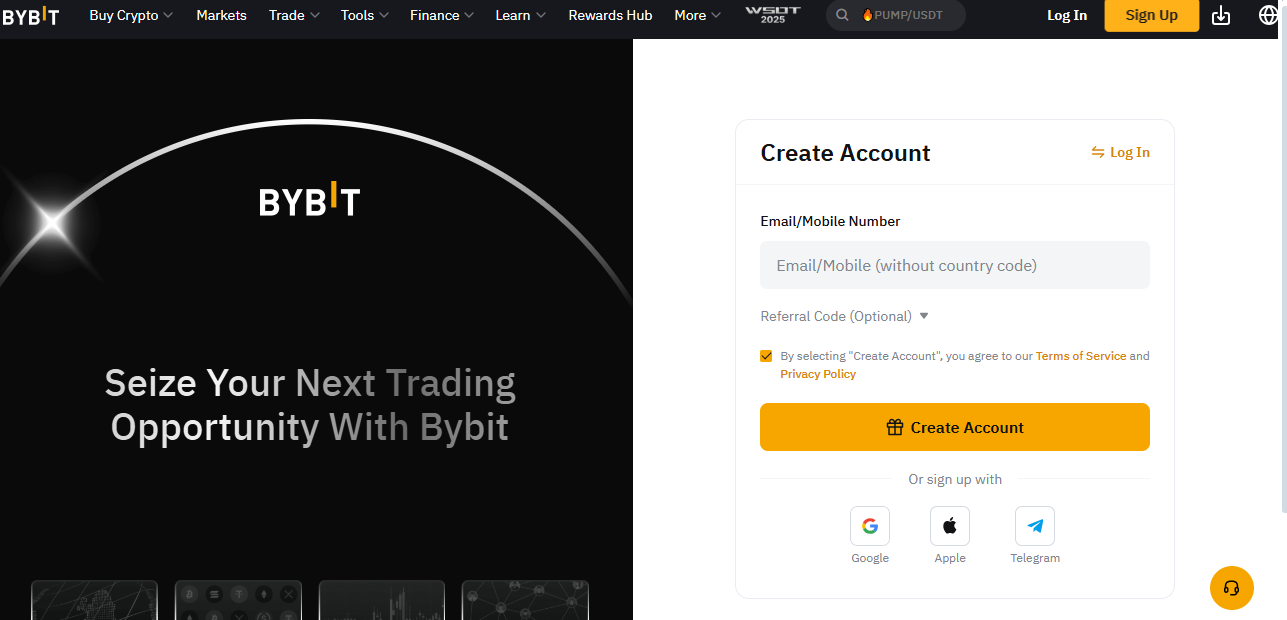
ステップ2:メールアドレスまたは電話番号を入力し、アカウントを作成ボタンをクリックします。オプションの紹介コードのフィールドは空白のままにできます。電話番号で登録する場合は、まず番号の最初の桁を入力すると、国コードを選択するための追加フィールドが表示されます。
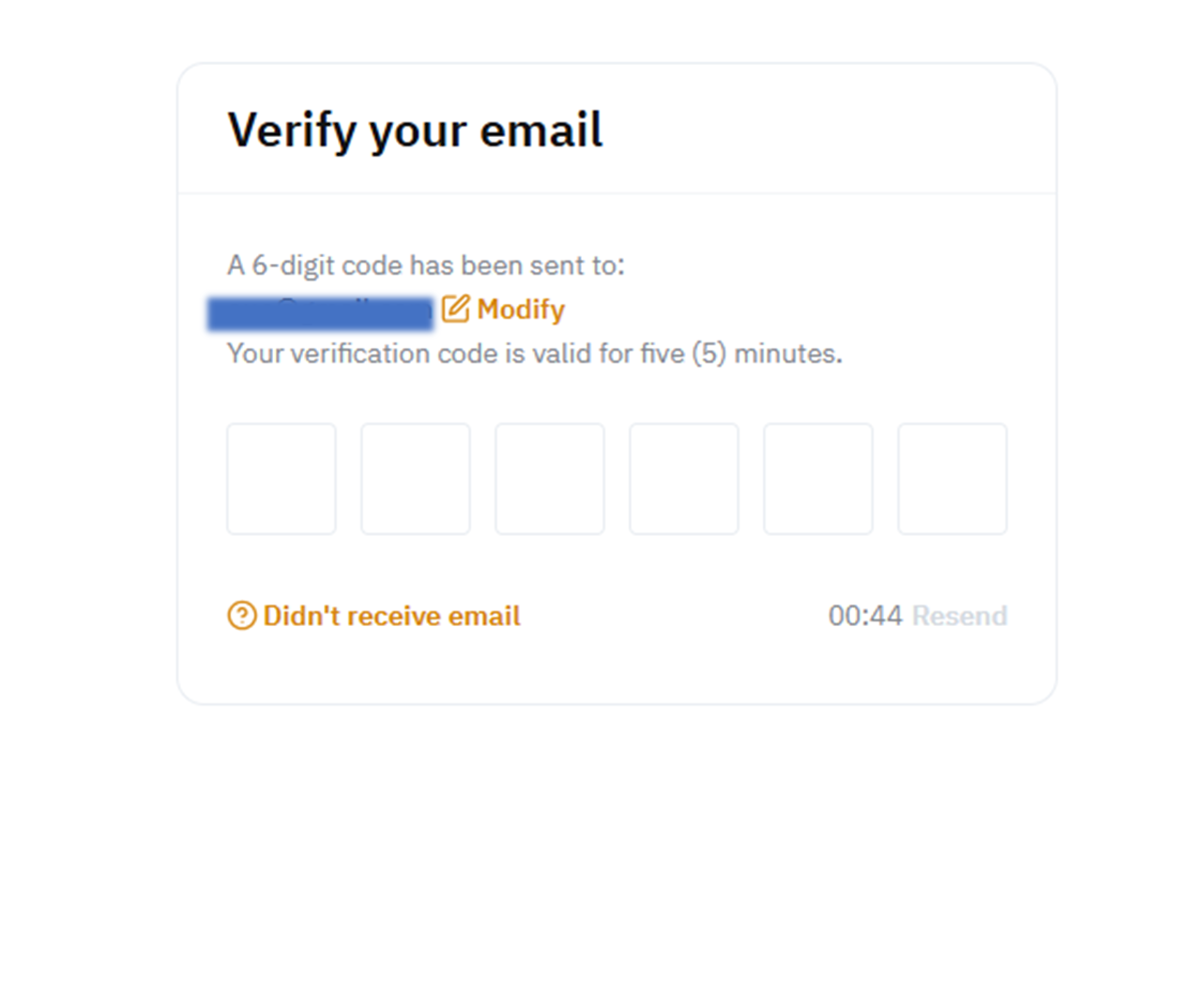
ステップ3:認証コードの入力を求める画面が表示され、登録に使用するメールアドレスまたは電話番号に送信されます。コードを入力して続行します。
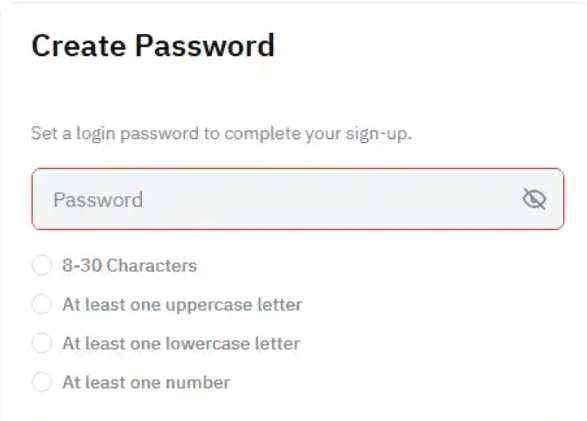
ステップ4:アカウントのパスワードを作成できるようになりました。以下の図に示すように、パスワードの要件に従って十分な強度を確保してください。
ステップ5: パスワードを設定すると、新しいアカウントダッシュボードに移動します。 「今すぐ認証する」をクリックして、IDを確認し、Bybitのすべての機能や商品にアクセスします。 本人確認画面が表示されます。「確認」をクリックして認証プロセスを開始します。所要時間は数分です。 手続き中に、政府発行の身分証明書と自撮り写真をアップロードするよう求められます。
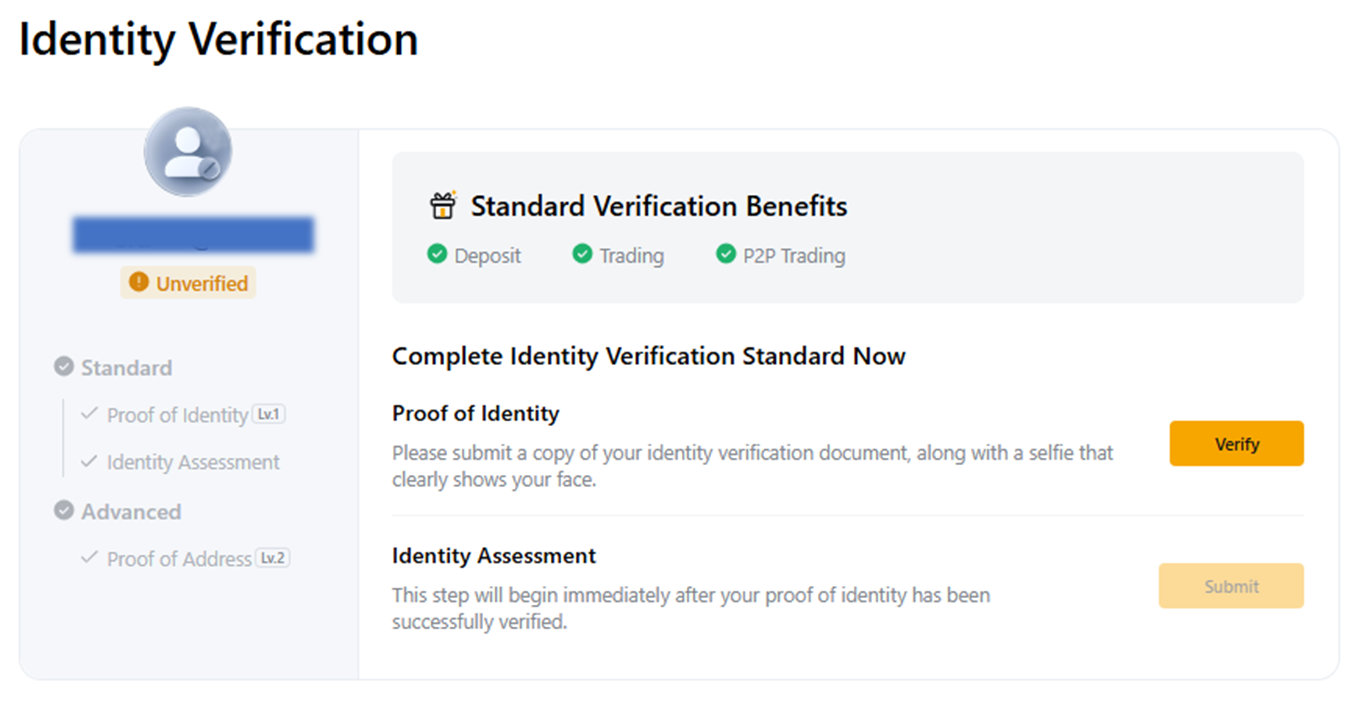
Bybitの顧客確認(KYC)要件の詳細については、こちらをご覧ください。
Bybitアプリで登録する
Bybitアプリで登録する場合は、まずアプリストア、Google Play、または直接リンクからアプリをダウンロードし、アプリをインストールします。次に、以下の手順に従ってください。
ステップ1: 右上隅の「登録」をタップします。 Web登録オプションと同様に、メールアドレスまたは電話番号でアカウントを作成できます。また、Google、Apple、Telegramアカウントで登録することもできます。
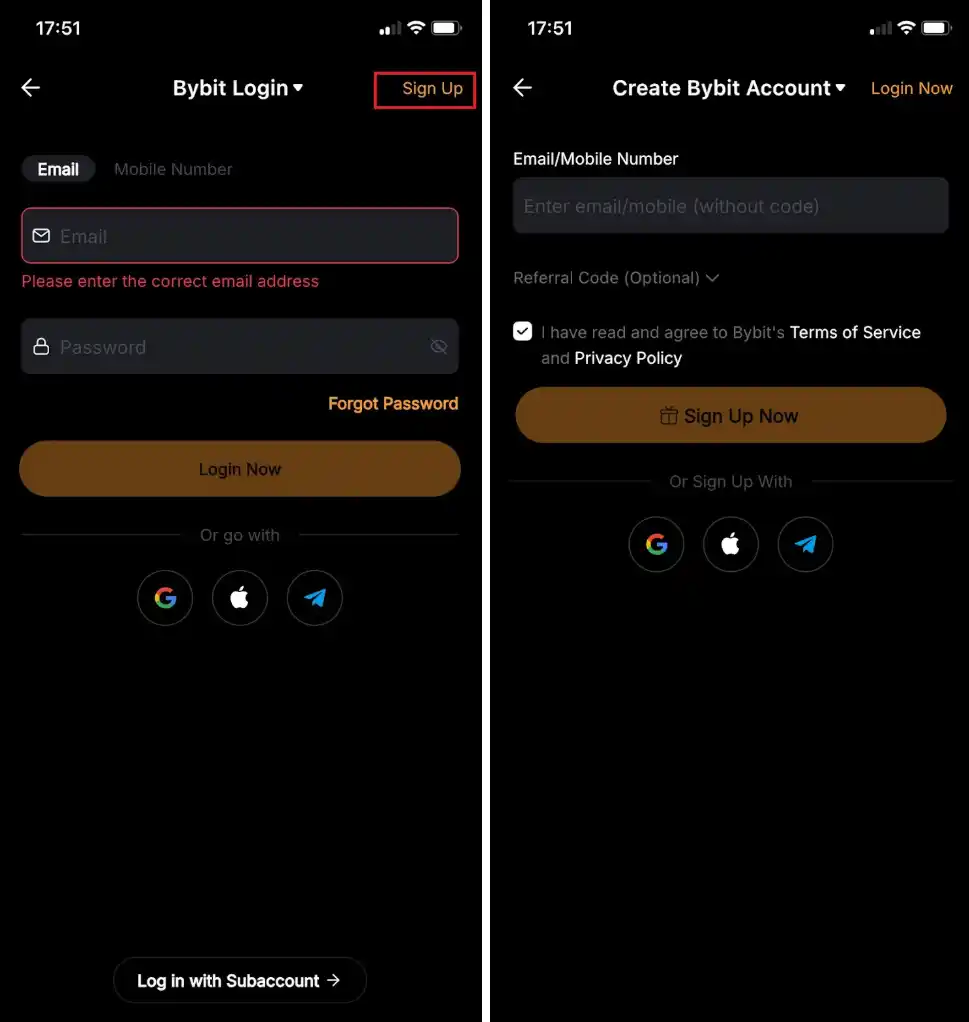
ステップ2: メールアドレスまたは電話番号を入力し、今すぐ登録をタップします。認証コードがお客様のメールアドレスまたは電話番号に送信されます。
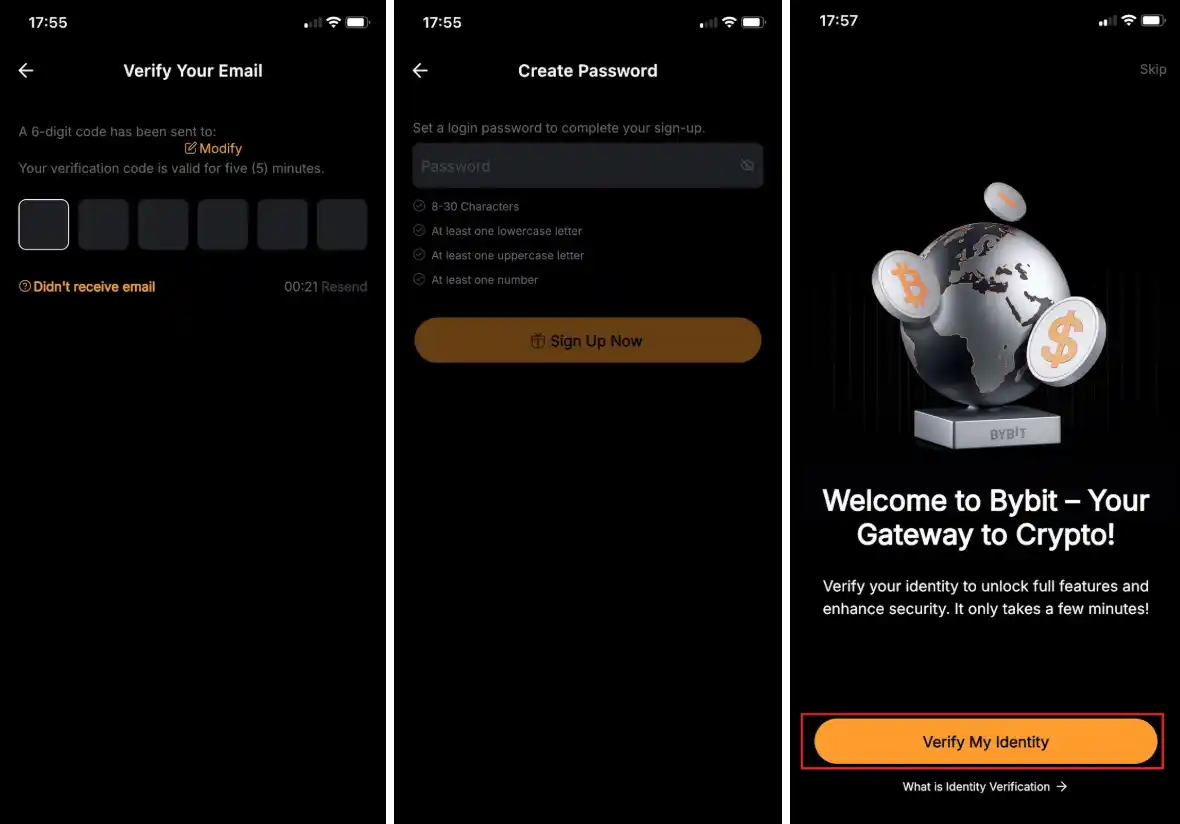
ステップ3: 認証コードを入力し、パスワードを作成します。
ステップ4: 本人確認をタップして、簡単な本人確認手続きを行います。
Bybitアカウントを保護するためのヒント
暗号資産投資の安全性は、一連の予防措置に依存しています。以下の手順に従って、資金を効果的に保護してください。
始める前に:
Bybitアカウントにログインする
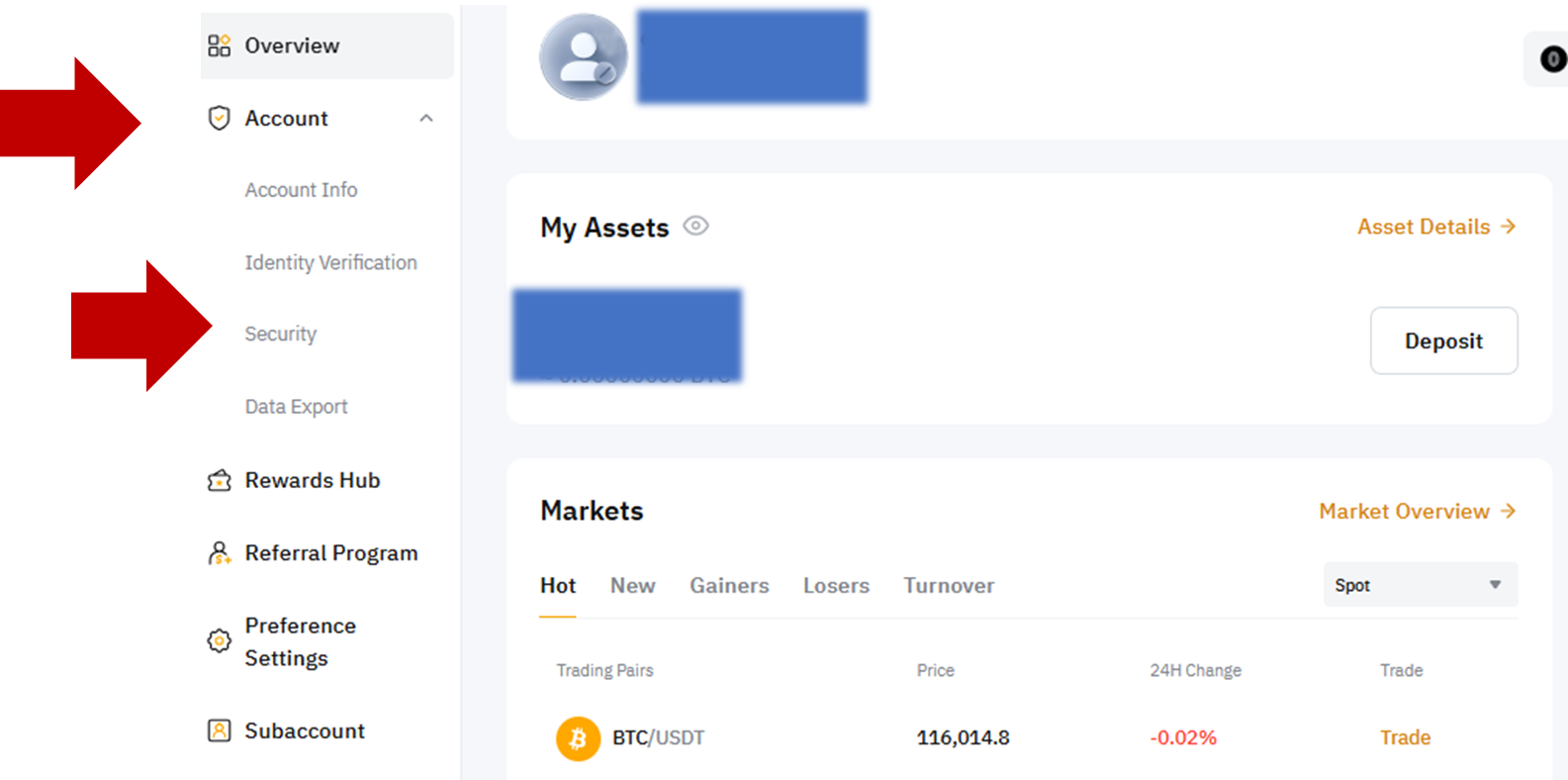
左側のアカウントタブに移動し、ダッシュボードでセキュリティを選択します。
これで、以下の機能を有効にできるようになりました。
Google 二要素認証を有効にする
2段階認証を有効化することは、Bybitアカウントを保護する方法として大変効果的です。2段階認証では、パスワードのほかにもう1つの認証形態を要求することによりセキュリティを強化します。弊社では、Bybitアカウントへのログイン後すぐにGoogle 2段階認証を有効化することをお客様にお勧めしています。
Google 2FAを有効にするには、以下の手順に従ってください。
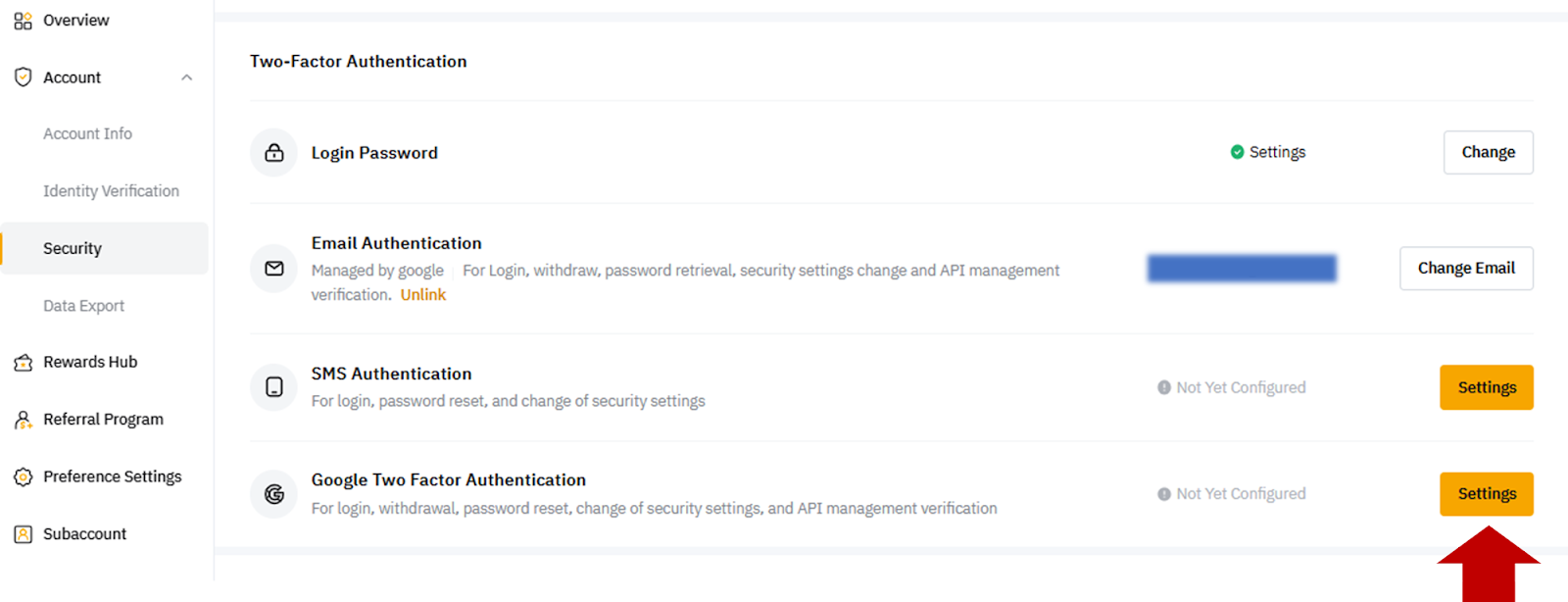
ステップ1: 二段階認証セクションで、Google二段階認証の横にある設定ボタンをクリックします。
ステップ2:登録したメールアドレスまたは電話番号に送信された認証コードを入力するよう求められます。入力すると、Google認証アプリのダウンロードと設定に関する指示が画面に表示されます。同じ画面には、Google 2FAコードとBybit QRコードを入力するフィールドが表示されます(コードのスキャンではなく、Google認証ツールに入力する場合は、QRコードの下の代替英数字キーも表示されます)。
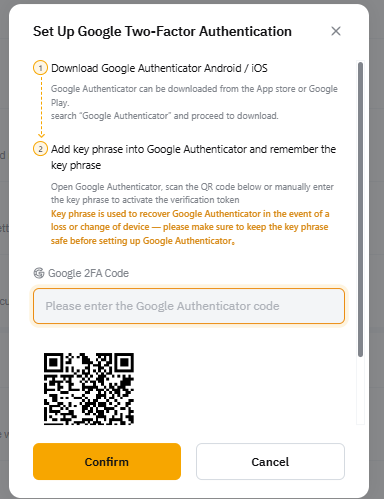
ステップ3:画面の指示に従って認証アプリをダウンロードして設定します。
ステップ4:認証アプリでQRコードをスキャンします。または、QRコードのすぐ下にあるキーを入力します。
ステップ5:設定を完了するには、アプリが生成したコードをBybitに入力します。
Bybitでは、ログインするたびに2FAコードの入力を促すメッセージが表示され、アカウントのセキュリティが大幅に強化されます。
パスキー認証の設定
Bybitは、お客様のデバイスに登録された生体認証を使用して安全な認証を行う、高速アイデンティティオンライン(FIDO)パスキーであるパスキー2.0を導入しました。パスキーは、2FAよりも高度なアカウント保護手段です。
パスキーを設定するには、以下の手順に従ってください。
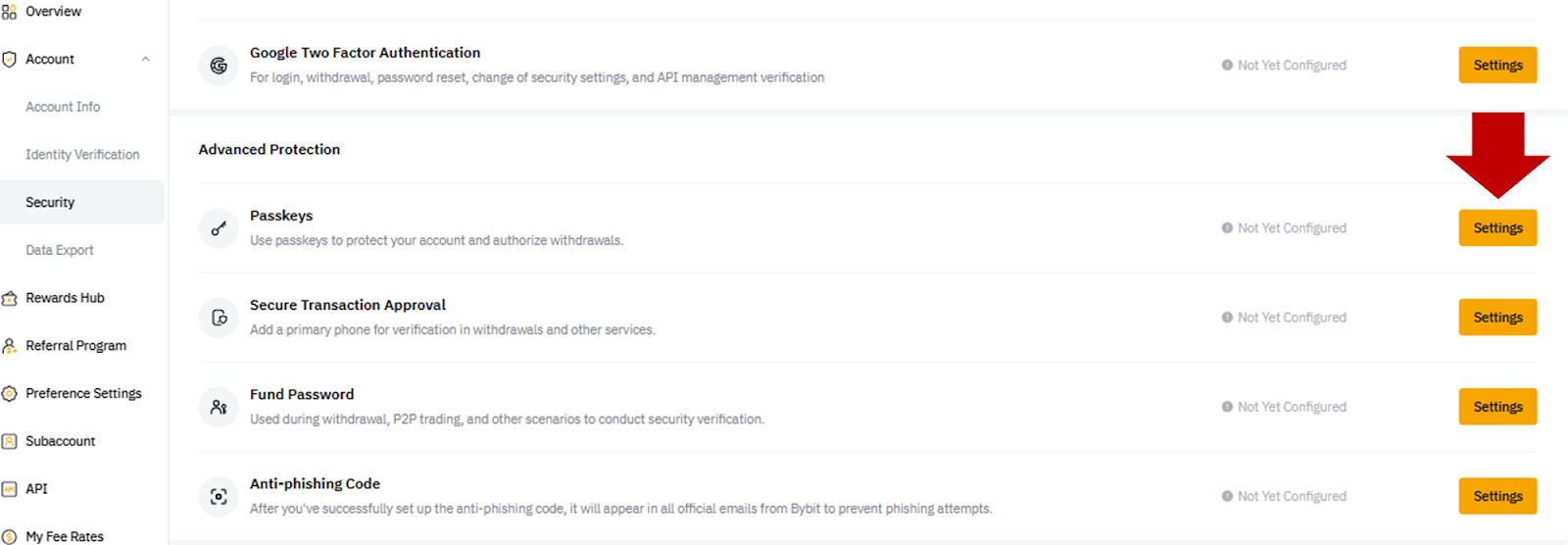
ステップ1: 詳細保護セクションまでスクロールダウンします。 パスキーオプションの横にある「設定」をクリックします。
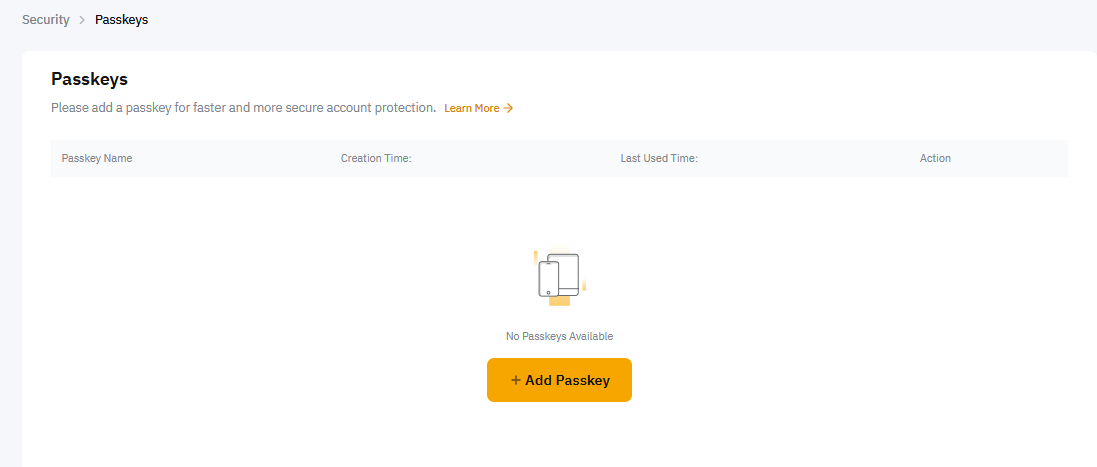
ステップ2: 「パスキーを追加」をクリックします。
ステップ3: 次に、パスキーを紹介する画面が表示されます。「続ける」をクリックします。
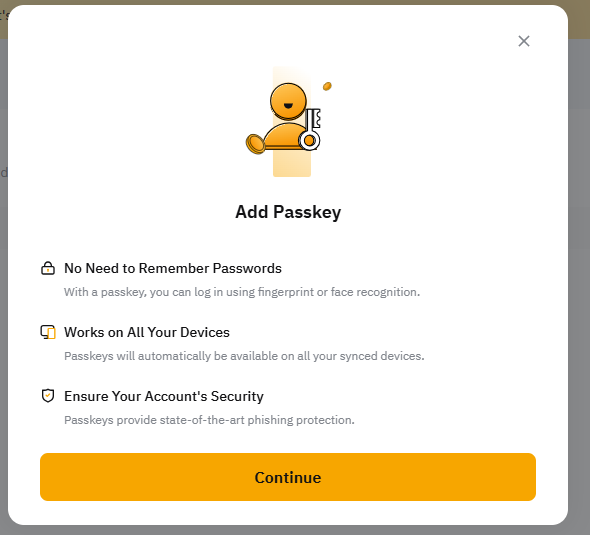
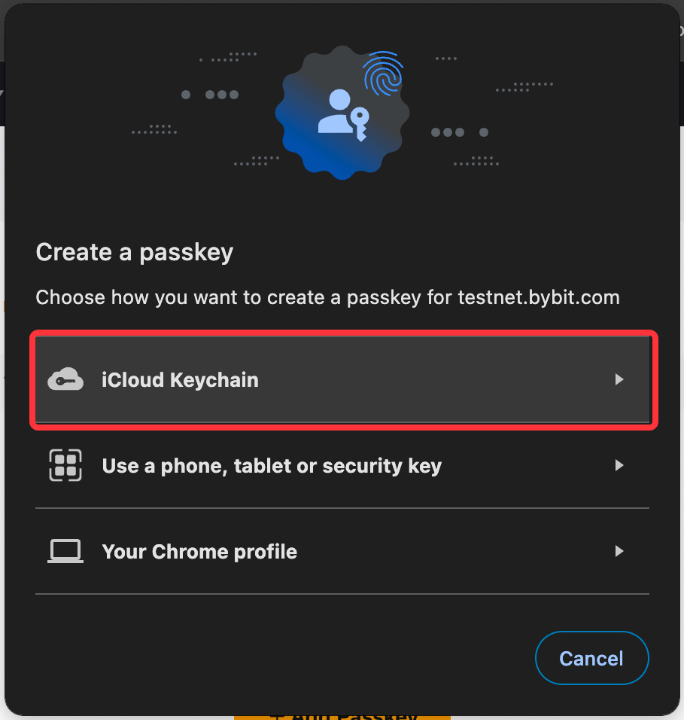
ステップ4:ポップアップウィンドウからパスキー方式を選択します。
a) iCloudキーチェーン:iCloudキーチェーンをクリックし、パスワードまたは生体認証で確認します。パスキーは、同じApple IDを使用してすべてのAppleデバイス間で同期されます。
b) 他のデバイス:スマートフォンまたはタブレットでQRコードをスキャンし、スマートフォンのプロンプトに従ってキーを追加します。USBセキュリティキーにパスキーを作成する場合は、USBセキュリティキーを挿入してパスキーを追加します。作成したキーは両方のデバイスに保存されます。
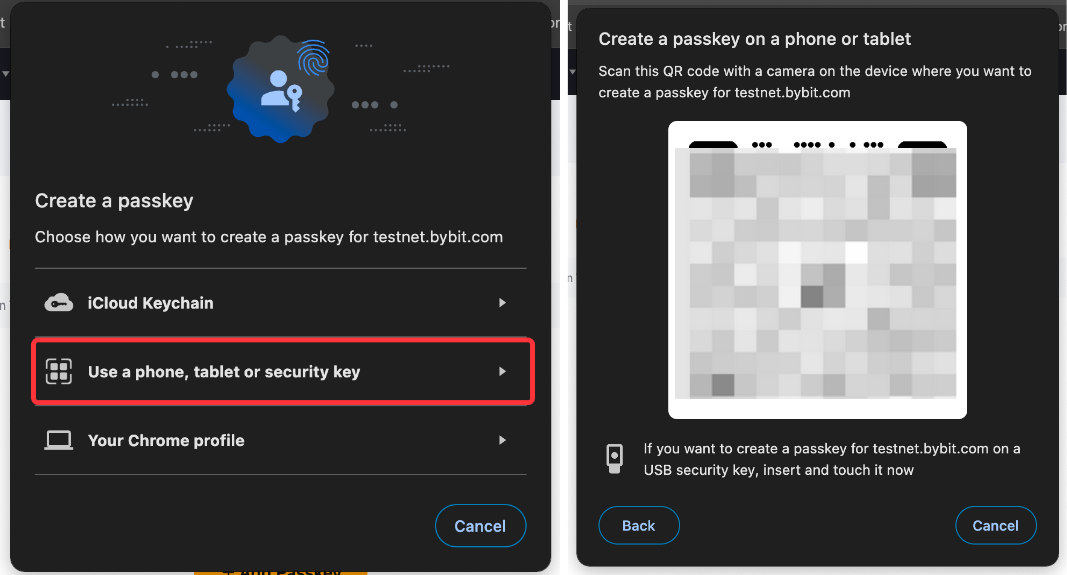
c) パスワードまたは生体認証(お客様のブラウザプロフィール): 「続ける」をクリックし、パスワードまたは生体認証でリクエストを確認します。(例:MacのTouch ID)。作成したパスキーは、このデバイスにのみ保存されます。
資金パスワードの設定
資金パスワードは、セキュリティ認証や出金に使用されるアカウントログインパスワードとは異なり、アカウントに適用される追加のセキュリティレイヤーです。したがって、誰かがお客様のログイン認証情報にアクセスした場合でも、お客様の資金を保護します。資金パスワードを設定するには、以下の手順に従ってください。
ステップ1: 詳細保護セクションまでスクロールダウンします。 次に、「資金パスワード」オプションの横にある「設定」をクリックします。
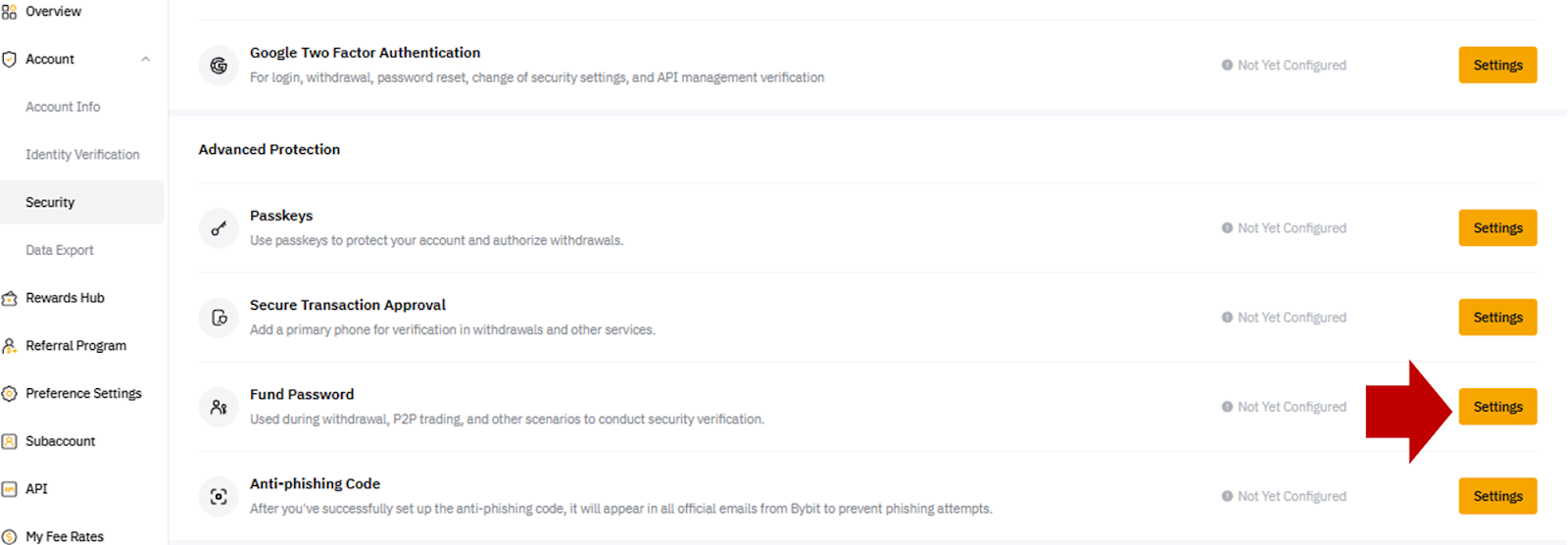
ステップ2: 以下の画面に表示されるパスワード強度の要件に従って、資金パスワードを作成し、「確定」をクリックします。 資金パスワードが一般アカウントのパスワードと異なる ことを確認してください。
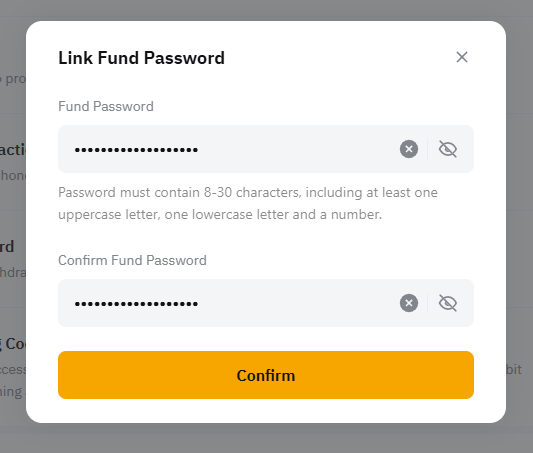
ステップ3: 次の画面で認証リマインダーを確認し、「確定」をクリックします。
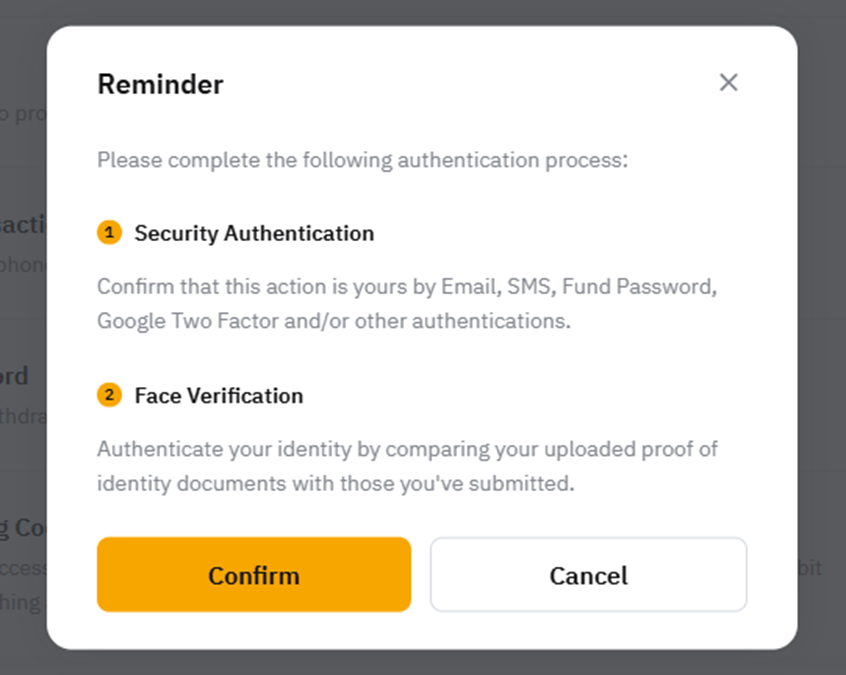
ステップ4: 認証コードがEメールまたは携帯電話で届きます。入力して続行します。
ステップ5: 次の画面では、顔認証の設定が求められます。画面の指示を読み、顔認証ボタンをクリックします。
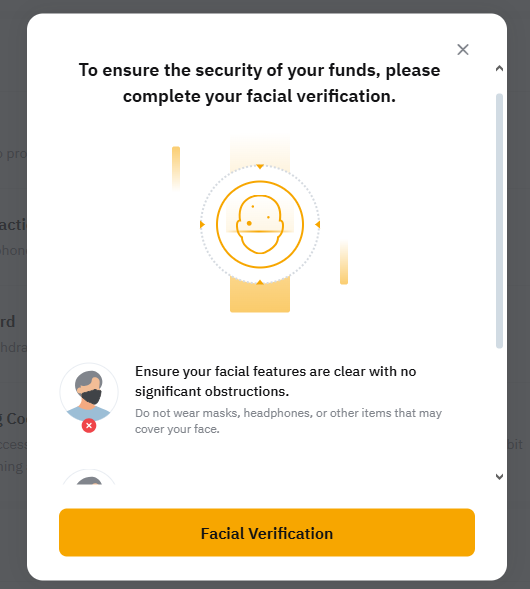
ステップ6:デバイスのカメラが機能しており、顔をスキャンできることを確認してください。スキャンプロセスを完了すると、パスワードが設定されます。
Bybitアカウントでフィッシング詐欺対策コードを有効にする
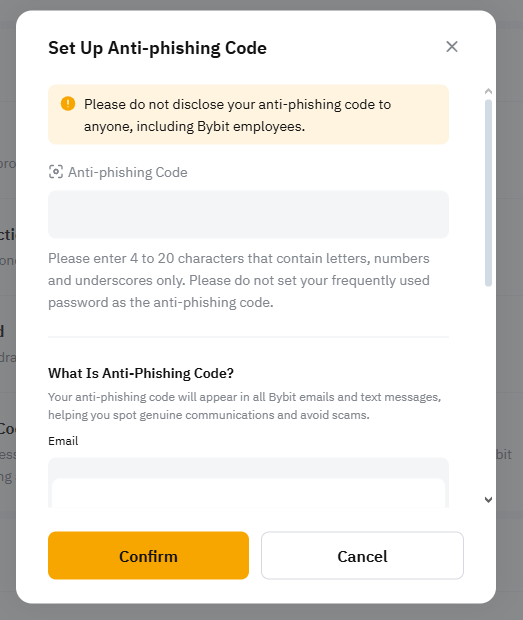
フィッシング詐欺を防ぐため、フィッシング詐欺対策コードを設定することをお勧めします。この機能は、お客様がBybitのプラットフォームから送られるすべてのメールやテキストに設定したコードを追加し、Bybitから受け取る通信の信頼性を確認するのに役立ちます。コードが表示されない、または一致しない場合、フィッシングメールまたはテキストの可能性があります。そのような場合は、リンクをクリックしたり、そのメールやテキストメッセージでアクションを実行したりしないでください。 フィッシング詐欺対策コードを設定するには、以下の手順に従ってください。
ステップ1: 詳細保護セクションまでスクロールダウンします。 フィッシング防止コードオプションの横にある「設定」をクリックします。フィッシング詐欺対策コード
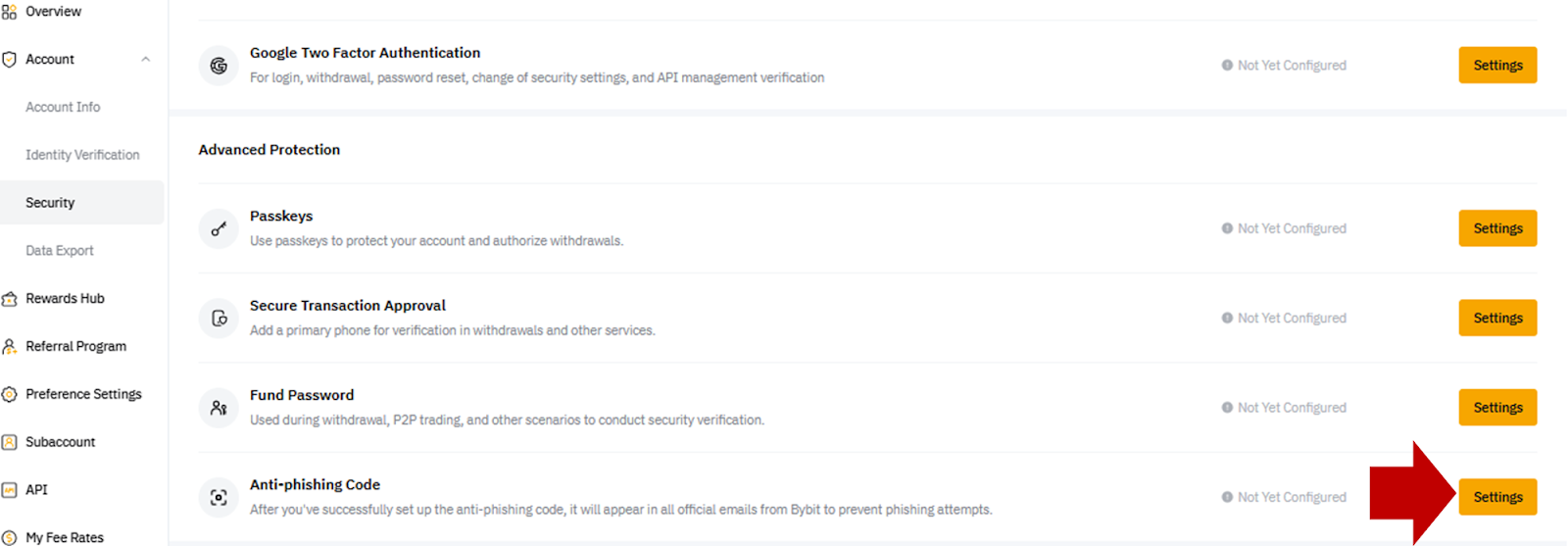
ステップ2: 次の画面で希望するフィッシング詐欺対策コード「確定」をクリックします。 コードは設定され、Bybitのメールおよびテキスト通信に使用されます。
新規アドレスへの出金制限を有効にする
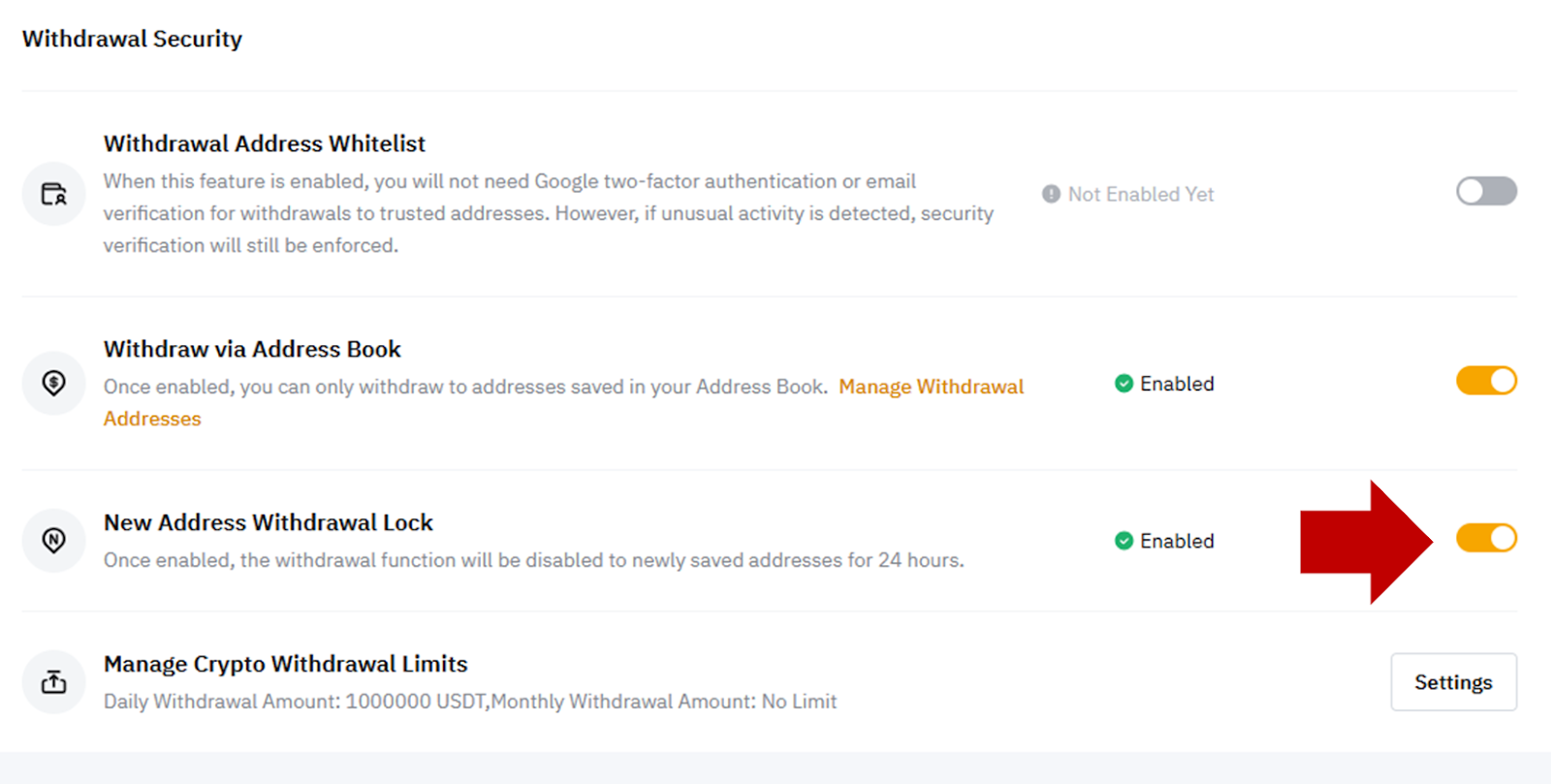
新規アドレスへの出金制限機能を有効にすると、新たに追加された出金アドレスが24時間使用できなくなります。これにより、追加のセキュリティレイヤーが提供され、不正な出金を防ぐことができます。 新規アドレスへの出金制限を設定するには、以下の手順に従ってください。
ステップ1:「出金セキュリティ」セクションまでスクロールダウンします。新規アドレスへの出金制限」オプションをオンに切り替えます。
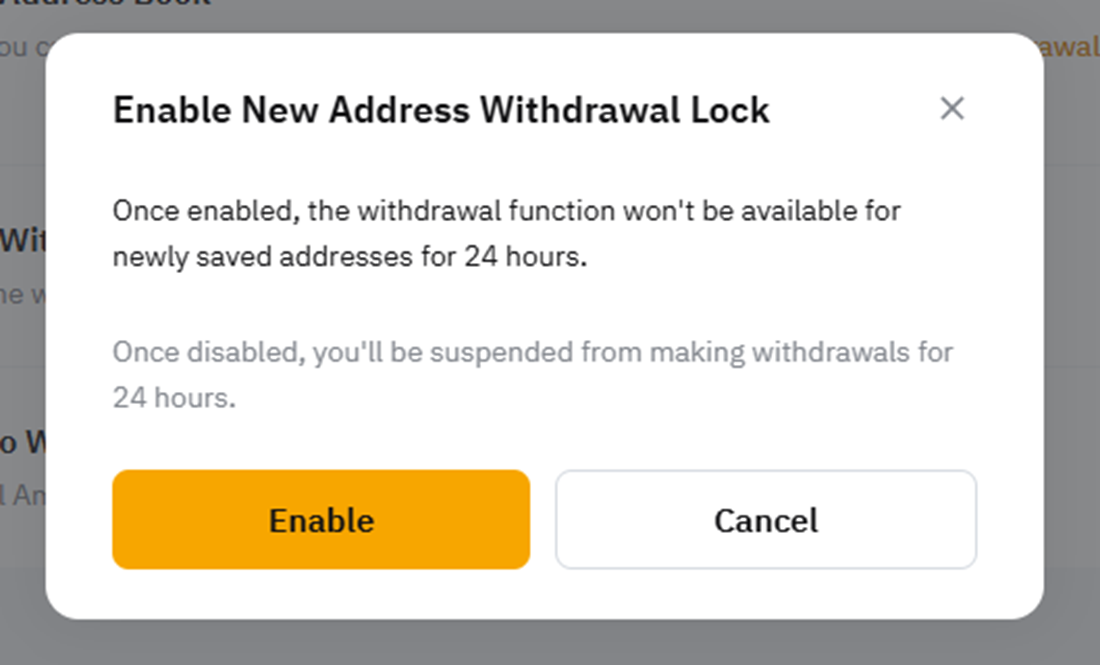
ステップ2: この機能をオンにするかどうかを確認するメッセージが表示されます。「確定」ボタンをクリックします。
ステップ3:最後のステップとして、メールまたは携帯電話に送信される(または2FA認証アプリで生成される)認証コードを入力するよう求められます。
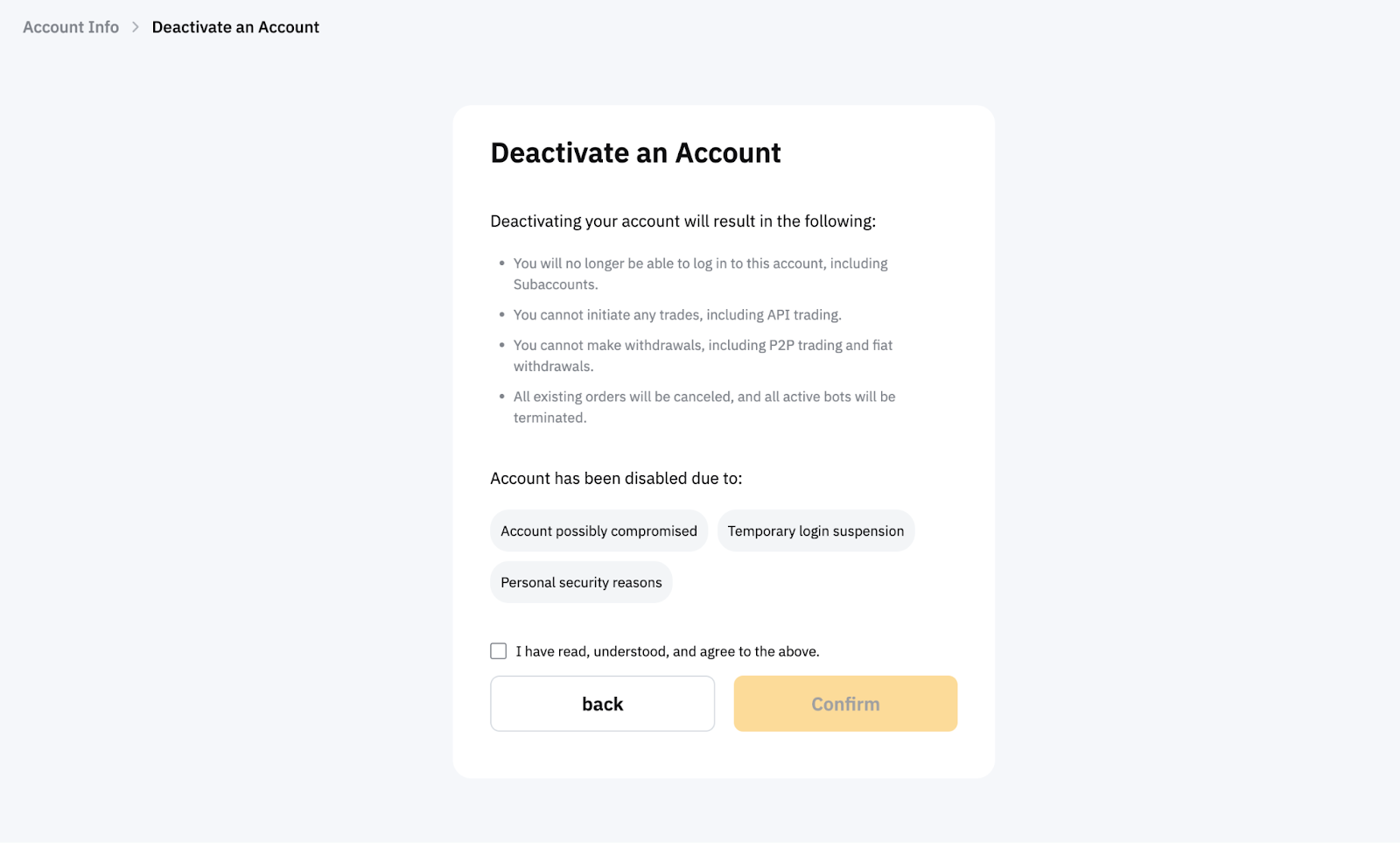
不審な活動によりアカウントを無効化する
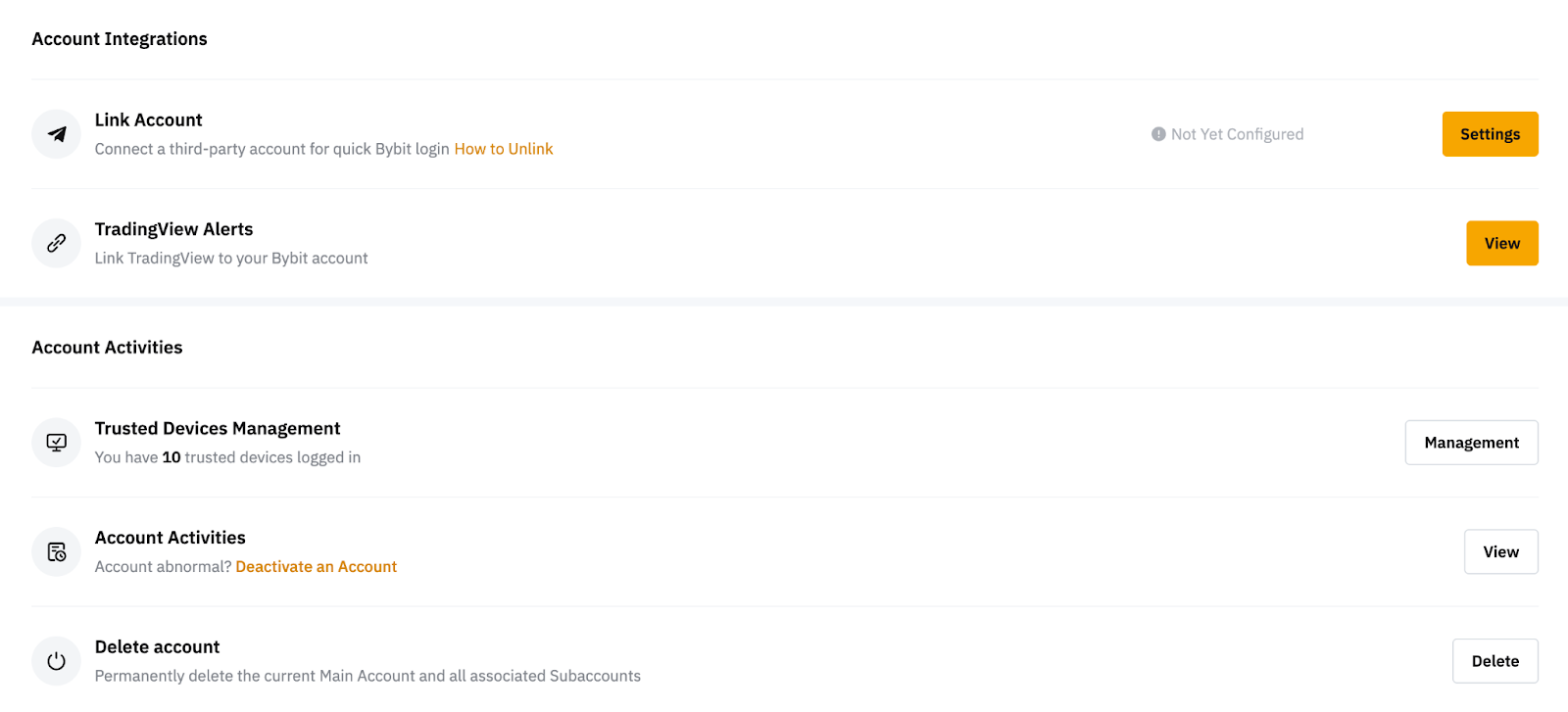
アカウントがハッキングされるリスクがあることに気付いた場合や、その疑いがある場合は、アカウントアクティビティの下にあるアカウント情報ページからアカウントを無効にする→アカウントを無効にすることをお勧めします。 アカウント操作履歴
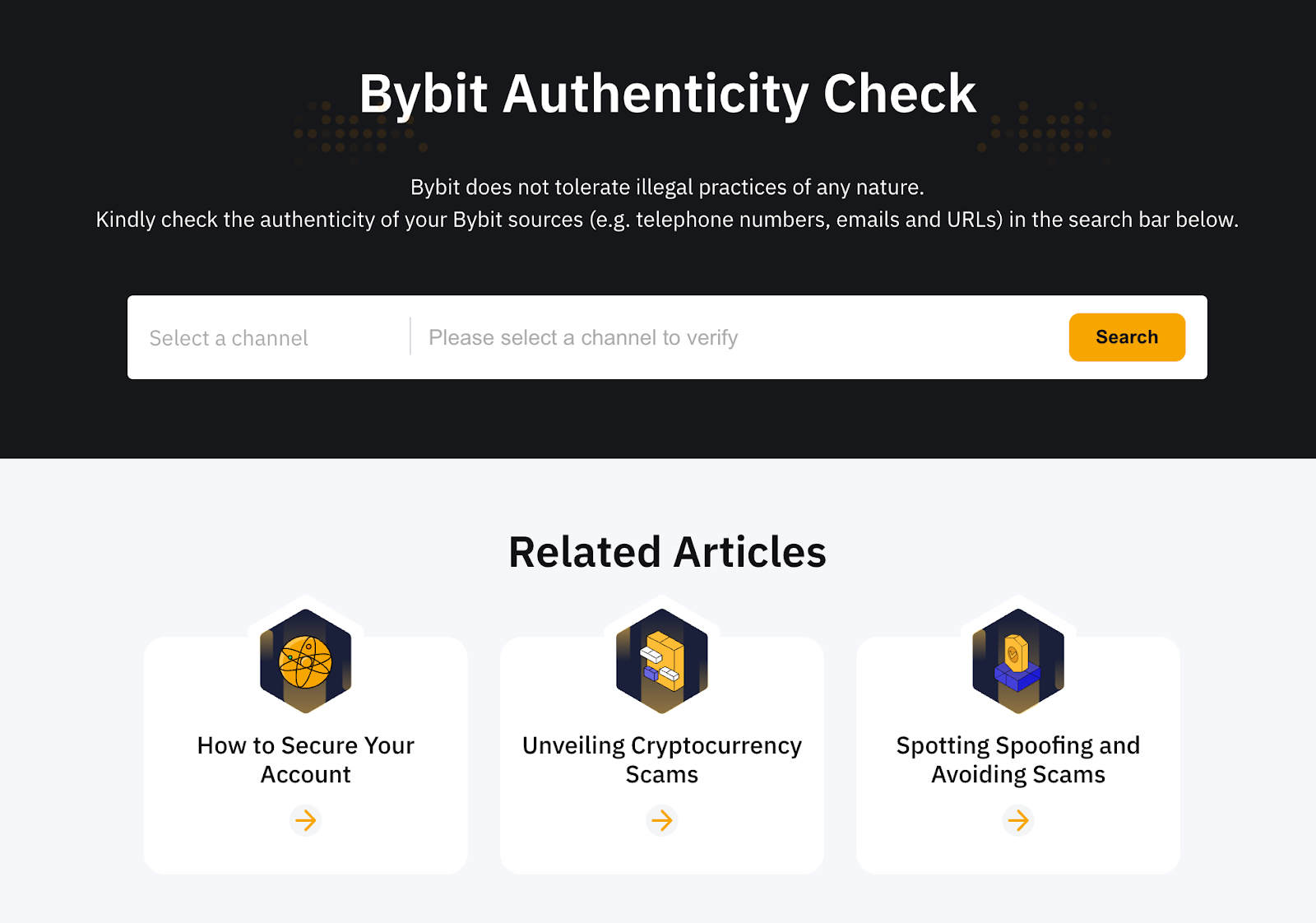
Bybit認証チェックを使用して、ウェブサイトの認証を確認します。
Bybit関連のドメインや情報源(Eメール、電話番号、URL、ソーシャルメディアアカウントなど)の正当性を確保するため、Bybit認証チェック機能をご利用ください。Bybit
Bybitカスタマーサービスに連絡するタイミング
自分のアカウントで不正な動きがあると疑われる場合は、すぐにBybitカスタマーサービスにご連絡いただき、アカウントのセキュリティと完全性を確保してください。そのような場合はすぐにご連絡いただくことが大切です。ご連絡が遅れると、重大な金銭的損失や将来の不正アクセスにつながる恐れがあります。
不正な動きの兆候としては、知らない間に行われたアカウントの設定変更、覚えのないログイン試行や場所、意図していない取引、パスワード変更を促すEメールや自分が設定していないセキュリティアラートなどが考えられます。
こうした危険な兆候に気づいた場合は、弊社の公式サポートチャネル(オンラインチットサービスやメールサポートなど)またはBybitプラットフォーム上のサポートチケットシステム経由で、Bybitカスタマーサービスにすぐご連絡ください。疑わしい動きに関する詳しい情報(日時や関連のあるスクリーンショットなど)をご提供いただくと、サポートチームが迅速で適切な対応を行えます。
また、弊社からの対応をお待ちの間に、アカウントのパスワード変更や2段階認証の有効化(まだ有効化していなかった場合)を行ったり、ほかに異常な動きがないかどうかを調べたりすることをお勧めします。疑わしい動きの兆候を最初に発見した時点ですばやく行動してBybitカスタマーサービスにご連絡いただければ、大きな損害を負うリスクを軽減してアカウントを脅威から保護できます。
終わりに
Bybitアカウントを保護するには予防的な対応が必要であり、デジタルセキュリティのベストプラクティスに従うことも欠かせません。詐欺の被害に遭って資金を失うリスクを大幅に軽減する方法としては、2段階認証を有効化すること、強力なパスワードを用いること、フィッシング詐欺への注意を怠らないこと、アカウント操作履歴を監視すること、Eメールのセキュリティ対策を行うこと、パプリックWi-Fiを利用しないこと、ソフトウェアを最新の状態に維持すること、ソーシャルエンジニアリング攻撃に注意すること、長期保有にはコールドストレージを利用すること、データのバックアップを定期的に取ることなどがあります。
仮想通貨投資のセキュリティは自分が握っているという意識を持つことが重要です。常に最新の情報を取り入れ、注意を怠らず、取引活動の中でセキュリティを最重視してください。
#LearnWithBybit
最大100 USDTの特典を獲得しよう
暗号資産市場に関する情報は鮮度が命!Bybitニュースレターが最新の暗号資産ニュースをお届けします。