
មុនពេលកំណត់ពាក្យសម្ងាត់របស់អ្នកឡើងវិញ សូមចំណាំថា លក្ខណៈពិសេសខាងក្រោម នឹងត្រូវហាមឃាត់ រយៈពេល 24 ម៉ោង បន្ទាប់ពីកែប្រែពាក្យសម្ងាត់ logins របស់អ្នក៖
- Crypto និង Fiat ការដកប្រាក់
- ការផ្ទេរផ្ទៃក្នុង
- ការជួញដូរ P2P និង ការផ្សាយពាណិជ្ជកម្ម
- Bybit Card ល_{ ext{transaction}}
អ្នកអាចពិគ្រោះជាមួយមគ្គុទ្ទេសក៍ខាងក្រោម ដើម្បីរៀនពីរបៀបកំណត់ពាក្យសម្ងាត់គណនី Bybit របស់អ្នកឡើងវិញ។
នៅពេលចូលគណនី
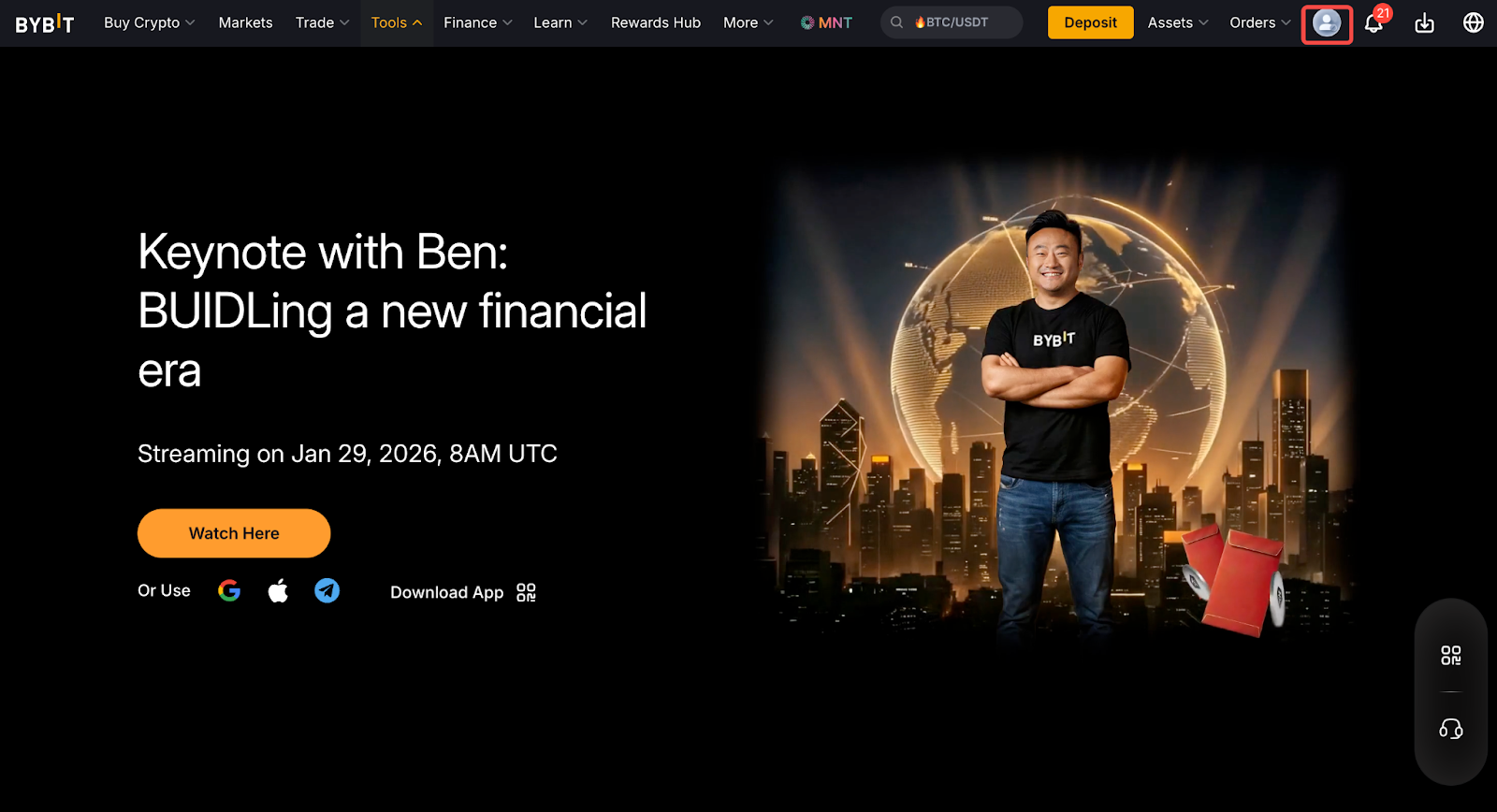
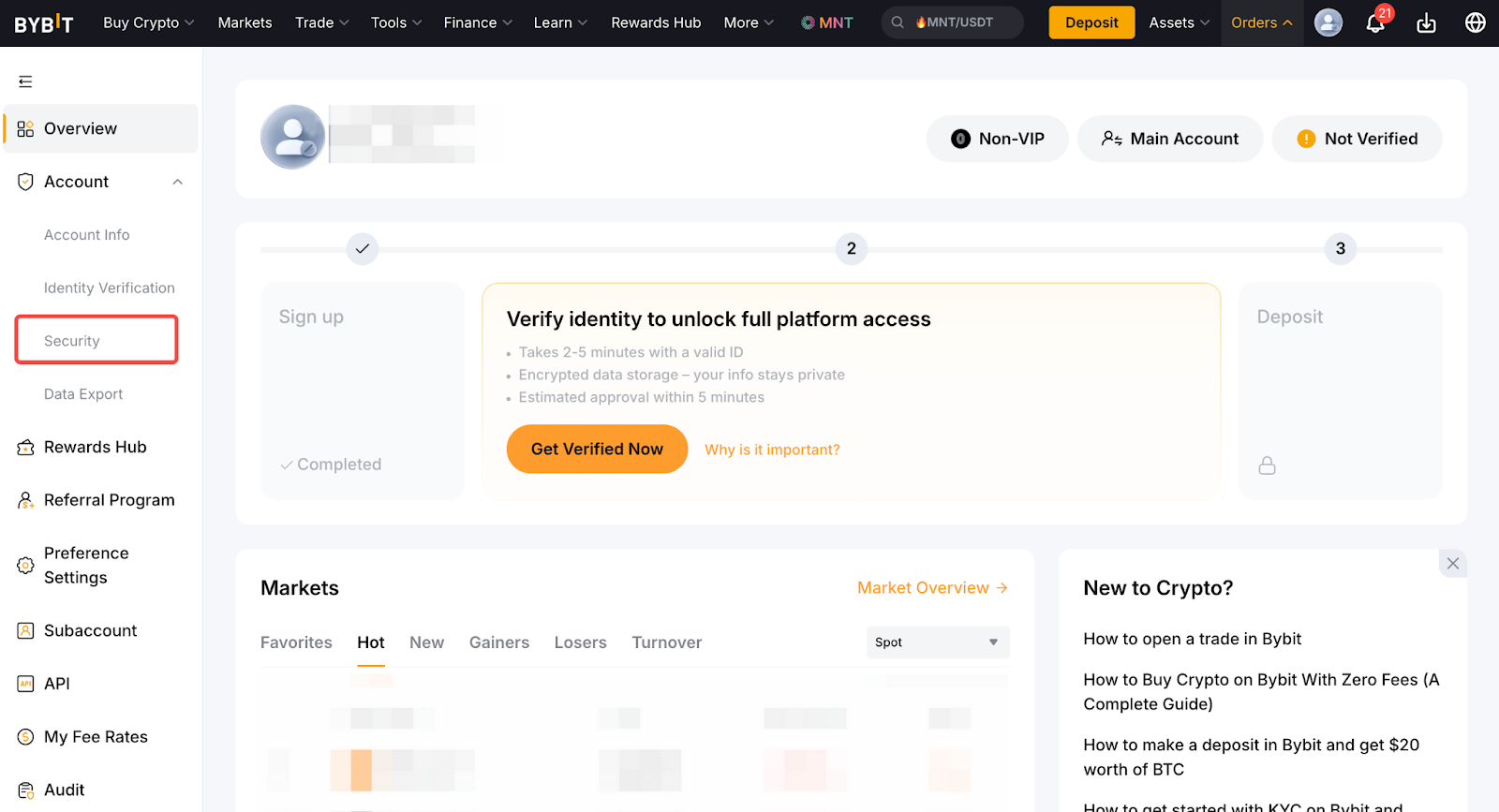
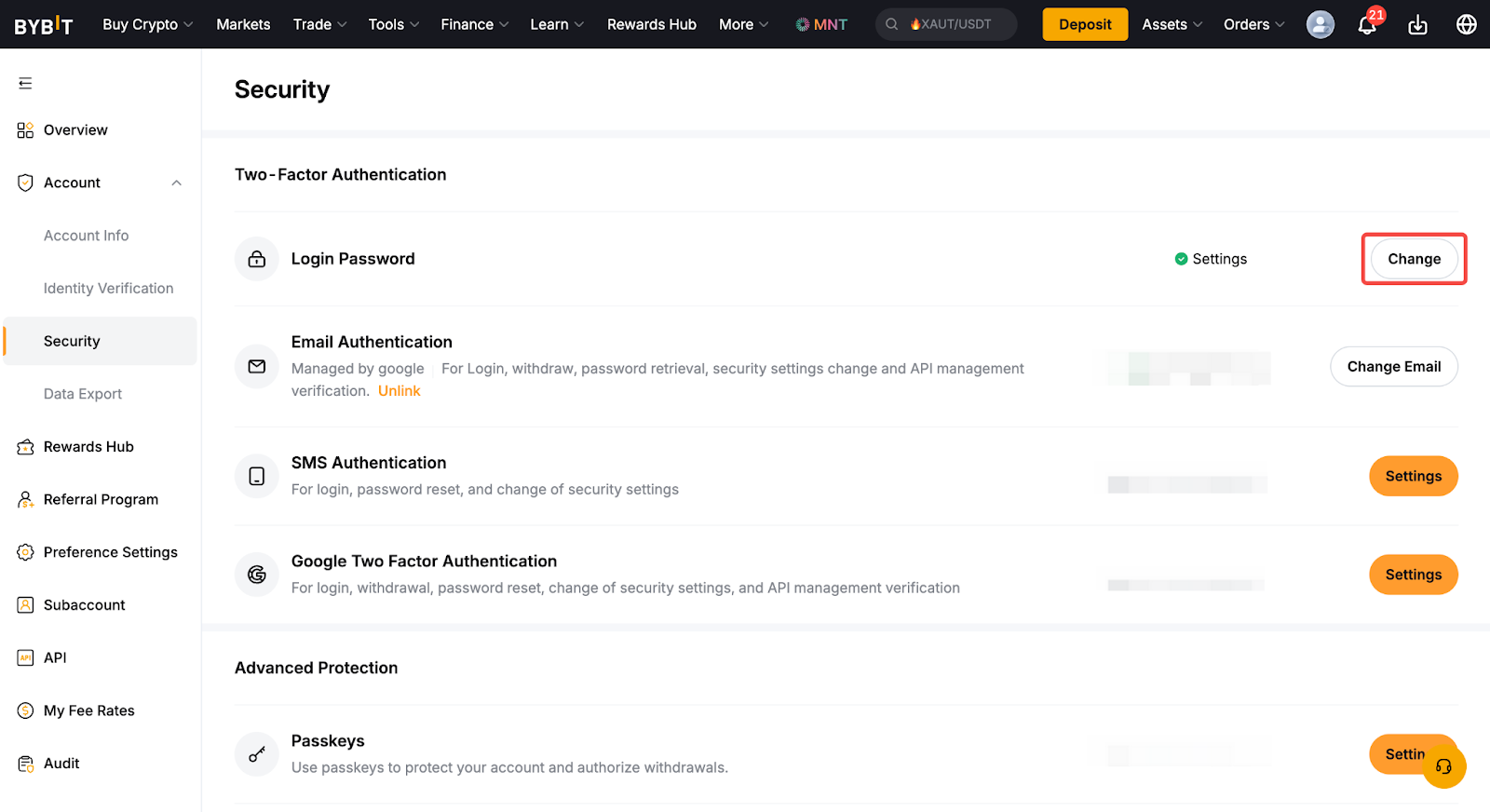
ជំហានទី 1: ប្រសិនបើអ្នកបានចូលគណនីរបស់អ្នកហើយ ហើយចង់កំណត់ពាក្យសម្ងាត់របស់អ្នកឡើងវិញ សូមចុចលើ រូបតំណាងប្រវត្តិរូបរបស់អ្នក → សុវត្ថិភាព → ប្តូរពាក្យសម្ងាត់។
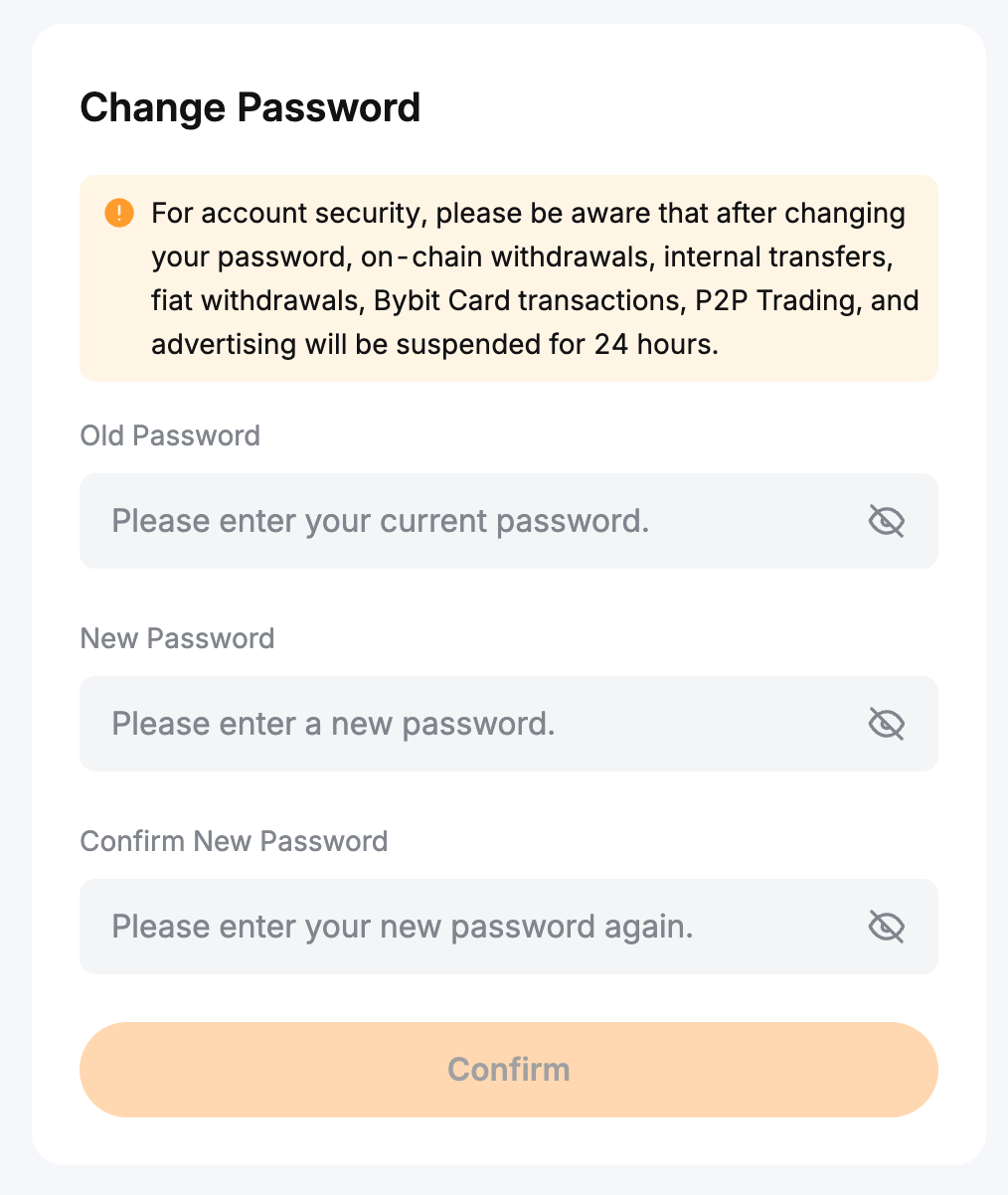
ជំហានទី 2: បញ្ចូលពាក្យសម្ងាត់ចាស់របស់អ្នក និងពាក្យសម្ងាត់ថ្មីរបស់អ្នក បន្ទាប់មកចុច បញ្ជាក់។ ជាវិធានការសុវត្ថិភាព សូមបញ្ចូលលេខកូដផ្ទៀងផ្ទាត់ Google របស់អ្នក ដើម្បីបញ្ចប់ការកំណត់ពាក្យសម្ងាត់ឡើងវិញ។
សូមចំណាំថា ប្រសិនបើអ្នកនៅតែភ្ជាប់ជាមួយគណនី Bybit របស់អ្នក ប៉ុន្តែបានភ្លេចពាក្យសម្ងាត់របស់អ្នក អ្នកនឹងត្រូវចេញពីគណនីរបស់អ្នក ហើយធ្វើតាមជំហានខាងក្រោម។
នៅពេលចេញគណនី
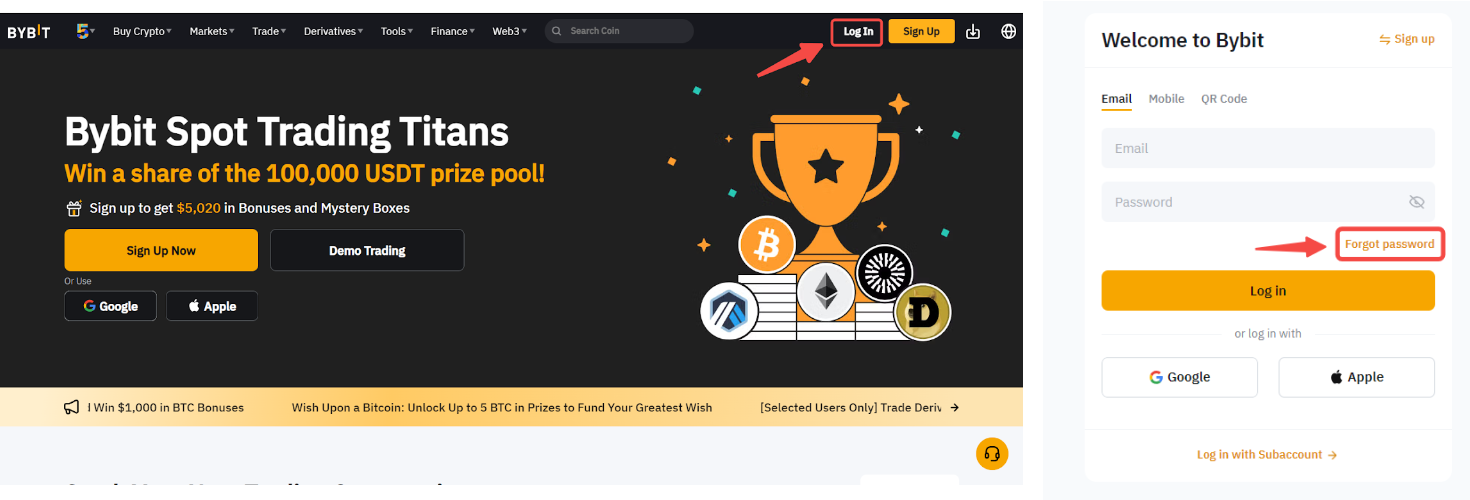
ជំហានទី 1: នៅលើ Bybitទំព័រដើម, សូមចុចលើ ចូលគណនី។ នៅពេលនៅលើទំព័រចូល សូមចុចលើ ភ្លេចពាក្យសម្ងាត់។
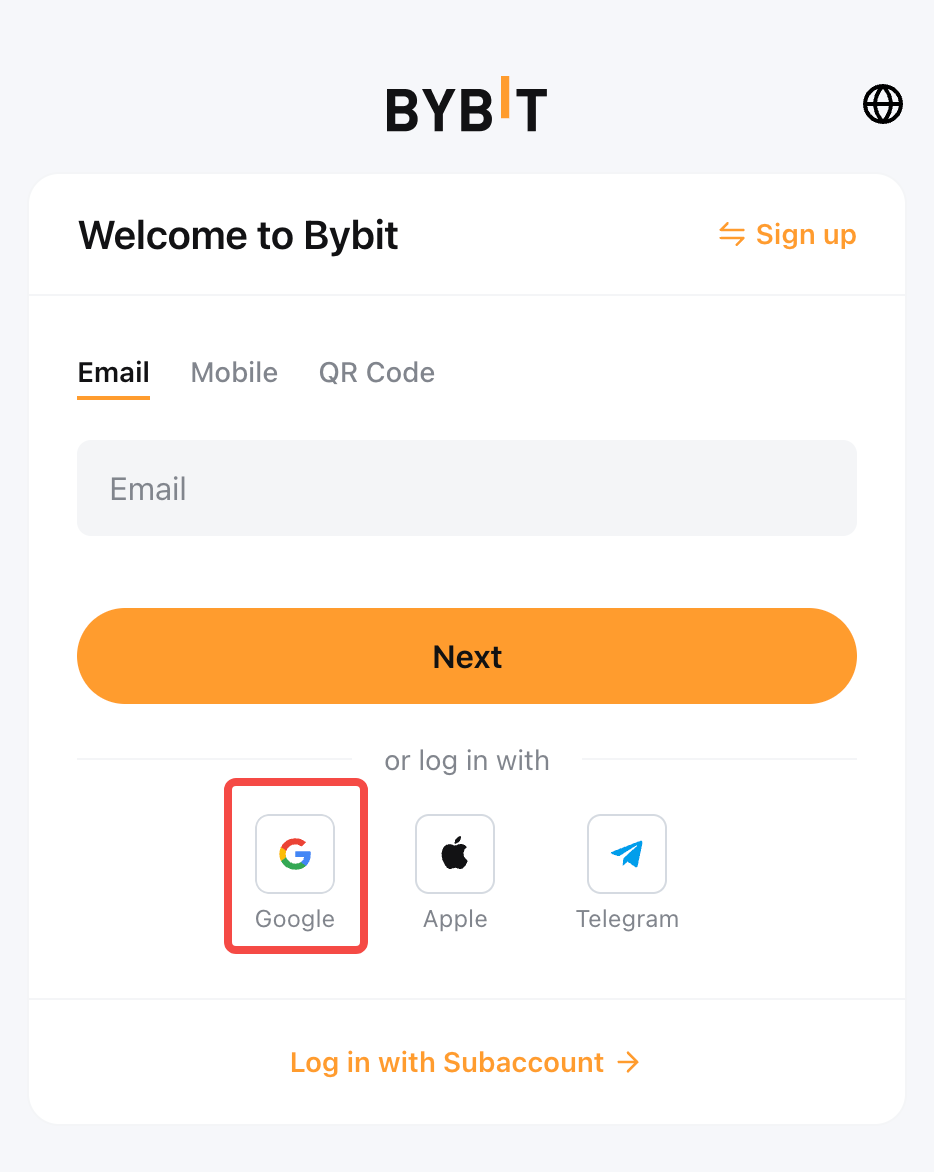
ទោះជាយ៉ាងណា ប្រសិនបើអ្នកបានចុះឈ្មោះគណនី Bybit របស់អ្នកដោយប្រើ គណនី Google របស់អ្នក អ្នកអាចចូលគណនីដោយផ្ទាល់ដោយចុចលើ រូបតំណាង Google នៅលើទំព័រចូល។ បន្ទាប់មក ចុចលើ រូបតំណាងប្រវត្តិរូបរបស់អ្នក → សុវត្ថិភាព → ប្តូរពាក្យសម្ងាត់ ដើម្បីកំណត់ពាក្យសម្ងាត់របស់អ្នកឡើងវិញ។
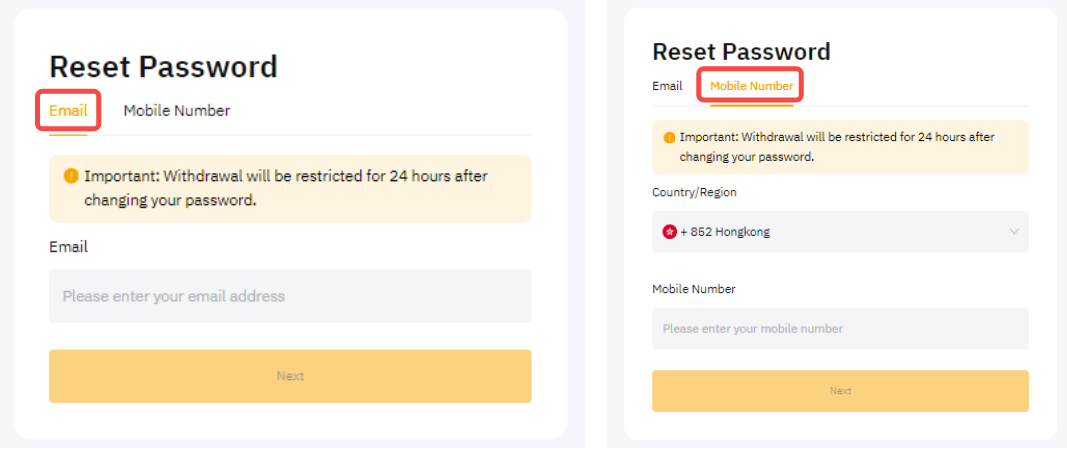
ជំហានទី 2: បញ្ចូលអាសយដ្ឋានអ៊ីម៉ែល ឬលេខទូរស័ព្ទដែលអ្នកប្រើដើម្បីចុះឈ្មោះគណនី Bybit របស់អ្នក ហើយចុចលើ បន្ទាប់ ដើម្បីបន្ត។
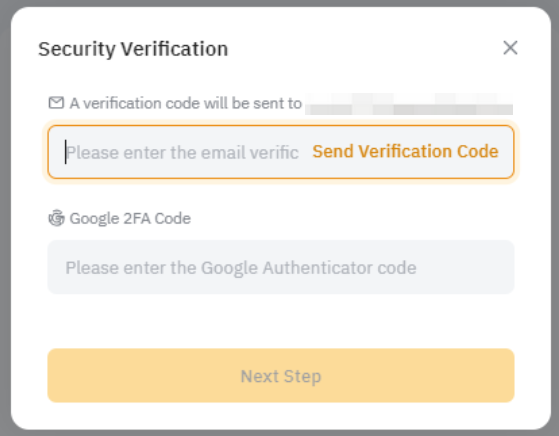
ជំហានទី 3: ដើម្បីប្តូរពាក្យសម្ងាត់គណនីរបស់អ្នកដោយសុវត្ថិភាព សូមបញ្ចូលលេខកូដផ្ទៀងផ្ទាត់អ៊ីម៉ែល/SMS ដែលបានផ្ញើទៅកាន់អាសយដ្ឋានអ៊ីម៉ែល ឬលេខទូរស័ព្ទរបស់អ្នក។
ចំណាំ:
— ប្រសិនបើអ្នកបានបាត់បង់អាសយដ្ឋានអ៊ីម៉ែល លេខទូរស័ព្ទ ឬ Google Authenticator របស់អ្នកជាអចិន្ត្រៃយ៍ សូមចុចលើ ‘មានបញ្ហាជាមួយការផ្ទៀងផ្ទាត់?’ ដើម្បីកំណត់ជម្រើសសុវត្ថិភាពរបស់អ្នកឡើងវិញ។ អ្នកអាចធ្វើតាម មគ្គុទ្ទេសក៍នេះ សម្រាប់ព័ត៌មានលម្អិតបន្ថែម។
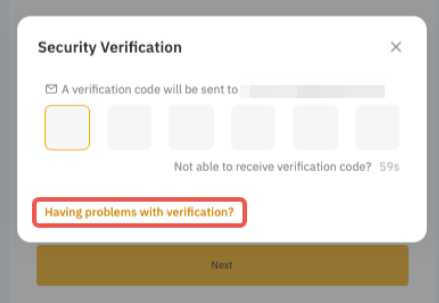
— សូមប្រាកដថាបញ្ចូលលេខកូដផ្ទៀងផ្ទាត់អ៊ីម៉ែល/SMS របស់អ្នកជាមុនសិន មុនពេលវាយបញ្ចូលលេខកូដផ្ទៀងផ្ទាត់ Google របស់អ្នក។
— ប្រសិនបើអ្នកជួបប្រទះបញ្ហាជាមួយនឹងការទទួលលេខកូដផ្ទៀងផ្ទាត់ សូមមើលមគ្គុទ្ទេសក៍ខាងក្រោម៖
- ការដោះស្រាយបញ្ហា៖ មិនអាចទទួលលេខកូដផ្ទៀងផ្ទាត់ SMS បាន
- ការដោះស្រាយបញ្ហា៖ មិនអាចទទួលលេខកូដផ្ទៀងផ្ទាត់អ៊ីម៉ែលបាន
- របៀបយកលេខកូដ Google Authenticator របស់អ្នកមកវិញ
ជំហានទី 4: ឥឡូវនេះអ្នកអាចបញ្ចូលពាក្យសម្ងាត់ថ្មីមួយ ដែលនឹងត្រូវប្រើដើម្បីភ្ជាប់ទៅគណនីរបស់អ្នក។ ដើម្បីធានាសុវត្ថិភាពគណនីរបស់អ្នក សូមប្រាកដថាអ្នកប្រើពាក្យសម្ងាត់ដែលស្មុគស្មាញ ហើយកុំចែករំលែកវាទៅអ្នកដទៃ។ ចុចលើ បញ្ជាក់ បន្ទាប់ពីរួចរាល់។
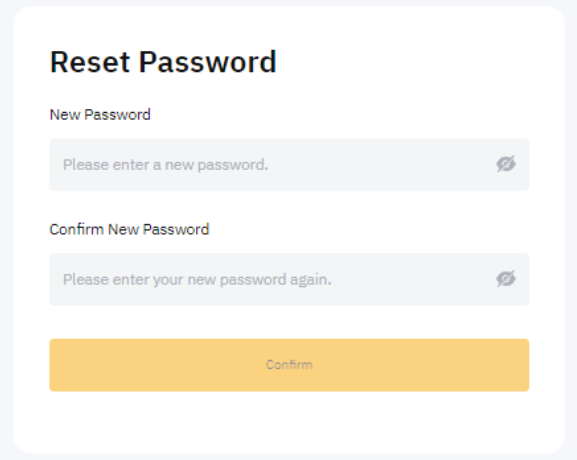
អ្នកបានកំណត់ពាក្យសម្ងាត់របស់អ្នកឡើងវិញដោយជោគជ័យហើយ! ឥឡូវនេះអ្នកអាចប្រើវាដើម្បីចូលគណនីរបស់អ្នកម្តងទៀតបាន។