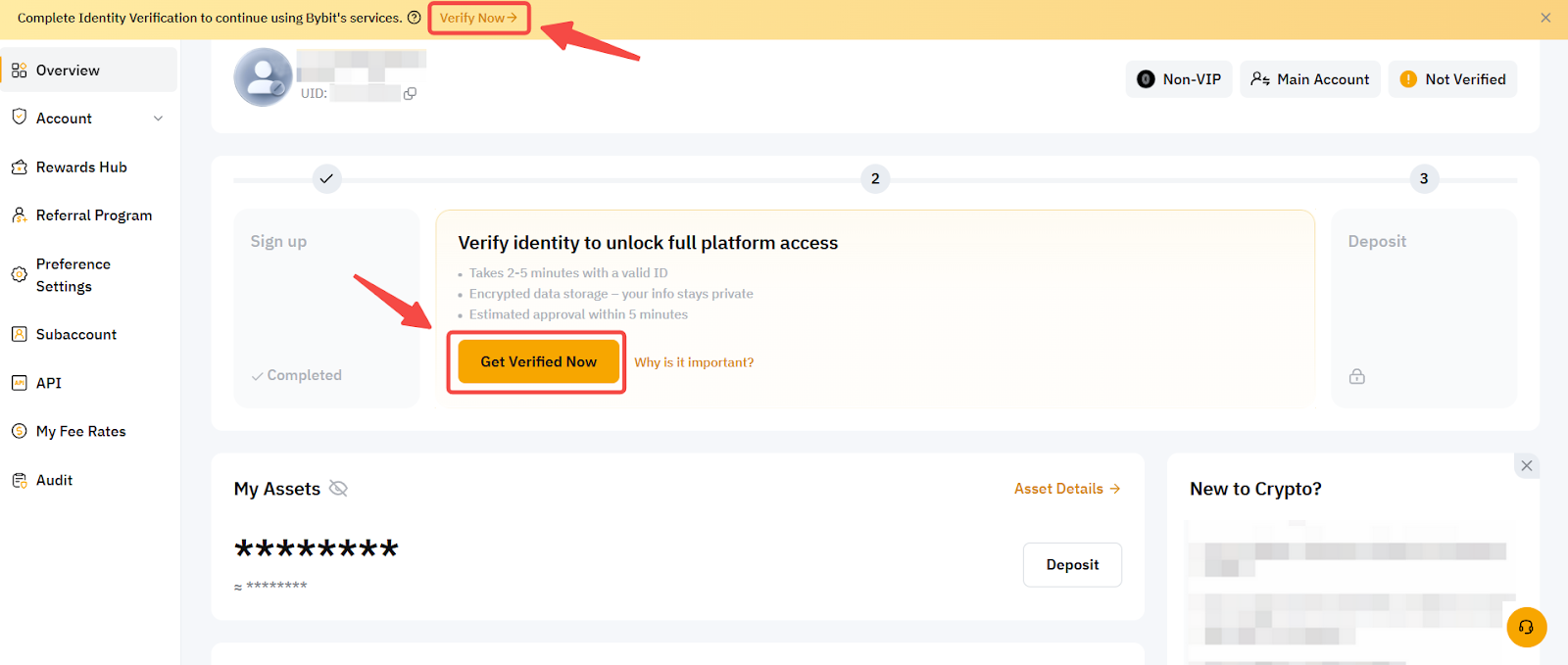
ជំហានទី ១: នៅលើទំព័រដើមនៃគេហទំព័រ Bybit, ចុចលើ ចុះឈ្មោះ នៅជ្រុងខាងស្តាំខាងលើ ដើម្បីចូលទៅកាន់ ទំព័រចុះឈ្មោះ.
ចំណាំ: ដើម្បីចុះឈ្មោះគណនីនៅលើ Bybit Testnet សូមចូលទៅកាន់ ទំព័រចុះឈ្មោះ Testnet ហើយអនុវត្តតាមការណែនាំខាងក្រោម.
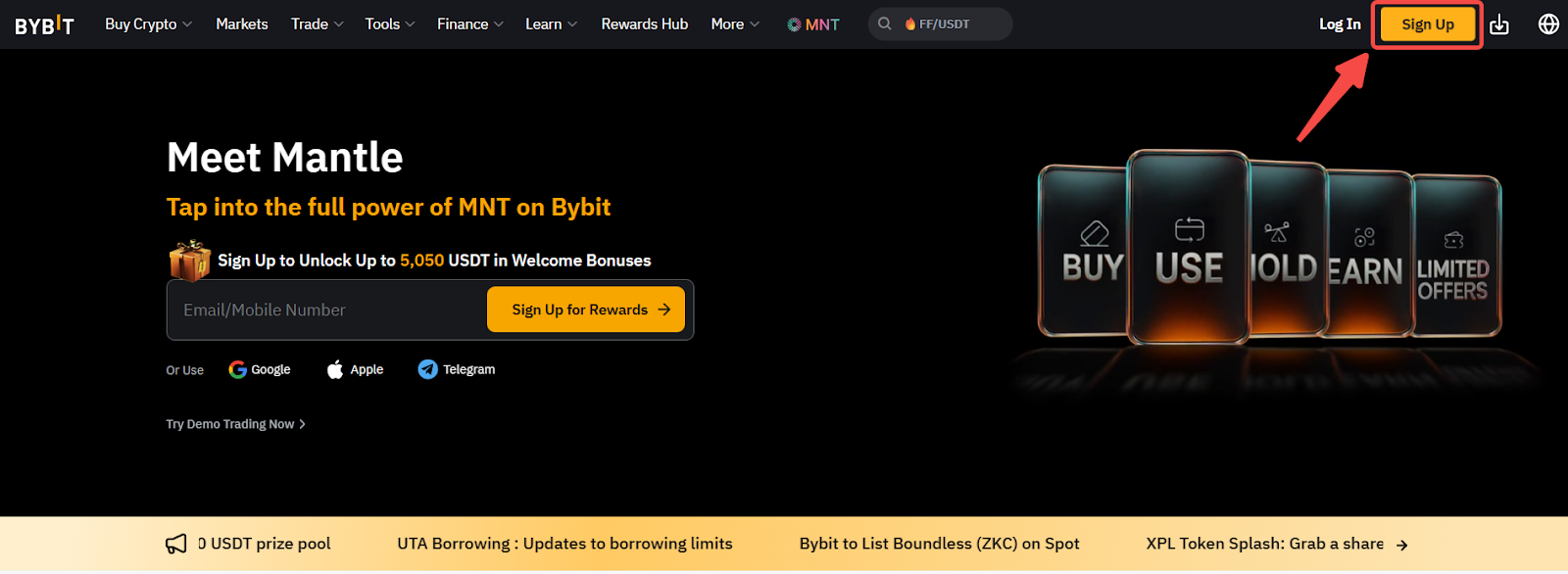
ជំហានទី ២: ជ្រើសរើសប្រទេសដែលអ្នករស់នៅ។ អ្នកអាចនឹងត្រូវបានបញ្ជូនទៅកាន់គេហទំព័រក្នុងតំបន់របស់យើង ឬឃើញការជូនដំណឹងអំពីប្រទេសដែលត្រូវបានរឹតត្បិត ដើម្បីអនុលោមតាមបទប្បញ្ញត្តិក្នុងតំបន់.
ចំណាំ: Bybit មិនផ្តល់សេវា ឬផលិតផលដល់អ្នកប្រើប្រាស់នៅប្រទេសមួយចំនួនដែលត្រូវបានដកចេញ។ សម្រាប់ព័ត៌មានបន្ថែម សូមមើលបញ្ជី ប្រទេសដែលត្រូវបានកំណត់ការផ្តល់សេវារបស់យើង។
ជំហានទី ៣: ដើម្បីបង្កើតគណនី Bybitរបស់អ្នក សូមបញ្ចូល ណាមួយ ក្នុងចំណោមព័ត៌មានខាងក្រោម៖
- អាសយដ្ឋានអ៊ីម៉ែល
ការចុះឈ្មោះដោយប្រើអាសយដ្ឋានអ៊ីម៉ែលត្រូវបានណែនាំ ដោយសារអ៊ីម៉ែល និងការផ្ទៀងផ្ទាត់តាម Google គឺជាកាតព្វកិច្ចដើម្បីធ្វើការដកប្រាក់។ សូមជៀសវាងការប្រើប្រាស់អាសយដ្ឋានអ៊ីម៉ែលពីអ្នកផ្តល់សេវាដែលអ្នកប្រហែលជាមិនអាចប្រើប្រាស់បាននៅពេលអនាគត ដោយសារការផ្លាស់ប្តូរលើសេវា ឬហេតុផលផ្សេងទៀត។ យើងណែនាំអ្នកផ្តល់សេវាអ៊ីម៉ែលចំនួនបី៖ Gmail, iCloud, និង ProtonMail.
- លេខទូរស័ព្ទ
បញ្ចូលលេខទូរស័ព្ទចល័តរបស់អ្នក បន្ទាប់ពីបញ្ជាក់លេខកូដប្រទេស ហើយត្រូវប្រាកដថាបានលុបលេខសូន្យនៅខាងមុខចេញ។ ឧទាហរណ៍ ប្រសិនបើយ៉ាងហោចណាស់លេខទូរស័ព្ទរបស់អ្នកគឺ 090-1234-5678 សូមបញ្ចូល 9012345678។
អ្នកក៏អាចចុចលើប៊ូតុង ចុះឈ្មោះជាមួយ ដើម្បីបង្កើតគណនី Bybitរបស់អ្នកបានយ៉ាងងាយស្រួលដោយប្រើ៖
- គណនី Google របស់អ្នក
ការចុចលើ ចុះឈ្មោះជាមួយ Google នឹងប្រើប្រាស់អាសយដ្ឋានអ៊ីម៉ែលដែលភ្ជាប់ទៅគណនី Google របស់អ្នកសម្រាប់ការបង្កើតគណនី Bybitរបស់អ្នក។
- គណនី Apple របស់អ្នក (សម្រាប់អ្នកប្រើ iOS)
ការចុចលើ ចុះឈ្មោះជាមួយ Apple នឹងប្រើប្រាស់អាសយដ្ឋានអ៊ីម៉ែលដែលភ្ជាប់ទៅ Apple ID របស់អ្នកសម្រាប់ការបង្កើតគណនី Bybitរបស់អ្នក (ចែករំលែកអ៊ីម៉ែលរបស់ខ្ញុំ)។
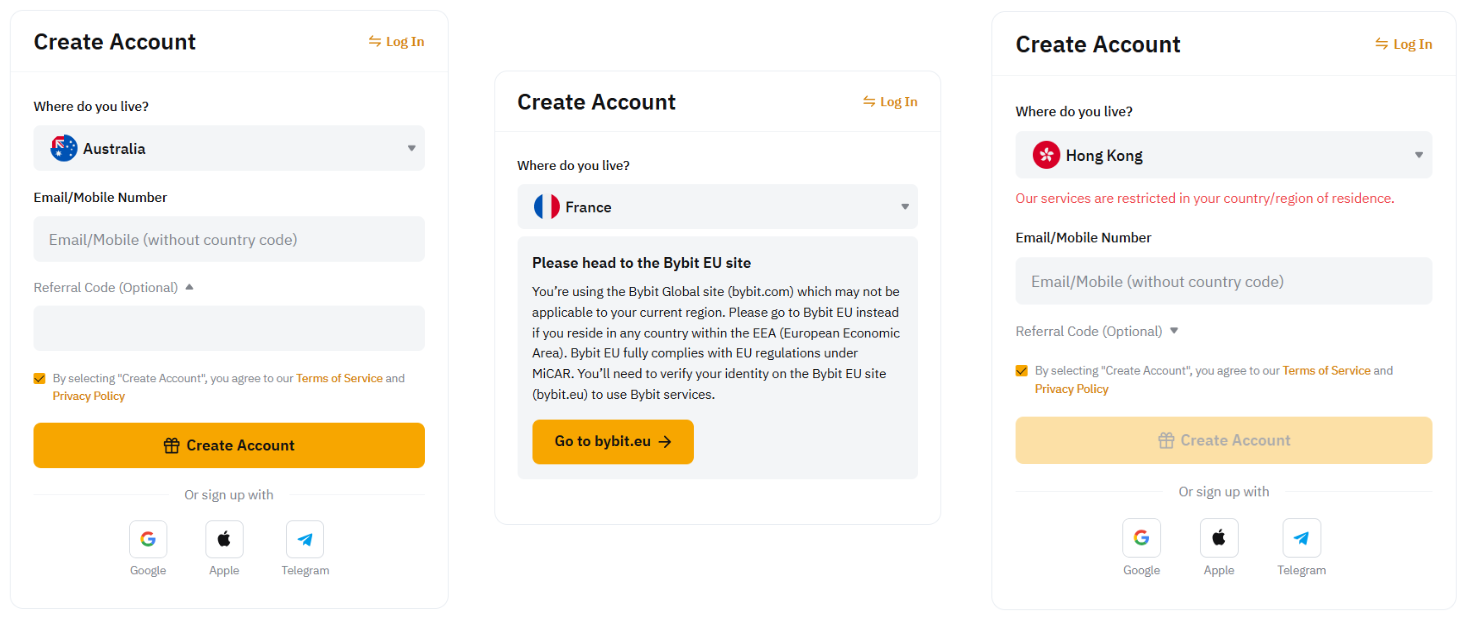
ប្រសិនបើអ្នក បានជ្រើសរើស លាក់អ៊ីម៉ែលរបស់ខ្ញុំសម្រាប់ការចុះឈ្មោះ Apple នឹងបង្កើតអាសយដ្ឋានអ៊ីម៉ែលតែមួយ និងមានលក្ខណៈចៃដន្យជាមួយដែន @privaterelay.Appleid.comសម្រាប់ការចុះឈ្មោះ។ ដើម្បីពិនិត្យមើលអាសយដ្ឋានអ៊ីម៉ែល @privaterelay.Appleid.com របស់អ្នក សូមចូលទៅកាន់ ការកំណត់ iPhone រួចចូលទៅកាន់ iCloud → មើលទាំងអស់ → លាក់អ៊ីម៉ែល។ ស្វែងរកទំព័រ Bybitកម្មវិធី ហើយអ្នកនឹងអាចរកឃើញអាសយដ្ឋានអ៊ីម៉ែល លាក់អ៊ីម៉ែល និងអាសយដ្ឋានអ៊ីម៉ែល បញ្ជូនបន្តទៅ (អាសយដ្ឋានអ៊ីម៉ែលដើម)។
- គណនី Telegram របស់អ្នក
ការចុចលើ ចុះឈ្មោះជាមួយ Telegram នឹងប្រើប្រាស់លេខទូរស័ព្ទដែលភ្ជាប់ទៅគណនី Telegram របស់អ្នកសម្រាប់ការបង្កើតគណនី Bybitរបស់អ្នក។
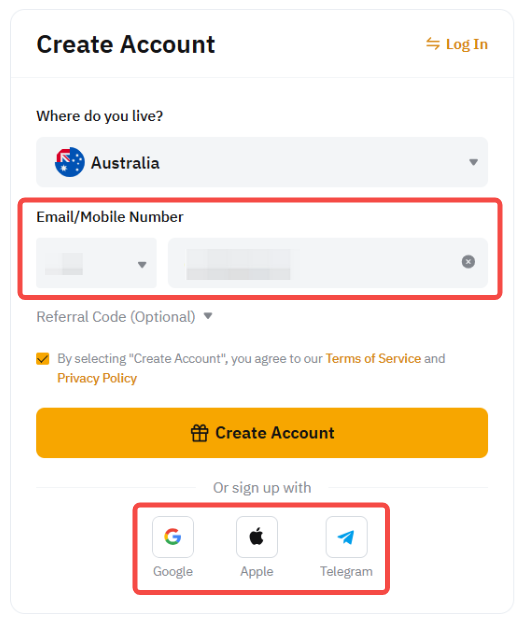
ចំណាំ:
— អាសយដ្ឋានអ៊ីម៉ែល និងលេខទូរស័ព្ទនីមួយៗអាចភ្ជាប់បានតែមួយគណនីប៉ុណ្ណោះ។
— បញ្ចូលព័ត៌មានជាតួអក្សរអាល់ផានumeric តែមួយបៃត៍។ កុំប្រើតួអក្សរពីរដង។
ជំហានទី 4:ប្រសិនបើអ្នកមានការណែនាំបន្ត ឬកូដសម្ព័ន្ធ សូមប្រាកដថាបានបញ្ចូលវា មុនពេលចុចលើ ចុះឈ្មោះឥឡូវនេះ.
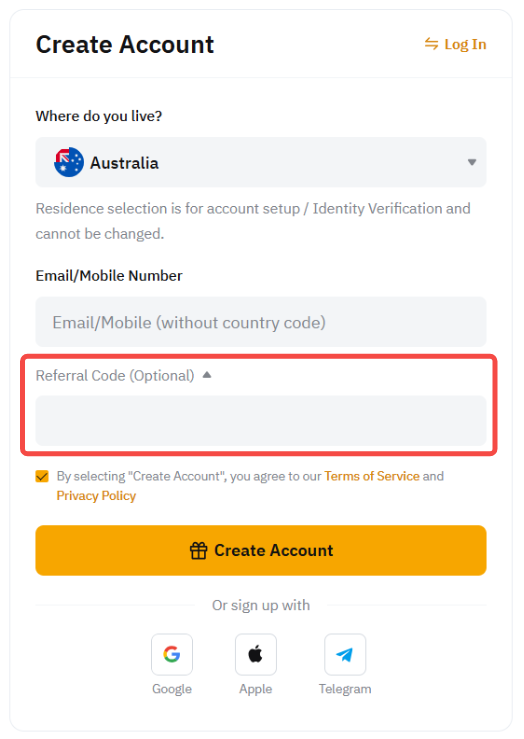
ចំណាំ៖ នៅពេលដែលគណនីរបស់អ្នកត្រូវបានបង្កើត អ្នកនឹងមិនអាចបន្ថែម កែប្រែ ឬលុបលេខកូដការណែនាំបន្ត/សម្ព័ន្ធរបស់អ្នកបានឡើយ។
ជំហាន ៥: បំពេញការផ្ទៀងផ្ទាត់ recaptcha និងបញ្ចូលលេខកូដផ្ទៀងផ្ទាត់អ៊ីមែល/SMS ដែលផ្ញើទៅអាសយដ្ឋានអ៊ីមែលរបស់អ្នក ឬ Mobile Number រៀងៗខ្លួន.
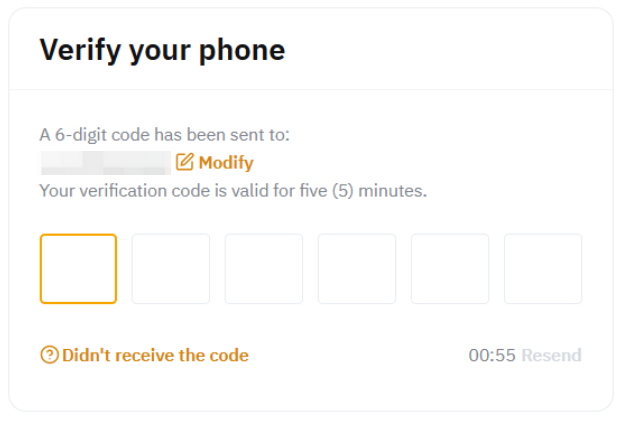
ជំហានទី 6៖ នៅពេលដែលការផ្ទៀងផ្ទាត់ត្រូវបានបញ្ចប់ សូមបញ្ចូលពាក្យសម្ងាត់គណនី Bybit របស់អ្នក។
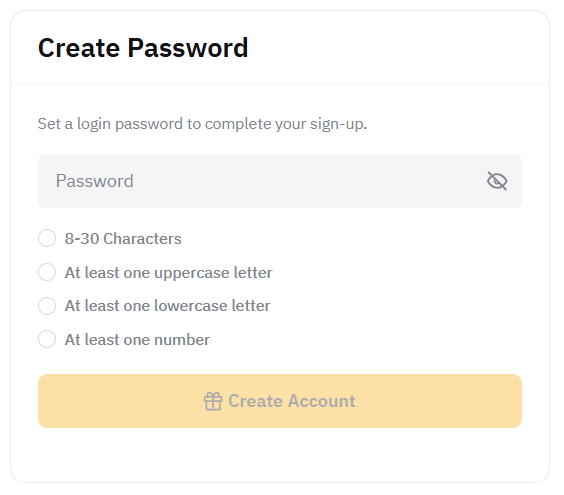
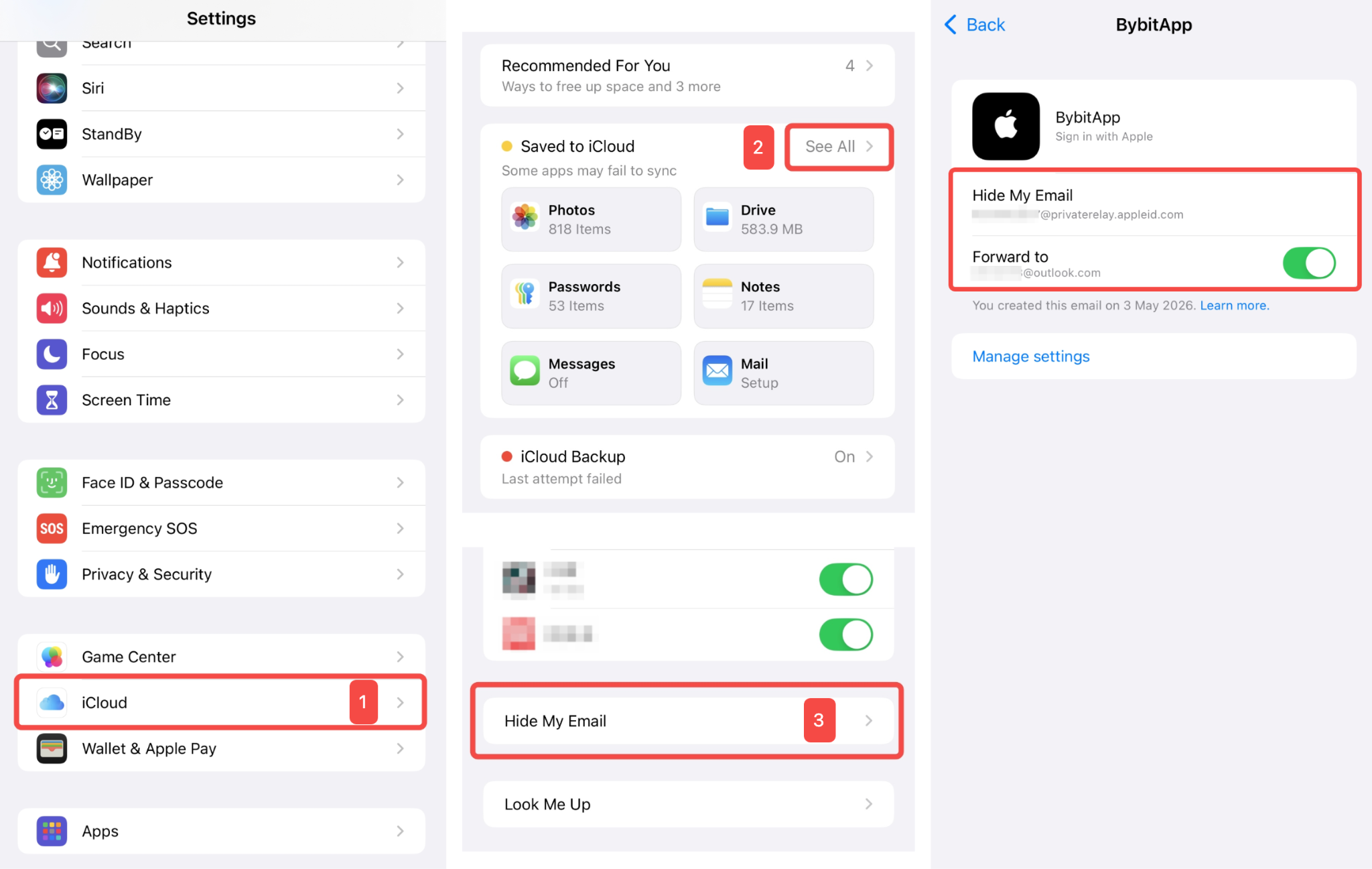
អ្នកបានចុះឈ្មោះគណនីនៅលើ Bybit ដោយជោគជ័យ! អ្នកនឹងត្រូវបានបញ្ជូនបន្តទៅកាន់ទំព័រផ្ទាំងគ្រប់គ្រងគណនីរបស់អ្នក ដែលអ្នកអាចចាប់ផ្តើមបំពេញការផ្ទៀងផ្ទាត់អត្តសញ្ញាណរបស់អ្នក ដើម្បីចូលប្រើប្រាស់ផលិតផល និងសេវាកម្មទាំងអស់របស់ Bybit។