
လမ်းခရီးသွားလာစဉ် ကာကွယ်ရေး သည် အကျွမ်းတဝင်မရှိသော သို့မဟုတ် သံသယဖြစ်ဖွယ် နေရာများမှ ခွင့်ပြုချက်မရှိဘဲ ငွေထုတ်ယူခြင်းများမှ သင့်အကောင့်ကို ကာကွယ်ပေးသည့် ပထဝီဝင်အကာအကွယ် (geofencing) လုံခြုံရေးဝန်ဆောင်မှုတစ်ခုဖြစ်သည်။ ယုံကြည်ရသောနေရာမှ ငွေထုတ်ယူမှုများကို ပုံမှန်အတိုင်း လုပ်ဆောင်ပေးမည်ဖြစ်ပြီး ယုံကြည်ရသောနေရာပြင်ပမှ စတင်သည့် ငွေထုတ်ယူမှုများအတွက်မူ ငွေထုတ်ယူမည့်လိပ်စာသည် သင့်ငွေထုတ်ယူမည့်လိပ်စာ အဖြူရောင်စာရင်း (Withdrawal Address Whitelist) ထဲတွင် ပါဝင်နေပါကပင် နောက်ထပ်လုံခြုံရေးစစ်ဆေးမှုများ လိုအပ်မည်ဖြစ်သည်။
လမ်းခရီးသွားလာစဉ် ကာကွယ်ရေး ဝန်ဆောင်မှုကို အသုံးပြု၍ သင့်ယုံကြည်ရသောနေရာများကို ထည့်သွင်းရန်၊ စီမံခန့်ခွဲရန်နှင့် အပ်ဒိတ်လုပ်ရန် အောက်ပါအဆင့်များကို လိုက်နာပါ။
ယုံကြည်ရသောနေရာတစ်ခု ထည့်သွင်းခြင်း
အဆင့် ၁ - Bybit အက်ပ်ကိုဖွင့်ပါ၊ ဘယ်ဘက်အပေါ်ထောင့်ရှိ သင့်ပရိုဖိုင်ပုံကို နှိပ်ပါ၊ ထို့နောက် Settings (ဆက်တင်) သင်္ကေတကို နှိပ်၍ User Center (အသုံးပြုသူစင်တာ) သို့ ဝင်ရောက်ပါ။
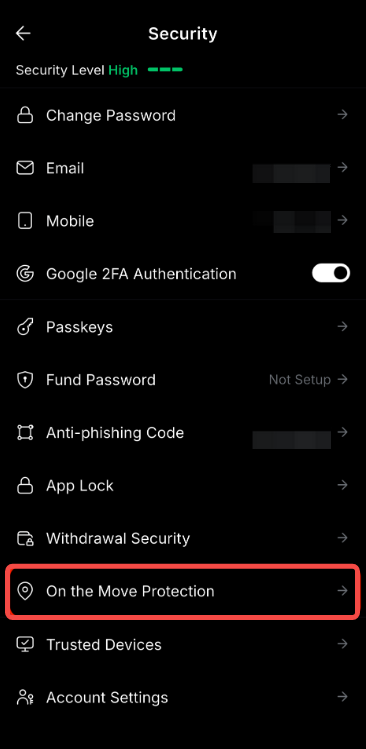
အဆင့် ၂- လုံခြုံရေး တက်ဘ်အောက်တွင်၊ အခြေအနေအလိုက် ကာကွယ်ရေး သို့ အောက်သို့ဆင်းပြီး လမ်းခရီးသွားလာစဉ် ကာကွယ်ရေး ကို နှိပ်ပါ။
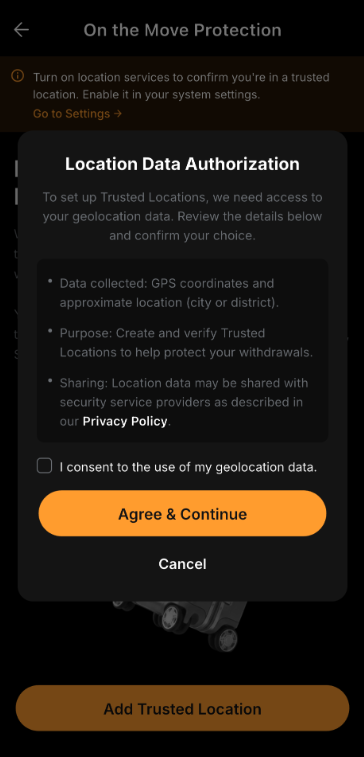
အဆင့် ၃- လမ်းခရီးသွားလာစဉ် ကာကွယ်ရေးကို ဖွင့်ရန် ပေါ်လာသည့် ဝင်းဒိုးတွင် ယုံကြည်ရသောနေရာ ထည့်သွင်းရန် ကို နှိပ်ပါ။ စနစ်သည် သင့်လက်ရှိတည်နေရာကို အလိုအလျောက် ရှာဖွေပေးပါလိမ့်မည်။
သင့်စက်၏ဆက်တင်များတွင် တည်နေရာခွင့်ပြုချက်များကို ဖွင့်ထားကြောင်း သေချာစေပါ။ စာမျက်နှာ၏ထိပ်ရှိ ဆက်တင်များသို့ သွားရန် ကိုနှိပ်ခြင်းဖြင့် ခွင့်ပြုချက်ကို သင်ဖွင့်နိုင်ပါသည်။

မှတ်ချက်- သင်၏ပထမဆုံးယုံကြည်ရသောနေရာကို ထည့်သွင်းသည့်အခါ၊ သင့်တည်နေရာဒေတာကို ဝင်ရောက်ကြည့်ရှုခွင့်ပြုရန် သင့်အား တောင်းဆိုလိမ့်မည်။ ပေါ်လာသည့်ဝင်းဒိုးတွင် ပြသထားသော အချက်အလက်များကို ပြန်လည်စစ်ဆေးပါ၊ သဘောတူညီချက်အကွက်ကို အမှန်ခြစ်ပေးပြီး သဘောတူပြီး ဆက်လုပ်ရန် ကို နှိပ်ပါ။
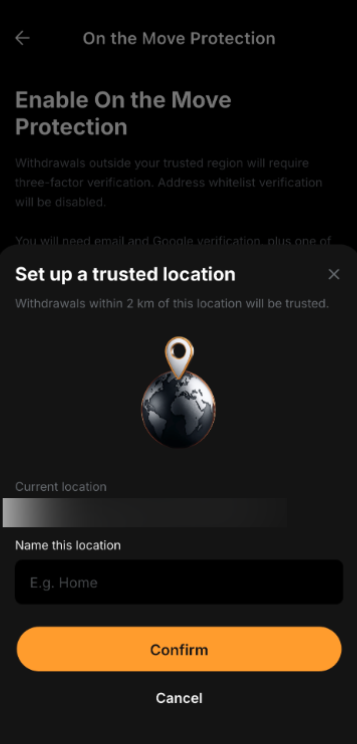
အဆင့် ၄- ရှာဖွေတွေ့ရှိထားသော တည်နေရာကို ပြန်လည်စစ်ဆေးပြီး အမည်တစ်ခု (ဥပမာ- အိမ် သို့မဟုတ် ရုံး) ထည့်သွင်းပါ၊ ထို့နောက် အတည်ပြုရန် ကို နှိပ်ပါ။
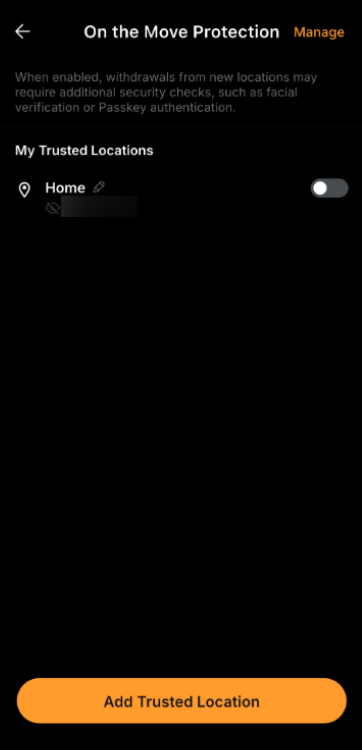
အဆင့် ၅- အတည်ပြုပြီးသည်နှင့်၊ ထိုတည်နေရာသည် ယုံကြည်ရသောနေရာ စာရင်းတွင် ပေါ်လာလိမ့်မည်။ ထိုတည်နေရာကို ဖွင့်ရန် သို့မဟုတ် ပိတ်ရန် ခလုတ်ကို အသုံးပြုနိုင်သည်၊ သို့မဟုတ် နောက်ထပ်ယုံကြည်ရသောနေရာတစ်ခု ထည့်သွင်းရန် ယုံကြည်ရသောနေရာ ထည့်သွင်းရန် ကို နှိပ်ပါ။
ယုံကြည်ရသောနေရာများကို စီမံခန့်ခွဲခြင်း
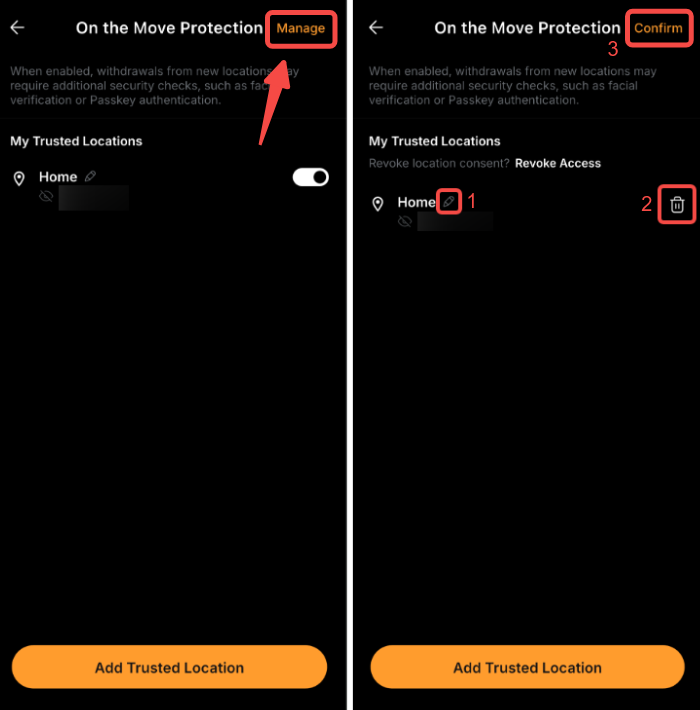
သင်၏ ယုံကြည်စိတ်ချရသော တည်နေရာများကို စီမံခန့်ခွဲရန်အတွက် လမ်းခရီးသွားလာစဉ် ကာကွယ်ရေး စာမျက်နှာ၏ ညာဘက်အပေါ်ထောင့်ရှိ စီမံရန် ကိုနှိပ်ပါ-
- ယုံကြည်ရသောနေရာတစ်ခု၏ အမည်ကို ပြောင်းလဲရန် တည်းဖြတ်ရန် အိုင်ကွန် ကို နှိပ်ပါ။
- ယုံကြည်ရသောနေရာတစ်ခုကို ဖယ်ရှားရန် ဖျက်ရန် အိုင်ကွန် ကို နှိပ်ပါ။ ယုံကြည်ရသောနေရာကို ဖျက်သည့်အခါ လုံခြုံရေးစစ်ဆေးမှု လိုအပ်ပါသည်။ ဖယ်ရှားပြီးသည်နှင့်၊ ထိုနေရာသည် ငွေထုတ်ယူမှုများအတွက် ယုံကြည်ရသောနေရာအဖြစ် သတ်မှတ်တော့မည်မဟုတ်ပါ။
- သင်၏ပြောင်းလဲမှုများကို သိမ်းဆည်းရန် အတည်ပြုရန် ကို နှိပ်ပါ။
ဤစာမျက်နှာပေါ်တွင် ဝင်ရောက်ခွင့်ကို ပယ်ဖျက်ရန် ကို နှိပ်ခြင်းဖြင့်လည်း သင့်တည်နေရာဒေတာသို့ ဝင်ရောက်ခွင့်ကို ပယ်ဖျက်နိုင်ပါသည်။ ဝင်ရောက်ခွင့်ကို ပယ်ဖျက်လိုက်ပါက-
- ယုံကြည်ရသောနေရာများအားလုံး ပျက်ပြယ်သွားပါမည်။
- လမ်းခရီးသွားလာစဉ် ကာကွယ်ရေးကို ပိတ်သွားပါမည်။
- သိမ်းဆည်းထားသော တည်နေရာဒေတာအားလုံးကို ဖျက်ပစ်ပါမည်။
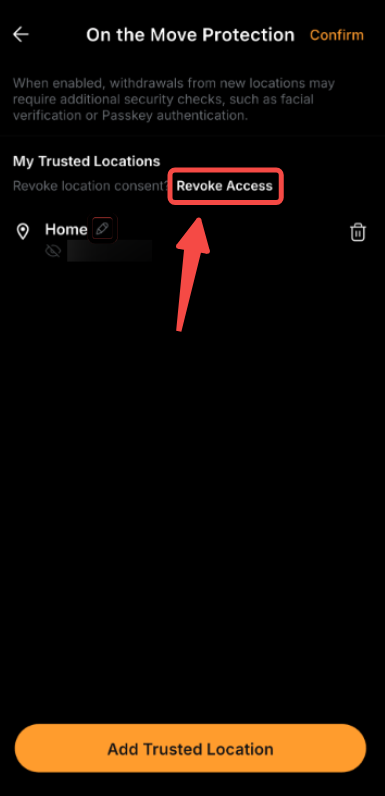
ဤလုပ်ဆောင်ချက်ကို ပြန်ပြင်၍မရပါ။ နောင်တွင် ဤဝန်ဆောင်မှုကို ပြန်လည်အသုံးပြုလိုပါက၊ တည်နေရာဝင်ရောက်ခွင့်ကို ပြန်လည်ခွင့်ပြုပေးရပါမည်။
မှတ်ချက်များ-
— ဤဝန်ဆောင်မှုကို အသုံးပြုရန် သင့်စက်တွင် တည်နေရာခွင့်ပြုချက်များကို ဖွင့်ထားရပါမည်။
— သင့်လက်ရှိတည်နေရာအပေါ်မူတည်၍ ယုံကြည်ရသောနေရာ နှစ်ခုအထိ ထည့်သွင်းနိုင်ပါသည်။
— အသစ်ထည့်သွင်းထားသော ယုံကြည်ရသောနေရာများသည် ပုံမှန်အားဖြင့် ပိတ်ထားပါသည်။ နေရာတစ်ခုထည့်သွင်းပြီးနောက်၊ သင်ကိုယ်တိုင် ကိုယ်တိုင်ဖွင့်ပေးရပါမည်။
— ယုံကြည်ရသောနေရာများသည် သင်ရှာဖွေတွေ့ရှိထားသော တည်နေရာနှင့် ပတ်ဝန်းကျင်အချင်းဝက်ပေါ်တွင် အခြေခံပါသည်။ ဤအချင်းဝက်အပြင်ဘက်သို့ သင်သွားပါက၊ ငွေထုတ်ယူမှုများအတွက် နောက်ထပ်စစ်ဆေးမှုများ လိုအပ်နိုင်ပါသည်။
— လုံခြုံရေးစစ်ဆေးမှုဆိုင်ရာ ပြဿနာတစ်ခုကြောင့် တည်နေရာဝင်ရောက်ခွင့်ကို ပယ်ဖျက်၍မရပါက၊ ကိုယ်တိုင် ပြန်လည်သတ်မှတ်ခြင်း လုပ်ငန်းစဉ်အတွက် ဤဆောင်းပါး ကို ကိုးကားပါ။