
Bybit သည် ကိရိယာအမျိုးမျိုးတွင် လုံခြုံစိတ်ချစွာ စစ်ဆေးအတည်ပြုနိုင်ရန် သင်၏ ကိရိယာတွင် မှတ်ပုံတင်ထားသော ဇီဝဆိုင်ရာ အချက်အလက်များကို အသုံးပြုသည့် Fast Identity Online (FIDO) လျှို့ဝှက်ကီးဖြစ်သော Passkey 2.0 ကို မိတ်ဆက်ပေးလိုက်ပါသည်။ လျှို့ဝှက်ကီး (passkey) သည် အွန်လိုင်းတွင် စစ်ဆေးအတည်ပြုရန်အတွက် ဖစ်ရှ်ရှန်း (phishing) တိုက်ခိုက်မှုများကို ခုခံနိုင်ပြီး အသုံးပြုရလွယ်ကူသော နည်းလမ်းအသစ်တစ်ခု ဖြစ်ပါသည်။ စကားဝှက်အစား သင်၏ ကိရိယာသည် သီးသန့်ဖြစ်သော ခရစ်ပတိုဂရပ်ဖစ် ကီးတွဲတစ်ခုကို ထုတ်ပေးပါသည်။ ဤကီးတွဲ၏ အစိတ်အပိုင်းတစ်ခုကို သင်၏ ကိရိယာတွင် လုံခြုံစွာ သိမ်းဆည်းထားပြီး ကျန်တစ်စိတ်တစ်ပိုင်းကို သင်စာရင်းသွင်းနေသည့် ဝက်ဘ်ဆိုက် သို့မဟုတ် ဝန်ဆောင်မှုတွင် မှတ်ပုံတင်ထားပါသည်။ ဆိုလိုသည်မှာ သင်သည် ခက်ခဲသော စကားဝှက်များကို မှတ်မိနေရန် မလိုအပ်တော့သလို ဒေတာပေါက်ကြားမှုများတွင် ၎င်းတို့ ခိုးယူခံရမည်ကိုလည်း စိုးရိမ်စရာ မလိုတော့ပါ။ လျှို့ဝှက်ကီးများသည် အကောင့်များအတွက် အပိုဆောင်း ကာကွယ်ရေးအလွှာတစ်ခုကိုလည်း ဖြည့်ဆည်းပေးပြီး သင်၏ အကောင့်ကို အကာအကွယ်ပေးရန်အတွက် ပိုမိုမြန်ဆန်ပြီး ပိုမိုလုံခြုံသော ငွေလွှဲပြောင်းမှုများကို သေချာစေပါသည်။
လျှို့ဝှက်ကီးတစ်ခု ဖန်တီးပါ
လျှို့ဝှက်ကီးအား စီမံခန့်ခွဲခြင်း
လျှို့ဝှက်ကီးအမည်ကို ပြင်ဆင်ပါ
လျှို့ဝှက်ကီးကို ဖျက်ပါ
လျှို့ဝှက်ကီးတစ်ခု ဖန်တီးပါ
လျှို့ဝှက်ကီးတစ်ခု မဖန်တီးမီ သင်သည် ပံ့ပိုးပေးထားသော ကိရိယာများနှင့် ဘရောက်ဆာများကို အသုံးပြုနေကြောင်း သေချာပါစေ -
လျှို့ဝှက်ကီး စစ်ဆေးအတည်ပြုခြင်း နည်းလမ်းများသည် သင်၏ ကိရိယာပေါ်မူတည်၍ ကွဲပြားနိုင်ပါသည်။ Bybit ဝက်ဘ်ဆိုက်တွင် လျှို့ဝှက်ကီးတစ်ခုကို မည်သို့ထည့်ရမည်ဆိုသည်ကို အဆင့်ဆင့် လမ်းညွှန်ချက်မှာ အောက်ပါအတိုင်း ဖြစ်ပါသည်။ သင်၏ Bybit အကောင့်တွင် လျှို့ဝှက်ကီးကို ထည့်ရန်အတွက် သင်အသုံးအများဆုံး ကိရိယာကို အသုံးပြုပါ။
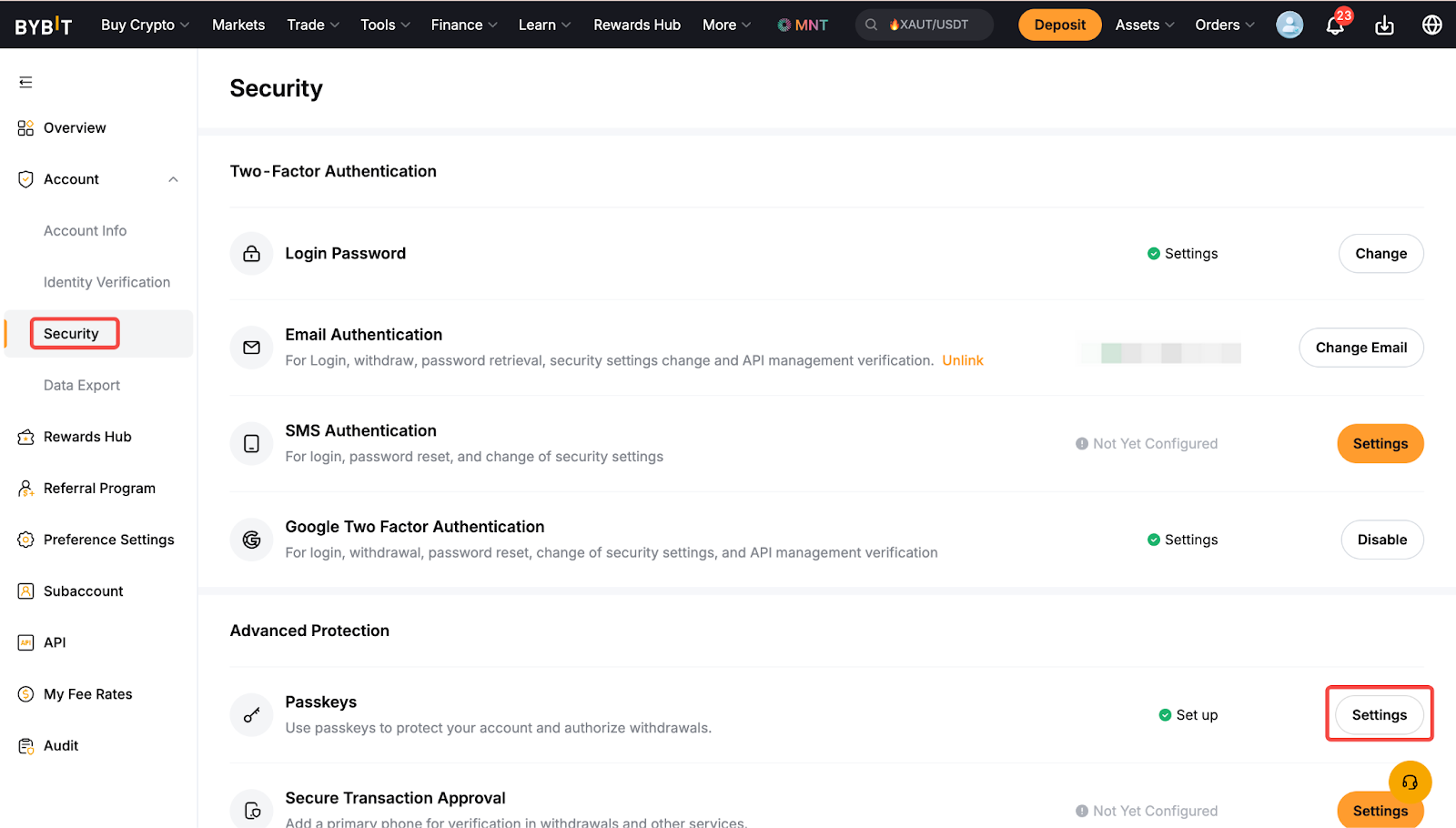
အဆင့် ၁ - သင်၏ Bybit အကောင့်သို့ ဝင်ရောက်ပြီး သင်၏ လျှို့ဝှက်ကီးများကို သတ်မှတ်ရန် အကောင့်နှင့် လုံခြုံရေး စာမျက်နှာသို့ သွားပါ။
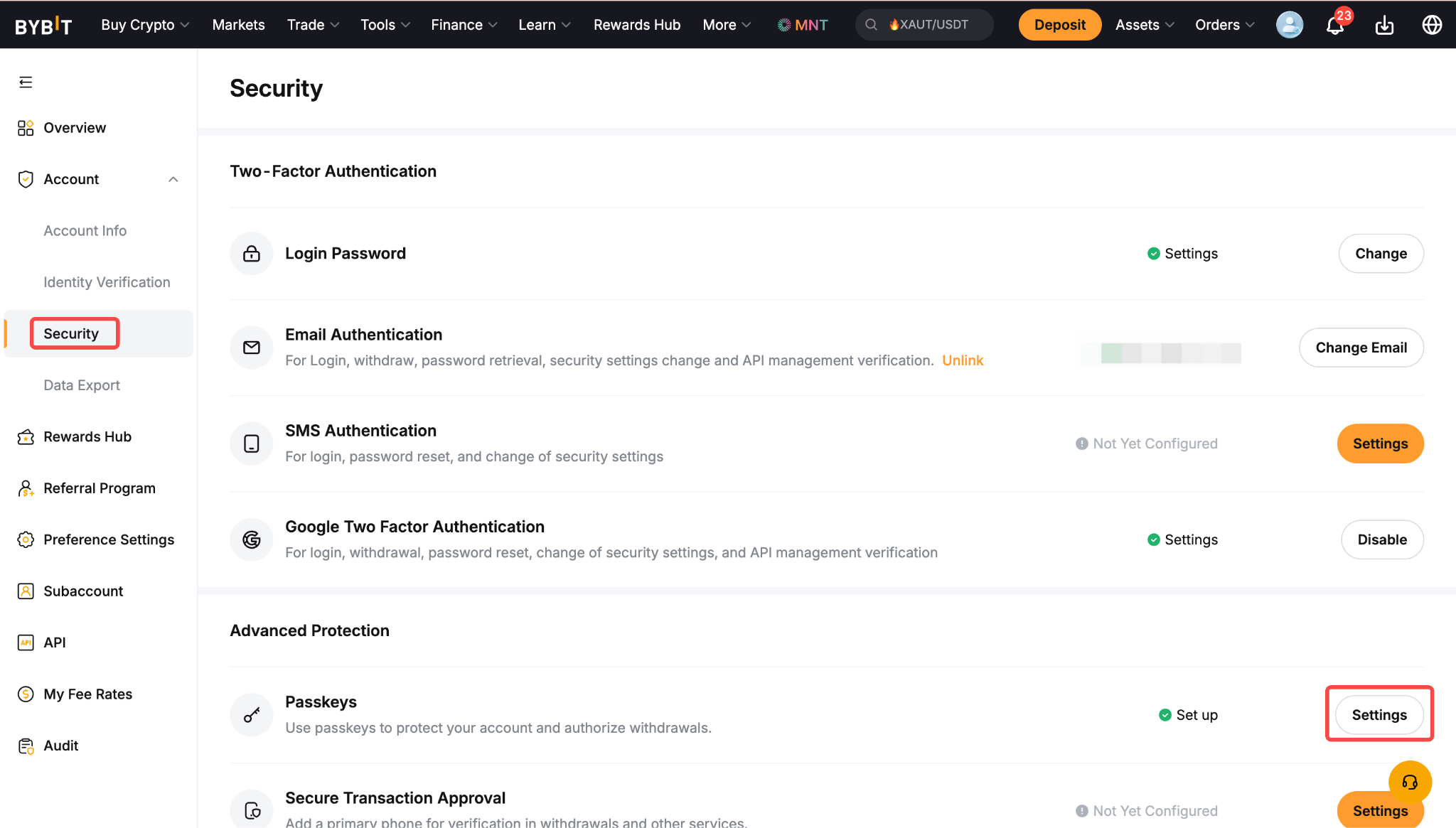
အဆင့် ၂ - လျှို့ဝှက်ကီး ထည့်ရန် ကို နှိပ်ပါ။
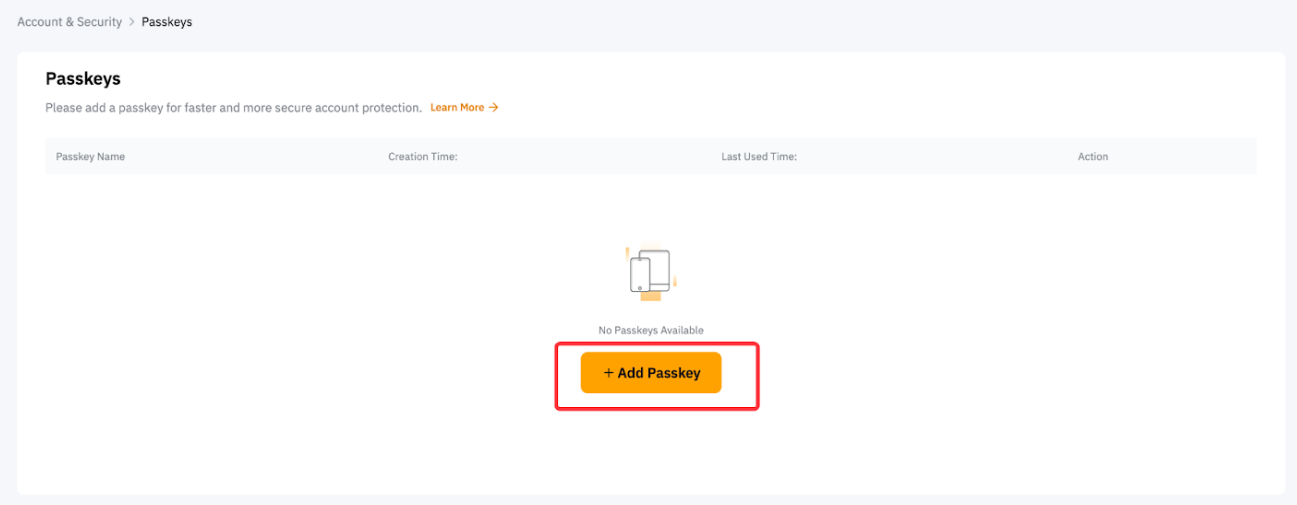
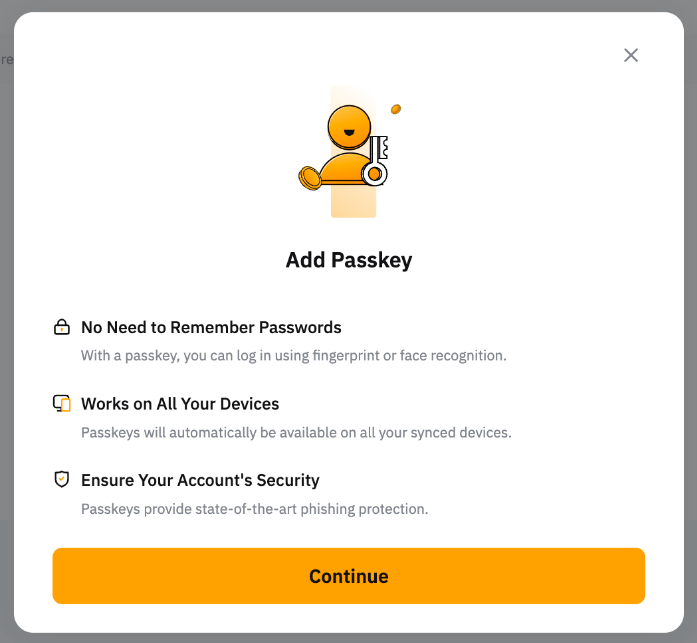
အဆင့် ၃ - ဆက်လုပ်ရန် ကို နှိပ်ပြီး လိုအပ်သော လုံခြုံရေး စစ်ဆေးအတည်ပြုချက်ကို ပြီးအောင်လုပ်ပါ။ သင်သည် အများဆုံး လျှို့ဝှက်ကီး ၁၀ ခုအထိ ဖန်တီးနိုင်ပါသည်။
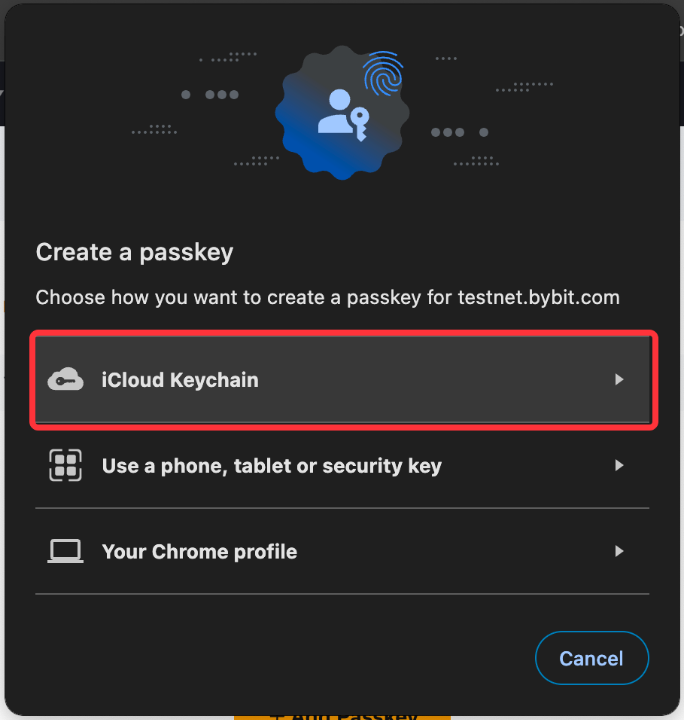
အဆင့် ၄ - ပေါ်လာသော ဝင်းဒိုးမှ သင်၏ လျှို့ဝှက်ကီး နည်းလမ်းကို ရွေးချယ်ပါ။
က) iCloud Keychain - iCloud Keychain ကို နှိပ်ပြီး သင်၏ စကားဝှက် သို့မဟုတ် ဇီဝဆိုင်ရာ အချက်အလက်များဖြင့် စစ်ဆေးအတည်ပြုပါ။ လျှို့ဝှက်ကီးသည် တူညီသော Apple ID ကို အသုံးပြုထားသည့် သင်၏ Apple ကိရိယာများအားလုံးတွင် တစ်ပြိုင်တည်း ဖြစ်နေပါလိမ့်မည်။
ခ) အခြား ကိရိယာတစ်ခု - သင်၏ ဖုန်း သို့မဟုတ် တက်ဘလက် ဖြင့် QR ကုဒ်ကို စကင်န်ဖတ်ပြီး ကီးကိုထည့်ရန် ဖုန်းရှိ လမ်းညွှန်ချက်များကို လိုက်နာပါ။ သင်၏ USB လုံခြုံရေးကီးတွင် လျှို့ဝှက်ကီးကို ဖန်တီးလိုပါက ၎င်းကို ထည့်သွင်းရန် USB လုံခြုံရေးကီးကို တပ်ဆင်ပါ။ ဖန်တီးထားသော ကီးကို ကိရိယာနှစ်ခုလုံးတွင် သိမ်းဆည်းထားပါမည်။
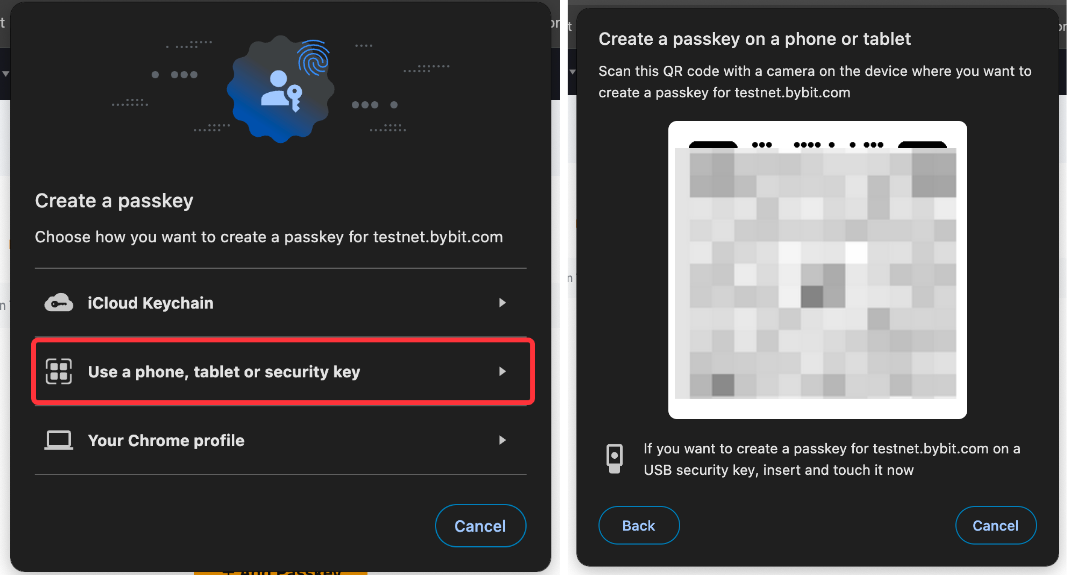
ဂ) စကားဝှက် သို့မဟုတ် ဇီဝဆိုင်ရာ အချက်အလက်များ (သင်၏ ဘရောက်ဆာ ပရိုဖိုင်) - ဆက်လုပ်ရန် ကို နှိပ်ပြီး သင်၏ တောင်းဆိုချက်ကို စကားဝှက် သို့မဟုတ် ဇီဝဆိုင်ရာ အချက်အလက်များဖြင့် စစ်ဆေးအတည်ပြုပါ။ ဥပမာအားဖြင့်၊ သင်၏ Mac တွင် Touch ID ကို အသုံးပြုနိုင်သည်။ ဖန်တီးထားသော လျှို့ဝှက်ကီးကို ဤကိရိယာတွင်သာ သိမ်းဆည်းမည်ဖြစ်သည်။
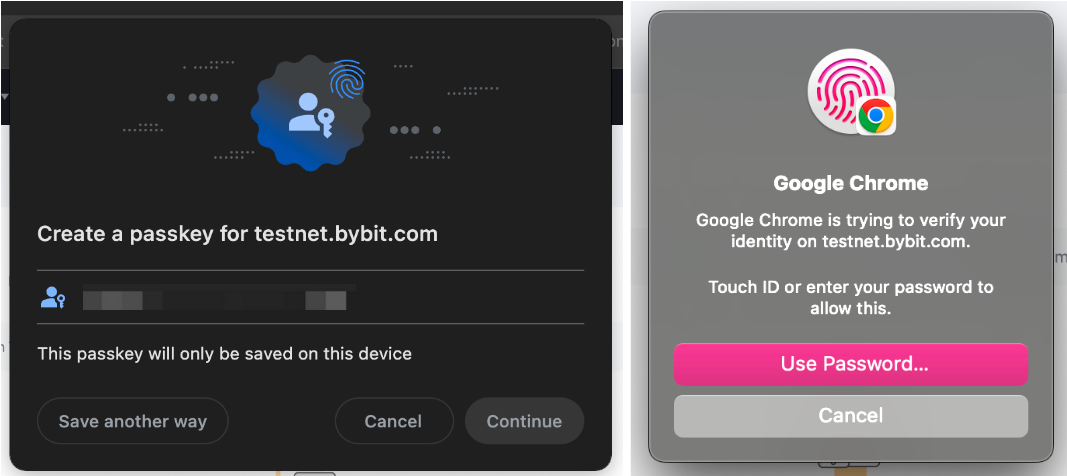
သင်၏ Bybit အကောင့်တွင် လျှို့ဝှက်ကီးများကို အောင်မြင်စွာ ထည့်သွင်းပြီးပါပြီ။
လျှို့ဝှက်ကီးအား စီမံခန့်ခွဲခြင်း
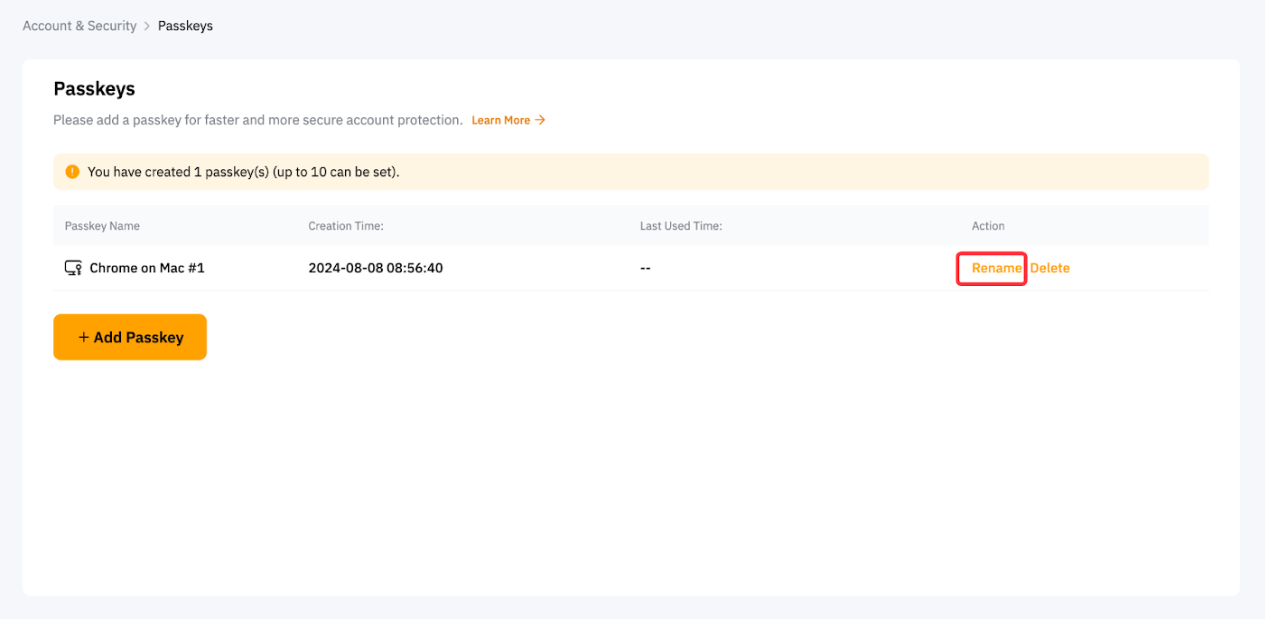
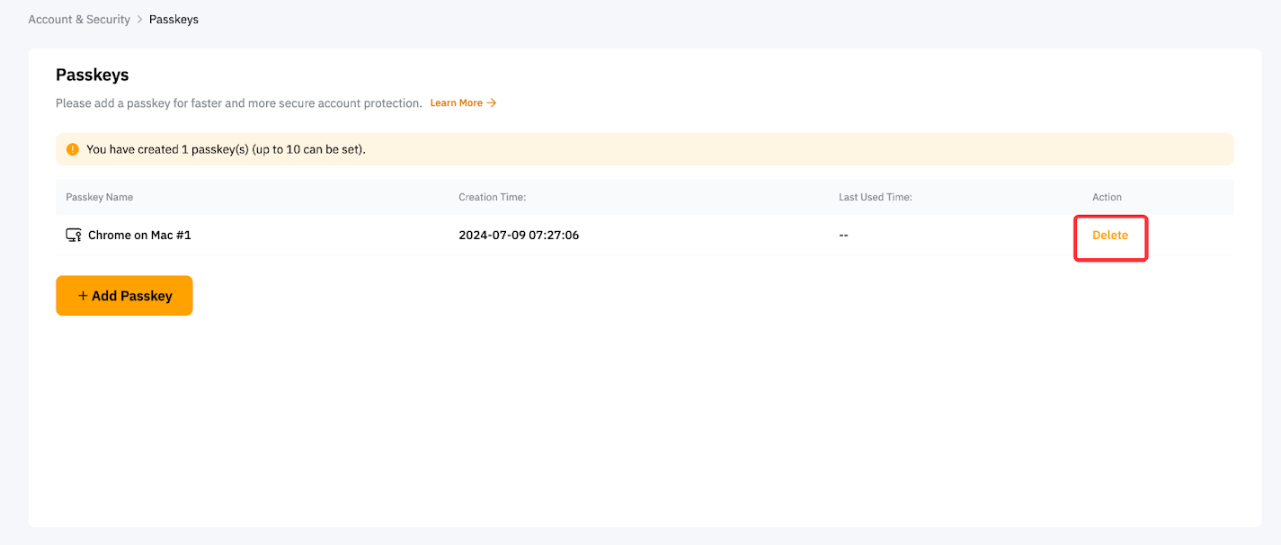
သင်၏ လျှို့ဝှက်ကီးများကို စီမံခန့်ခွဲရန်၊ လျှို့ဝှက်ကီးအမည်ကို ကြည့်ရှုခြင်း၊ တည်းဖြတ်ခြင်း သို့မဟုတ် လျှို့ဝှက်ကီးကို အကောင့်နှင့် လုံခြုံရေး စာမျက်နှာ → လျှို့ဝှက်ကီးများ မှ တိုက်ရိုက်ဖယ်ရှားခြင်းတို့ကို လုပ်ဆောင်နိုင်ပါသည်။
လျှို့ဝှက်ကီးအမည်ကို ပြင်ဆင်ပါ
လျှို့ဝှက်ကီးကို အလွယ်တကူ ခွဲခြားသိရှိနိုင်ရန် ၎င်း၏ ဘေးရှိ အမည်ပြောင်းရန် အိုင်ကွန်ကို နှိပ်ခြင်းဖြင့် သင်၏ လျှို့ဝှက်ကီးအမည်ကို ပြင်ဆင်နိုင်ပါသည်။
လျှို့ဝှက်ကီးကို ဖျက်ပါ
လျှို့ဝှက်ကီးကို ဖယ်ရှားရန် သင်ဖျက်လိုသော လျှို့ဝှက်ကီးဘေးရှိ ဖျက်ရန် အိုင်ကွန်ကို နှိပ်ပြီး လိုအပ်သော လုံခြုံရေး စစ်ဆေးအတည်ပြုမှုကို အပြီးသတ်ပါ။
မှတ်ချက် -
- အကယ်၍ သင်၏ အကောင့်ကို လျှို့ဝှက်ကီးဖြင့် မှတ်ပုံတင်ထားပြီး စကားဝှက် သတ်မှတ်ထားခြင်း မရှိပါက လျှို့ဝှက်ကီးကို ဖျက်၍မရပါ။
- အကောင့်နှင့် ပိုင်ဆိုင်မှု လုံခြုံရေး ရည်ရွယ်ချက်များအတွက်၊ လျှို့ဝှက်ကီးကို ဖယ်ရှားခြင်းသည် ၂၄ နာရီကြာ ငွေထုတ်ယူမှု ကန့်သတ်ချက်ကို ဖြစ်ပေါ်စေလိမ့်မည်။