
Bybit သည် အသုံးပြုသူများအတွက် မေးမြန်းချက်များတင်သွင်းရန်နှင့် ပံ့ပိုးကူညီမှုများရယူရန် ရိုးရှင်းပြီး အဆင်ပြေသောနည်းလမ်းကို ပေးဆောင်ထားသည်။ ချောမွေ့သော လုပ်ငန်းစဉ်နှင့် သင့်မေးမြန်းချက်အား အချိန်မီဖြေရှင်းနိုင်စေရန် အောက်ပါအဆင့်များကို လိုက်နာပါ။
Ticket တစ်ခုတင်သွင်းနည်း
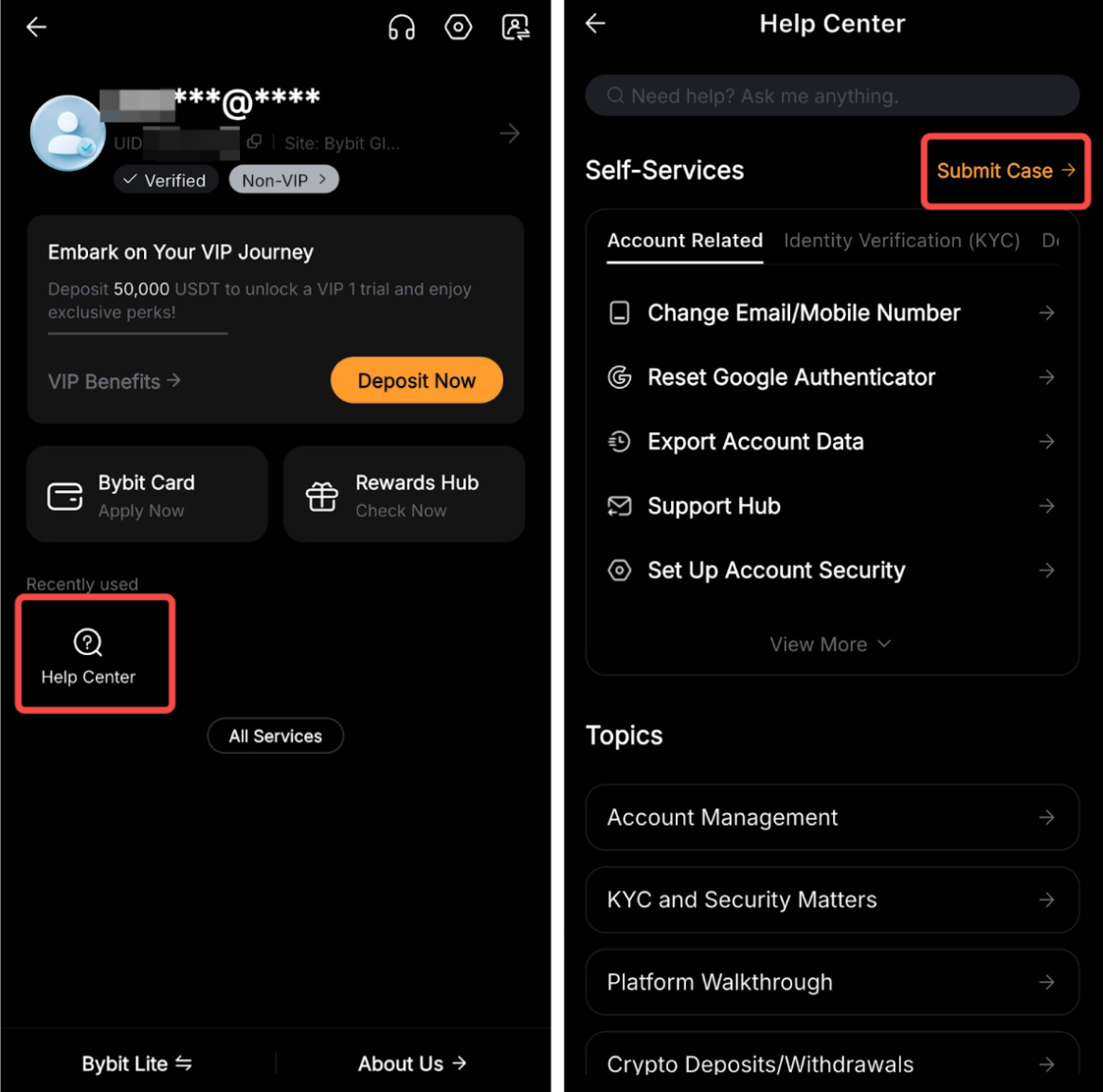
အဆင့် ၁: သင့် Profile → Help Center သို့သွား၍ Submit Case ကို နှိပ်ပါ။
အဆင့် ၂: Submit Case စာမျက်နှာတွင် သင့်မေးမြန်းချက်နှင့် အကိုက်ညီဆုံး အမျိုးအစားကို ရွေးချယ်ပါ။ ထို့နောက် အောက်ပါအသေးစိတ်အချက်အလက်များကို ပေးပို့ပါ -
- User ID (UID): သင့်၏ ထူးခြားသော Bybit အကောင့်အမှတ်အသား။
- ဆက်သွယ်နိုင်သော အီးမေးလ်လိပ်စာ: နောက်ဆုံးရသတင်းအချက်အလက်များကို ရရှိနိုင်ရန် မှန်ကန်သောအီးမေးလ်ကို ထည့်သွင်းပေးကြောင်း သေချာပါစေ။
- ပြဿနာအသေးစိတ်ဖော်ပြချက်: ဖြစ်ပွားနေသည့် ပြဿနာကို တတ်နိုင်သမျှ အသေးစိတ် ရှင်းလင်းစွာ ဖော်ပြပေးပါ။
- ပူးတွဲဖိုင်များ (ရှိပါက): Screenshot များ သို့မဟုတ် ငွေပေးချေမှုမှတ်တမ်းများကဲ့သို့သော အထောက်အထားစာရွက်စာတမ်းများကို တင်ပါ။
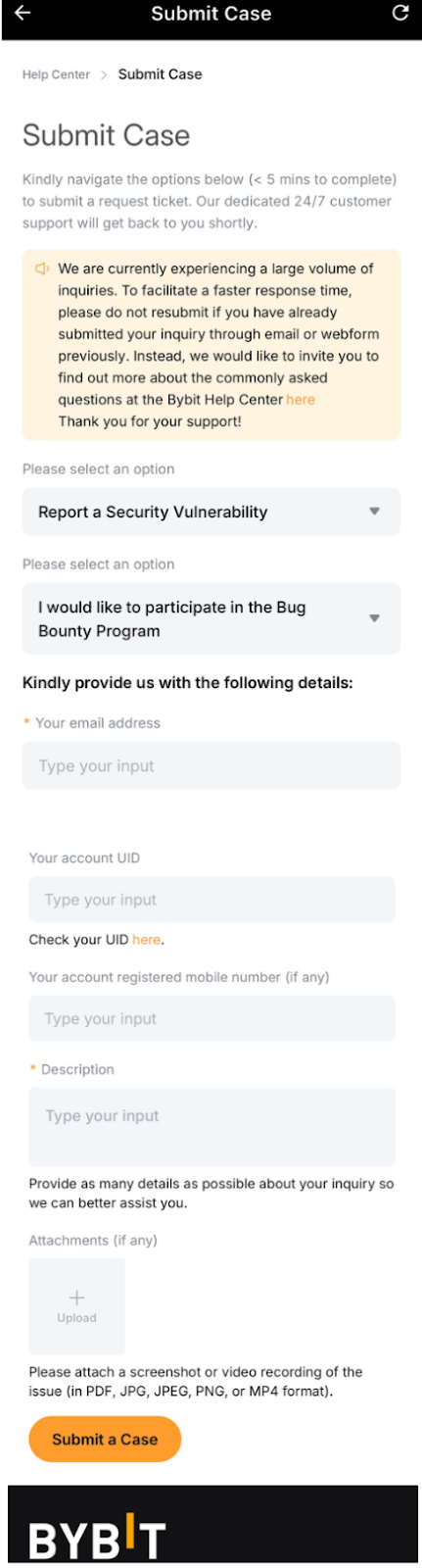
အရေးကြီးသည် - တူညီသောတောင်းဆိုချက်များကို ထပ်ခါတလဲလဲ မတင်ပါနှင့်၊ ထိုသို့ပြုလုပ်ခြင်းသည် ပြန်လည်ဖြေကြားချိန်ကို နှောင့်နှေးစေနိုင်ပါသည်။
သင့်တောင်းဆိုချက်ကို တင်သွင်းပြီးနောက်၊ အတည်ပြုချက်နှင့် Case နံပါတ်ပါဝင်သော အလိုအလျောက်ပေးပို့သည့် အီးမေးလ်ကို သင်လက်ခံရရှိမည်ဖြစ်သည်။ Customer Support အဖွဲ့က သင့်မေးမြန်းချက်ကို စစ်ဆေးပြီး လုပ်ငန်းရက် ၃ ရက်မှ ၇ ရက်အတွင်း ပြန်လည်ဖြေကြားပေးပါမည်။
သင့် Support Ticket ၏ အခြေအနေကို စောင့်ကြည့်စစ်ဆေးနည်း
Support ticket တင်သွင်းပြီးနောက်၊ အီးမေးလ် အကြောင်းကြားချက်များကိုသာ စောင့်ဆိုင်းနေစရာမလိုဘဲ ၎င်း၏အခြေအနေကို အချိန်နှင့်တပြေးညီ စောင့်ကြည့်ရန် Bybit Support Hub ကို သင်အသုံးပြုနိုင်ပါသည်။ ဤ ဗဟိုထိန်းချုပ်မှုရှိသော dashboard သည် သင်ဖွင့်ထားသော Case များအားလုံး၊ နောက်ဆုံးရသတင်းအချက်အလက်များကို ပြသပေးပြီး ကျွန်ုပ်တို့၏ ပံ့ပိုးကူညီရေးအဖွဲ့နှင့် တိုက်ရိုက်ဆက်သွယ်နိုင်စေမည်ဖြစ်သည်။
အဆင့် ၁: Help Center သို့သွား၍ Bybit Support Hub ကို နှိပ်ပါ။
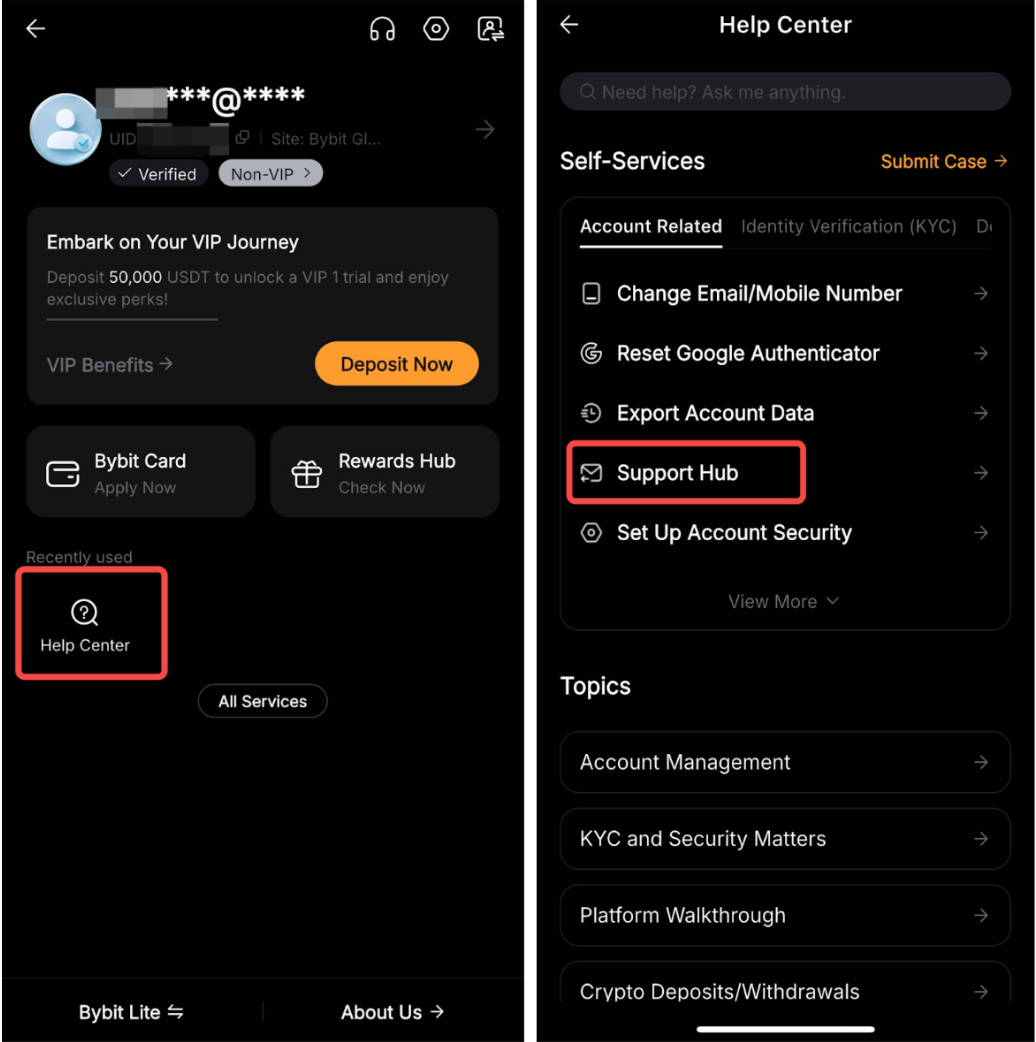
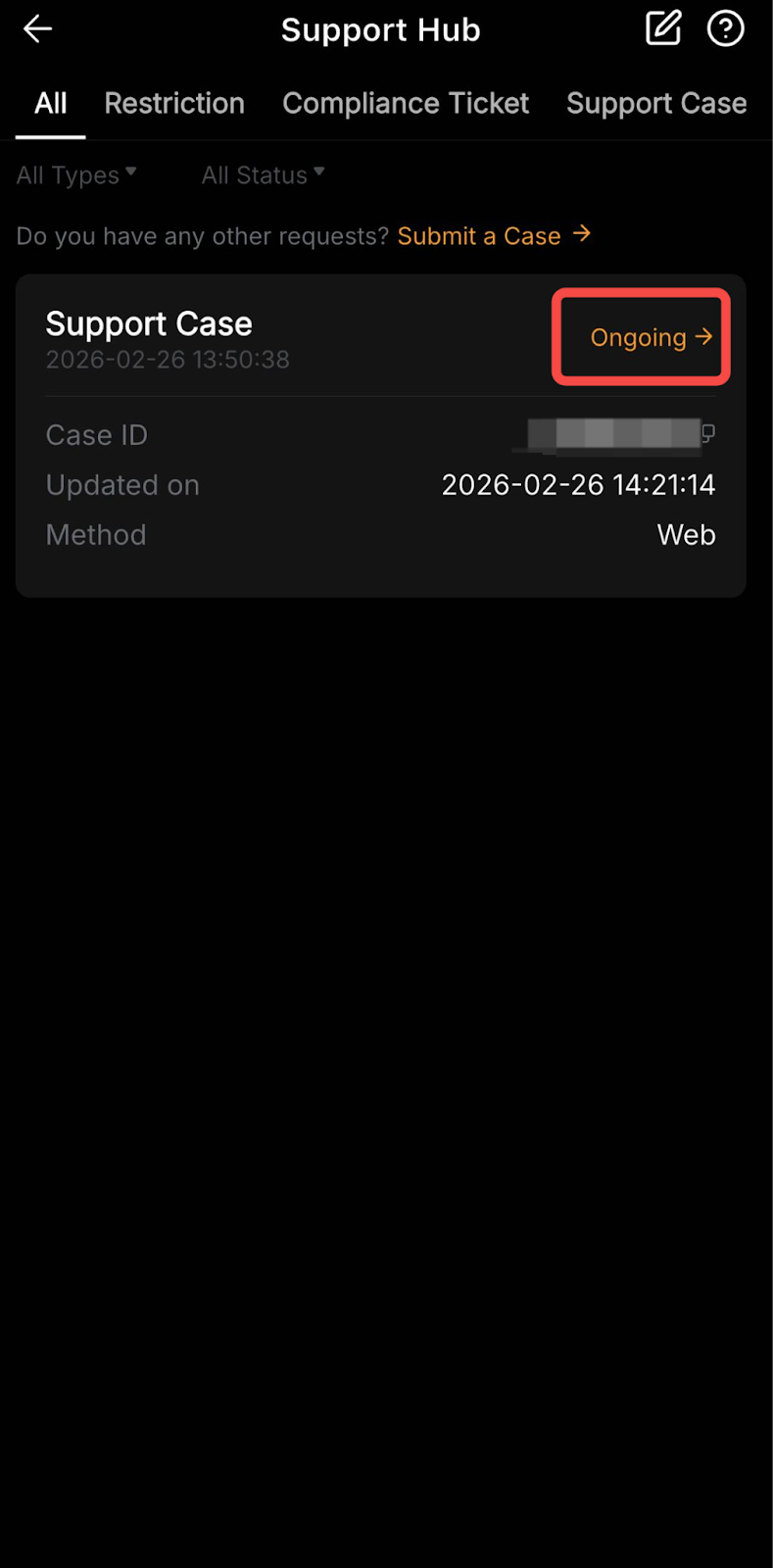
အဆင့် ၂: ရရှိနိုင်သော မတူညီသည့် စစ်ထုတ်မှုများ (filters) ကို အသုံးပြု၍ သင့် ticket ကို ရှာဖွေပါ။
- Tabs: ငွေသွင်းမည် (Deposit)၊ ငွေထုတ်မည် (Withdrawal) နှင့် Support Case ကဲ့သို့သော သင်ကြည့်ရှုလိုသည့် သီးခြား Case အမျိုးအစားများကို ရွေးချယ်ပါ သို့မဟုတ် သင်တင်သွင်းထားသော ticket အားလုံးကိုကြည့်ရှုရန် All ကို ရွေးချယ်ပါ။
- Filters: သင့် ticket ကို ပိုမိုလွယ်ကူစွာ ရှာဖွေနိုင်ရန် အမျိုးအစားနှင့် အခြေအနေ (status) စစ်ထုတ်မှုများကို အသုံးပြုပါ။
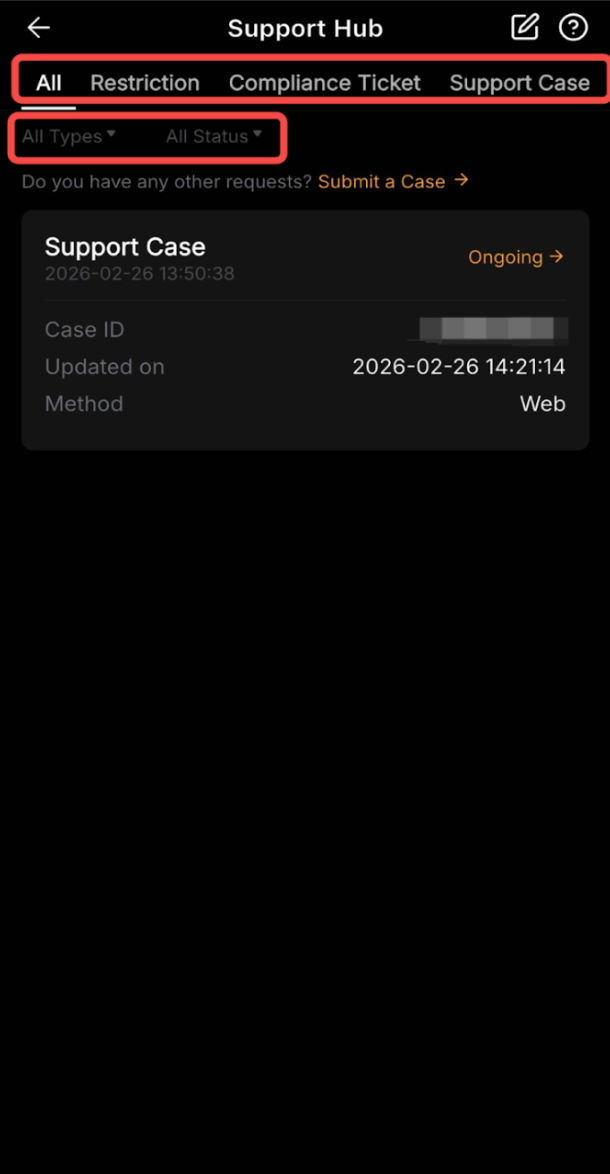
အဆင့် ၃: သက်ဆိုင်ရာ ticket ကို တွေ့ရှိပြီဆိုပါက၊ သင်တင်သွင်းထားသော Case အကြောင်း ပိုမိုသိရှိရန် Ongoing ကို နှိပ်ပါ။
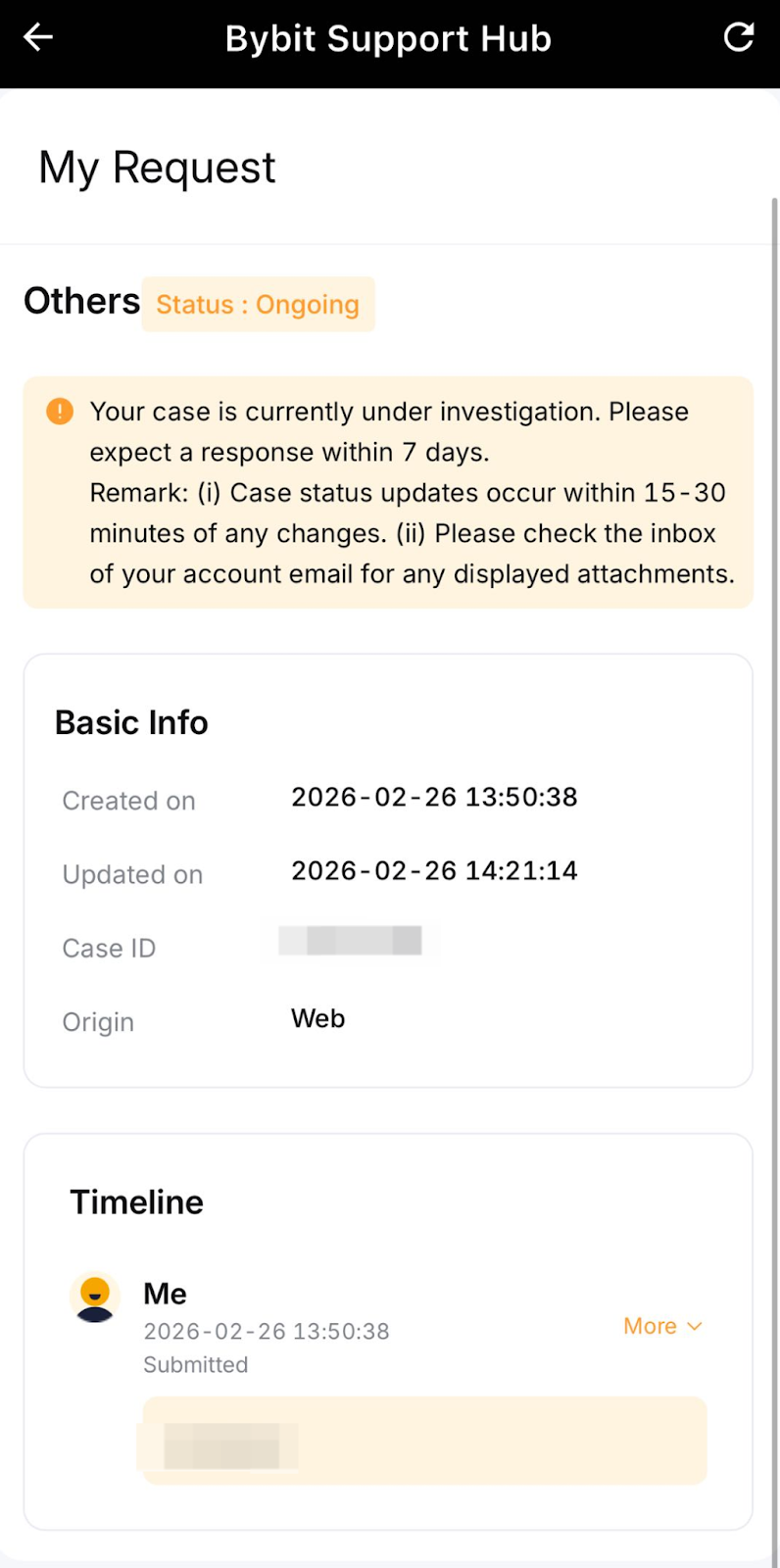
ဤ Details Page သည် သင့် Case နှင့်ပတ်သက်သော အရာအားလုံးကို ပြသပေးမည်ဖြစ်သည်၊ ဥပမာ -
- လက်ရှိ ticket အခြေအနေ၊
- Case ID သို့မဟုတ် ဖန်တီးခဲ့သည့်ရက်စွဲကဲ့သို့သော အထွေထွေ ticket အချက်အလက်များ၊
- နောက်ထပ် အပ်ဒိတ်အချက်အလက်များကို မည်သည့်အချိန်တွင် မျှော်လင့်ရမည်ကို ဖော်ပြထားသည့် ပံ့ပိုးကူညီရေးအဖွဲ့ထံမှ မက်ဆေ့ချ်၊
- သင့်တောင်းဆိုချက်ကို အလွယ်တကူ စောင့်ကြည့်နိုင်စေရန် သင့်မက်ဆေ့ချ်များနှင့် မည်သည့်အပ်ဒိတ်မဆိုပါဝင်သော သင့် Case ၏ အချိန်ဇယား (timeline)။
နောက်ထပ်အကူအညီများအတွက် Bybit Help Center သို့ သွားရောက်ပါ။