
ဤပြည့်စုံသောလမ်းညွှန်ချက်တွင် သင့်ကွန်ပျူတာမှ ဗီဒီယိုမှတ်တမ်းတင်မှုများကို ထိရောက်စွာရိုက်ကူးပြီး Bybit သို့ ပေးပို့ရန် အဆင့်များကို ဖော်ပြထားပါသည်။ ပလပ်ဖောင်းအမျိုးမျိုးတွင် မှတ်တမ်းတင်နည်းနှင့် သင်၏ဗီဒီယိုများကို ချောမွေ့စွာ အပ်လုဒ်တင်နည်းတို့ကို လေ့လာပါ။
ကွန်ပျူတာပေါ်တွင် ဗီဒီယိုမှတ်တမ်းတင်မည်
MacOS တွင်
Windows 10 တွင်
အခြား ကွန်ပျူတာလည်ပတ်မှုစနစ်များ
ဗီဒီယိုဖိုင်ကြီးတစ်ခုကို အပ်လုဒ်တင်မည်
Google Drive မှတစ်ဆင့်
WeTransfer မှတစ်ဆင့်
ကွန်ပျူတာပေါ်တွင် ဗီဒီယိုမှတ်တမ်းတင်မည်
MacOS တွင်
အဆင့် ၁: macOS Mojave ဖြင့် ဗီဒီယိုမှတ်တမ်းတင်ခြင်းနှင့် စခရင်ဖမ်းယူခြင်းအတွက် လိုအပ်သော ထိန်းချုပ်မှုအားလုံးကို ရယူရန် Shift-Command (⌘)-5 ကို နှိပ်ပါ။ စခရင်တစ်ခုလုံးကို မှတ်တမ်းတင်ရန်၊ ရွေးချယ်ထားသော အပိုင်းကို မှတ်တမ်းတင်ရန် သို့မဟုတ် သင့်စခရင်၏ ဖန်သားပြင်ဓာတ်ပုံ (screenshot) ရိုက်ယူရန် ရွေးချယ်ရန်အတွက် ဤစခရင်ပေါ်ရှိ ထိန်းချုပ်မှုများကို အသုံးပြုပါ။ macOS ဗားရှင်းအဟောင်းများအတွက်၊ စခရင်ကို မှတ်တမ်းတင်ရန် QuickTime Player ကို သင်အသုံးပြုနိုင်ပါသည်။
အဆင့် ၂- မှတ်တမ်းတင်မည့် စခရင်ကို ရွေးချယ်ပြီး ဗီဒီယိုမှတ်တမ်းတင်ခြင်းကို စတင်ရန် စခရင်ပေါ်ရှိ ထိန်းချုပ်မှုများကို နှိပ်ပါ။ သိမ်းဆည်းရန် thumbnail (နမူနာပုံ) ကို အသုံးပြုပါ။.
အဆင့် ၃- မှတ်တမ်းတင်ခြင်းကို ရပ်လိုက်ပြီးနောက်၊ ဗီဒီယို၏ thumbnail တစ်ခုသည် သင့်စခရင်၏ ညာဘက်အောက်ထောင့်တွင် ခေတ္တပေါ်လာပါမည်။ Thumbnail ကို ညာဘက်သို့ ပွတ်ဆွဲလိုက်ပါက မှတ်တမ်းတင်ချက်သည် အလိုအလျောက် သိမ်းဆည်းသွားပါမည်။ သိမ်းဆည်းထားသော မှတ်တမ်းတင်ချက်၏ ပုံသေအမည်မှာ Screen Recording date at time.mov ဖြစ်ပါသည်။.
ပိုမိုသိရှိလိုပါက တရားဝင် Apple Support Guide ဤနေရာ တွင် ကြည့်ရှုပါ။
Windows 10 တွင်
Windows 10 စက်ပစ္စည်းများပေါ်တွင် သင့်ကီးဘုတ်ရှိ [Windows]+[G] ကိုနှိပ်ပြီး Yes, this is a game ကို နှိပ်ပါ။ ဤပါဝင်ပြီးသားကိရိယာ (tool) သည် ဂိမ်းကစားခြင်းအတွက်သာ ကန့်သတ်ထားခြင်းမဟုတ်ဘဲ မည်သည့်စခရင်လုပ်ဆောင်ချက်ကိုမဆို မှတ်တမ်းတင်ရန် အသုံးပြုနိုင်ပါသည်။
Start recording ကိုနှိပ်ပါ သို့မဟုတ် စတင်ရန် [Windows]+[Alt]+[R] ကိုနှိပ်ပြီး၊ အပြီးသတ်ရန် တူညီသောဖြတ်လမ်းခလုတ်ကို အသုံးပြုပါ။ အကယ်၍ Start recording ခလုတ်ကို မမြင်ရပါက၊ ပထမဦးစွာ Capture ကို နှိပ်ပါ။
မှတ်တမ်းတင်ထားသော ဗီဒီယိုများကို သင့် Videos/Capture ဖိုဒါတွင် MP4 ဖော်မတ်ဖြင့် သိမ်းဆည်းသွားမည်ဖြစ်သည်။ အဆိုပါ ဖိုဒါကို ပုံသေ File Explorer စာမျက်နှာအတွင်းရှိ This PC → Videos → Captures သို့ သွားရောက်ခြင်းဖြင့် ဝင်ရောက်နိုင်ပါသည်။
မှတ်ချက်- ပိုမိုကောင်းမွန်သော လုံခြုံရေးအတွက်၊ Bybit သည် သင့်လည်ပတ်မှုစနစ်ကို အမြဲနောက်ဆုံးပေါ်ဖြစ်အောင် ထားရှိရန် အကြံပြုပါသည်။ ပိုမိုသိရှိလိုပါက ဤနေရာ သို့ ဝင်ရောက်ကြည့်ရှုပါ။
အခြား ကွန်ပျူတာလည်ပတ်မှုစနစ်များတွင်
အချို့သော လည်ပတ်မှုစနစ်များတွင် ပါဝင်ပြီးသား စခရင်မှတ်တမ်းတင်စနစ် မရှိနိုင်ပါ။ ဤကဲ့သို့သော အခြေအနေမျိုးတွင်၊ စခရင်မှတ်တမ်းတင်ခြင်းအတွက် ပြင်ပအဖွဲ့အစည်း ဆော့ဖ်ဝဲကို ဒေါင်းလုဒ်လုပ်နိုင်ပါသည်။
စတင်ရန်၊ OBS Studio ကို ဒေါင်းလုဒ်လုပ်ပြီး wikiHow တွင်ရှိသော အဆင့်ဆင့်လမ်းညွှန်ချက်အတိုင်း လိုက်နာဆောင်ရွက်ပါ။
ဗီဒီယိုဖိုင်ကြီးတစ်ခုကို အပ်လုဒ်တင်မည်
အကယ်၍ သင်သည် သင်၏စခရင်မှတ်တမ်းတင်ချက်ကို ပေးပို့ရန် အဆင်သင့်ဖြစ်နေသော်လည်း ဗီဒီယိုဖိုင်သည် ခွင့်ပြုထားသော အရွယ်အစားထက် ကျော်လွန်နေပါက၊ အသေးစိတ်လမ်းညွှန်ချက်များအတွက် အောက်ပါအဆင့်များကို လိုက်နာပါ။
Google Drive မှတစ်ဆင့်
Gmail သည် အီးမေးလ်များအတွက် ပူးတွဲဖိုင်အရွယ်အစားကို 25 MB အထိသာ ကန့်သတ်ထားကြောင်း ကျေးဇူးပြု၍ သတိပြုပါ။ သို့သော်၊ သင်သည် Gmail လိပ်စာကို အသုံးပြုနေပါက၊ 25 MB ထက်ပိုကြီးသော စခရင်မှတ်တမ်းတင်ချက်များကို ပေးပို့ရန် Google Drive ကို အသုံးပြုနိုင်ပါသည်။
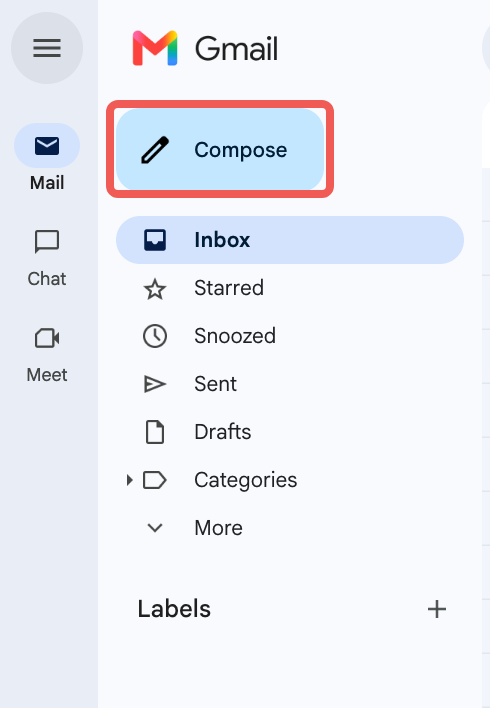
အဆင့် ၁- သင့်ကွန်ပျူတာပေါ်တွင် Gmail ကိုဖွင့်ပြီး သင့်အီးမေးလ်ကို စတင်ရန် Compose ကို နှိပ်ပါ။
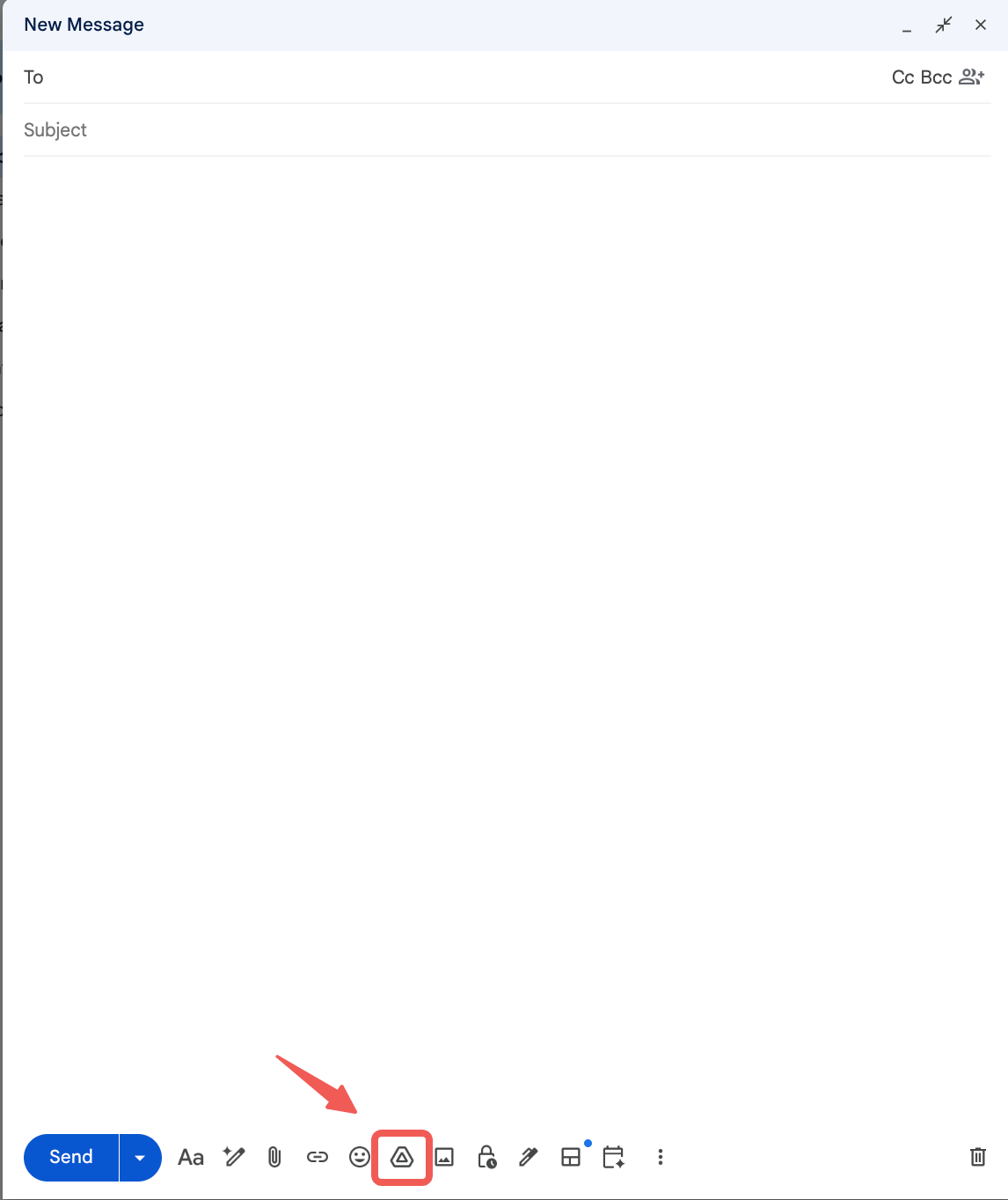
အဆင့် ၂- Google Drive သင်္ကေတကို နှိပ်ပြီး သင်ပေးပို့လိုသော ဖိုင်ကို အပ်လုဒ်လုပ်ပါ။
အဆင့် ၃- ဖိုင်လင့်ခ်ပါဝင်သည့် အီးမေးလ်ကို မပေးပို့မီ၊ ဗီဒီယိုကို နှိပ်၍ ဝင်းဒိုးအသစ်တွင် ဖွင့်ပါ၊ ထို့နောက် Share (မျှဝေရန်) ခလုတ်ကို နှိပ်ပါ။

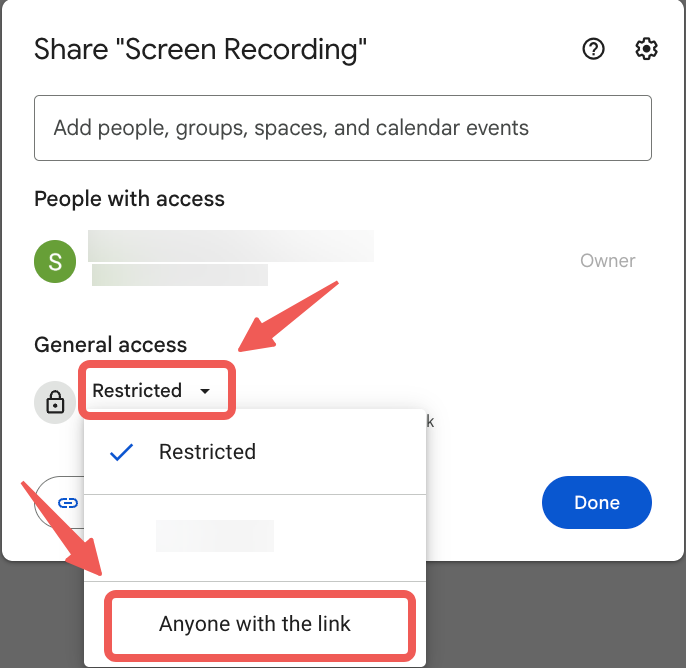
အဆင့် ၄- Restricted ကိုနှိပ်ပါ။ Drop-down မီနူးတွင်၊ Anyone with the link ကိုရွေးချယ်ပြီး ၎င်းသည် viewer mode (ကြည့်ရှုသူမုဒ်) တွင် ရှိနေကြောင်း သေချာစေပါ။
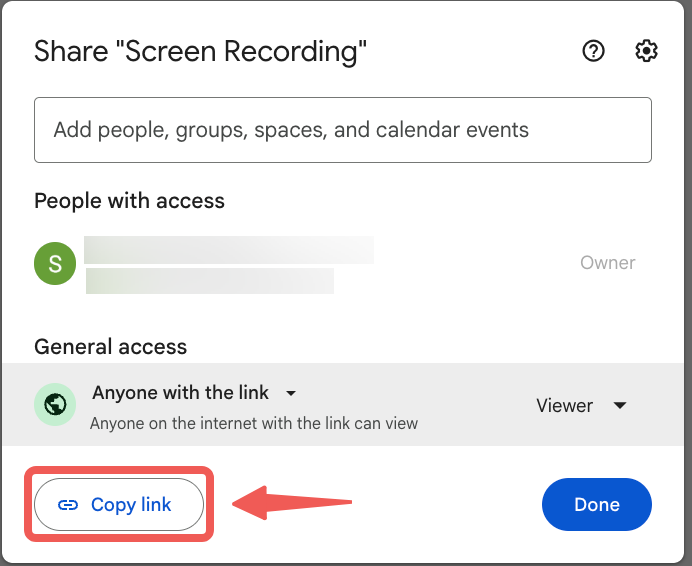
မှတ်ချက်- သင်သည် သင်၏စခရင်မှတ်တမ်းတင်ချက်ကို ပေးပို့ရန် ပုံစံ (the form) ကို အသုံးပြုနေပါက၊ လင့်ခ်ကို ကူးယူမည် ကိုနှိပ်ပြီး သင်၏တောင်းဆိုချက်ကို တင်ပြသည့်အခါ ဖော်ပြချက်အကွက် (description box) တွင် လင့်ခ်ကို ကူးထည့်ပါ။
ဗီဒီယိုလမ်းညွှန်ချက်ကို ဤနေရာ တွင် ကြည့်ရှုနိုင်ပါသည်။
WeTransfer မှတစ်ဆင့်
သင့်အီးမေးလ် ပံ့ပိုးပေးသူက ဖိုင်ကြီးများကို ပူးတွဲပေးပို့ခွင့်မပြုပါက၊ Bybit ရယူနိုင်ရန် ဗီဒီယိုဖိုင်လင့်ခ်တစ်ခုဖန်တီးရန် WeTransfer ကို အသုံးပြုပါ။
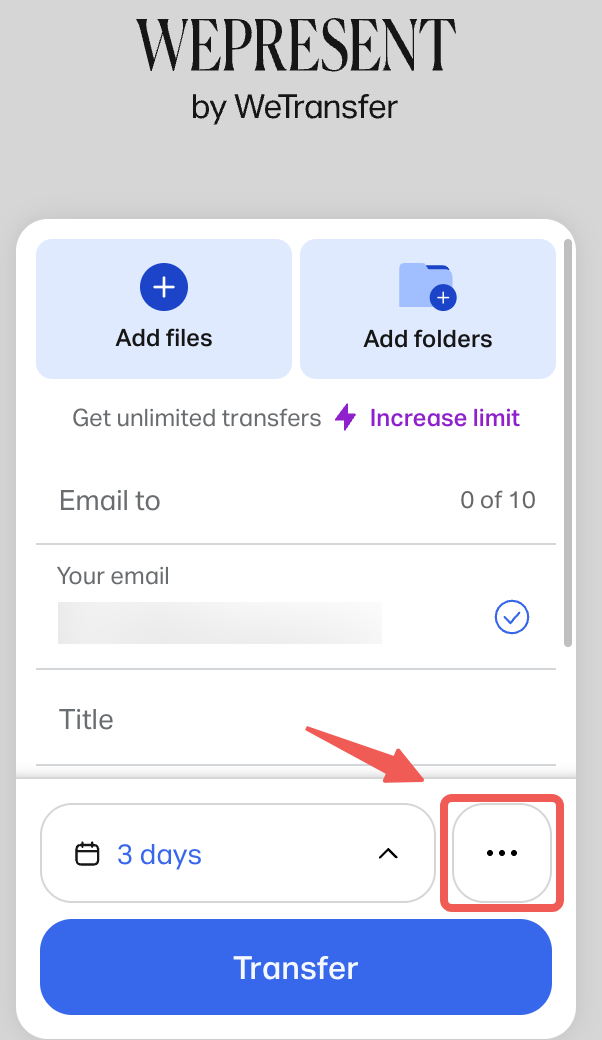
အဆင့် ၁- https://wetransfer.com/ သို့သွား၍ Transfer ခလုတ်ဘေးရှိ အစက်သုံးစက်ပုံစံအိုင်ကွန်ကို နှိပ်ပါ။
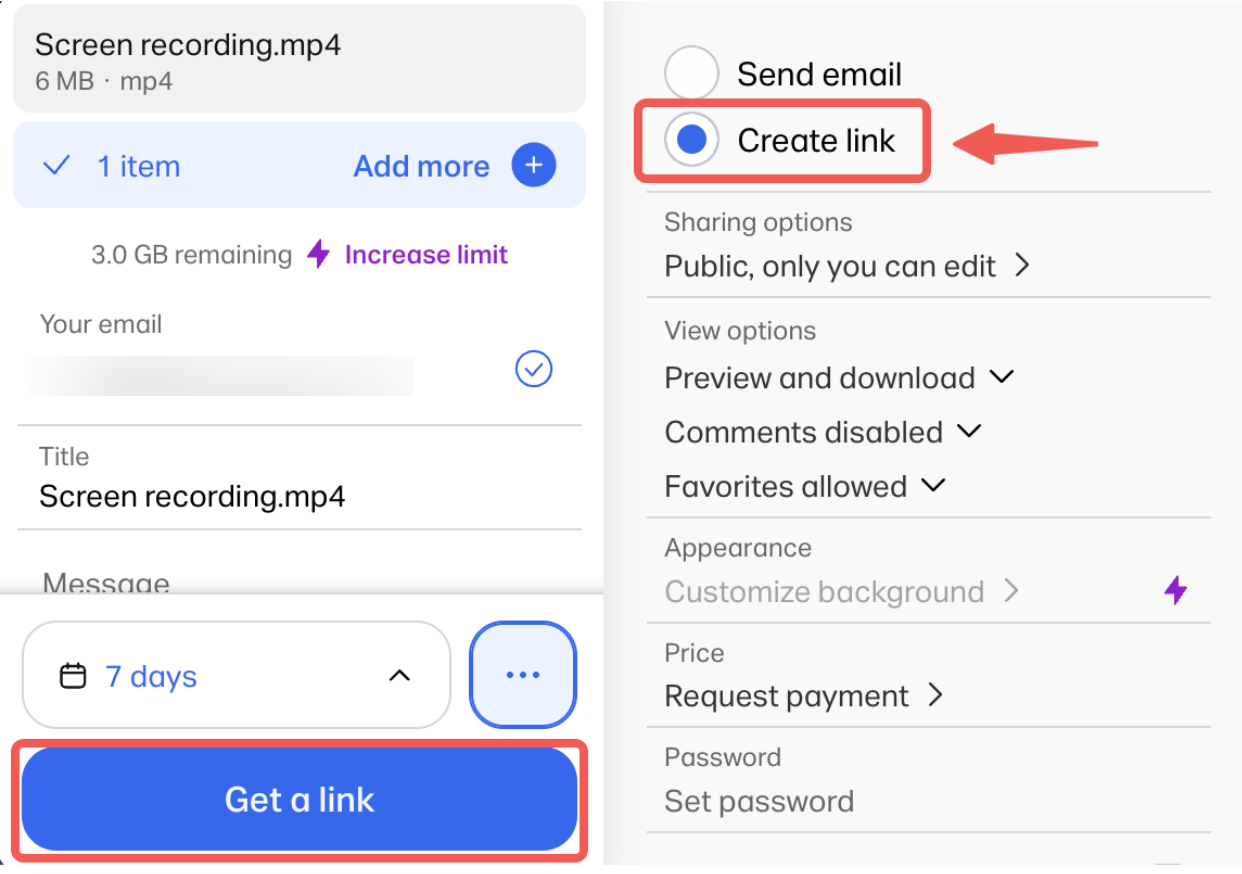
အဆင့် 2: လင့်ခ်ဖန်တီးမည် ကို ရွေးချယ်ပြီး သင့်ဖိုင်ကို အပ်လုဒ်လုပ်ကာ လင့်ခ်ရယူမည် ကို နှိပ်ပါ။ လိုအပ်ပါက ကျွန်ုပ်တို့အဖွဲ့ထံသို့ ပေးပို့လိုသည့် မက်ဆေ့ချ်တစ်ခုကိုလည်း ထည့်သွင်းနိုင်ပါသည်။
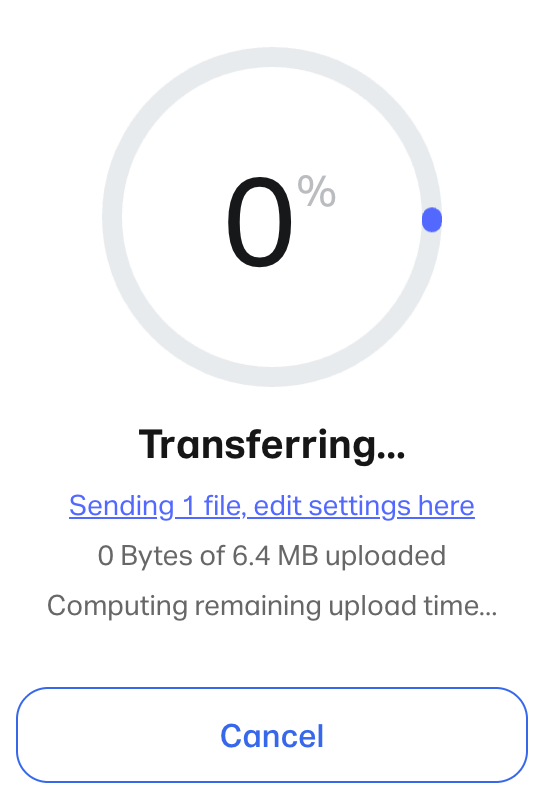
အဆင့် ၃- ဖိုင်ကို စတင်လွှဲပြောင်းပေးပါလိမ့်မည်။
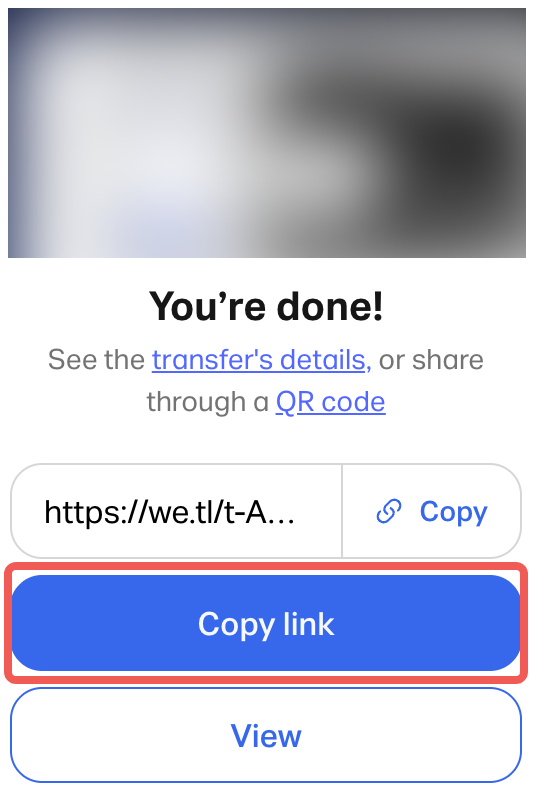
အဆင့် ၄- လွှဲပြောင်းမှု ပြီးဆုံးသွားပါက၊ သင့်လွှဲပြောင်းမှုလင့်ခ်ကို မြင်တွေ့ရပါလိမ့်မည်။ 'လင့်ခ်ကို ကူးယူမည်' ခလုတ်ကိုနှိပ်ပြီး ကျွန်ုပ်တို့၏အီးမေးလ်သို့ သင်၏အကြောင်းပြန်ချက်တွင် လင့်ခ်ကို ကူးထည့်ပါ၊ သို့မဟုတ် သင်၏တောင်းဆိုချက်ကို တင်ပြသည့်အခါ ပုံစံ (the form) ဖော်ပြချက်အကွက် (description box) တွင် ရိုက်ထည့်ပါ။
Note: ဒေါင်းလုဒ်လင့်ခ်သည် သတ်မှတ်ထားသောရက်အရေအတွက် (ပုံသေရွေးချယ်မှုမှာ ကွဲပြားနိုင်သည်) ပြီးနောက် သက်တမ်းကုန်ဆုံးမည်ဖြစ်ပြီး ထိုအချိန်နောက်ပိုင်းတွင် အလိုအလျောက် ဖျက်ပစ်သွားမည်ဖြစ်သည်။
ဗီဒီယိုလမ်းညွှန်အတွက်၊ ကျေးဇူးပြု၍ လမ်းညွှန်ကို ဤနေရာတွင်ကြည့်ရှုပါ။
Apple၊ Samsung၊ Xiaomi၊ Huawei၊ OPPO၊ Mobizen၊ OBS၊ Wikihow၊ Google Drive သို့မဟုတ် WeTransfer တို့နှင့် Bybit သည် ဆက်စပ်မှု သို့မဟုတ် ချိတ်ဆက်မှု မရှိကြောင်း ကျေးဇူးပြု၍ သတိပြုပါ။ ကုန်သည်များအနေဖြင့် အက်ပ် သို့မဟုတ် ဆော့ဖ်ဝဲကို ဒေါင်းလုဒ်လုပ်ပြီး အသုံးပြုရာတွင် ကိုယ်ပိုင်ဆုံးဖြတ်ချက်ဖြင့် ဆောင်ရွက်ရန် အကြံပြုအပ်ပါသည်။