Bybit Lite ဖြင့် ခရစ်တိုကို ချက်ချင်းဝယ်ယူနည်း
AI အကျဉ်းချုပ်
ပိုပြပါ
ဆောင်းပါးပါ အကြောင်းအရာကို လျင်မြန်စွာ နားလည်နိုင်ပြီး ဈေးကွက်၏ စိတ်နေသဘောထားကို စက္ကန့် ၃၀ အတွင်းမှာပဲ အကဲဖြတ်လိုက်ပါ။
ခရစ်တိုငွေကြေး ဝယ်ယူခြင်းသည် စတင်သူများအတွက် စိုးရိမ်စရာကောင်းသည်ဟု ထင်ရနိုင်သော်လည်း Bybit App ၏ မိုဘိုင်းအက်ပလီကေးရှင်းတွင် ပါဝင်သည့် ရိုးရှင်းသော အင်တာဖေ့စ်ဖြစ်သော Bybit Lite က ၎င်းကို အလွန်လွယ်ကူစေပါသည်။တစ်ချက်နှိပ်ဝယ်လုပ်ဆောင်ချက်။ One-Click Buy သည် ဘဏ်ကတ်များ၊ Google Pay၊ Apple Pay နှင့် အခြားသော ပြင်ပအဖွဲ့အစည်း ပံ့ပိုးပေးသူများ အပါအဝင် ငွေပေးချေမှု နည်းလမ်းမျိုးစုံကို ပေးဆောင်ထားပြီး Bybit တွင် သင်၏ ကုန်သွယ်မှု အကောင့်ထဲသို့ ငွေဖြည့်ရန်အတွက် အဆင်ပြေဆုံးနှင့် အလွယ်ကူဆုံးသော နည်းလမ်းများထဲမှ တစ်ခုဖြစ်သည်။ ၎င်းသည် လုံခြုံမှု အလွန်မြင့်မားပြီး မြန်ဆန်ကာ စတင်အသုံးပြုသူများအတွက် အဆင်ပြေစေရန် ရည်ရွယ်၍ ဒီဇိုင်းထုတ်ထားသည်။
အဓိကအနှစ်သာရများ:
Bybit Lite သည် ခရစ်တိုကို လွယ်ကူစွာ ဝယ်ယူနိုင်ရန်အတွက် ဒက်ဘစ် သို့မဟုတ် ခရက်ဒစ်ကတ်၊ Apple Pay/Google Pay နှင့် အမျိုးမျိုးသော ပြင်ပအဖွဲ့အစည်း ဝန်ဆောင်မှုပေးသူများ အပါအဝင် နည်းလမ်းများစွာကို ပံ့ပိုးပေးထားပါသည်။
ငွေပေးချေမှုစနစ်ပေါ်မူတည်၍ သင်ဝယ်ယူပြီးနောက် စက္ကန့်အနည်းငယ်မှ ၄၈ နာရီအတွင်း သင့်အကောင့်ထဲသို့ ငွေများရောက်ရှိလာပါမည်။

အဆင့် ၁- သင်၏ Bybit အကောင့်ကို မှတ်ပုံတင်ပြီး အတည်ပြုပါ
One-Click Buy ကို အသုံးမပြုမီ Bybit App မိုဘိုင်းအက်ပလီကေးရှင်းကို ဒေါင်းလုဒ်ဆွဲပြီး ထည့်သွင်းရန် လိုအပ်ပါသည်။ သင်သည်အက်ပ်ကို ဒေါင်းလုဒ်လုပ်ပါBybit ဝဘ်ဆိုက်၊ App Store သို့မဟုတ် Google Play တို့မှ ဖြစ်သည်။ အက်ပ်ကို ထည့်သွင်းပြီးနောက် သင့်၏ Bybit အကောင့်ကို မှတ်ပုံတင်ပြီးသင့်အထောက်အထားကို အတည်ပြုပါသင်၏ အထောက်အထား အတည်ပြုခြင်း ကို ပြီးမြောက်ပြီးနောက်၊ သင်သည် Bybit ရှိ ထုတ်ကုန်များနှင့် ဝန်ဆောင်မှုအားလုံးကို အသုံးပြုခွင့်ရရှိမည်ဖြစ်ပြီး ဆုလာဘ်များကိုလည်း လော့ခ်ဖွင့်နိုင်မည်ဖြစ်သည်၊ ဥပမာ -20 USDT စာရင်းသွင်းခြင်းအတွက် အပိုဆုအထောက်အထား အတည်ပြုခြင်းက သင့်အကောင့်ကို ခွင့်ပြုချက်မရှိဘဲ ဝင်ရောက်ခြင်းမှ ပိုမိုကောင်းမွန်စွာ ကာကွယ်ပေးပါသည်။
သင်အကောင့်ဖွင့်ပြီး သင့်အထောက်အထားကို အတည်ပြုပြီးသည်နှင့်၊ သင့်မိုဘိုင်းစက်ပစ္စည်းပေါ်ရှိ Bybit အက်ပ်ကိုဖွင့်ပြီး Lite မုဒ်ကို ရွေးချယ်ရန် တို့နှိပ်လိုက်ပါလိုက်မျက်နှာပြင်၏ အပေါ်ဘက်တွင်ဖြစ်သည်။ ၎င်းသည် App တွင်ရရှိနိုင်သော မုဒ်နှစ်ခုထဲမှ တစ်ခုဖြစ်ပြီး ပိုမိုအဆင့်မြင့်သောပရိုမုဒ်၊ ပြီးလျှင် စတင်သူများအတွက် အဆင်ပြေစေရန် အထူးဒီဇိုင်းထုတ်ထားပါသည်။
အဆင့် ၂- သို့ သွားရောက်ရန်ခရစ်တို ဝယ်ယူရန်
အသစ်အသုံးပြုသူများသည် Lite မျက်နှာပြင်မှ ခရစ်တိုကို ဝယ်ယူရန် နည်းလမ်းများ အများကြီးရှိသည်။ နည်းလမ်းတစ်ခုက မည်သည့်အရာကိုဖြစ်ဖြစ် လွယ်ကူစွာ နှိပ်ခြင်းဖြင့်သာဖြစ်သည်။ခရစ်တို ဝယ်ယူရန်ပင်မမျက်နှာပြင်တွင် ထင်ရှားစွာ ပြသထားသော ခလုတ်။
သင်သည်လည်း နှိပ်နိုင်သည်ပိုင်ဆိုင်မှုများ→ ငွေသွင်းခြင်းထို့နောက်၊ အောက်ပါနေရာတွင်အစိုးရထုတ်ငွေကြေးဖြင့် ခရစ်တို ဝယ်ယူရန်ကဏ္ဍတွင် သင်နှစ်သက်ရာ ငွေပေးချေမှုငွေကြေးကို ရွေးချယ်ပါ (ဥပမာ USD) နှင့် နှိပ်ပါ<currency_name> ဖြင့် ဝယ်ယူရန်.
ခရစ်တိုဝယ်ရန် တတိယနည်းလမ်းမှာ ဘယ်ဘက်အပေါ်ထောင့်ရှိ သင့်အသုံးပြုသူ သင်္ကေတကို နှိပ်ပြီးနောက်ဝန်ဆောင်မှုအားလုံး → ခရစ်တို ဝယ်.
အထက်ဖော်ပြပါ နည်းလမ်းတစ်ခုခုမှတစ်ဆင့် ငွေပေးချေမှုမျက်နှာပြင်သို့ ရောက်ရှိပြီးနောက်၊ သင်ဝယ်ယူလိုသည့် ပမာဏ၊ ငွေပေးချေမှုနည်းလမ်းနှင့် သင့်၏ ငွေပေးချေမှု အစိုးရထုတ်ငွေကြေးတို့ကို သတ်မှတ်၍ ဆက်လက်ဆောင်ရွက်ပါ။
အဆင့် ၃- သင်၏ ငွေပေးချေမှုနည်းလမ်းကို ရွေးချယ်ပါ
ခရက်ဒစ်/ဒက်ဘစ်ကတ်ဖြင့် ခရစ်ပတိုဝယ်ယူပါ
အတွေ့အကြုံမရှိသေးသူများအတွက် ခရစ်တိုဝယ်ယူရန် အမြန်ဆန်ဆုံးနှင့် အသုံးအများဆုံးနည်းလမ်းမှာ ဒက်ဘစ် (debit) သို့မဟုတ် ခရက်ဒစ် (credit) ကတ်ဖြင့် ဝယ်ယူခြင်းဖြစ်သည်။ ဤငွေပေးချေမှုနည်းလမ်းသည် ကတ်ဖြင့်ပေးချေမှုများအတွက် လိုအပ်သော အကာအကွယ်အားလုံးပါဝင်ပြီး လုံခြုံစိတ်ချရပါသည်။
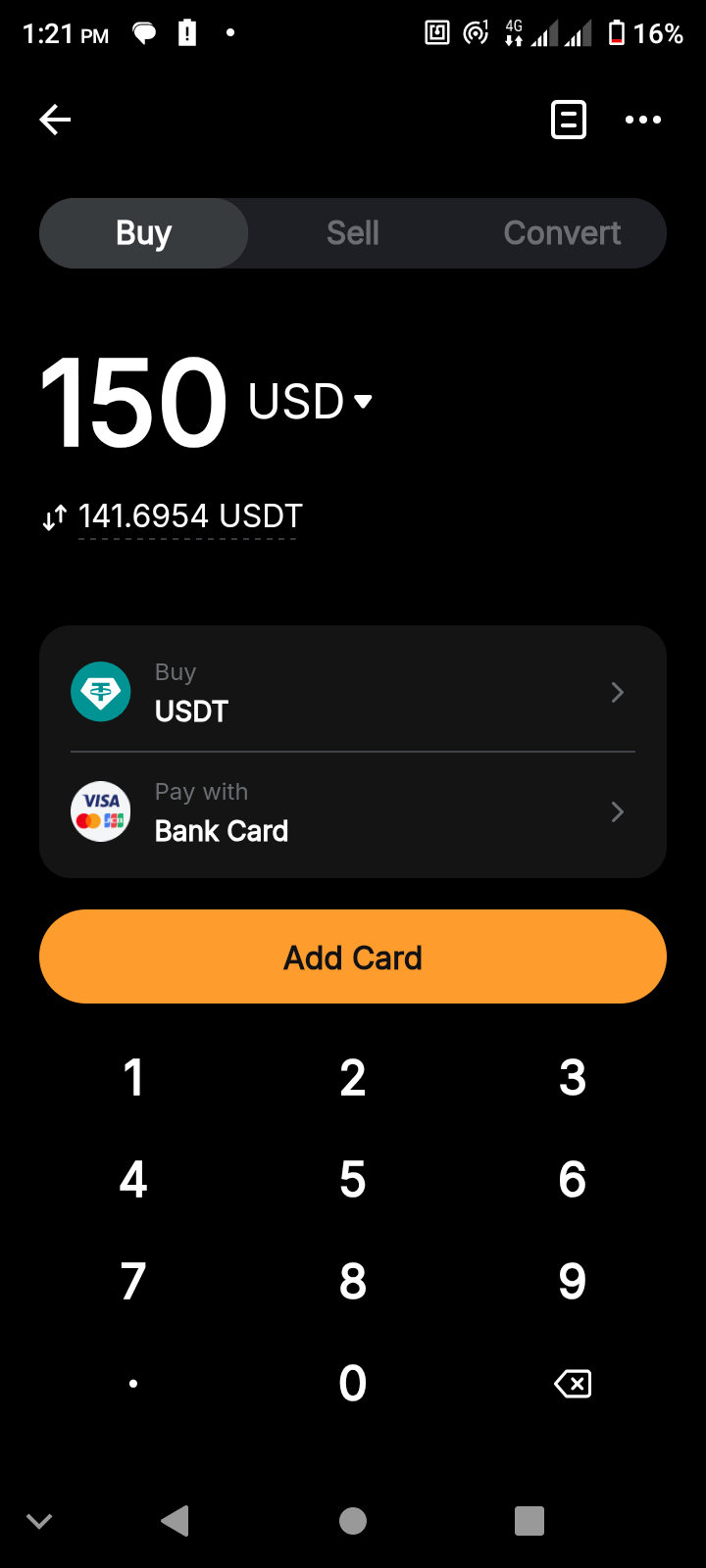
ဒက်ဘစ်/ခရက်ဒစ်ကတ်ဖြင့် ငွေပေးချေမှုကို အသုံးပြုရန်အတွက် သင်၏ ငွေပေးချေမှု မျက်နှာပြင်သို့ ဝင်ရောက်ပါ (ယခင်အဆင့်/ကဏ္ဍတွင် ဖော်ပြထားသည့်အတိုင်း)၊ သင်ဝယ်ယူလိုသော ပမာဏကို ထည့်သွင်းပြီး ရွေးချယ်ပါဘဏ်ကတ်အောက်ဖြင့် ပေးချေရန်.
တစ်ခုကဒ်ထည့်ပါခလုတ်တစ်ခု ပေါ်လာပါလိမ့်မည်။ နောက်မျက်နှာပြင်သို့ ဆက်သွားရန်အတွက် ထိုခလုတ်ကို နှိပ်ပါ။
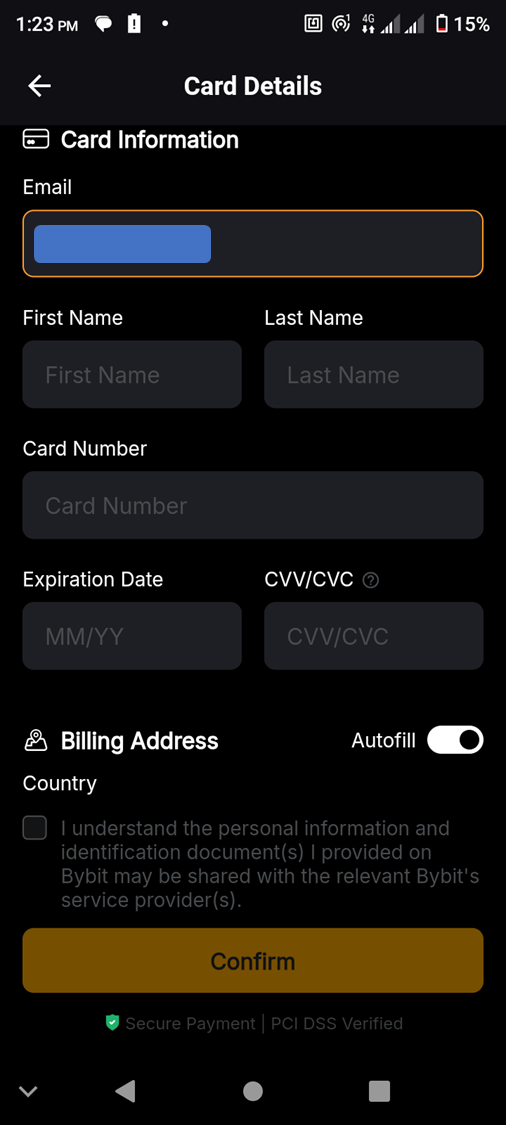
ထဲတွင်ကတ်အသေးစိတ်မျက်နှာပြင်ပေါ်တွင် သင့်အီးမေးလ်၊ အမည်၊ ကတ်နံပါတ်၊ သက်တမ်းကုန်ဆုံးမည့်ရက်၊ CVV ကုဒ်နှင့် ဘေလ်ပေးပို့ရမည့်လိပ်စာတို့ကို ထည့်သွင်းပါ။ နှိပ်ပါအတည်ပြုပါသင်၏ ဝယ်ယူမှုအတွက် ကတ်ကို မှတ်ပုံတင်ပြီး အသုံးပြုရန်။
Apple Pay/Google Pay မှတစ်ဆင့် ခရစ်တို ဝယ်ယူရန်
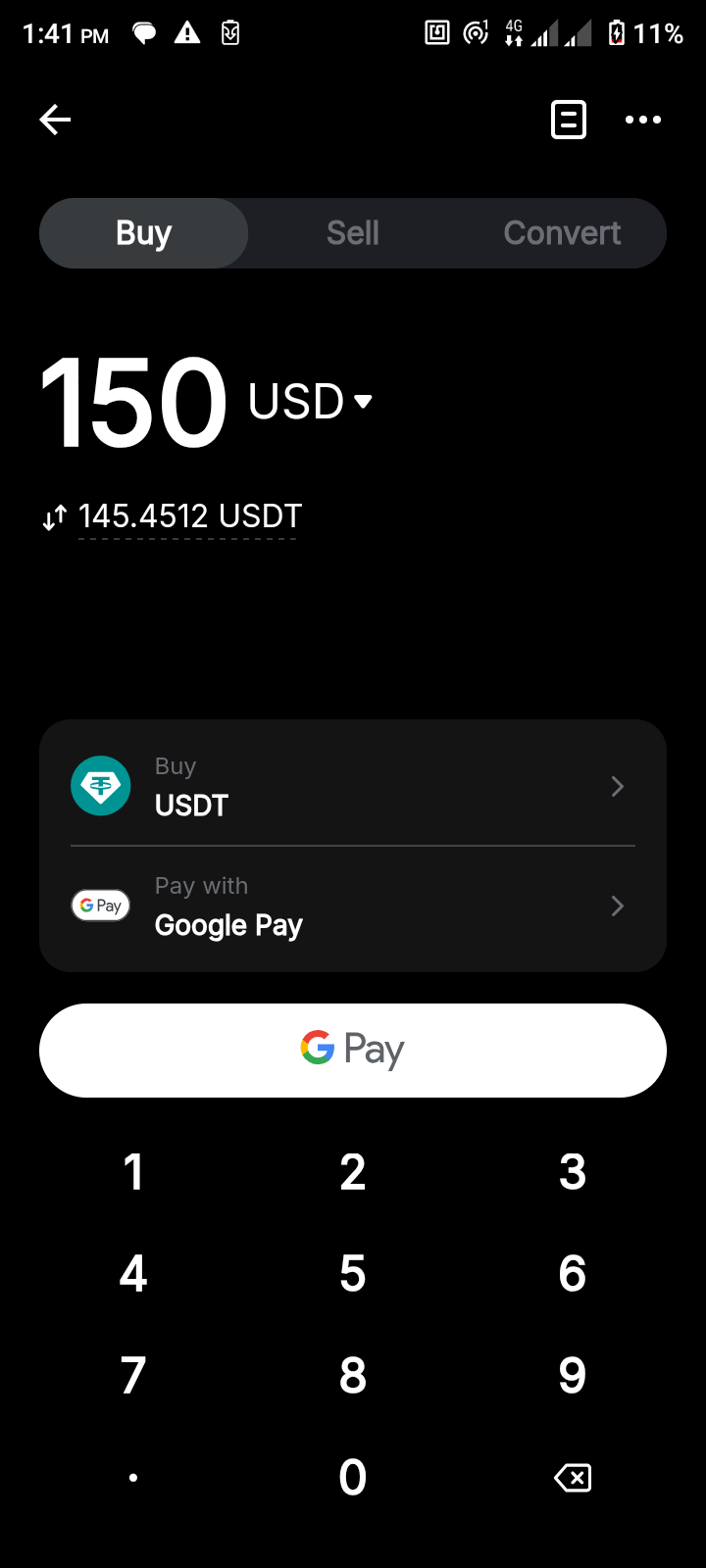
သင်သည် Bybit တွင် ခရစ်တို ဝယ်ယူရန်အတွက် Apple Pay နှင့် Google Pay တို့ကိုလည်း အသုံးပြုနိုင်ပါသည်။ ဤရွေးချယ်မှုသည် မိုဘိုင်းဖုန်းကို ဦးစားပေးအသုံးပြုသူများအတွက် အလွန်အဆင်ပြေပါသည်။ ဤရွေးချယ်မှုကို အသုံးပြုရန်အတွက် သင့်ငွေပေးချေမှုစခရင် (ယခင်အဆင့်/ကဏ္ဍတွင် ဖော်ပြထားသည့်အတိုင်း) သို့ သွားပါ၊ သင်ဝယ်ယူလိုသော ပမာဏကို ထည့်သွင်းပြီး ရွေးချယ်ပါအက်ပဲလ် Pay သို့မဟုတ် Google Payအောက်ဖြင့် ပေးချေရန်အောက်တွင် Apple Pay သို့မဟုတ် Google Pay အိုင်ကွန်တစ်ခု ပေါ်လာပါလိမ့်မည်။ ဆက်လက်ဆောင်ရွက်ရန် ဤအိုင်ကွန်ကို နှိပ်ပါ။
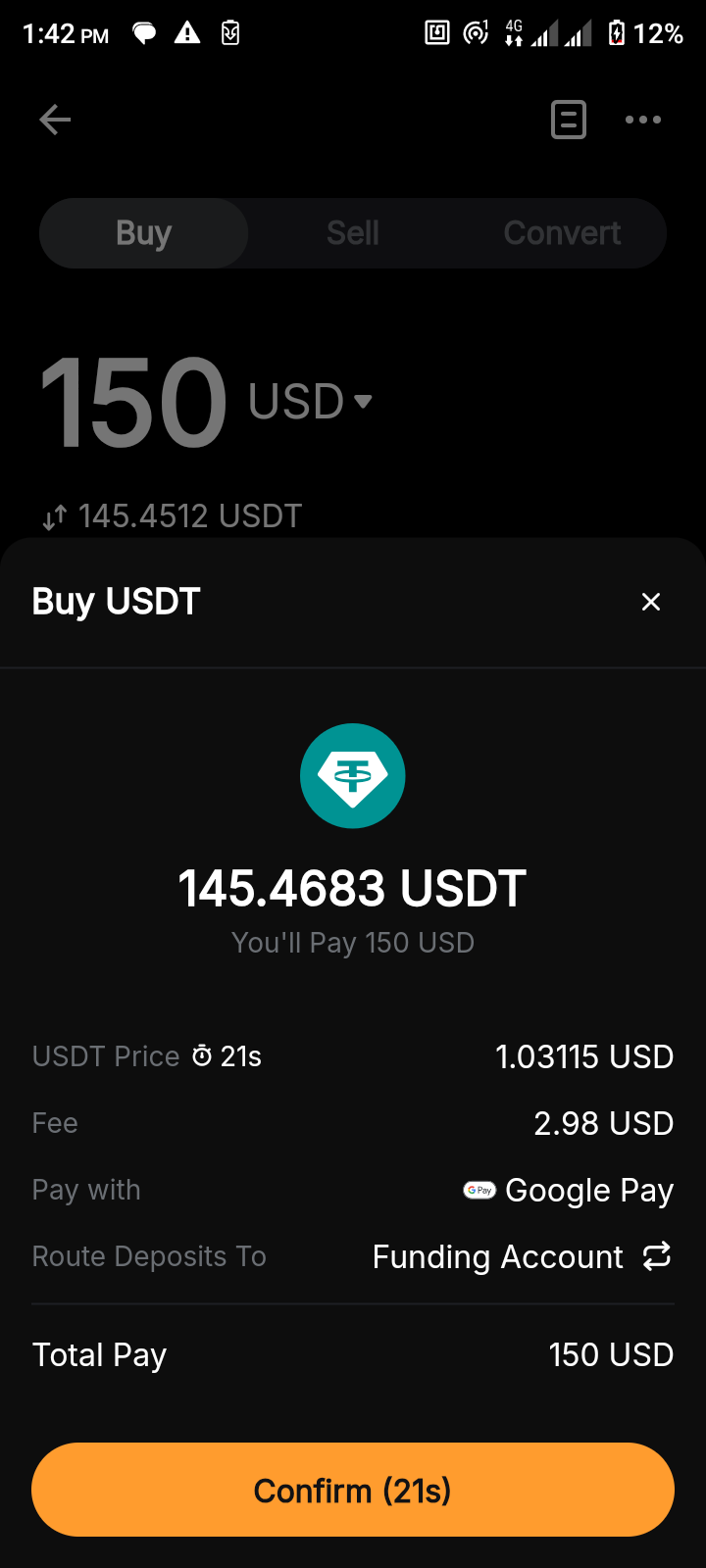
သင့်အော်ဒါအသေးစိတ်နှင့် သက်ဆိုင်ရာ ငွေပေးချေမှု လုပ်ဆောင်ချက်ကို ပြသသည့် မျက်နှာပြင်တစ်ခု ပေါ်လာပါလိမ့်မည်။ ထိုနေရာတွင် နှိပ်ပါအတည်ပြုပါခလုတ်
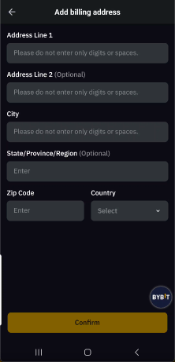
သင်၏ Apple Pay/Google Pay အကောင့်နှင့် ချိတ်ဆက်ထားသော ကတ်တစ်ခုကို ထည့်သွင်းရန် သင့်အား မေးမြန်းနိုင်ပါသည်။ ကတ်ကို ရွေးချယ်ပြီး အောက်ပါတို့ကို ဖြည့်သွင်းပါငွေပေးချေမှုဆိုင်ရာ လိပ်စာ အသေးစိတ်။ နှိပ်ပါအတည်ပြုပါသင်၏အမှာစာကို အပြီးသတ်ရန်။
ပြင်ပအဖွဲ့အစည်းများမှတစ်ဆင့် ခရစ်တိုကို ဝယ်ယူပါ
Bybit တွင် သင်၏ ခရစ်တို ဝယ်ယူမှုကို ပြီးမြောက်စေရန်အတွက် ပြင်ပအဖွဲ့အစည်း ငွေပေးချေမှု ဝန်ဆောင်မှုပေးသူ အမျိုးမျိုးကိုလည်း သင်အသုံးပြုနိုင်ပါသည်။ သင်နေထိုင်သည့် နိုင်ငံအလိုက်၊ ၎င်းတို့တွင် ဒေသတွင်းနှင့် နယ်မြေအလိုက် ဘဏ်အမျိုးမျိုးအပြင် သင့်တည်နေရာတွင် ဝန်ဆောင်မှုပေးနေသော ငွေပေးချေမှု လုပ်ဆောင်ပေးသည့် ဝန်ဆောင်မှုပေးသူများ (ဥပမာ- Banxa၊ MoonPay သို့မဟုတ် Mercuryo) ပါဝင်မည်ဖြစ်သည်။
ဤငွေပေးချေမှု ရွေးချယ်စရာသည် ဘဏ်ကတ် သို့မဟုတ် Apple Pay/Google Pay နည်းလမ်းများဖြင့် တိုက်ရိုက်ပံ့ပိုးမထားသော ငွေကြေးများအတွက် အသုံးဝင်ပါသည်။ သင်၏ ဝယ်ယူမှုကို ပြီးမြောက်စေရန်အတွက် သင့်ငွေပေးချေမှုများ၏ လုံခြုံမှုကို သေချာစေရန် စစ်ဆေးပြီးဖြစ်သော သက်ဆိုင်ရာ ယုံကြည်စိတ်ချရသည့် ပြင်ပအဖွဲ့အစည်း ဝန်ဆောင်မှုပေးသူများထံသို့ သင့်အား ပြန်လည်ညွှန်းပေးသွားပါမည်။
ဤနည်းလမ်းကိုအသုံးပြုရန်အတွက် သင်၏ငွေပေးချေမှုမျက်နှာပြင်သို့ သွားပါ (ယခင်အဆင့်/အပိုင်းတွင် ဖော်ပြထားသည့်အတိုင်း)၊ သင်ဝယ်ယူလိုသော ပမာဏကို ထည့်သွင်းပါ၊ ထို့နောက် အောက်ပါအချက်အောက်တွင်ဖြင့်ပေးချေပါသက်ဆိုင်ရာ ဝန်ဆောင်မှုပေးသူကို နှိပ်၍ ရွေးချယ်ပါတတိယပုဂ္ဂိုလ် ချန်နယ်(Banxa၊ MoonPay နှင့် Mercuryo အတွက်)။ ထို့နောက်၊ အဆိုပါအချက်ကို နှိပ်ပါဝန်ဆောင်မှုပေးသူကို ရွေးချယ်ပါ။
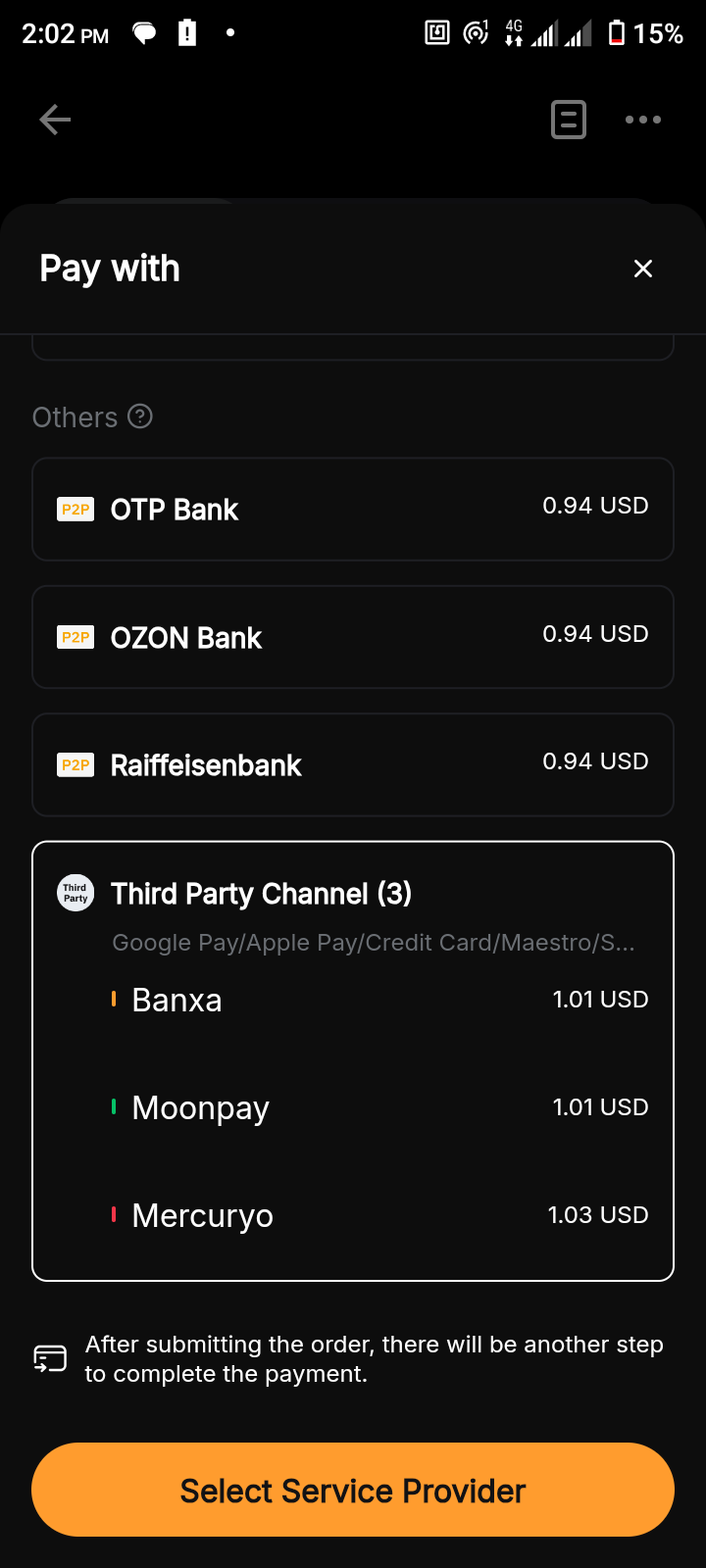
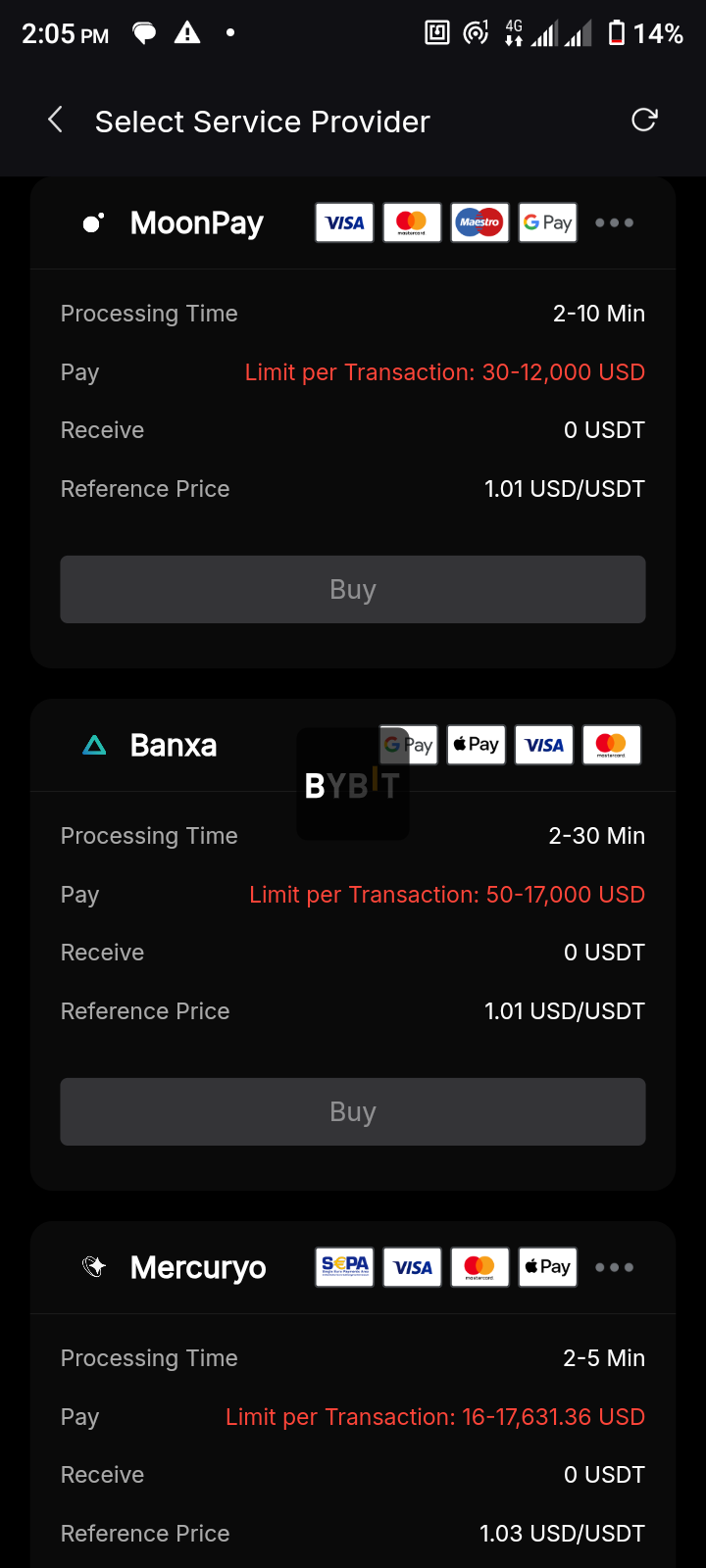
သင်သည် Banxa၊ MoonPay နှင့် Mercuryo ဟူသော ပြင်ပအဖွဲ့အစည်း ဝန်ဆောင်မှုပေးသူ သုံးခုကို ပြသထားသည့် မျက်နှာပြင်ကို မြင်တွေ့ရပါမည်။ သင်နှစ်သက်ရာ ဝန်ဆောင်မှုပေးသူကို ရွေးချယ်ပြီး နှိပ်ပါဝယ်ယူရန်
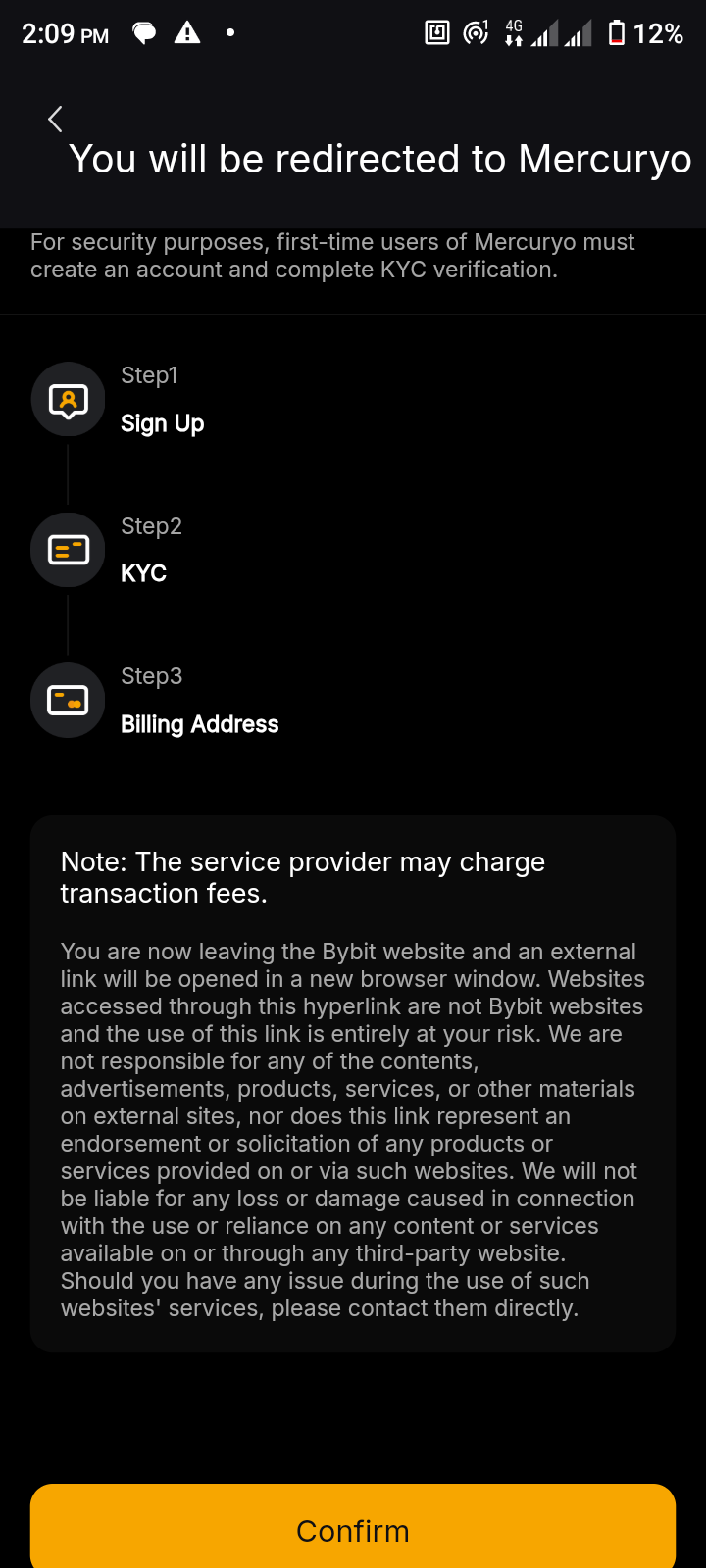
နောက်တစ်မျက်နှာတွင် သင့်အော်ဒါလုပ်ဆောင်ချက်ကို သင်ရွေးချယ်ထားသော ဝန်ဆောင်မှုပေးသူထံသို့ ပြန်လည်ပေးပို့မည်ဖြစ်ကြောင်း အသိပေးချက် ရရှိပါမည်။ နှိပ်ပါအတည်ပြုပါသင်၏ ဝယ်ယူမှုကို အပြီးသတ်နိုင်မည့် ဝန်ဆောင်မှုပေးသူ၏ ဝဘ်ဆိုက်သို့ ပြောင်းရွှေ့သွားပါမည်။
အဆင့် ၄ - သင်၏ ခရစ်တိုကို အတည်ပြုပြီး လက်ခံရယူပါ
အထက်ပါလုပ်ဆောင်ချက်များကို ပြီးမြောက်ပြီးနောက်၊ နောက်ဆုံးအတည်မပြုမီ သင်၏ မှာယူမှုအသေးစိတ်ကို အမြဲတမ်း ပြန်လည်စစ်ဆေးပါ။ သင်ရွေးချယ်သော နည်းလမ်းပေါ်မူတည်၍ သင်၏ ရန်ပုံငွေများ အကောင့်ထဲသို့ ရောက်ရှိရန် စက္ကန့်အနည်းငယ်မှ ၄၈ နာရီအထိ ကြာမြင့်နိုင်ပါသည်။ ငွေသွင်းပြီးသည်နှင့် ပိုင်ဆိုင်မှုများသည် သင်၏ ရန်ပုံငွေအကောင့် ထဲတွင် ပေါ်လာပါမည်။ ထို့နောက် ၎င်းတို့ကို သင်၏ပေါင်းစည်းထားသော အရောင်းအဝယ်အကောင့်(UTA)။
နိဂုံး
သင်အသုံးပြုသည့် ငွေပေးချေမှုပုံစံ မည်သို့ပင်ဖြစ်စေ၊ Bybit Lite သည် ခရစ်တိုကို ကလစ်အနည်းငယ်နှိပ်ရုံဖြင့် ဝယ်ယူရန် လွယ်ကူစေသည်။ အရေးကြီးသည်မှာ Bybit Lite ရှိ ငွေပေးချေမှု အင်တာဖေ့စ်အားလုံးကို အသုံးပြုရလွယ်ကူစေရန် ဒီဇိုင်းထုတ်ထားပြီး၊ သင်၏ ခရစ်တိုရောင်းဝယ်မှုခရီးစဉ်ကို တတ်နိုင်သမျှ ချောမွေ့စွာ စတင်နိုင်ရန် ကူညီပေးသည်။
#LearnWithBybit
100 USDT အထိ ဆုလက်ဆောင်များ ရယူလိုက်ပါ
Also, enjoy 555% APR on Bybit Earn products!