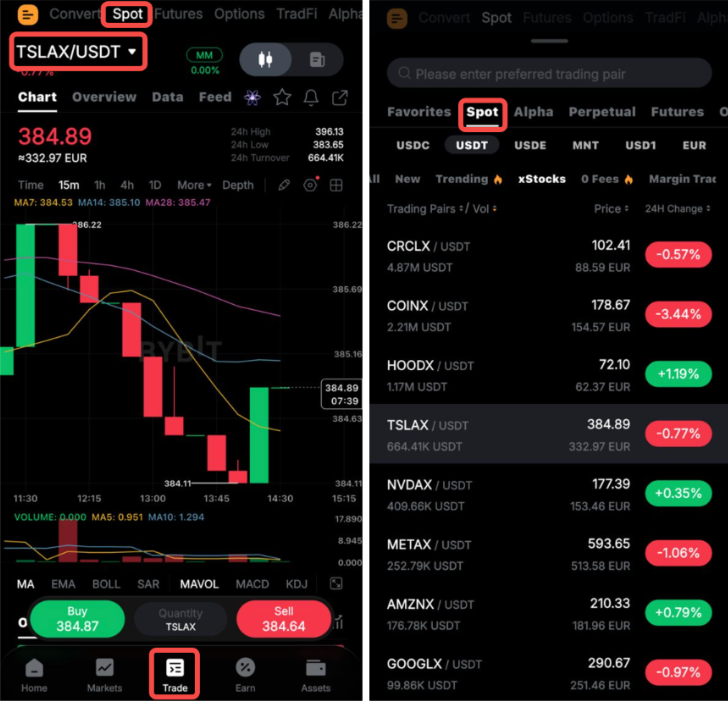
Выбор торговых пар
Чтобы быстро найти торговую пару xStocks, воспользуйтесь строкой поиска и введите нужный символ. Либо нажмите «Торговать» в нижней части приложения Bybit и выберите «Спот». Затем нажмите на значок раскрытия списка рядом с торговой парой, чтобы просмотреть все торговые пары xStocks, а также их цену последней сделки и изменение цены за 24 часа.
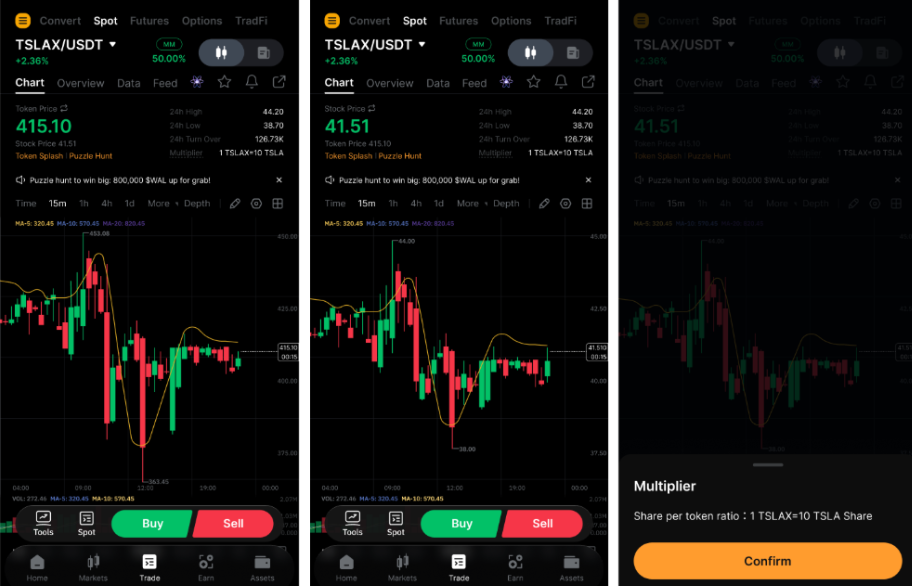
Знакомство с торговым графиком
На фондовом рынке США сплиты акций, обратные сплиты и распределение дивидендов не влияют на количество ончейн-токенов xStock. Однако фактическая цена акций и их количество изменятся соответствующим образом.
Для решения этой проблемы Bybit вводит механизм множителя для торговли xStocks. Этот множитель обновляется при сплитах акций, обратных сплитах или выплате дивидендов, чтобы отразить обновлённое количество базовых акций, представленных каждым токеном.
Пользователи могут просматривать следующую информацию в режиме реального времени на странице торговли:
- Текущий множитель
- История множителя с типом события и датой/временем обновления
Пользователи также могут переключаться между ценой токена и ценой базовой акции с помощью переключателя с двойной стрелкой на странице торговли, странице размещения ордера или странице истории ордеров.
Размещение ордера
Торговля xStocks на Bybit предлагает различные типы ордеров. Чтобы узнать больше о различиях между типами ордеров, ознакомьтесь со статьёй «Типы ордеров, доступные на Bybit».
Шаг 1: Убедитесь, что вы находитесь на вкладке «Спот», и выберите торговую пару xStocks, которой хотите торговать.
Шаг 2: Выберите тип ордера и введите необходимую информацию. Вы можете разместить ордер, указав его стоимость, его количество или количество акций по своему усмотрению. Для некоторых типов ордеров, таких как лимитные или условные, также потребуется ввести цену ордера или триггерную цену.
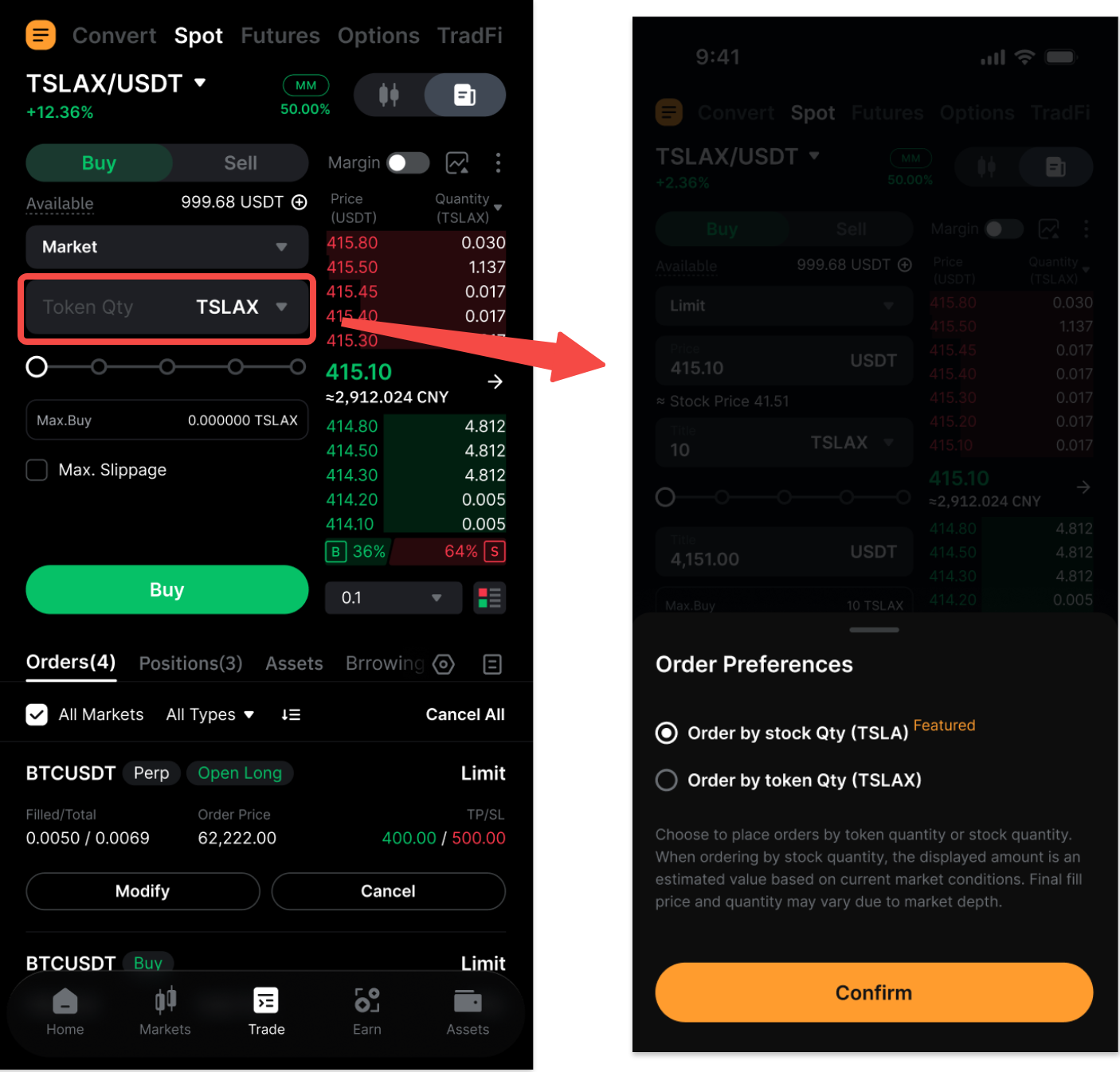
Примечание: При выборе 100% доступного баланса для рыночного ордера отображаемая максимальная стоимость или количество могут незначительно отличаться от итоговой исполненной суммы. Этот буфер помогает обеспечить бесперебойное исполнение во время колебаний цены.
Шаг 3: Появится окно подтверждения. При необходимости нажмите на стрелку рядом с «Ценой токена / Ценой акции», чтобы переключить отображение цены. Проверьте информацию об ордере и нажмите «Подтвердить».
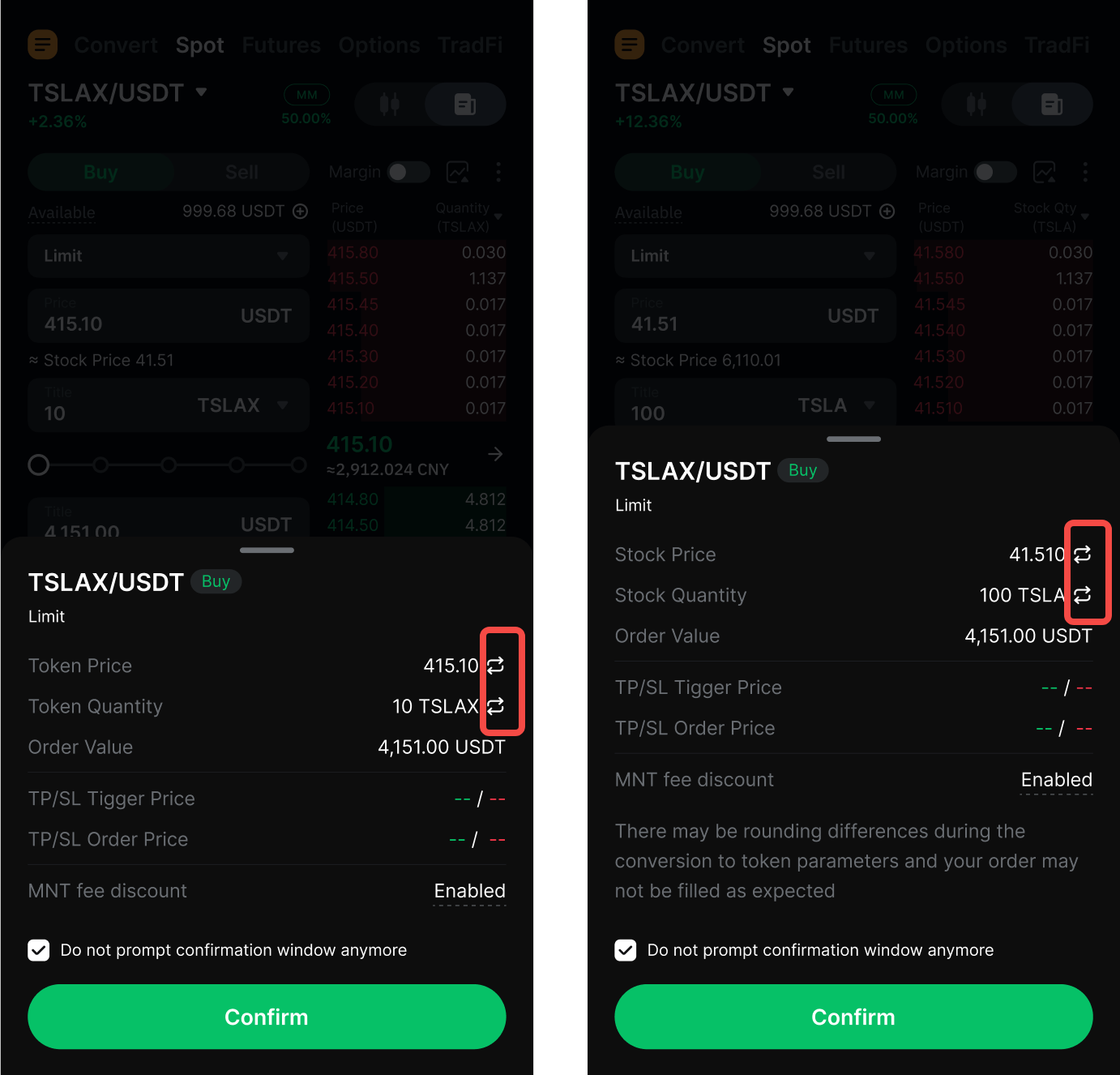
Ваш ордер успешно размещён.
Просмотр ордера
Текущие ордера
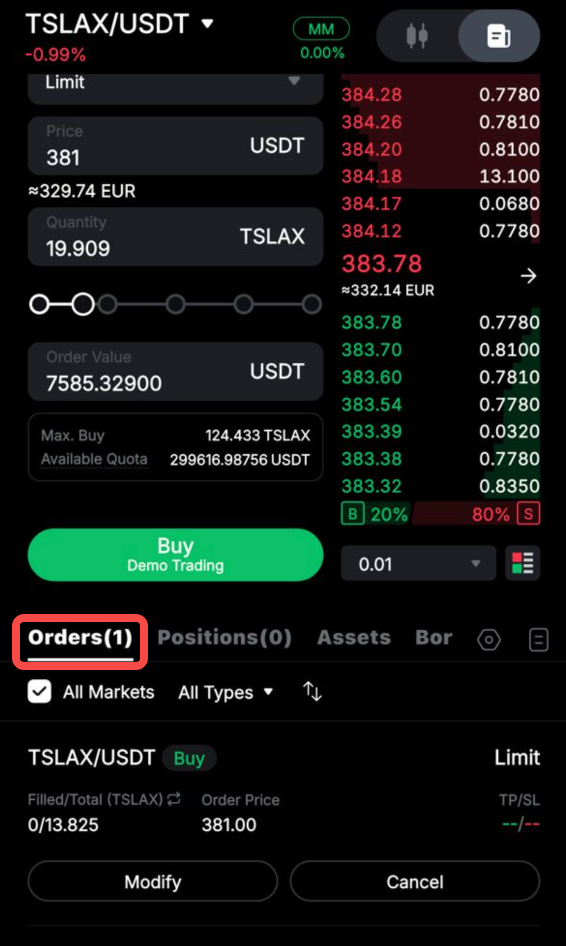
Вы можете просмотреть свои текущие неисполненные или неактивированные ордера на вкладке «Ордера» . Чтобы просмотреть ордера по всем торговым парам, выберите «Все рынки».
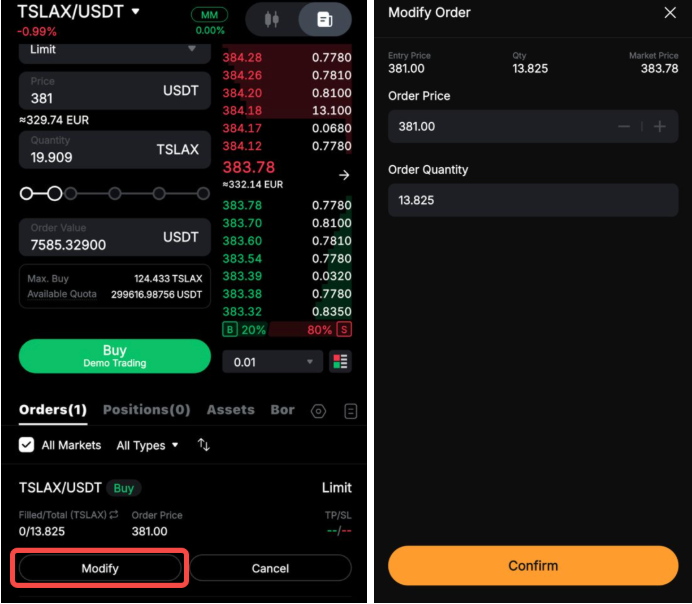
Нажмите «Изменить» под параметрами ордера, чтобы изменить такие данные, как цена ордера, триггерная цена или количество в ордере. Вы также можете переключаться между ценой акции и ценой токена на странице изменения ордера и на странице истории ордеров.
История ордеров или история торговли
Нажмите на значок «История ордеров» в правом верхнем углу раздела «Позиции», чтобы просмотреть историю ордеров и историю торговли.
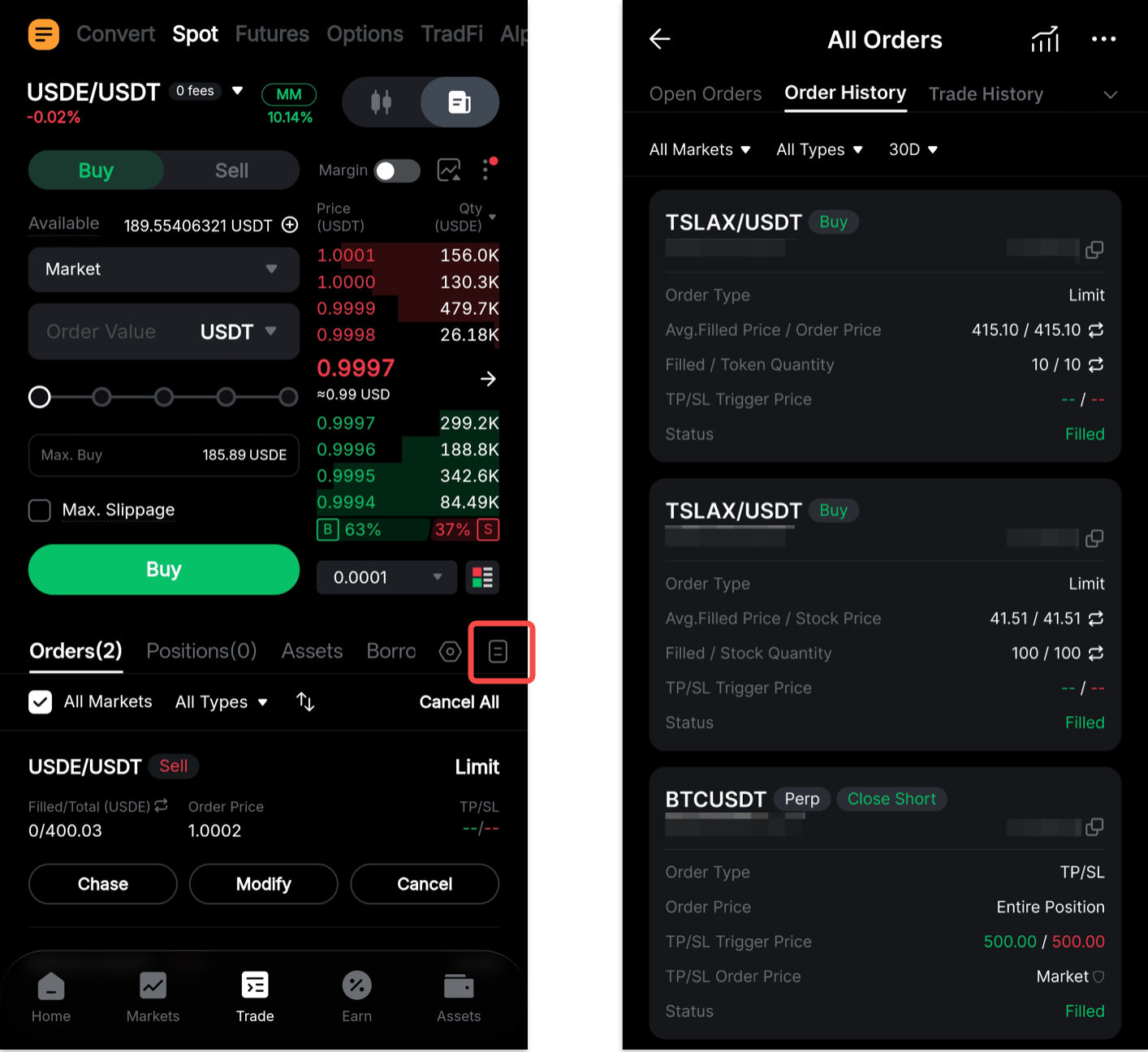
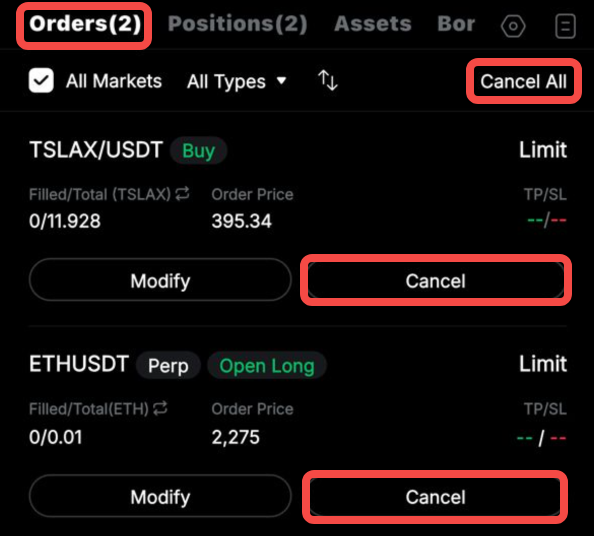
Отмена ордера
Чтобы отменить ордера на торговлю xStocks, перейдите на вкладку «Ордера» и нажмите «Отменить». Либо вы можете отменить все ордера, нажав «Отменить все» в правом верхнем углу.
Важно отметить, что если вы выбрали опцию Показать все, то нажатие на кнопку Отменить все приведёт к отмене ордеров по всем торговым парам.