
Тепер ви можете придбати криптовалюти з більш ніж 36 фіатними валютами на Bybit за допомогою Google Pay та Apple Pay. Зверніть увагу, що цей спосіб оплати буде доступний лише в країнах, що підтримуються, зазначених тут.
Нижче наведено список підтримуваних валюти для Google Pay та Apple Pay:
Примітка: Apple Pay сумісний лише з пристроями iOS (iOS 16.2 або вище), а браузер Safari підтримує версію Bybit 4.40.0 або вище.
Ось покроковий посібник щодо того, як купувати монети за допомогою Google Pay/Apple Pay:
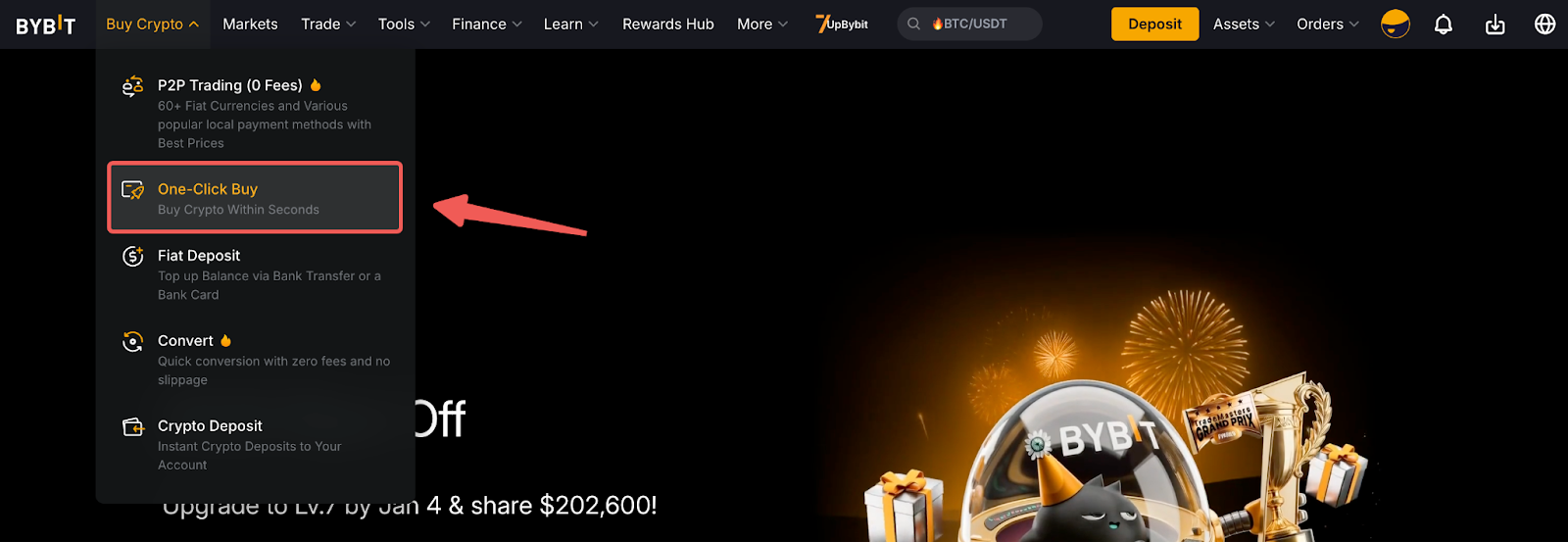
Крок 1. Натисніть «Придбати крипто» → «Купувати один клік» у верхньому лівому куті навігаційної панелі, щоб перейти на сторінку «Купувати один клік».
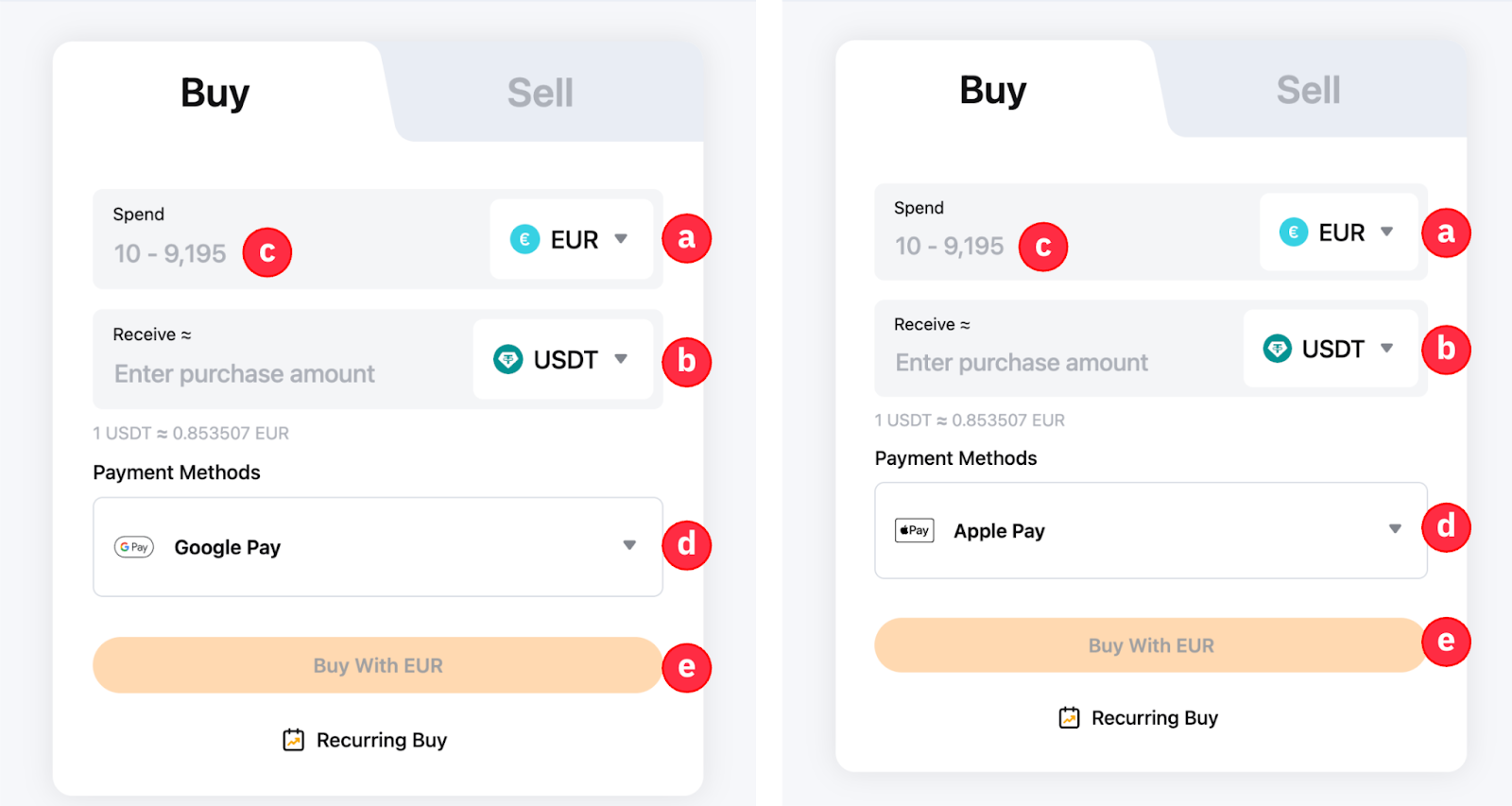
Крок 2. Розмістіть замовлення, виконавши такі дії:
- Виберіть фіат-валюта, яку ви хочете сплатити.
- Виберіть монету, яку Ви хочете отримати.
- Введіть суму покупки. Ви можете ввести суму транзакції, виходячи з валюти або монети, відповідно до ваших потреб.
- Виберіть Google Pay/Apple Pay як спосіб оплати.
- Натисніть «Придбати» за допомогою Fiat
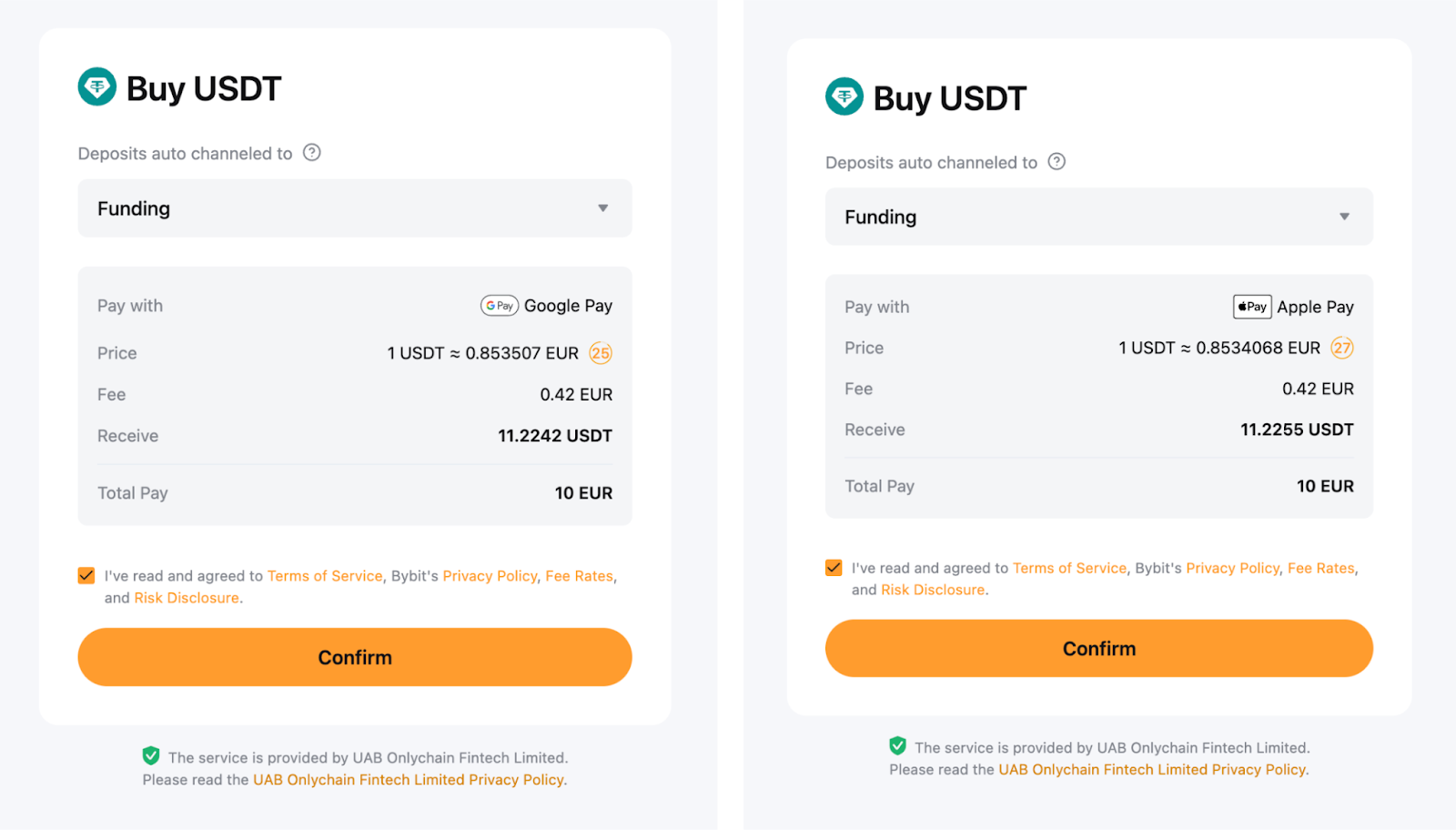
Крок 3. Виберіть депозитний рахунок і уважно перевірте платіжні реквізити, перш ніж підтвердити своє замовлення.
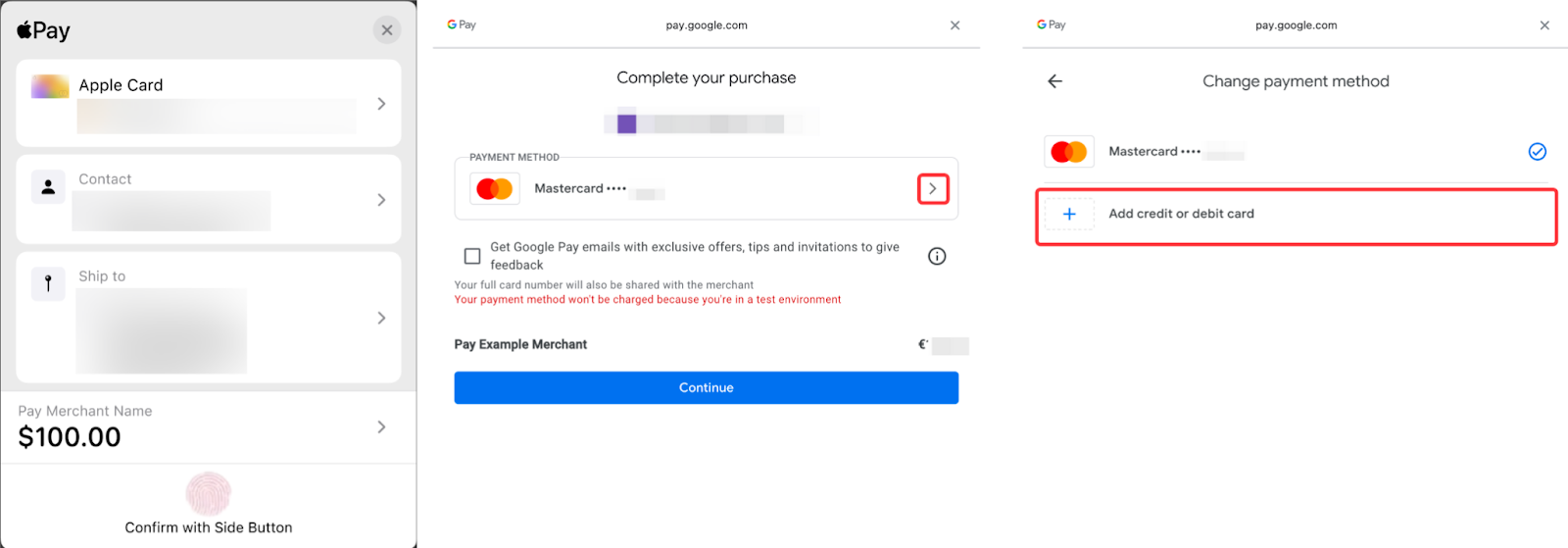
Щоб зв’язати свій обліковий запис Google Pay/Apple Pay із початковим депозитом, натисніть кнопку «Продовжити» у спливаючому вікні.
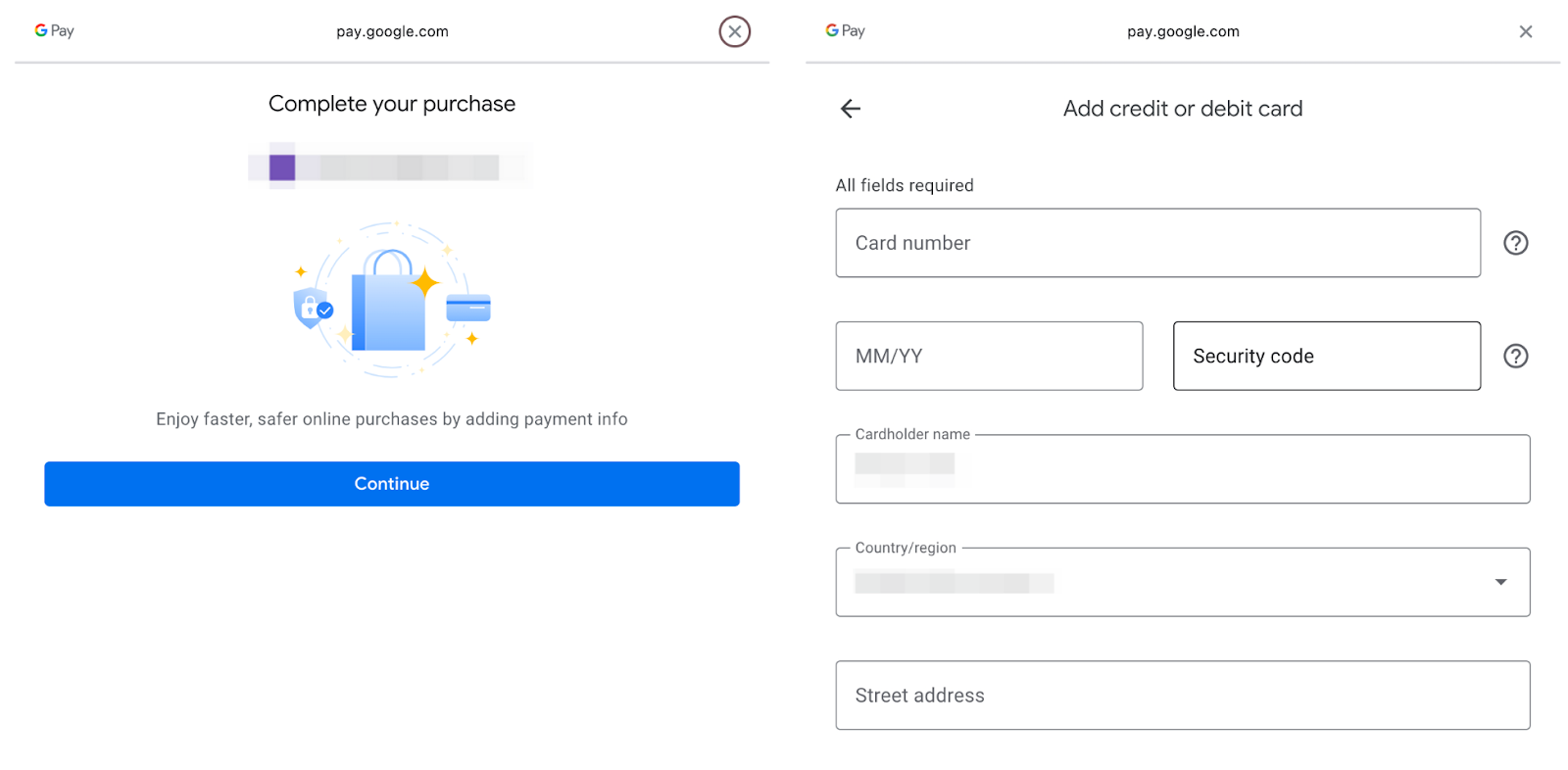
Примітка: Перш ніж вводити реквізити картки, обов’язково виберіть країну/регіон, оскільки Google Pay/Apple Pay може вимагати певних форматів.
Крок 4. Після успішного додавання/вибору банківської картки натисніть Підтвердити, щоб продовжити.
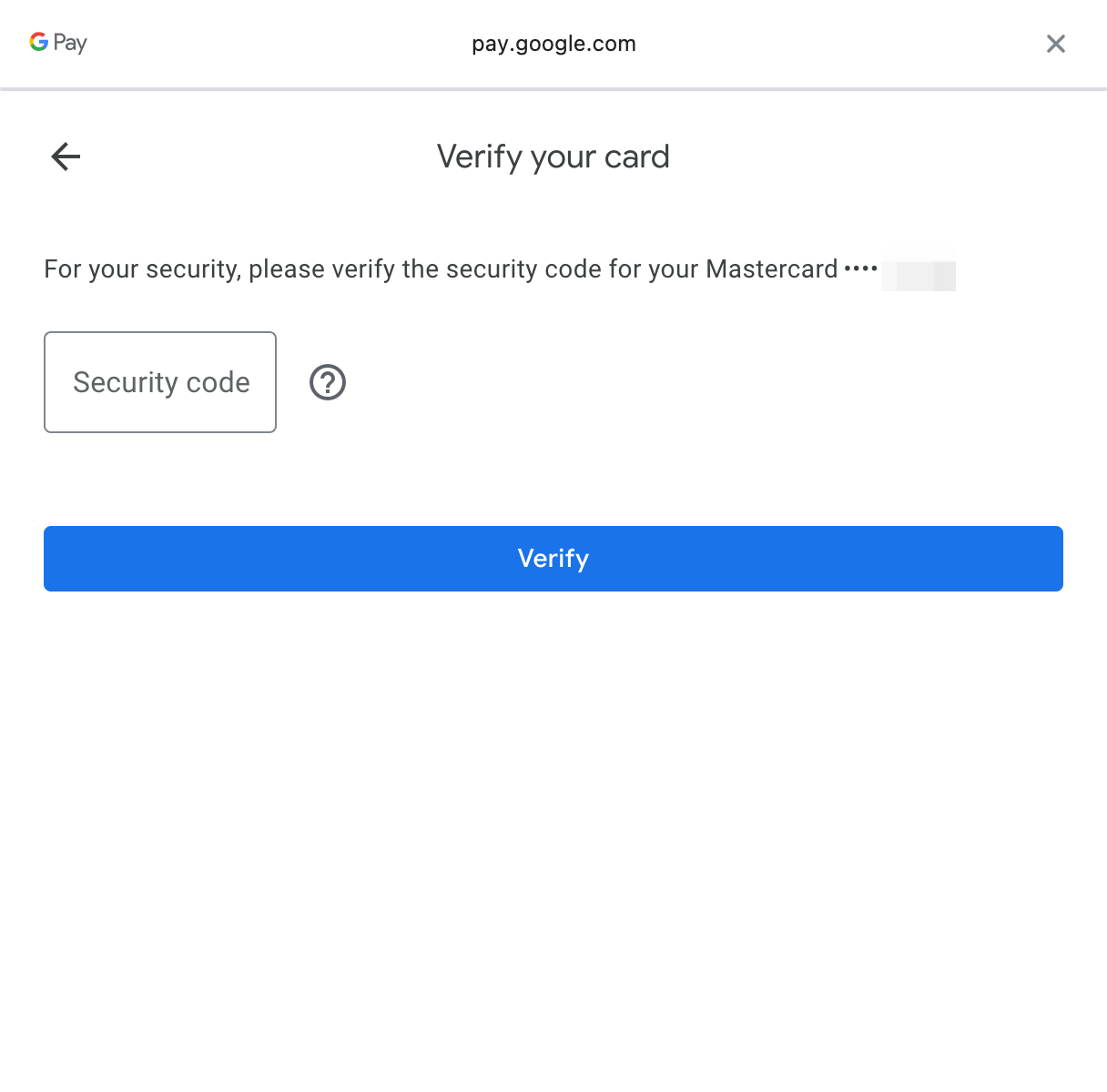
Крок 5. З міркувань безпеки введіть код безпеки для вибраної картки та натисніть Перевірити.
Крок 6. Вам може бути запропоновано додати адресу виставлення рахунків для вашого поточного вкладу в Google Pay.
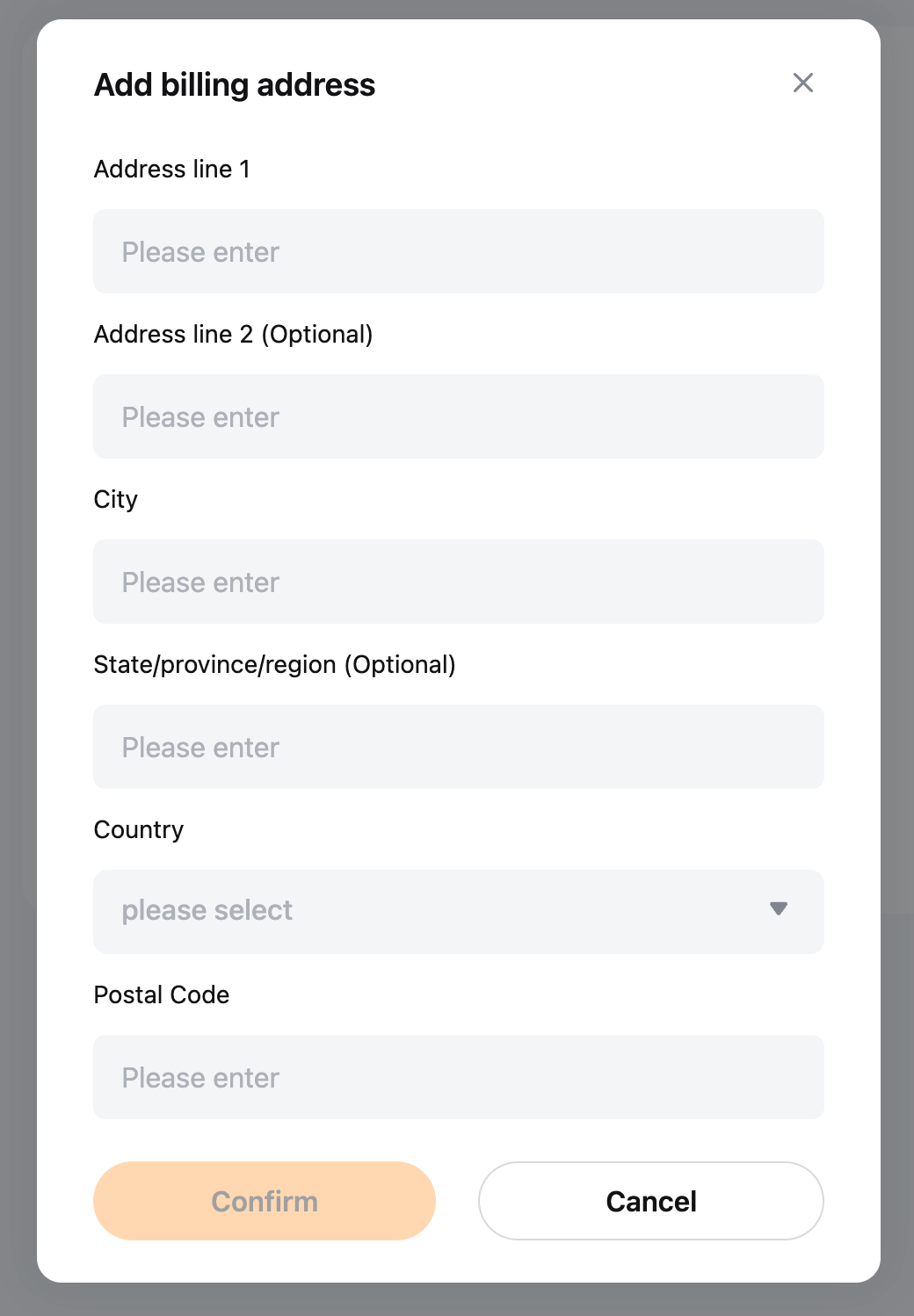
Примітка: Інформація про адресу для виставлення рахунків зберігатиметься після завершення транзакції.
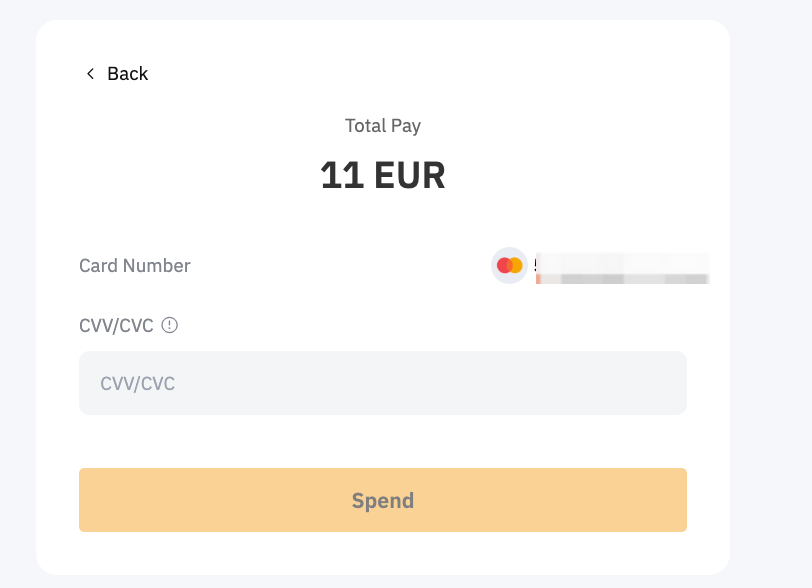
Крок 7. Введіть код безпеки та натисніть Витрати в Google Pay.
Крок 8. Ви отримаєте повідомлення про статус депозиту. У разі успіху активи будуть зараховані на вибраний вами рахунок протягом 48 годин. Якщо ні, у повідомленні буде вказано причину збою, і вам буде рекомендовано спробувати ще раз пізніше.
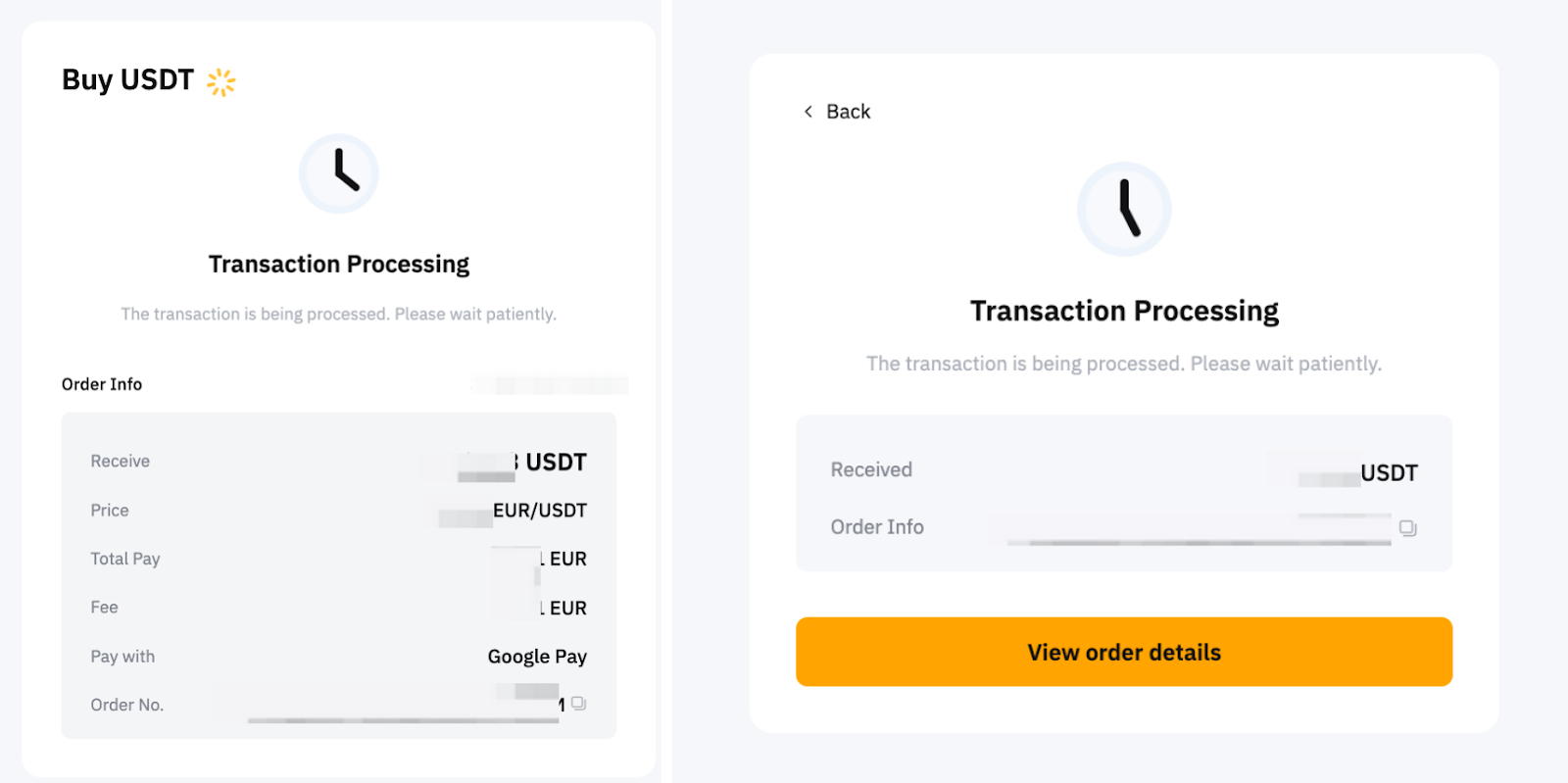
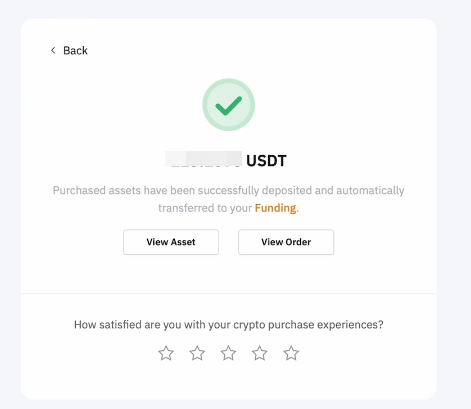
Депозит можна відстежити на сторінці замовлення «Купівля в один клік».