
Знання того, як правильно заповнювати податкові декларації, є важливою частиною роботи з Bybit. Хоча ви можете легко експортувати дані свого облікового запису, Bybit не генерує для вас готові податкові звіти автоматично. Таким чином, ви самі повинні повідомляти про свої прибутки, збитки та доходи, коли це необхідно.
Щоб спростити цей процес, Bybit інтегрував Summ (formerly Crypto Tax Calculator), тому вам не потрібно турбуватися про ручні розрахунки. Просто підключіть свій акаунт Bybit, і ваші транзакції будуть автоматично імпортовані, а вам буде доступний ряд податкових звітів. Давайте подивимося, як розрахувати податки Bybit за допомогою Summ.
Ключові висновки
- Ваші криптовалютні транзакції Bybit можуть відстежуватися податковими органами, тому важливо повідомляти про них у податковій декларації. Залежно від вашої діяльності ви сплачуєте або податки на дохід, або податки на прибуток капіталу.
- Наразі Bybit не надає податкових звітів, тому вам потрібно буде самостійно збирати дані та розрахувати податки.
- Найпростіший спосіб розрахувати податки Bybit — використовувати програмне забезпечення для розрахунку податків на криптовалюту, таке як Summ, яке автоматично підключається до вашого облікового запису Bybit і надає детальні податкові звіти.
Як розрахувати податки Bybit за допомогою Summ
Крок 1. Створіть акаунт в Summ або ввійдіть, якщо він у вас вже є.
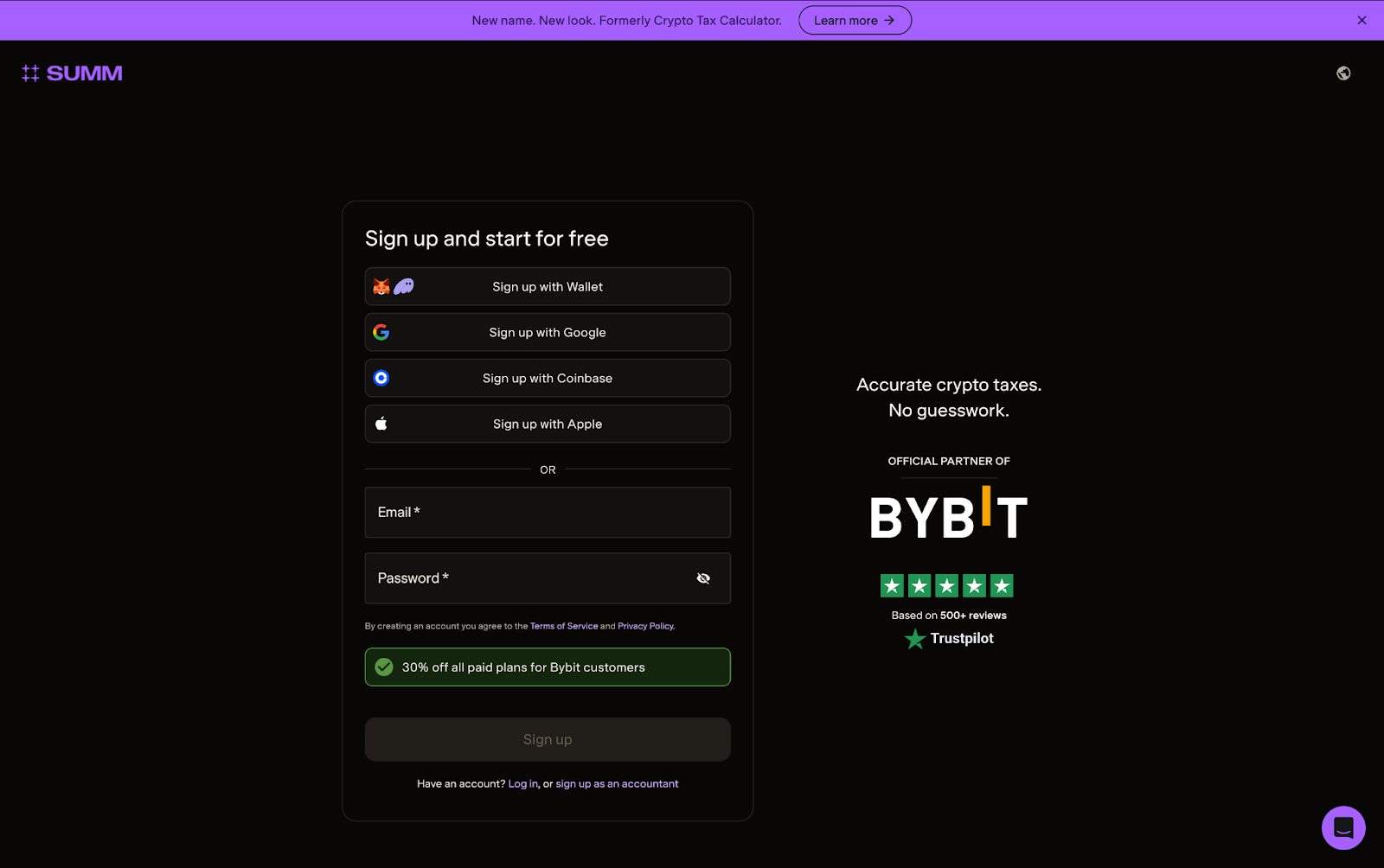
Примітка. Якщо ви не знайомі з Summ, ознайомтеся з їхнім посібником із початку роботи платформи.
Крок 2. Перейдіть на вкладку Акаунт, натисніть + Додати акаунт. Виберіть Bybit зі списку бірж.
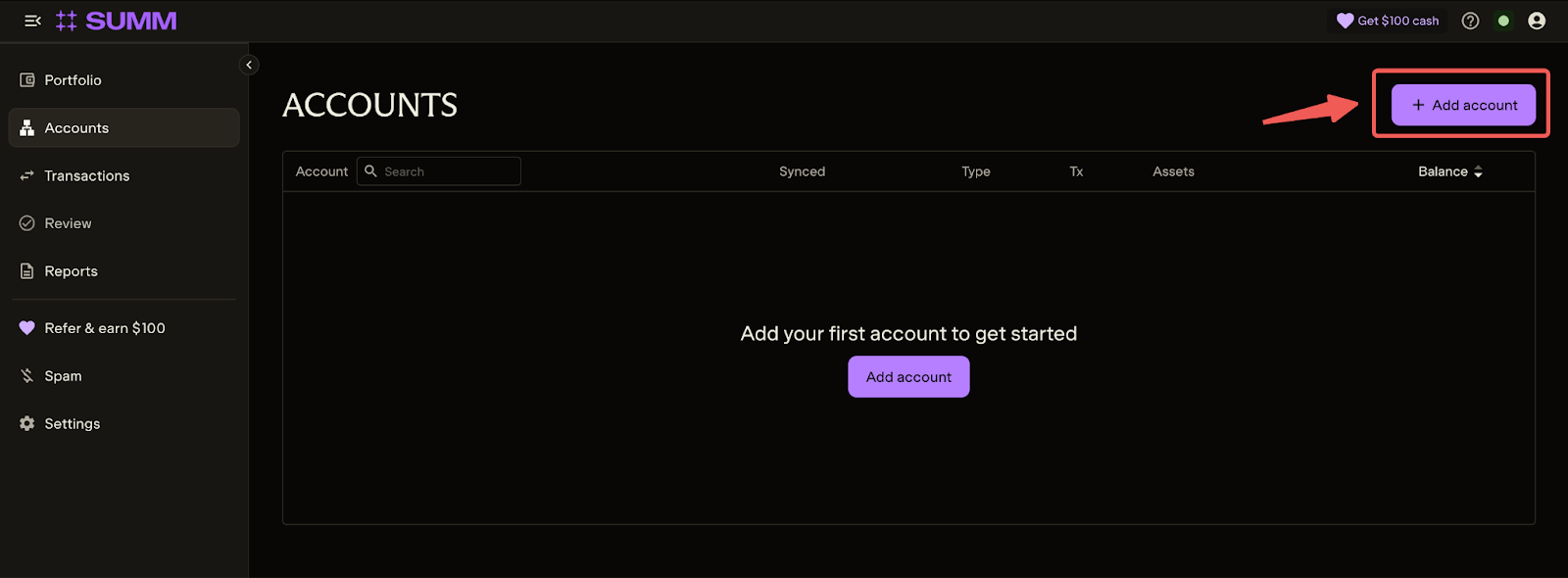
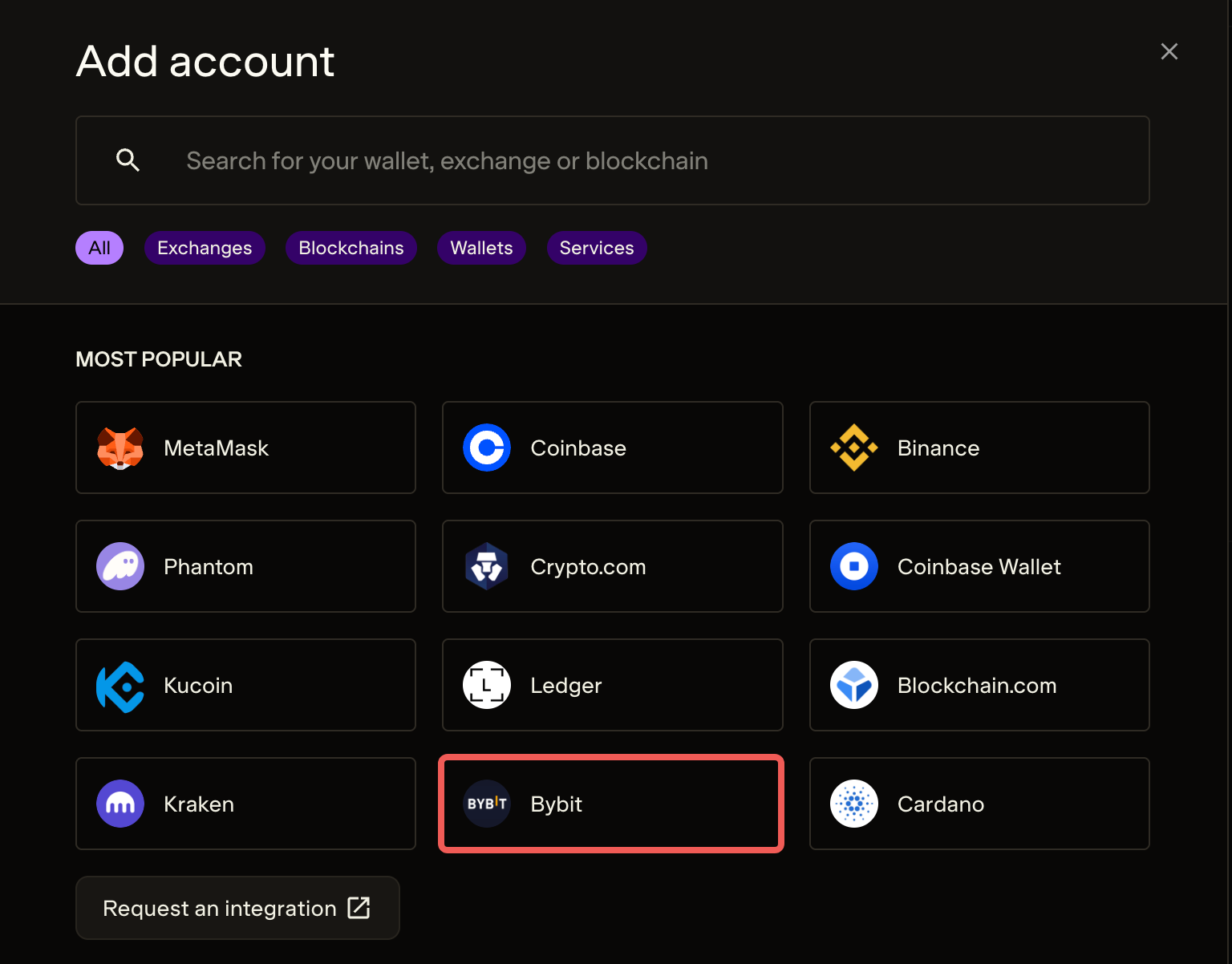
Крок 3. Ви можете імпортувати дані транзакцій Bybit в Summ за допомогою з’єднання API або завантаження CSV.
a. Через API-з’єднання
Використання API-підключення — це простий спосіб імпортувати дані Bybit в Summ. Це гарантує, що ваші дані будуть автоматично оновлюватися з часом, тому будь-яка зміна балансу Bybit буде відображена в Summ.
Для імпорту даних через API-з’єднання обов’язково налаштуйте API-ключ з наступними налаштуваннями на акаунті Bybit:
- Тип API-ключ: API-ключі, створені системою
- Використання API-ключ: Транзакція API
- Назва API-ключ: Summ
- Дозволи API-ключ: Лише для читання та без обмежень IP
- Переконайтеся, що для отримання повного звіту вибрано Єдиний торговий акаунт і Активи.
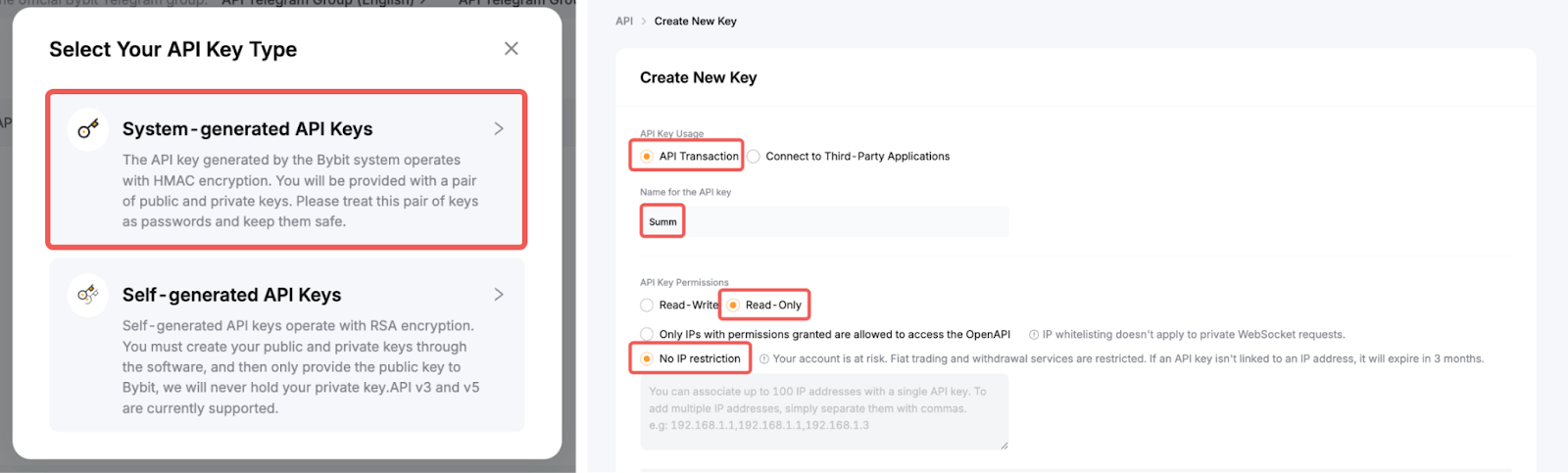
Після створення API-ключ на Bybit виберіть опцію Синхронізація через API у Summ та введіть згенерований API-ключ та Секретний ключ API. Після завершення натисніть Secure Connect.
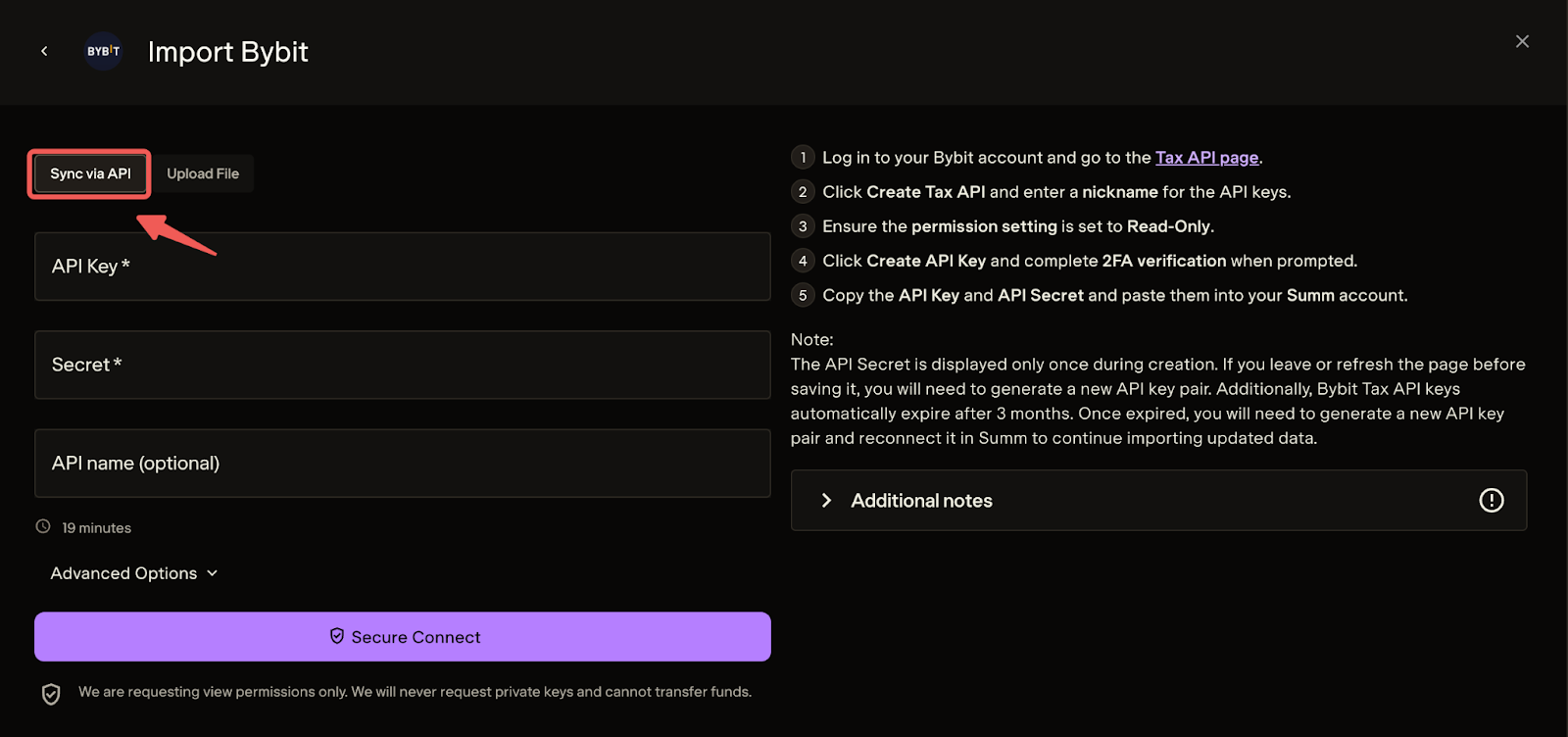
Примітки.
— Ваш секретний ключ API з’являється лише один раз після створення, а після цього його буде приховано. Зберігайте ключі API надійно й безпечно.
— Можливо, для кожного субакаунта, який ви хочете відстежувати, вам знадобиться створити окремий ключ податкового API.
— Ключі податкового API потрібно оновлювати кожні три місяці.
— Детальний посібник щодо створення ключа API наведено в цій статті.
— Після авторизації, Summ автоматично імпортує історію транзакцій Bybit. Процес може тривати від кількох секунд до кількох хвилин залежно від кількості транзакцій, ви побачите підтвердження, коли всі дані буде імпортовано.
b. Через CSV-файл
Щоб імпортувати дані через CSV-файл, перейдіть на сторінку Експорт даних акаунта Bybit і обов’язково запросіть таку інформацію:
- Виберіть вкладку Журнал транзакцій.
- Переконайтеся, що ви вибрали тип акаунта: Основний акаунт.
- Виберіть усі типи торгівлі, в яких ви брали участь: Спот, Фінансування, Єдина торгівля, Деривативи USDC, Копітрейдинг...
- Переконайтеся, що ви вибрали правильний часовий період для вашої податкової звітності.
- Якщо ви також торгували ф'ючерсами/маржею або деривативами, перейдіть на цю сторінку, щоб отримати Закритий P&L, вибравши Закриті Ордери та вибравши Усі в полі Ринковий.

Завантаживши файл експорту даних з Bybit, виберіть опцію Завантажити файл у Summ та перетягніть файл(-и) або натисніть кнопку Завантажити. Після завершення натисніть Імпортувати CSV Bybit.
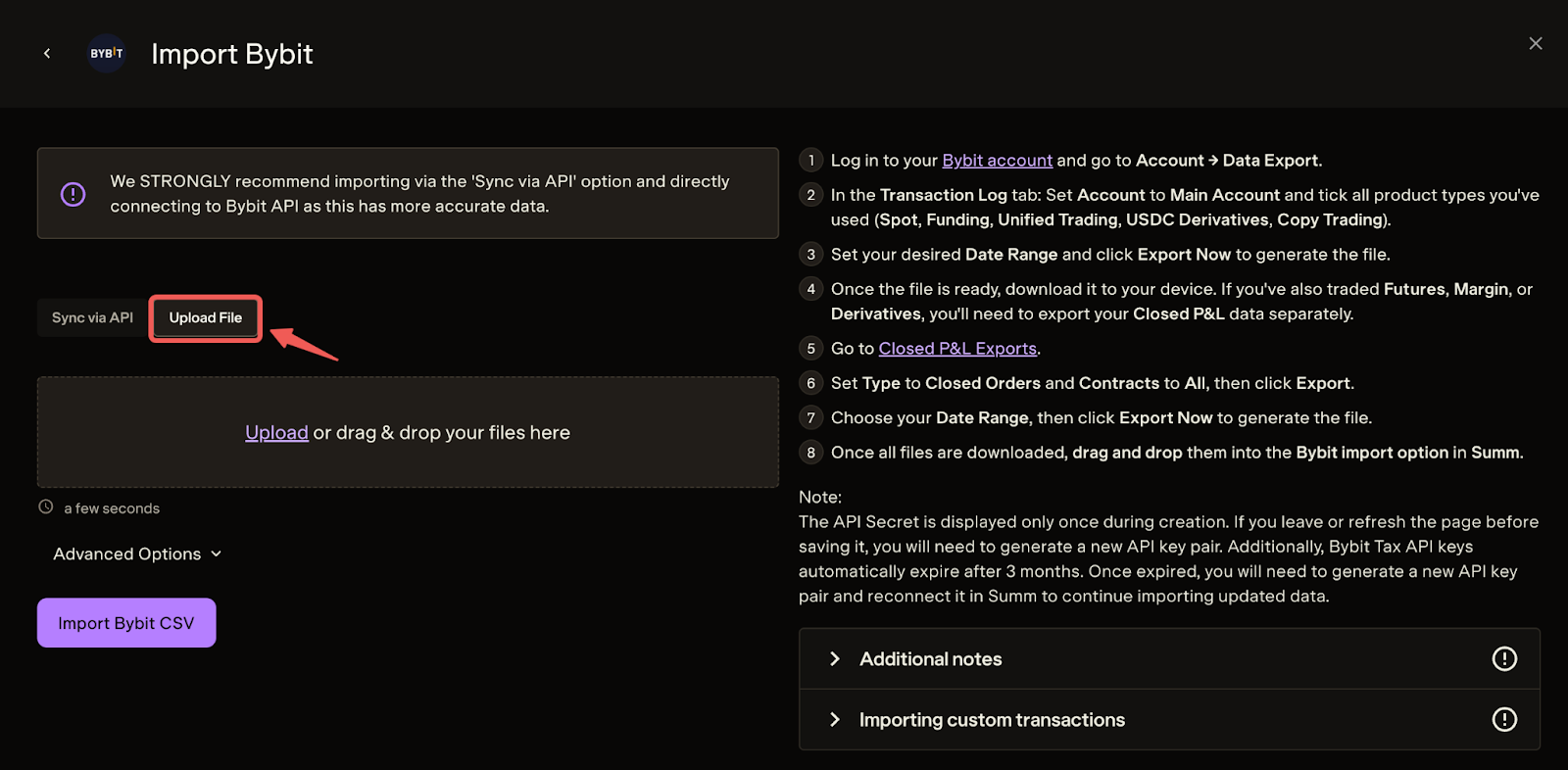
Примітки.
— При спробі експорту даних ви можете зіткнутися з обмеженням за часовим періодом. У такому випадку, будь ласка, вивантажте кілька звітів, щоб охопити весь необхідний період. Наприклад, якщо максимальний доступний діапазон становить один рік, а вам необхідні дані за два роки, слід експортувати два звіти — по одному за кожен рік.
— Детальний посібник щодо експорту даних можна знайти на цій сторінці.
— Будь ласка, переконайтеся, що імпортовані дані перевірені, і уважно перегляньте, чи деталі транзакцій відповідають вашим очікуванням від Bybit. Summ повідомить вас, якщо будь-які дані будуть відсутні або у файлі будуть виявлені помилки.
Крок 4. Summ підрахує прибуток, збитки та дохід і підготує податкову звітність, яку можна подати з урахуванням податків. Він може позначати відсутні дані або помилки, які необхідно перевірити, щоб переконатися в точності.