Перевірте ліміти на витрати/виведення коштів у банкоматах
Перевірте свою купівельну спроможність та виберіть платіжний актив
Переглянути історію транзакцій за карткою Bybit
Переглянути детлі картки
Перевірте ліміти на витрати/виведення коштів у банкоматах
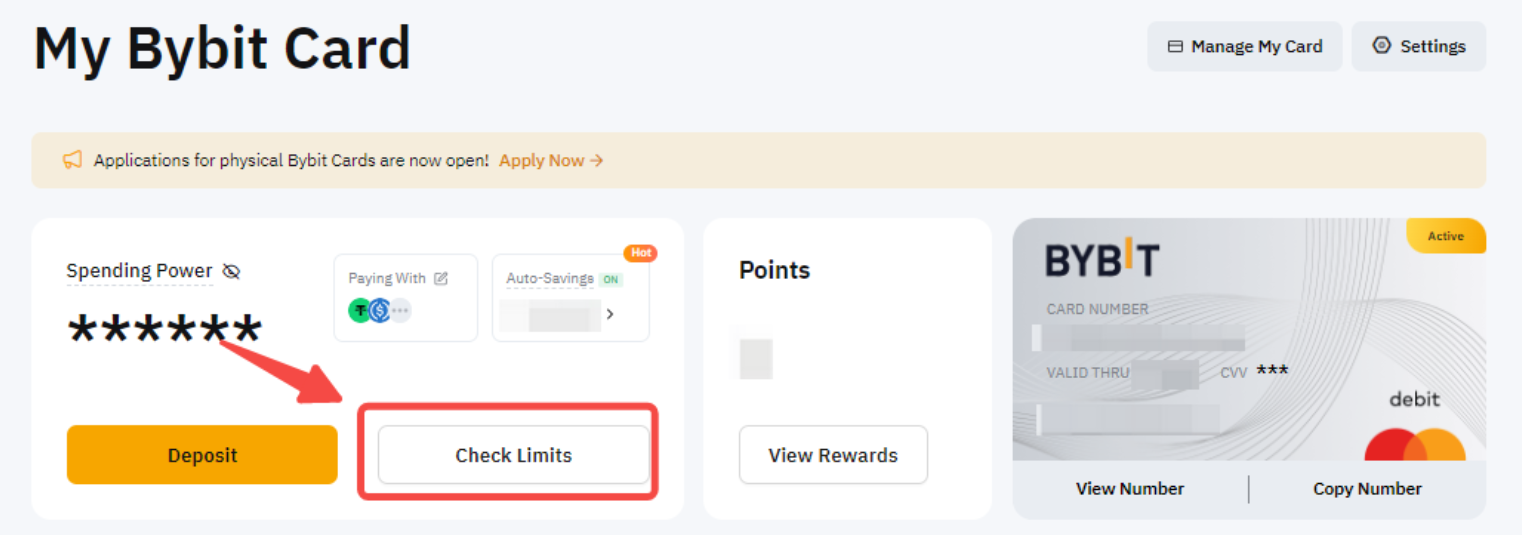
Перейдіть на сторінку Моя картка Bybit і натисніть Перевірити ліміти.
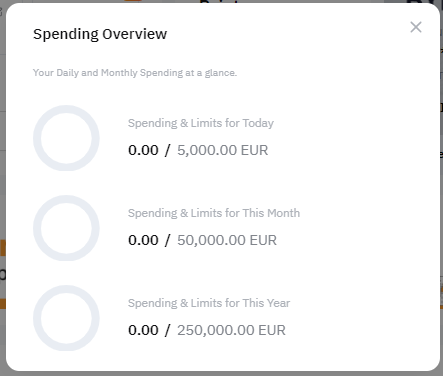
Ви можете переглядати щоденні та щомісячні ліміти витрат на картку Bybit, а також решту квоти в розділі Статусу потужності витрат. Ви також можете переглядати виведення коштів у банкоматі з вашої фізичної картки Bybit та решту квоти на вкладці «ATM».
Перевірте свою купівельну спроможність та виберіть платіжний актив
купівельна спроможність витрат — це орієнтовна сума коштів, які ви можете витратити. Ця сума розраховується на основі доступного балансу базової валюти на вашому акаунті фінансування та вибраного вами платіжного криптоактиву, конвертованого в основну валюту.
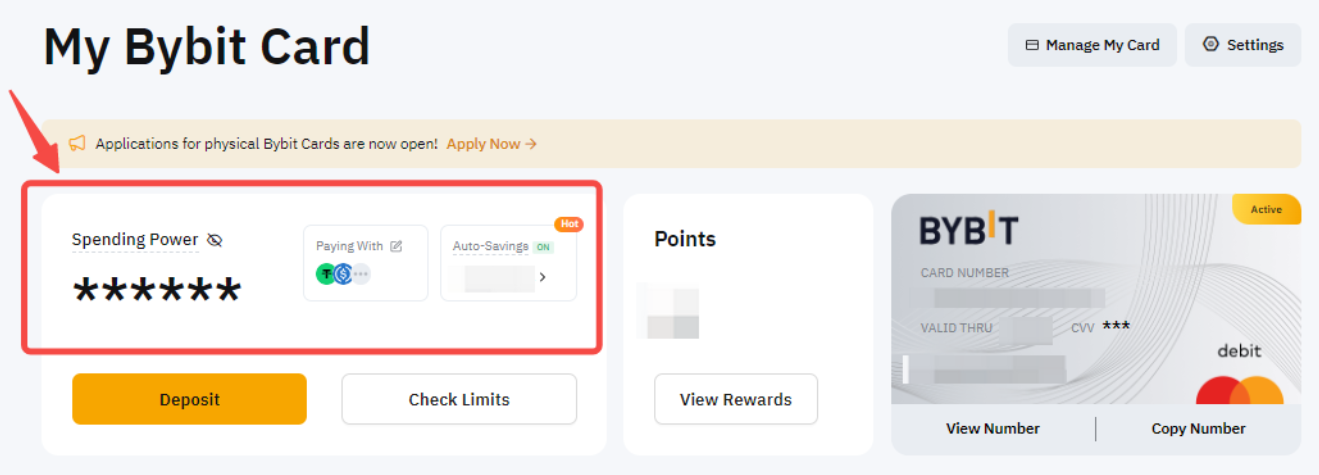
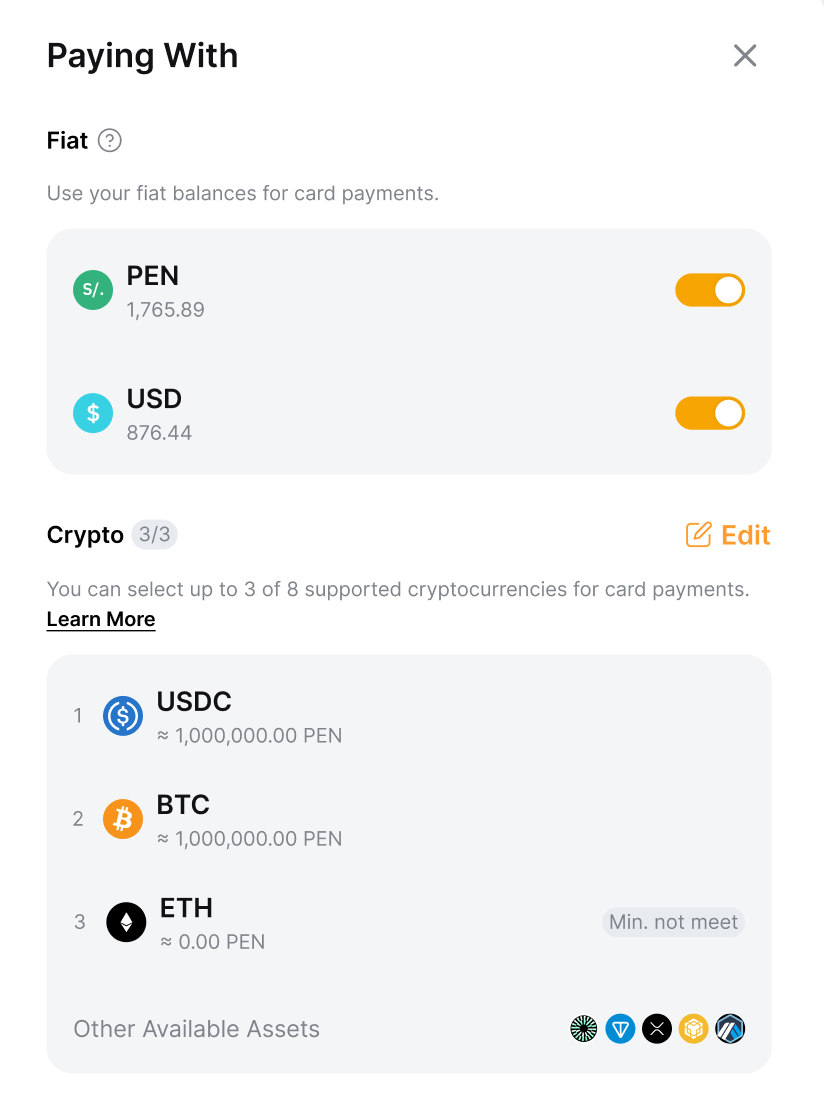
Налаштуйте свої вподобання на інформаційній панелі картки, натиснувши Оплатити з. Ви зможете:
- Увімкнути або вимкнути витрачання фіатної валюти та вибрати до трьох криптовалют, щоб використати їх для трансакцій за вашою карткою Bybit.
- Якщо витрачання фіатної валюти вимкнено, криптовалюти будуть списуватися залежно від встановленої вами пріоритетності платежу. Пріоритетність платежу за замовчуванням: USDT > USDC > BTC > ETH > MNT > GRAM > XRP.
- Ви можете змінити порядок або додати/видалити монети. Система дотримуватиметься вашої пріоритетності платежу під час трансакцій.
Переглянути історію транзакцій за карткою Bybit
Крок 1. Перейдіть на сторінку Моя картка Bybit і натисніть Всі записи.
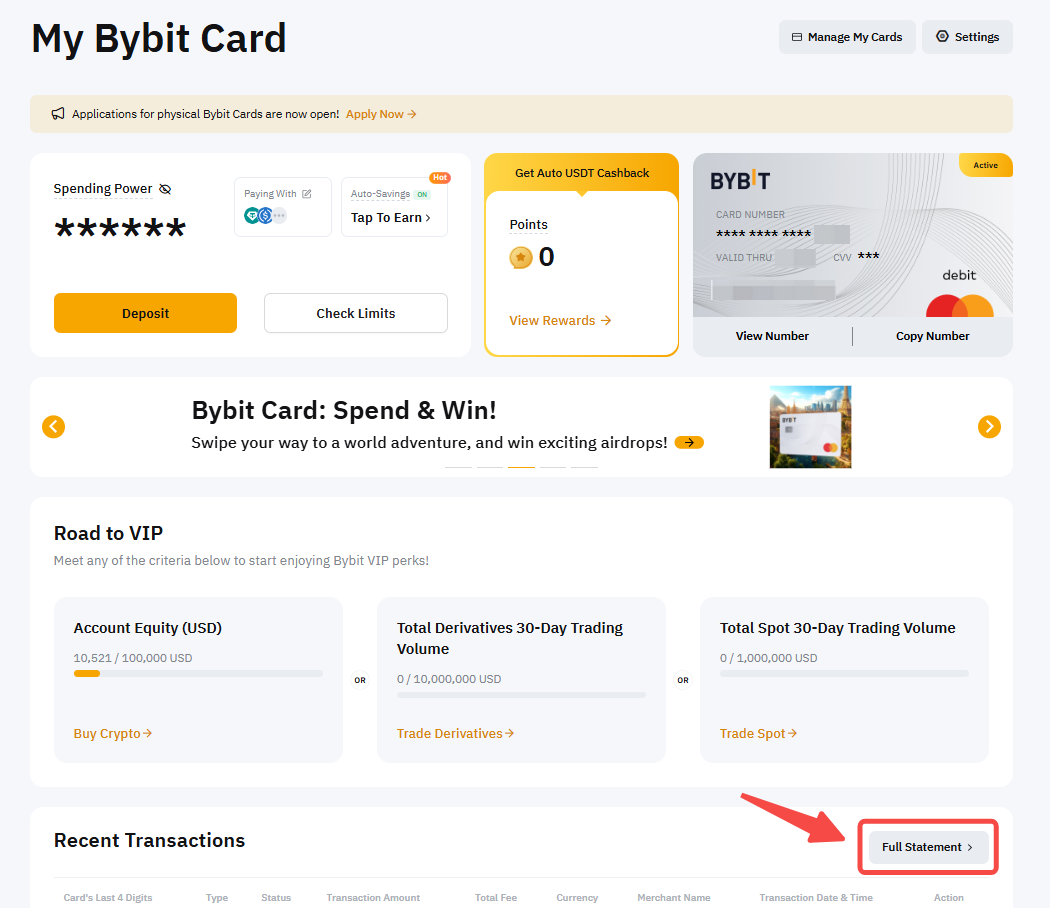
Крок 2. На сторінці Історія трансакцій ви можете переглянути деталі трансакцій у розділі Транзакції та Авторизація. Щоб точніше знайти записи трансакцій, які ви хочете переглянути, можна використовувати наведені нижче типи фільтрів. Потім натисніть Надіслати.
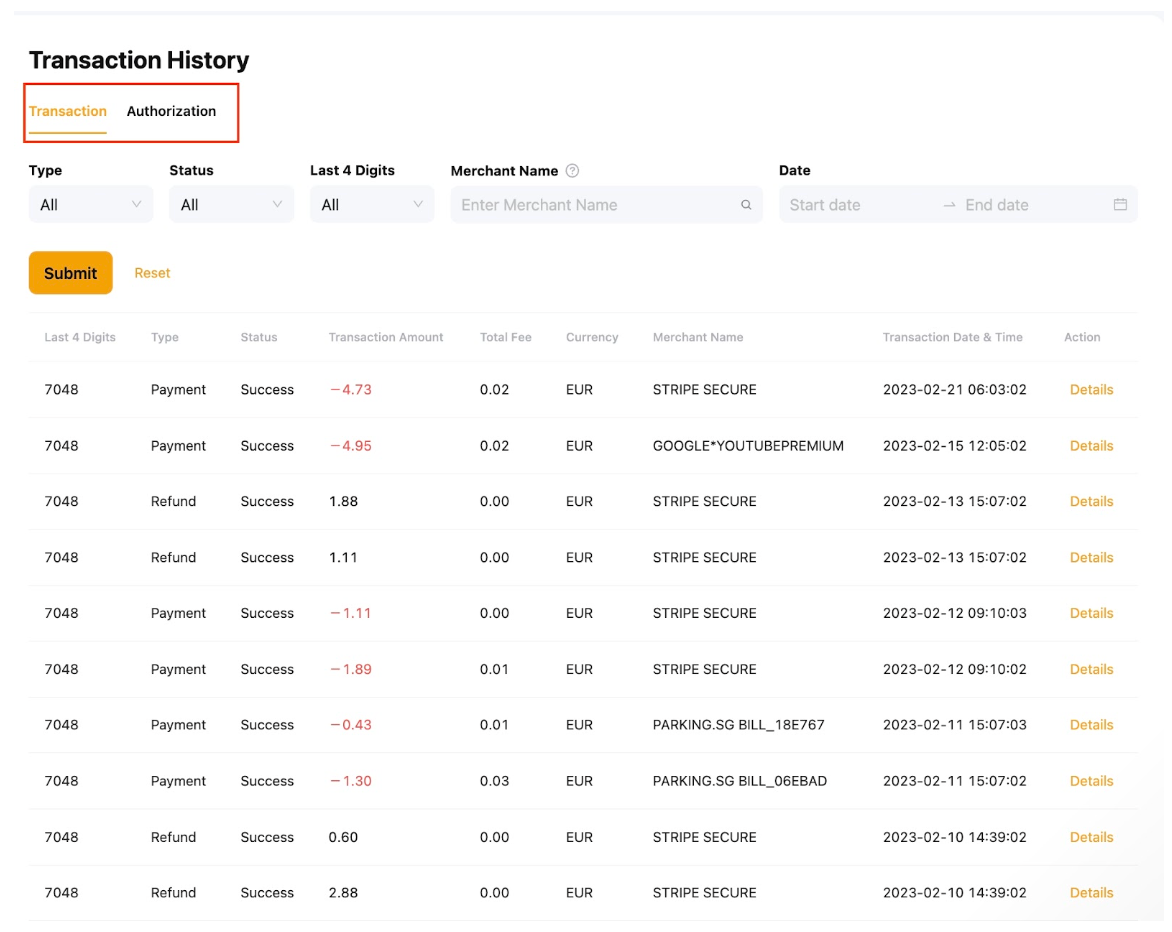
Докладніше про транзакцію та авторизацію.
Транзакція: У цьому розділі відображаються виконані транзакції й сума транзакції, яку було авторизовано, списано з вашого акаунта фінансування.
Авторизація: У цьому розділі відображається схвалення Mastercard, яке вказує на те, що користувач має достатньо коштів для покриття вартості транзакції. У разі скасування, авторизована (заморожена) сума на вашому акаунті фінансування не буде заморожена. Зазвичай продавці ініціюють повернення авторизації. Для отримання додаткової інформації ви можете зв’язатися з продавцями.
Примітка. Історія транзакцій включає як віртуальні, так і фізичні картки. Ви можете відфільтрувати їх за останніми 4 цифрами картки, якщо хочете переглянути одну з транзакцій за карткою.
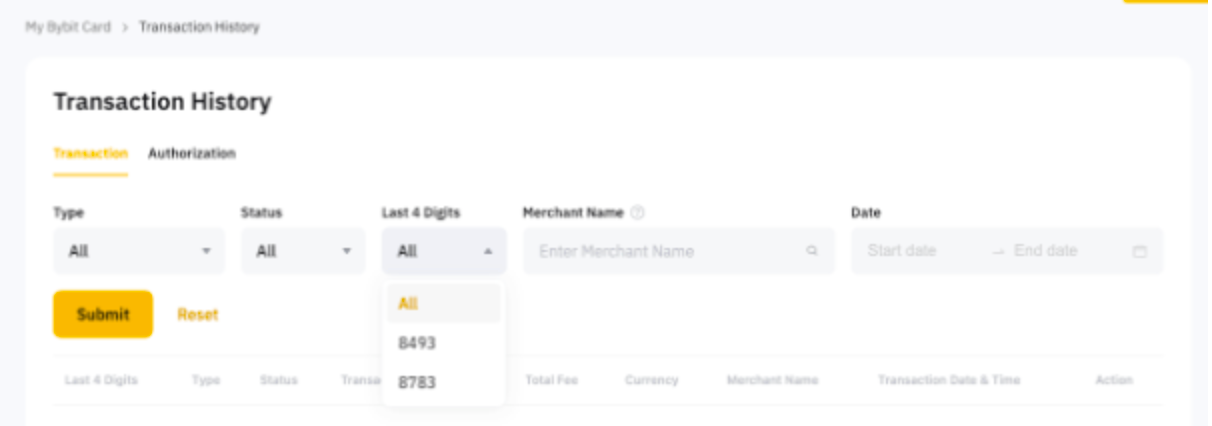
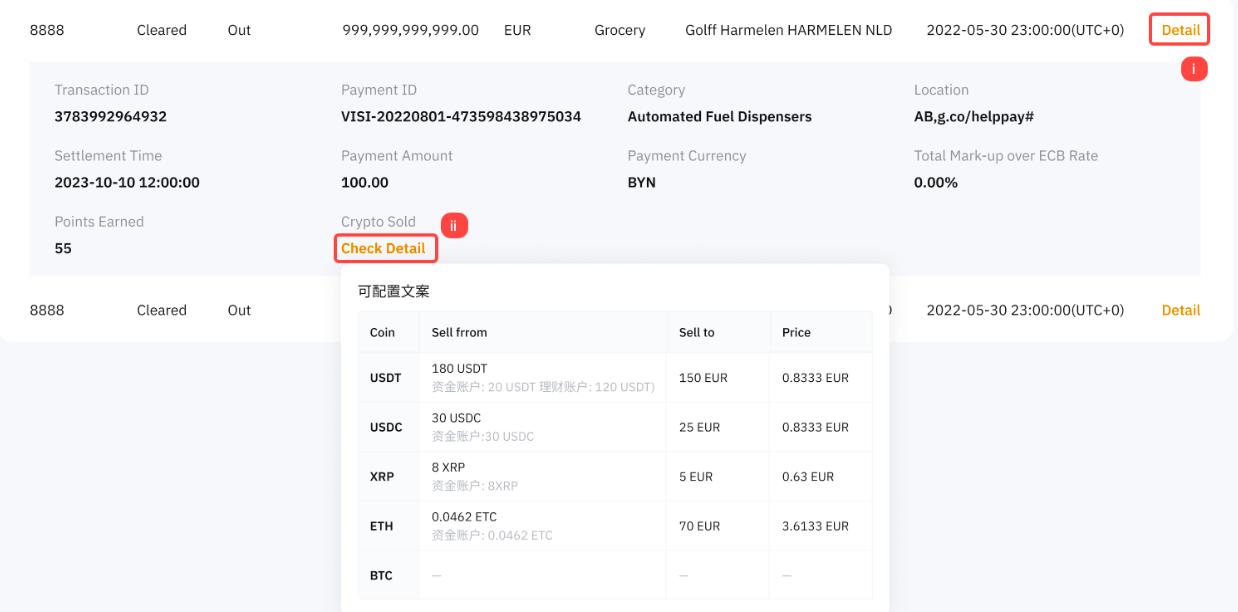
Якщо ваша транзакція з карткою Bybit фінансується за допомогою криптовалюти, ви можете знайти деталі обміну, розгорнувши деталі ордера та натиснувши Перевірити деталі в розділі Продана криптовалюта.
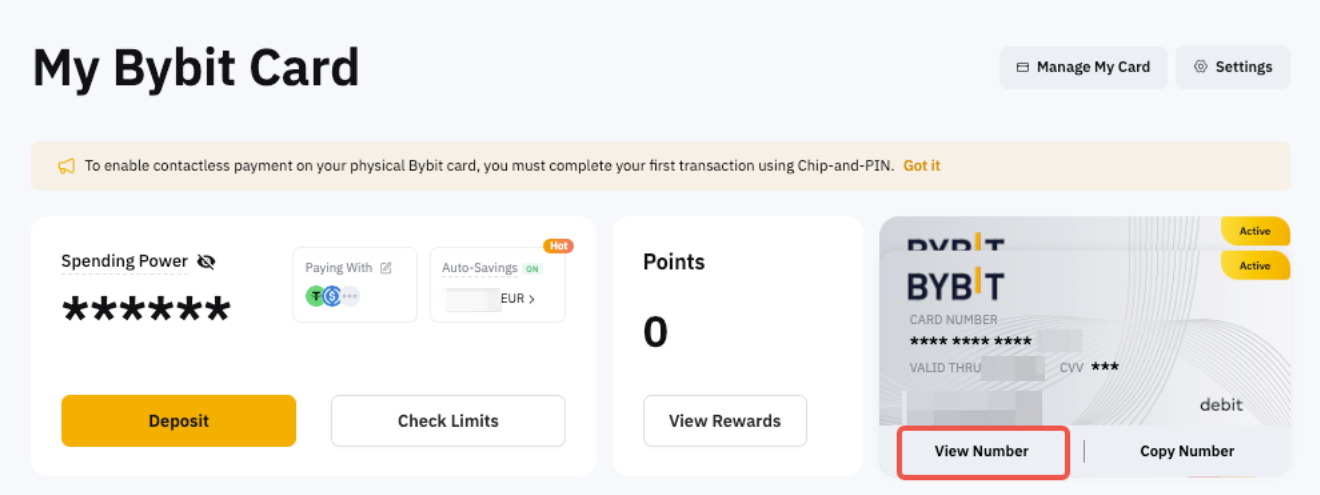
Переглянути деталі картки
Щоб переглянути дані своєї картки Bybit, перейдіть на сторінку Моя картка Bybit і натисніть Переглянути номер. Якщо у вас більше однієї картки Bybit, просто натисніть на відображення картки, щоб змінити її.