
Ось покрокова інструкція, яка допоможе вам створити гаманець із початковою фразою.
Налаштування розширення Bybit Wallet
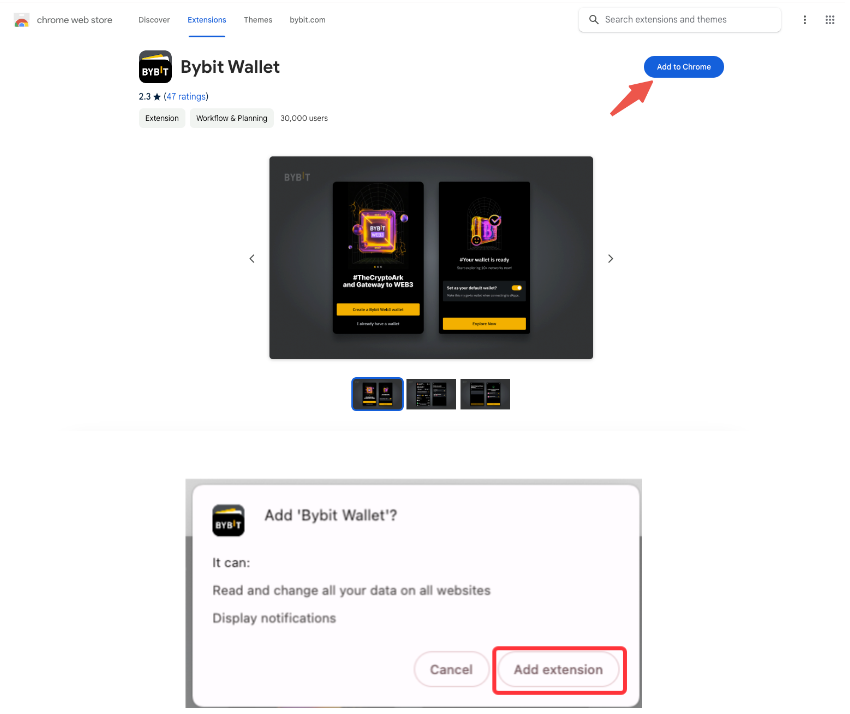
Крок 1. Знайдіть розширення Bybit Wallet у Google Chrome. Натисніть Додати до Chrome у верхньому правому куті → Додати розширення. Для легкого доступу та керування ви можете встановити розширення Bybit Wallet на панелі розширень.
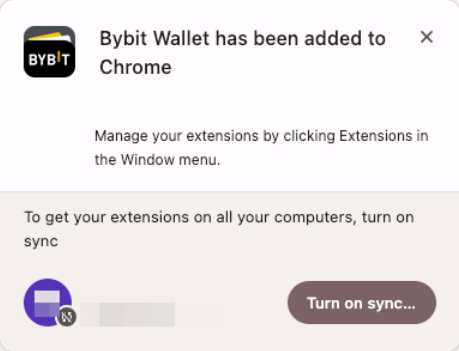
Крок 2. Натисніть значок Bybit Wallet на панелі розширень, а потім натисніть кнопку Увімкнути синхронізацію... Натисніть Продовжити, щоб дозволити Bybit керувати вашим профілем.
Створіть гаманець із початковою фразою
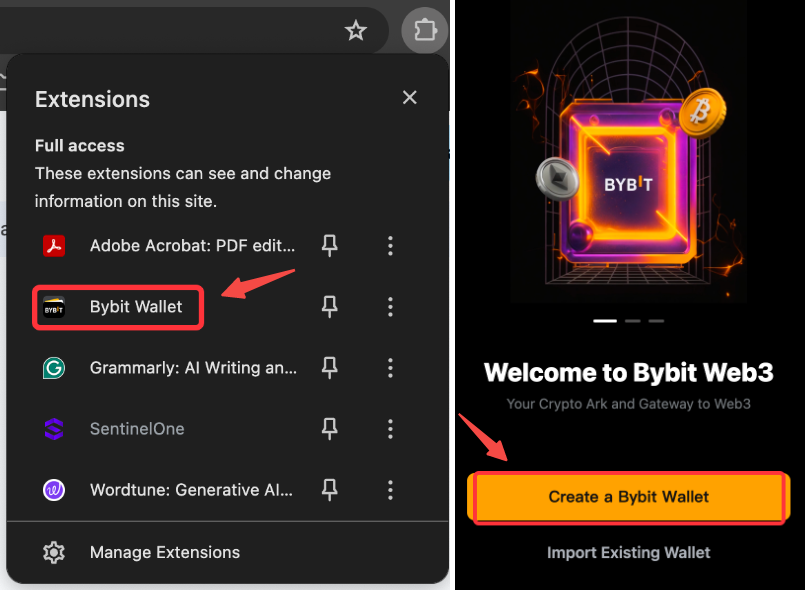
Крок 1. Перейдіть на Bybit Гаманець, натисніть значок Bybit Wallet на панелі розширення та виберіть Створити Bybit Wallet.
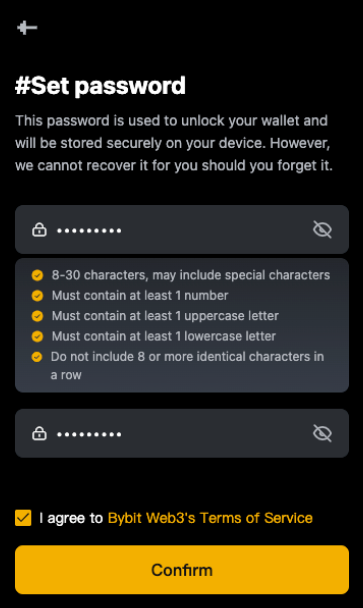
Крок 2. Дотримуйтесь інструкцій, щоб встановити пароль для свого пристрою. Установіть прапорець «Я згоден(-на)» і натисніть Підтвердити.
Крок 3. Натисніть Гаманець із початковою фразою, і ваш гаманець буде створено за лічені секунди.
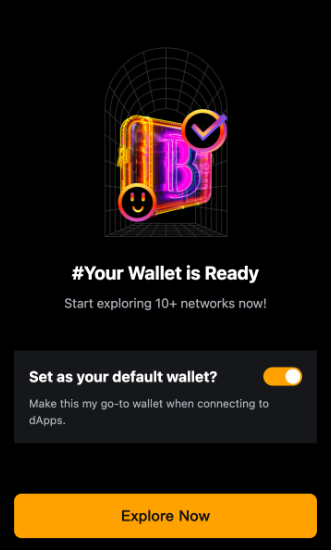
Крок 4. Ви можете встановити свій гаманець із початковою фразою Bybit як стандартний гаманець для дослідження продуктів Гаманець на Bybit або взаємодії з dApps на інших платформах.
Імпортуйте наявний гаманець із початковою фразою
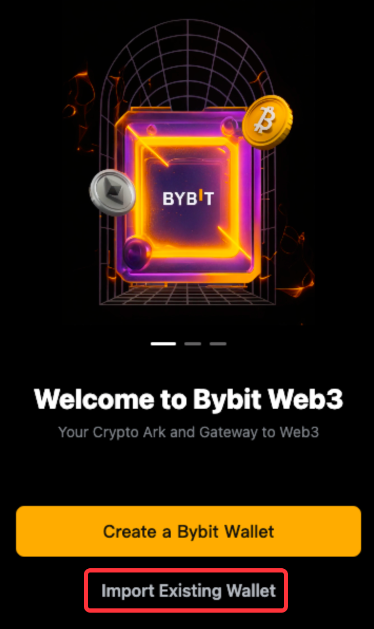
Крок 1. Перейдіть до Bybit Гаманець, натисніть значок Bybit Wallet на панелі розширення та виберіть Імпортувати наявний гаманець.
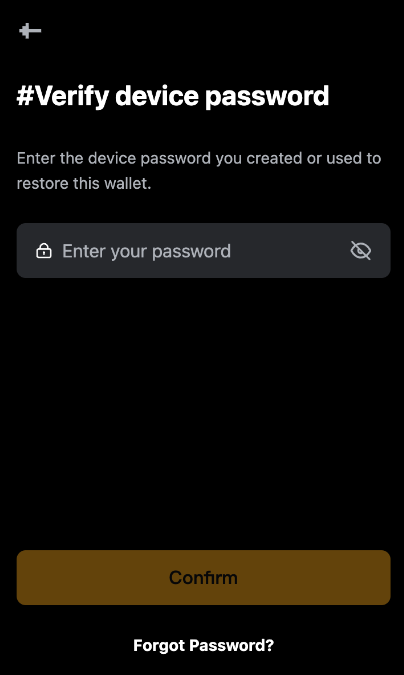
Крок 2. Уведіть пароль свого пристрою та натисніть Підтвердити.
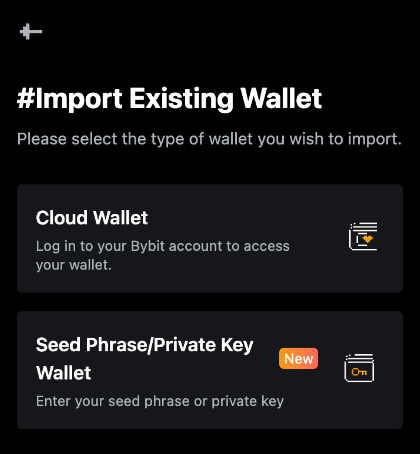
Крок 3. Виберіть Гаманець із початковою фразою.
Крок 4. Уведіть або вставте свої початкові фрази (ви можете вибрати кількість початкових фраз, натиснувши розкривне меню під #Імпортувати початкову фразу) і натиснувши Імпорт.
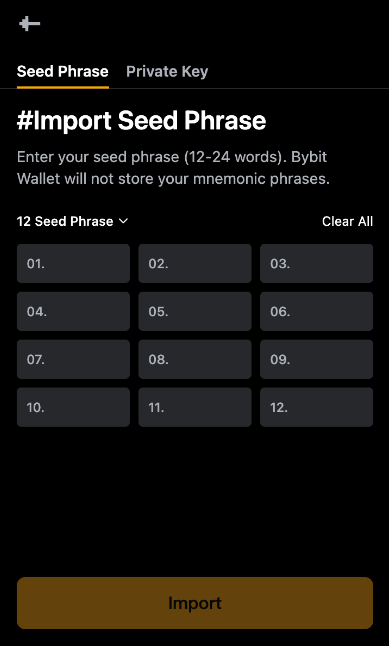
Примітка:
— Якщо ви створили кілька адрес раніше, функція імпорту відновить лише ті адреси гаманців, які мають пов’язані з ними активи.
Керуйте своїм гаманцем
Скиньте пароль пристрою
Якщо ви забули пароль до свого пристрою, ви можете скинути свій гаманець із початковою фразою на Bybit Web за допомогою розширення гаманця.
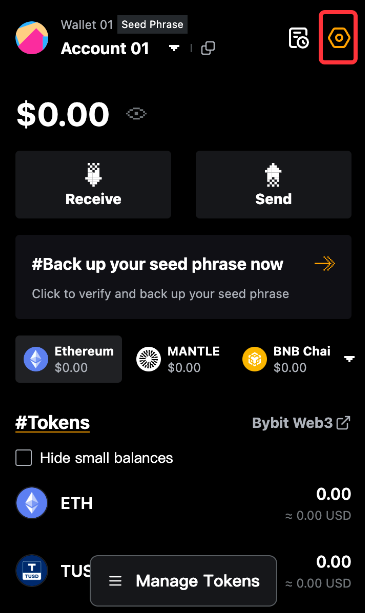
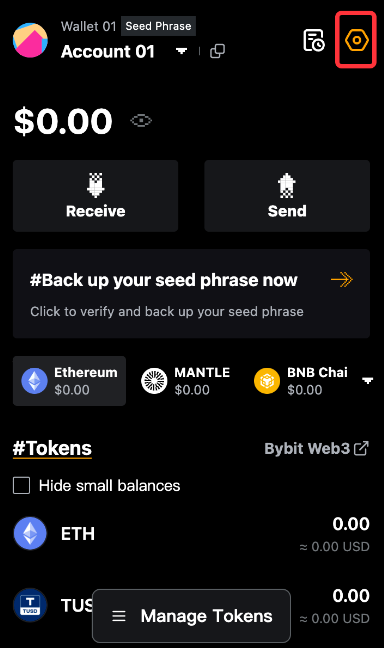
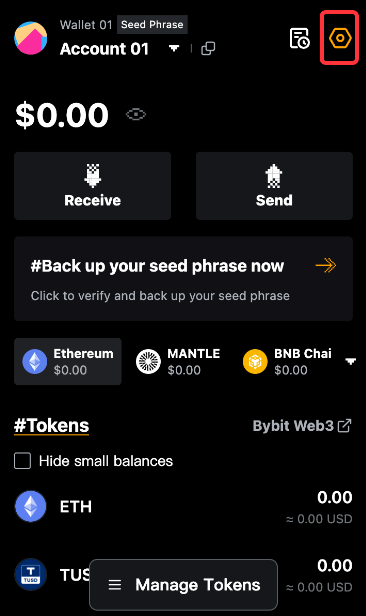
Крок 1. Натисніть значок гаманця Bybit на панелі розширень. Перейдіть до Налаштувань, натиснувши значок у верхньому правому куті.
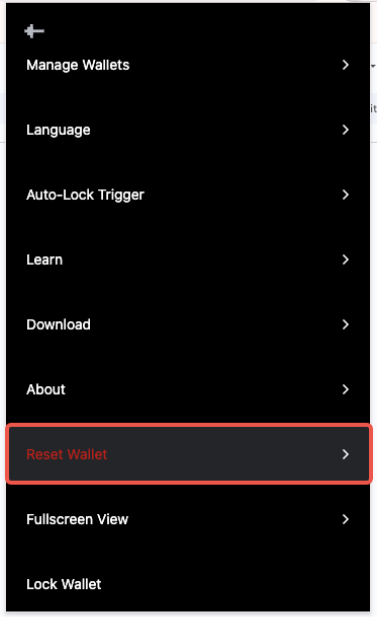
Крок 2. У розкривному меню перейдіть до параметра Скинути гаманець.
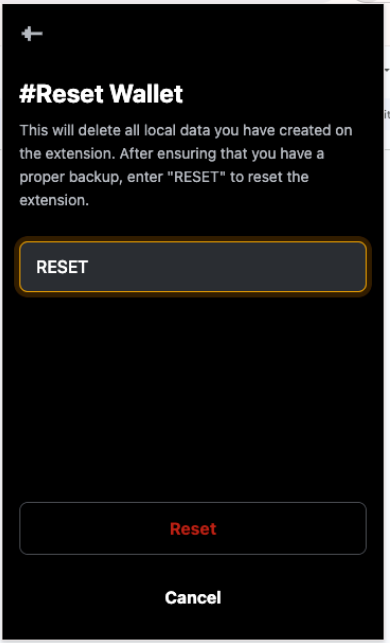
Крок 3. Уведіть «RESET» (з урахуванням регістру) у текстовому рядку та натисніть Скинути.
Крок 4. Щоб почати спочатку, виконайте кроки, описані в розділі «Створіть гаманець із початковою фразою» або «Імпортуйте наявний гаманець із початковою фразою».
Увімкніть/вимкніть гаманець Bybit як стандартне налаштування
Крок 1. Відкрийте розширення Bybit Wallet і перейдіть до Налаштувань (значок у верхньому правому куті).
Крок 2. Перемістіть перемикач, щоб увімкнути або вимкнути гаманець Bybit із початковою фразою як стандартний гаманець для взаємодії з dApp.
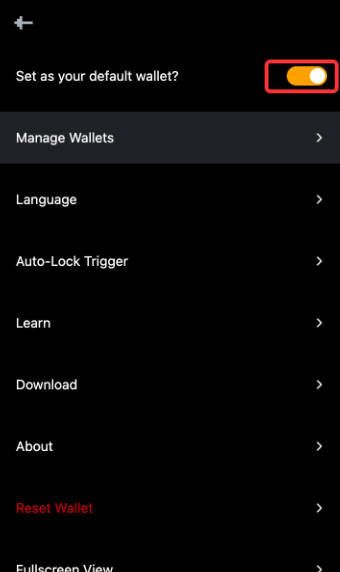
Ви також можете персоналізувати свій гаманець, налаштувавши певні аспекти, зокрема режим відображення (повноекранний перегляд), мову та тригер автоматичного блокування.
Перегляньте та створіть резервну копію початкової фрази
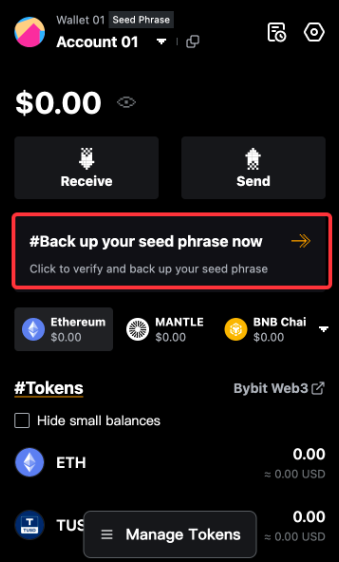
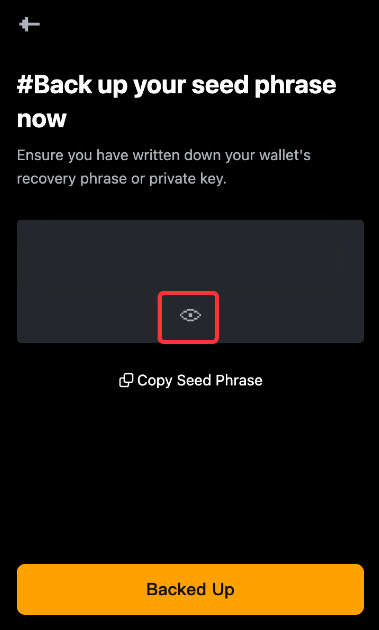
Крок 1. Відкрийте розширення Bybit Wallet і натисніть #Створити резервну копію початкової фрази зараз.
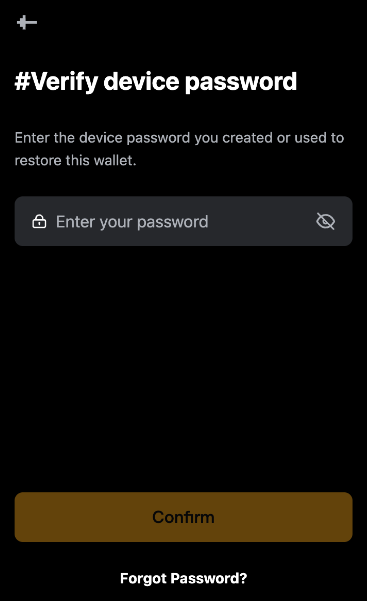
Крок 2. Уведіть пароль свого пристрою та натисніть Підтвердити.
Крок 3. Натисніть значок ока, щоб переглянути свої початкові фрази, та (або) натисніть Копіювати початкову фразу, щоб записати свої початкові фрази, перш ніж безпечно зберігати їх онлайн або офлайн.
Перейменуйте гаманець
Крок 1. Відкрийте розширення Bybit Wallet і перейдіть до Налаштувань.
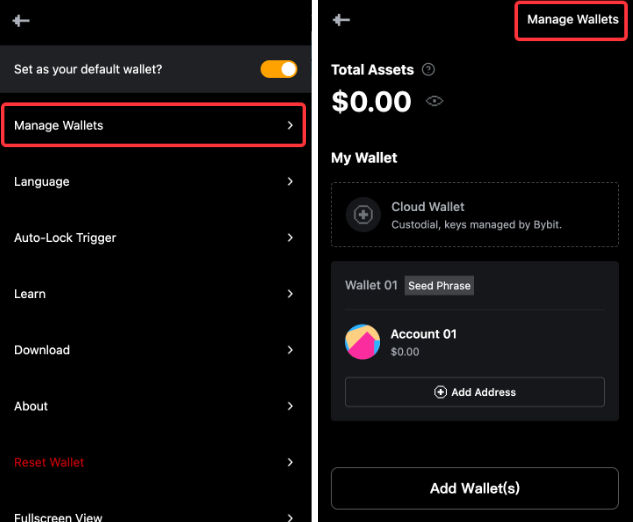
Крок 2. Перейдіть до розділу Управління гаманцями, натисніть Управління гаманцями у верхньому правому куті.
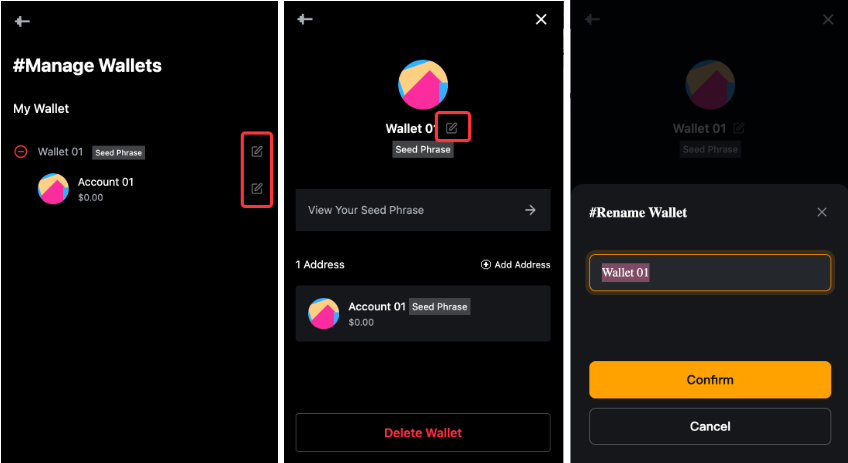
Крок 3. Натисніть значок редагування поруч із назвою гаманця або назвою акаунта, щоб перейменувати гаманець.
Додайте адресу гаманця
Крок 1. Відкрийте розширення Bybit Wallet і перейдіть до Налаштувань → Управління гаманцями.
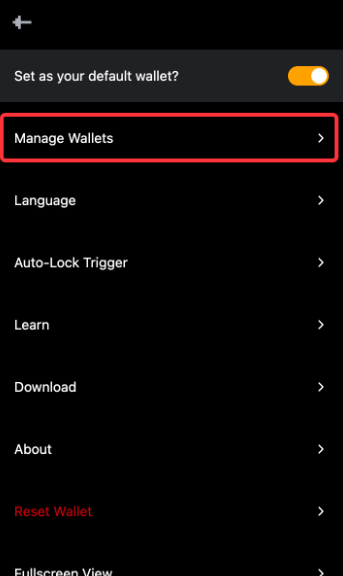
Крок 2. Натисніть Додати адресу під гаманцем із початковою фразою, щоб додати ще одну адресу.
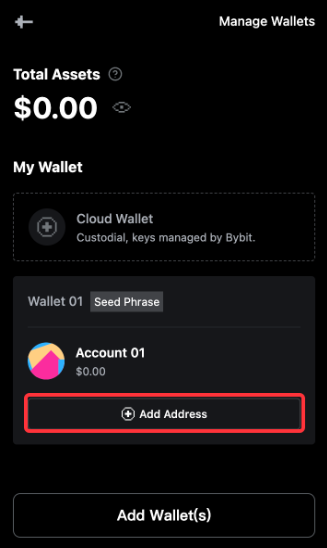
Крок 3. Уведіть пароль свого пристрою та натисніть Підтвердити та Продовжити.