Нижче наведено докладний посібник, який допоможе вам переказати активи між вашим акаунтом фінансування та Єдиним торговим акаунтом (UTA) на Bybit.
Переказ активів
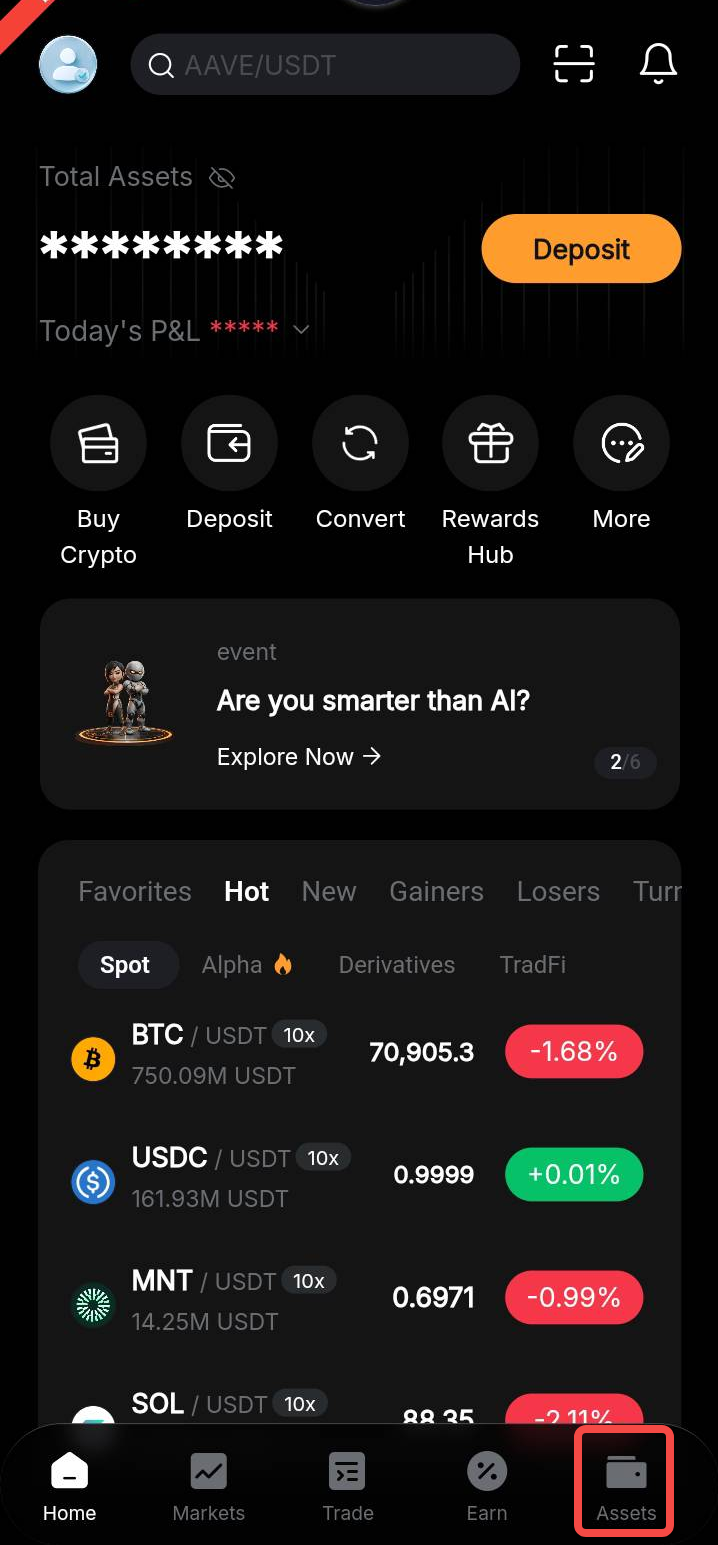
Крок 1: На головній сторінці застосунку Bybit торкніться Активи в правому нижньому куті, щоб відкрити сторінку Активи.
Крок 2: Для переказу одного активу торкніться активу, який ви бажаєте переказати, на вкладці Актив. Потім виберіть Переказ на сторінці з інформацією про монету.
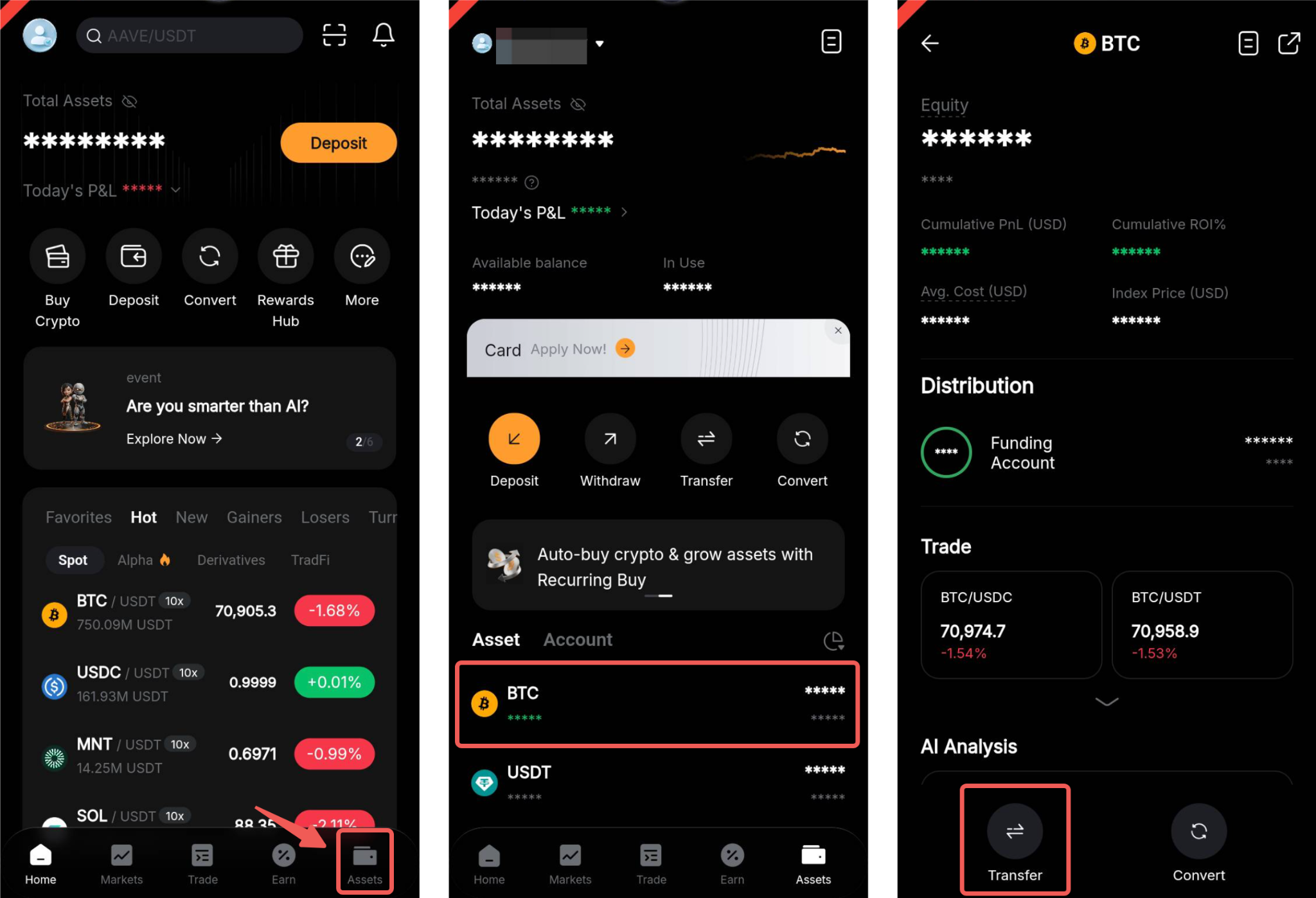
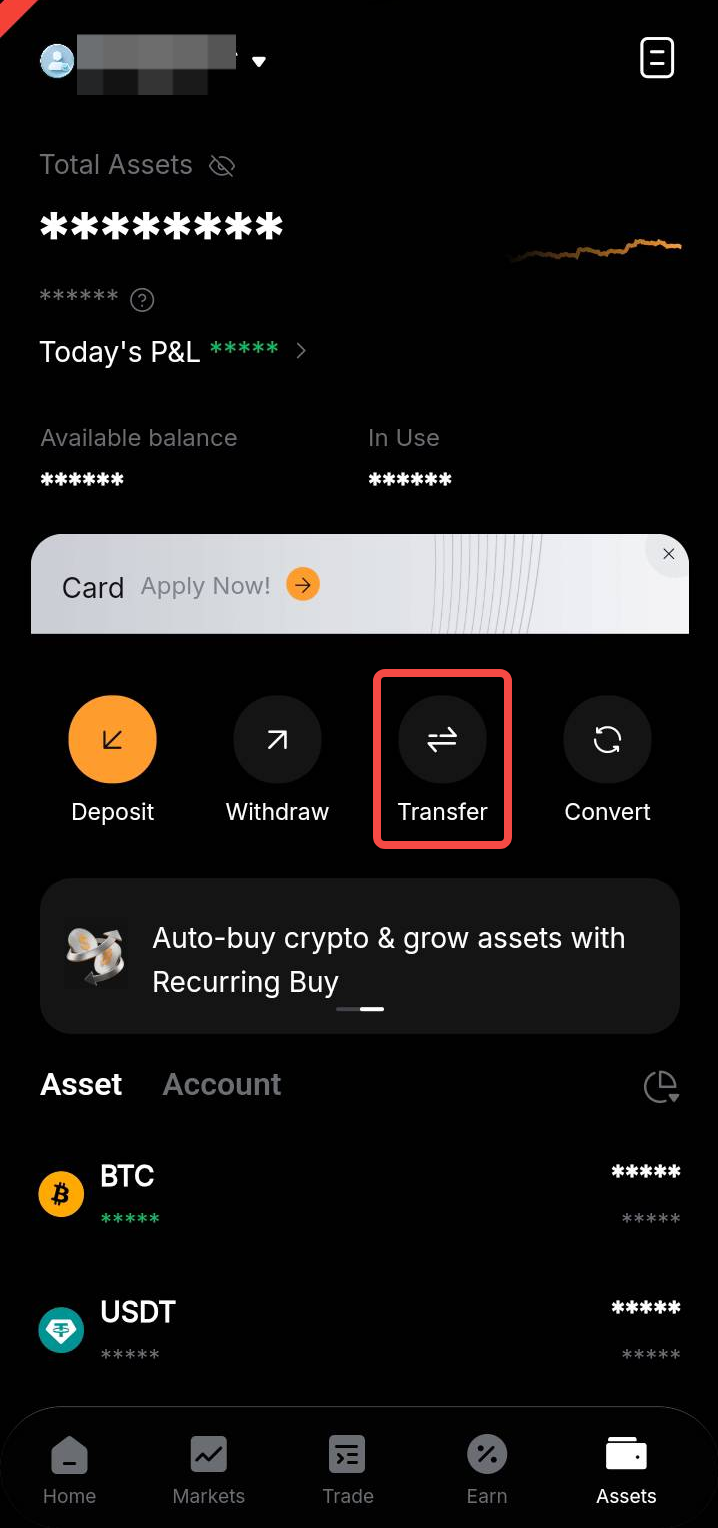
Або торкніться Переказ на сторінці Активи або на сторінці Акаунт фінансування/Єдиний торговий акаунт, якщо ви бажаєте переказати кілька активів одночасно.
Крок 3: З’явиться спливаюче вікно Переказ.
Переказ одного активу
Щоб переказати один актив, виберіть акаунт відправника й одержувача, монету та суму переказу, а потім натисніть Підтвердити.
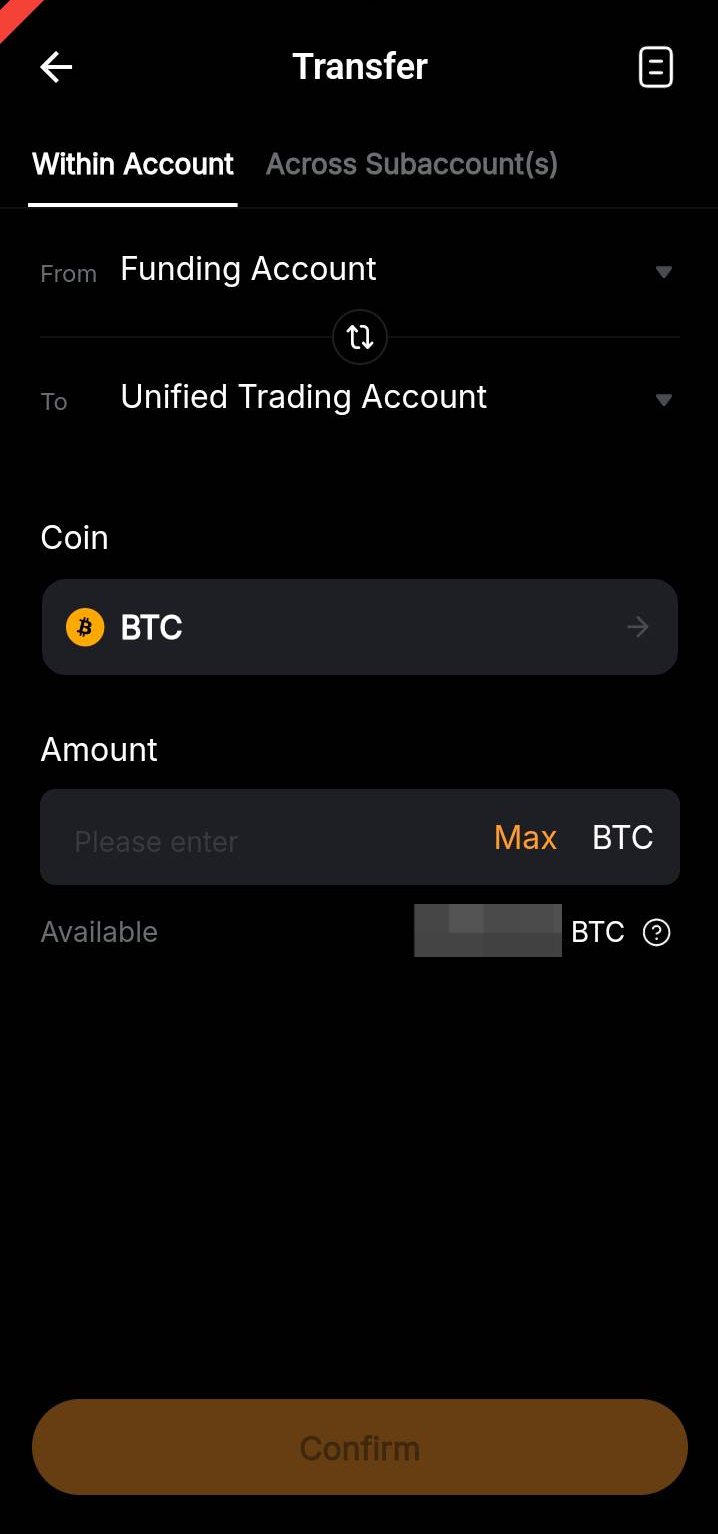
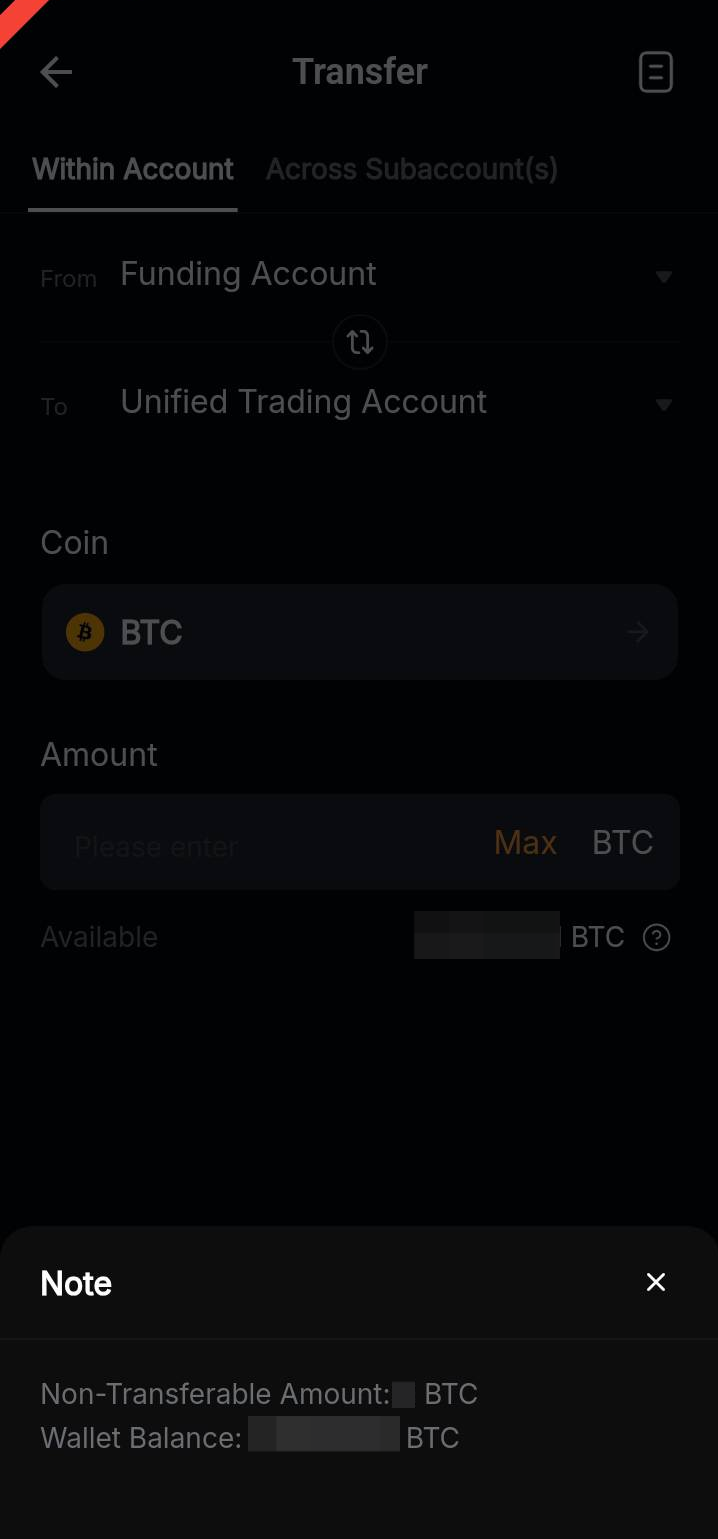
Якщо доступна для переказу сума менша за очікувану, натисніть знак питання, щоб переглянути загальний баланс облікового запису й суму, яка наразі заморожена (недоступна для переказу) з таких причин:
- Бонуси переказувати не можна.
- Ваші кошти використовуються як забезпечення для торгівлі.
- Внесені кошти наразі проходять перевірку в межах контролю ризиків.
Масовий переказ
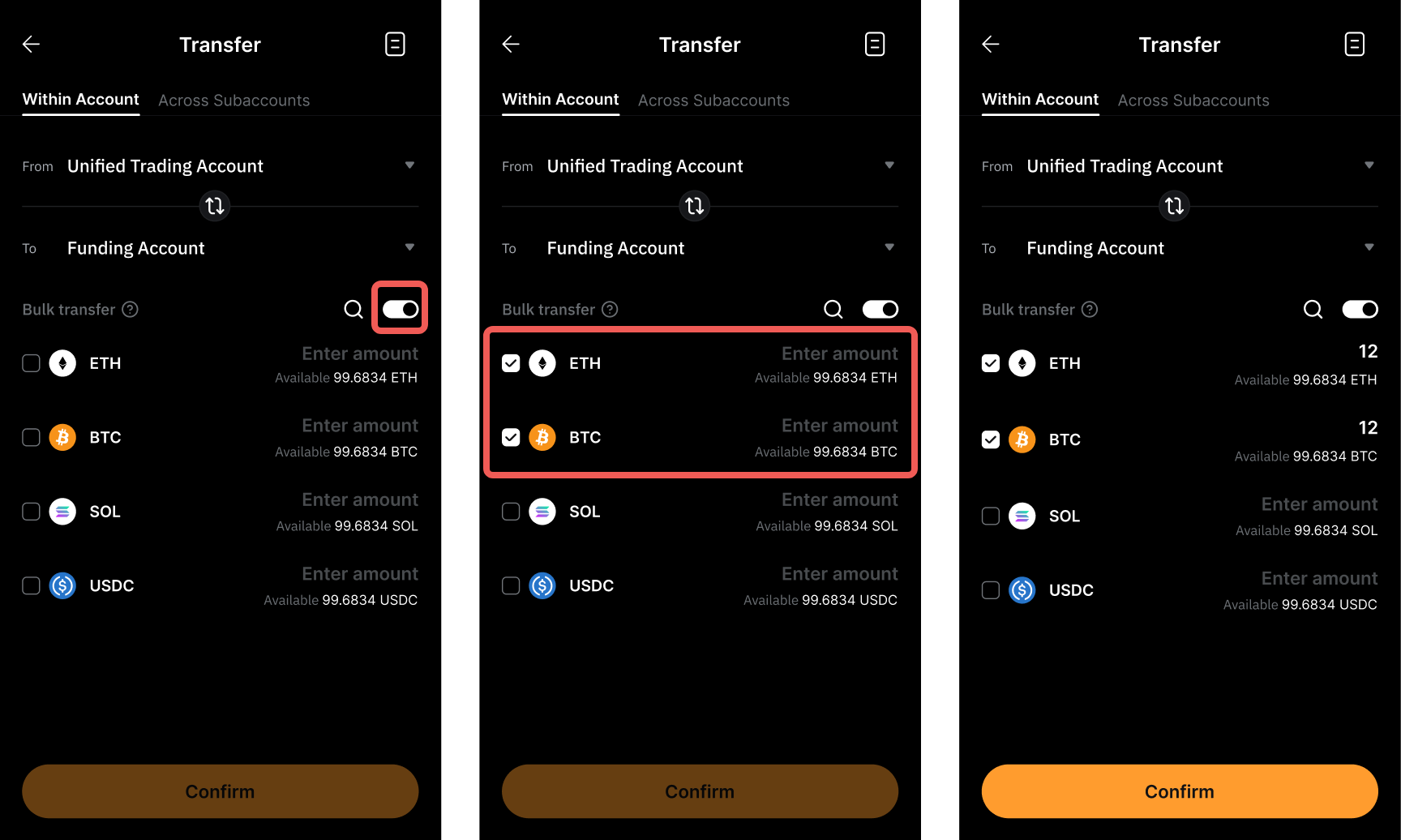
Щоб переказати кілька активів одночасно, увімкніть опцію Масовий переказ після вибору акаунтів відправника й одержувача. Наразі ця функція недоступна для користувачів із непогашеними інституційними позиками.
З’явиться список доступних для переказу активів. Також буде показано доступний баланс для кожної монети.
Виберіть монети, які потрібно переказати, і введіть суму переказу у відповідному стовпці. Підтвердивши свій вибір, натисніть Підтвердити.
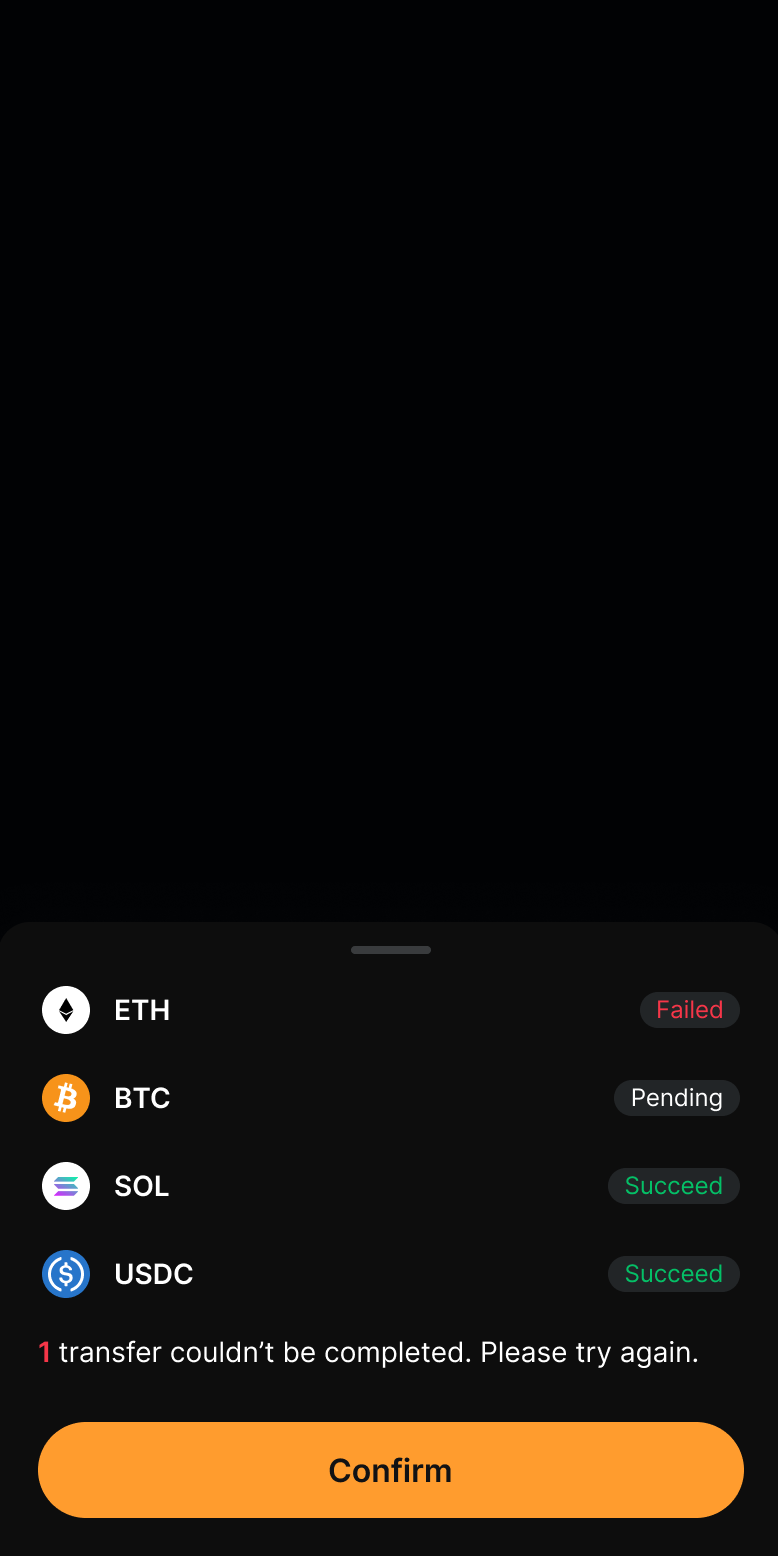
Після ініціювання масового переказу ви зможете переглянути статус переказу для кожної монети. Зверніть увагу, що переказ з ЄТА може не вдатися, якщо доступний маржинальний баланс стане недостатнім через зміни в ставці початкової маржі вашого облікового запису.
Примітки:
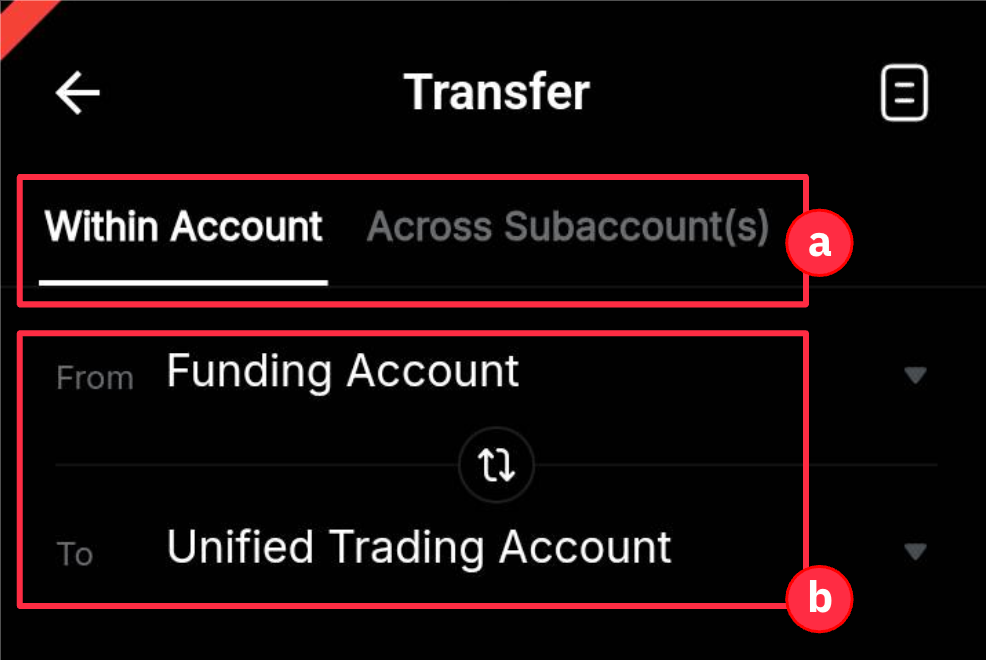
а. Перекази активів підтримуються в межах вашого основного облікового запису та між субакаунтами. Щоб отримати докладнішу інформацію про переказ активів на субакаунти, виконайте кроки, описані тут.
b. Ви можете вибрати кожен акаунт у меню або поміняти місцями акаунт відправника й одержувача, натиснувши піктограму з двома стрілками.
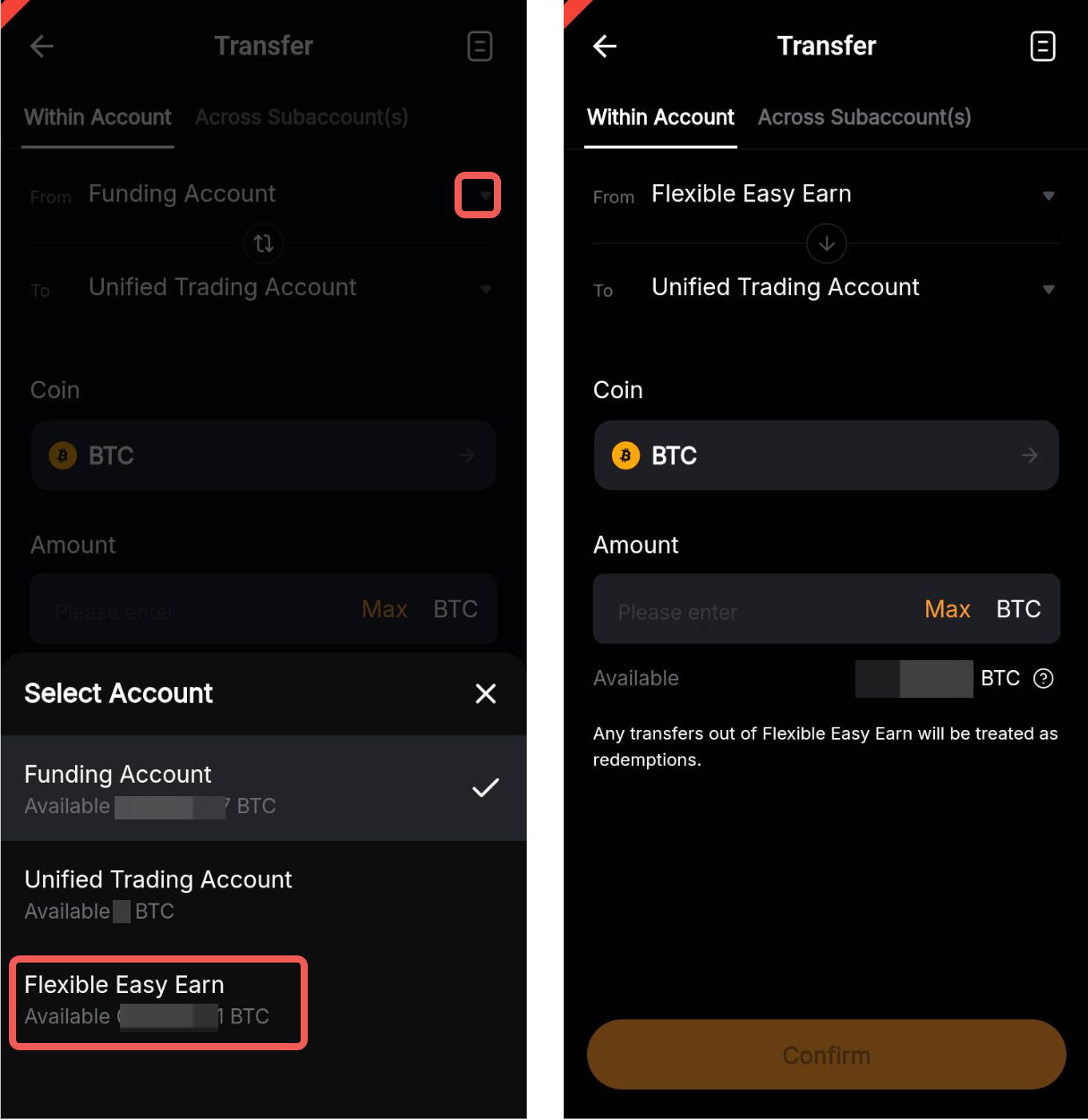
c. Ви також можете вибрати Гнучкі накопичення як акаунт відправника. Система автоматично викупить кошти з ваших позицій у Гнучких накопиченнях для завершення переказу. Однак Гнучкі накопичення не можна вибрати як акаунт одержувача.
d. Якщо у вас є непогашені зобов’язання за деривативами на ЄТА, переказані активи будуть автоматично використані для їх погашення. Докладнішу інформацію можна знайти тут.
Перегляд історії переказів
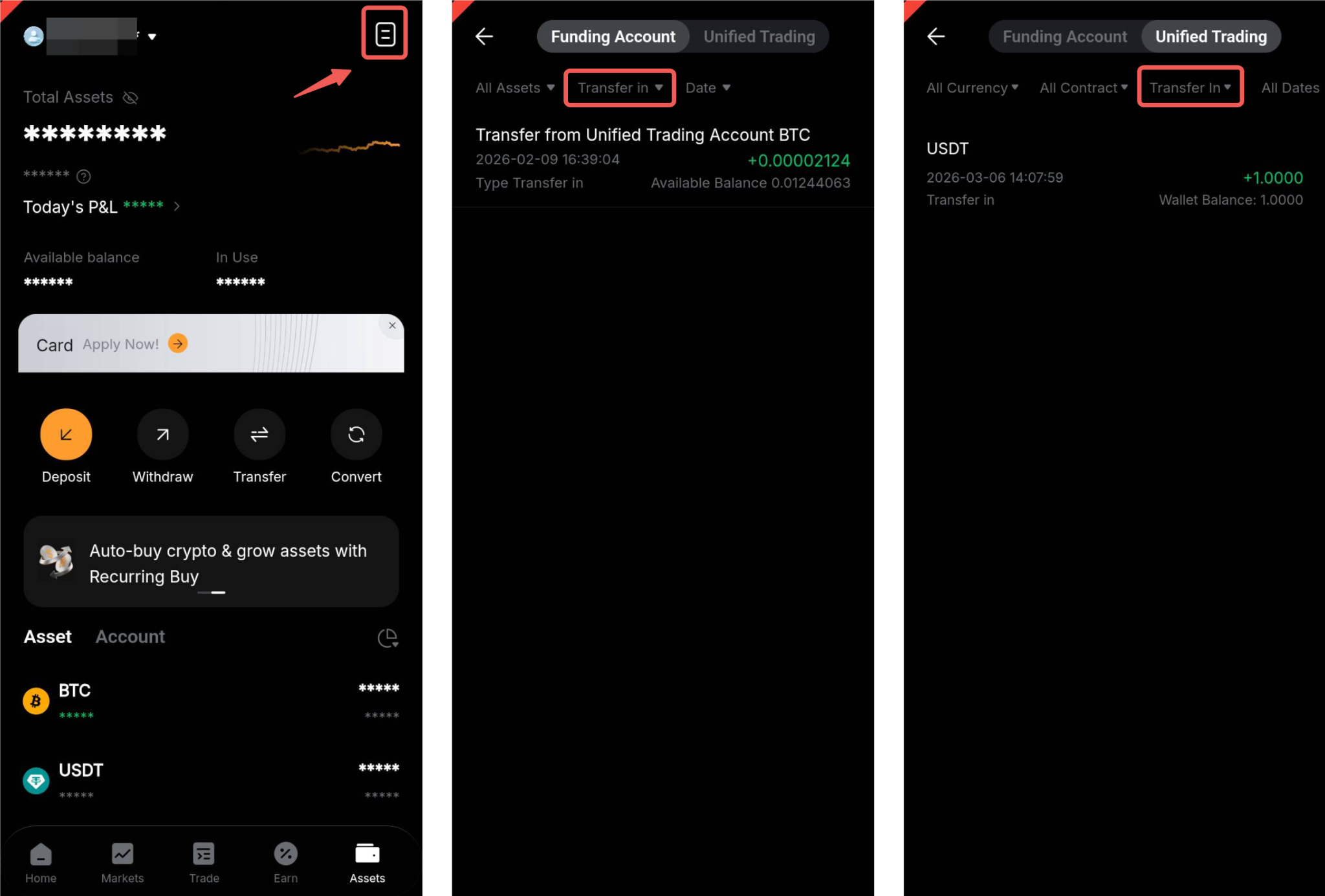
На сторінці «Активи»
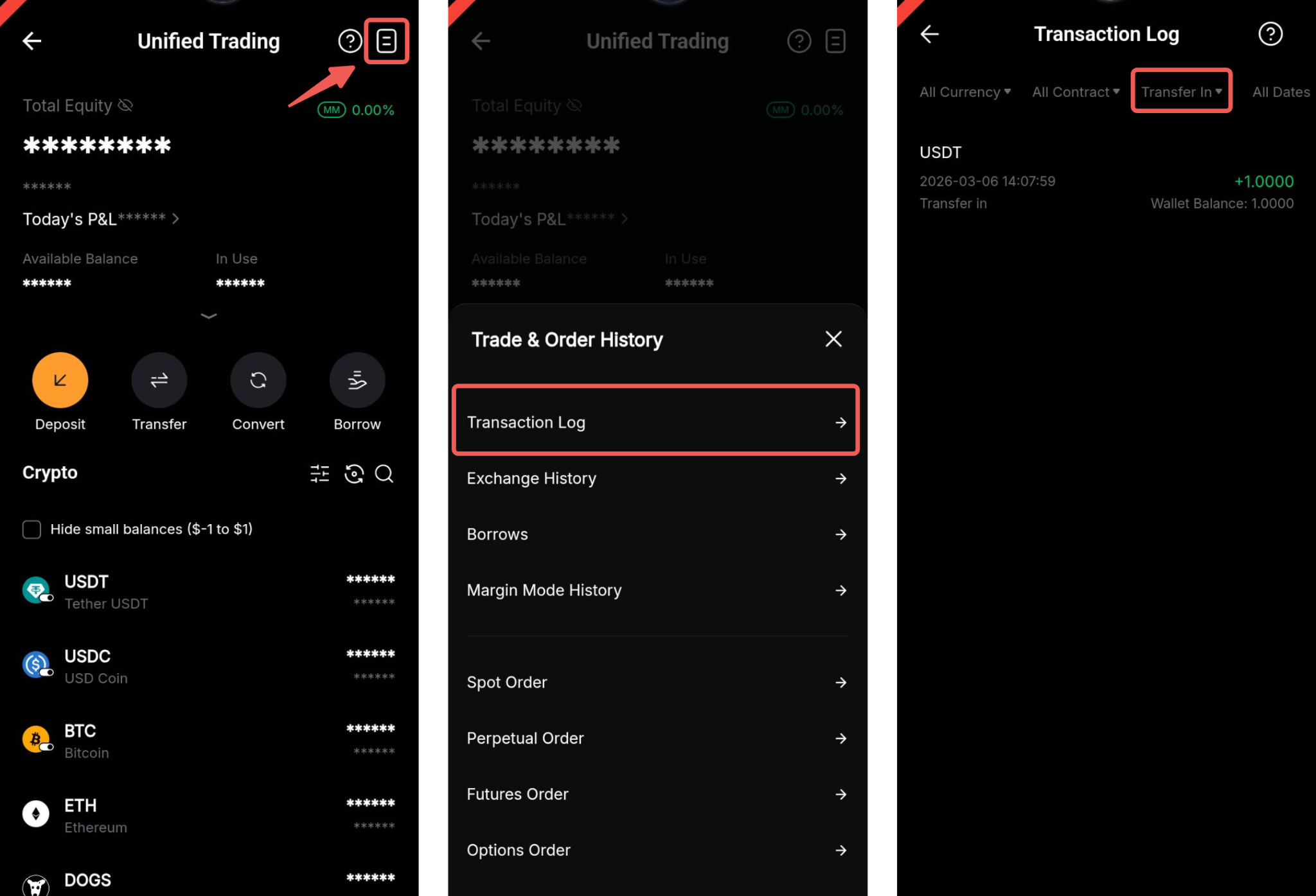
Натисніть піктограму Історія у верхньому правому куті сторінки. Перемикайтеся між акаунтом фінансування та ЄТА вгорі, а потім відфільтруйте Усi Тип за “Переказати в” або “Переказати з”, щоб переглянути історію переказів.
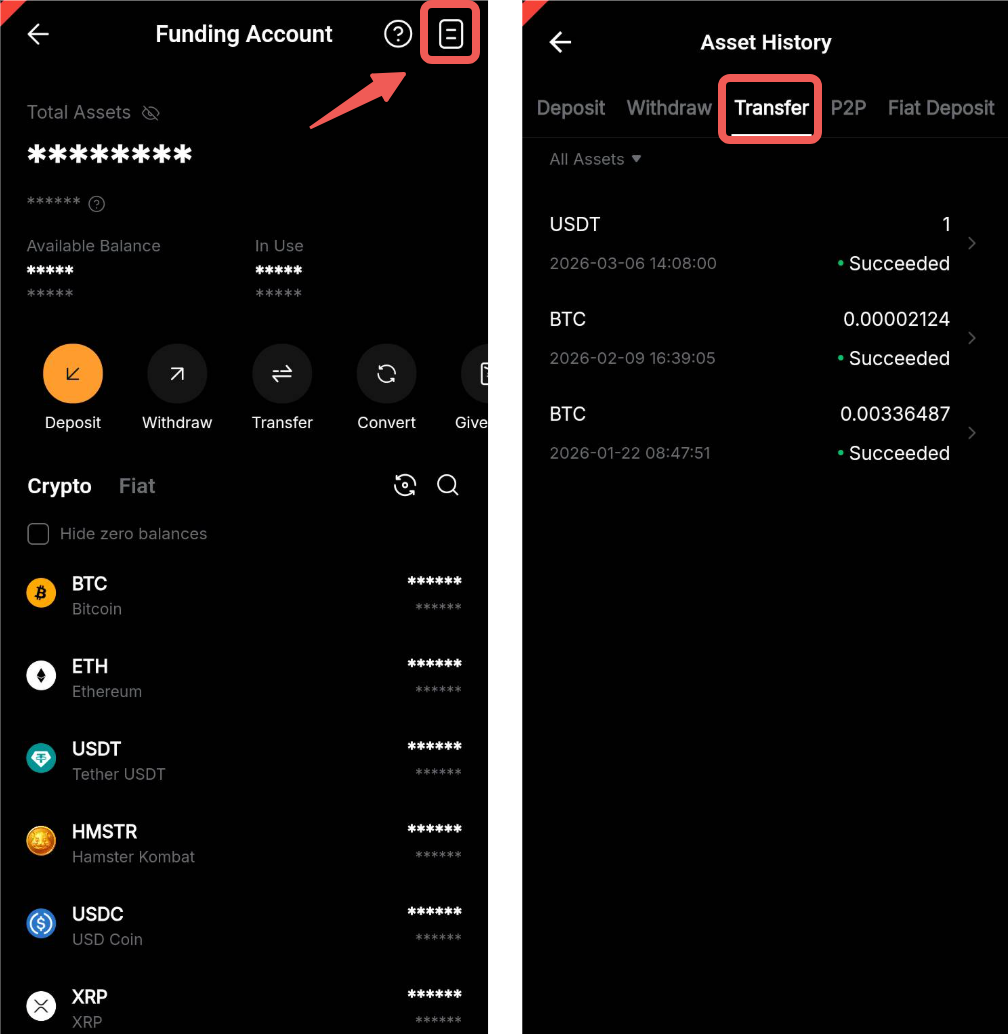
З акаунта фінансування
Натисніть піктограму Історія у верхньому правому куті сторінки акаунта фінансування. Після переходу на сторінку Історія активів виберіть вкладку Переказ і відфільтруйте Тип за Вхідний переказ або Вихідний переказ.
З UTA
Натисніть значок Історія у верхньому правому куті сторінки UTA. Виберіть Журнал транзакцій і відфільтруйте Усi Тип за “Переказати в” або “Переказати з”.