Вибір торгових пар
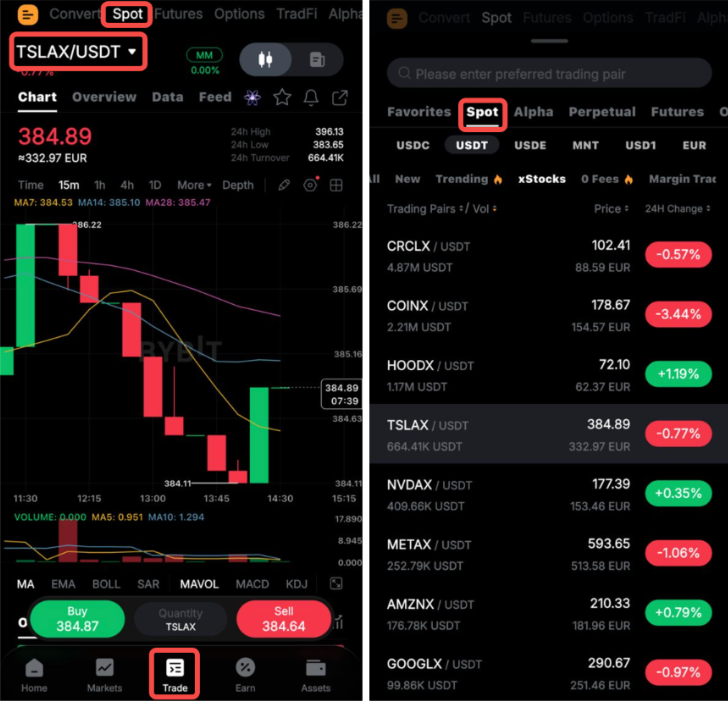
Щоб швидко знайти торгову пару xStocks, скористайтеся рядком пошуку та введіть потрібний символ. Або торкніться Торгівля внизу застосунку Bybit і виберіть Спот. Потім торкніться значка спадного меню поруч із торговою парою, щоб переглянути всі торгові пари xStocks, а також їхню ціну останньої угоди та зміну ціни за 24 години.
Розуміння торгового графіка
На фондовому ринку США дроблення акцій, зворотне дроблення та розподіл дивідендів не впливають на кількість ончейн-токенів xStock. Однак фактична ціна акцій і кількість часток відповідно зміняться.
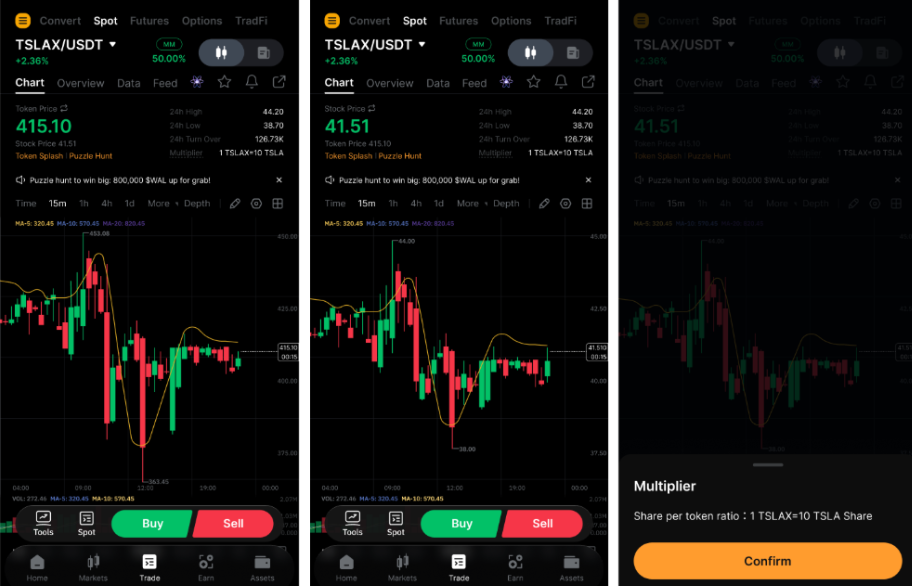
Щоб вирішити цю проблему, Bybit запроваджує механізм множника для торгівлі xStocks. Цей множник оновлюється щоразу, коли відбувається дроблення акцій, зворотне дроблення або виплата дивідендів, щоб відобразити оновлену кількість базових часток, представлених кожним токеном.
Користувачі можуть переглядати таку інформацію в режимі реального часу на сторінці торгівлі:
- Поточний множник
- Історія множника з типом події та датою/часом оновлення
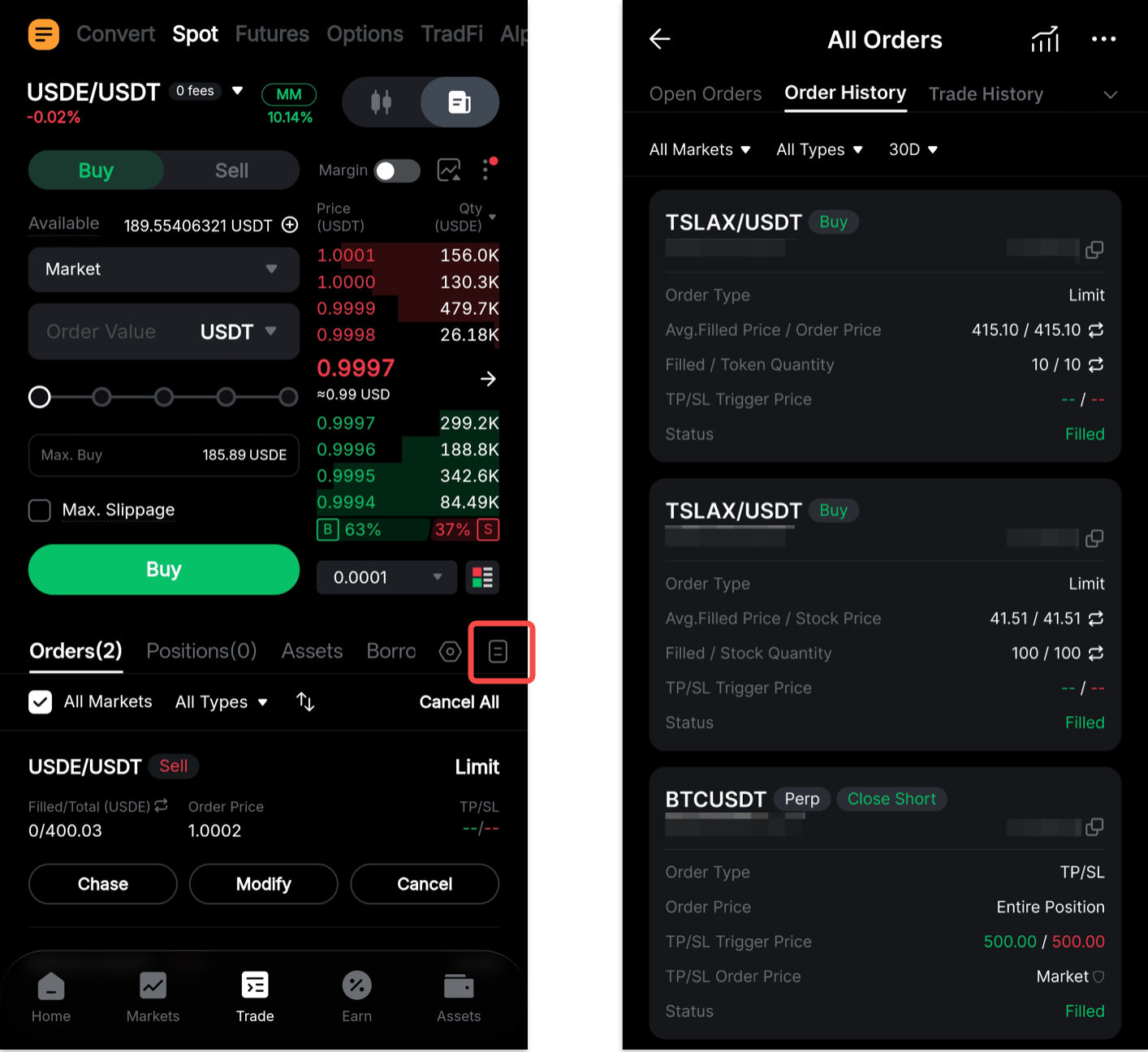
Користувачі також можуть перемикатися між ціною токена та ціною базової акції за допомогою перемикача з подвійною стрілкою на сторінці торгівлі, сторінці розміщення ордера або сторінці історії ордерів.
Розміщення ордера
Торгівля xStocks на Bybit пропонує вам різні типи ордерів. Щоб дізнатися більше про відмінності між кожним типом ордера, зверніться до статті: Типи ордерів, доступні на Bybit.
Крок 1: Переконайтеся, що ви перебуваєте на вкладці Спот, і виберіть торгову пару xStocks, якою ви бажаєте торгувати.
Крок 2: Виберіть тип ордера та заповніть необхідну інформацію. Ви можете розмістити ордер, ввівши його вартість, кількість або кількість акцій на ваш вибір. Для деяких типів ордерів, як-от лімітні або умовні, вам також потрібно буде ввести ціну ордера або тригерну ціну.
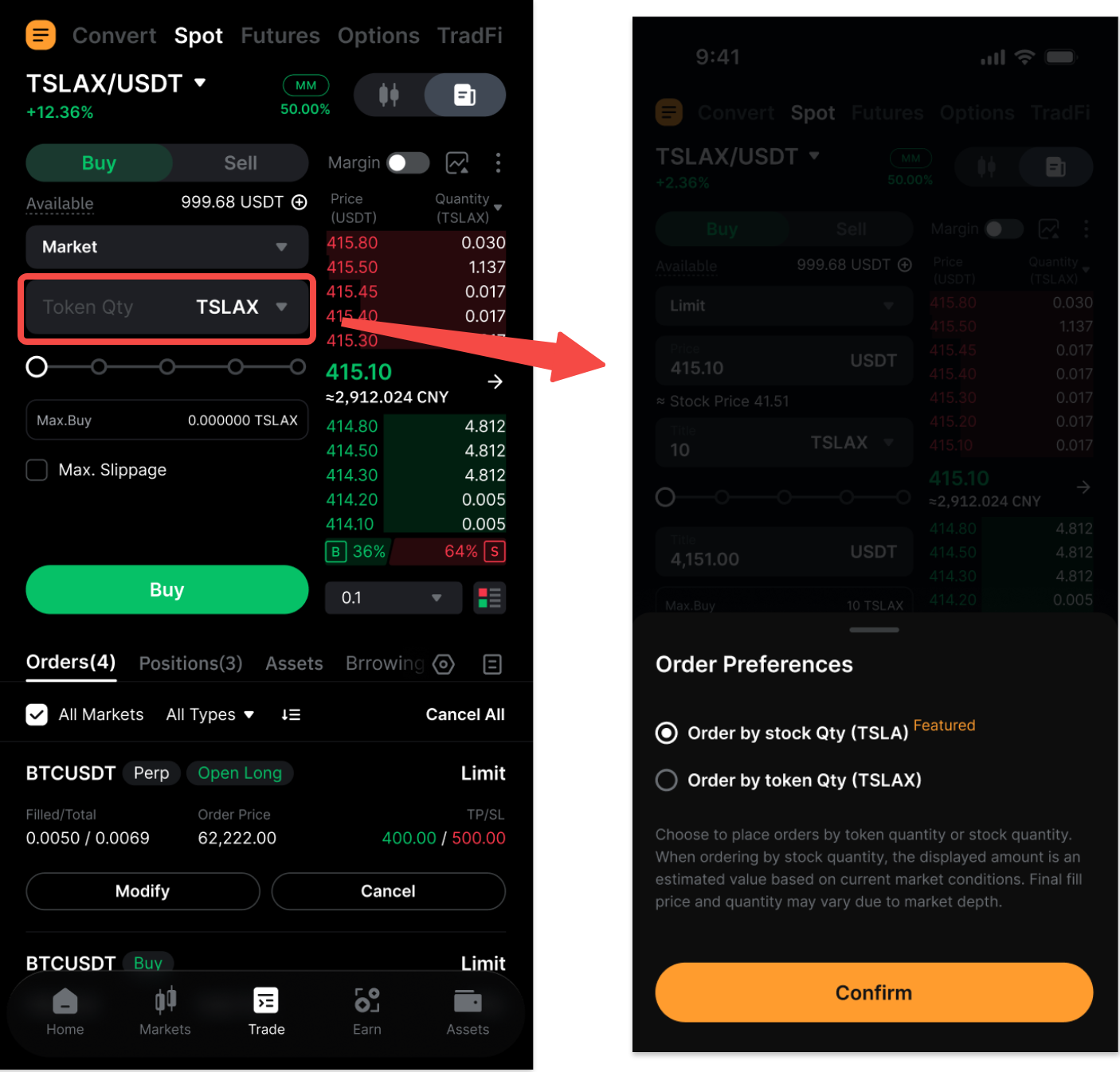
Примітка: при виборі 100% доступного балансу для ринкового ордера відображена максимальна вартість або кількість може дещо відрізнятися від кінцевої виконаної суми. Цей буфер допомагає забезпечити безперебійне виконання під час коливань ціни.
Крок 3: З’явиться вікно підтвердження. Торкніться стрілки поруч із Ціна токена / Ціна акції, щоб за потреби змінити відображення ціни. Перевірте деталі ордера та торкніться Підтвердити.
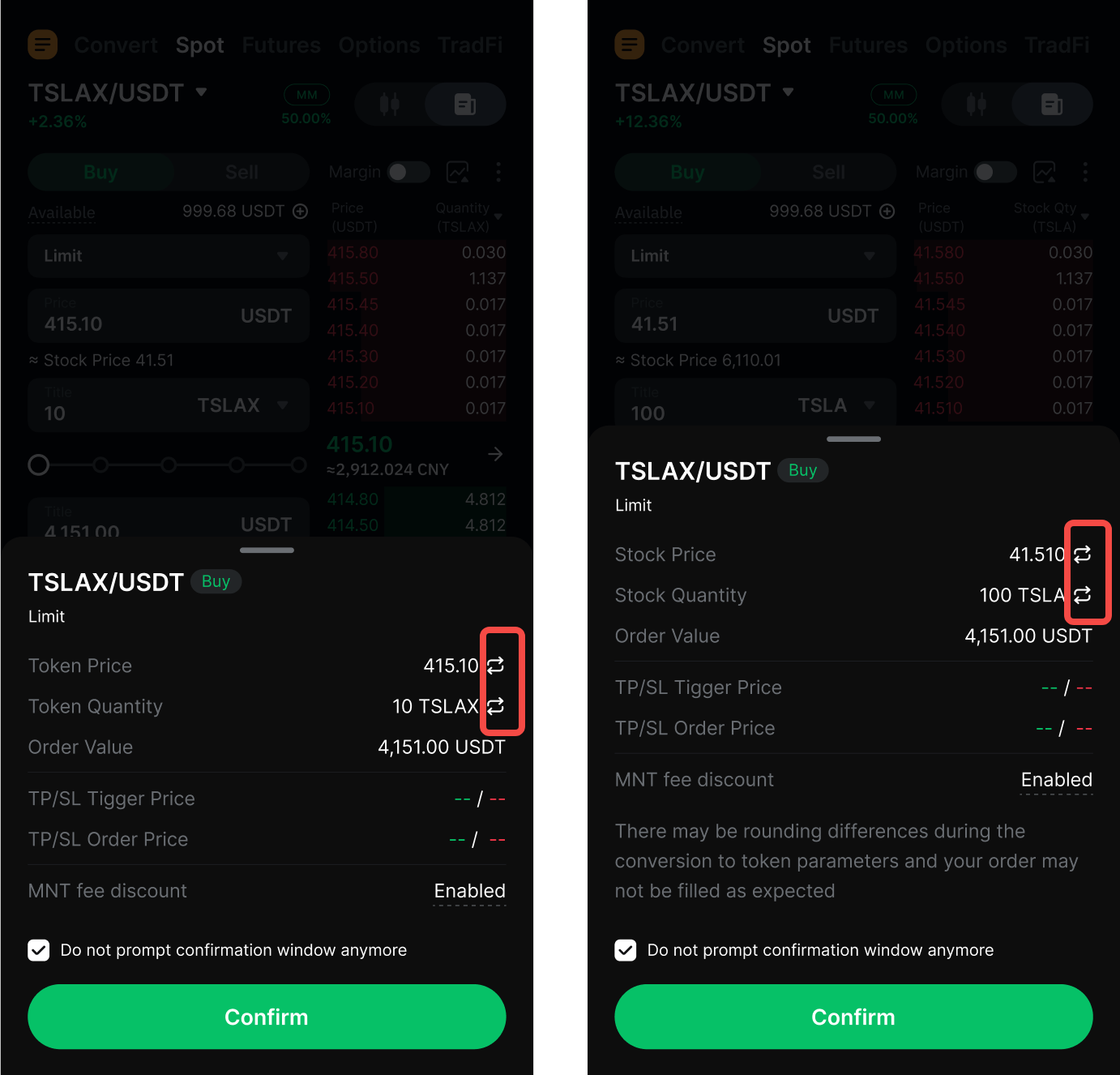
Ваш ордер успішно розміщено.
Перегляд ордера
Поточні ордери
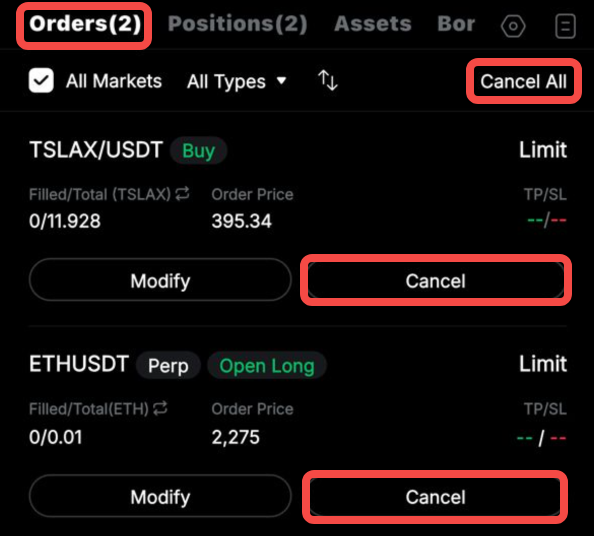
Ви можете переглянути свої поточні невиконані або неактивовані ордери на вкладці Ордери. Щоб переглянути ордери для всіх торгових пар, виберіть Усі ринки.
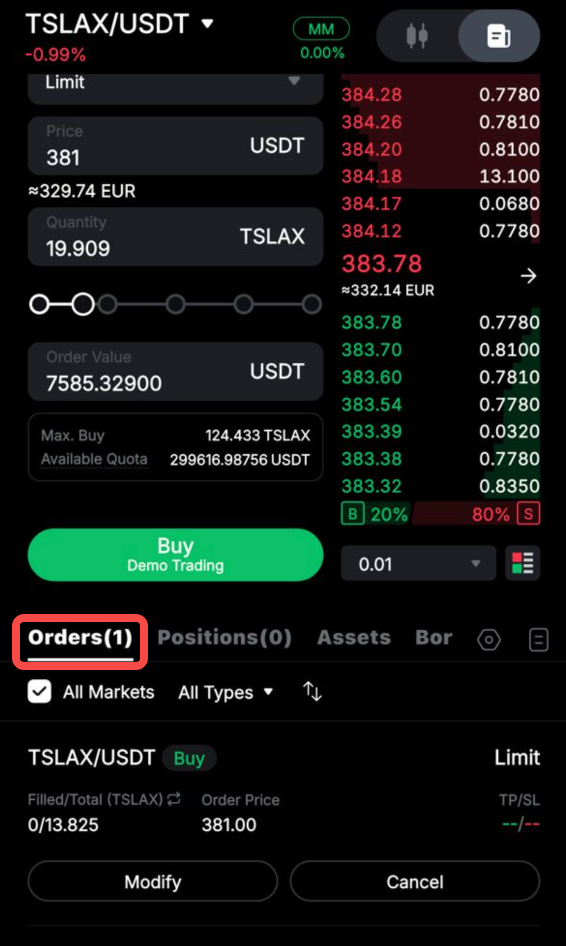
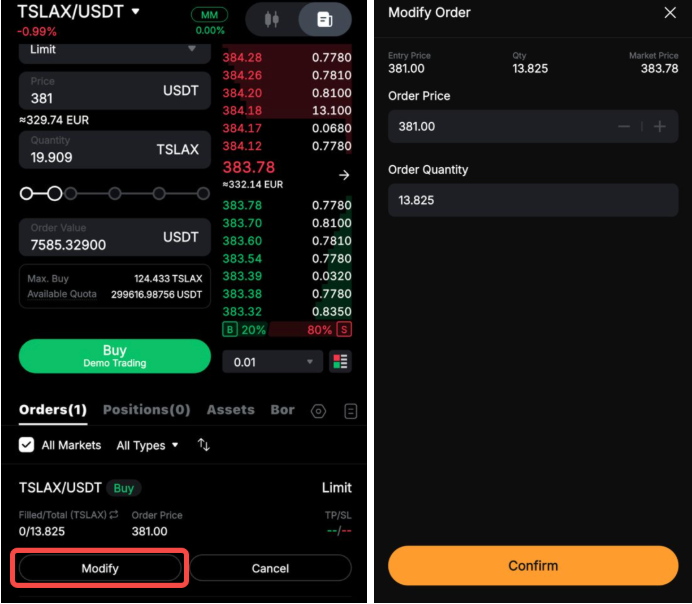
Торкніться Змінити під параметрами ордера, щоб змінити такі деталі, як ціна ордера, тригерна ціна або кількість в ордері. Ви також можете перемикатися між ціною акції та ціною токена на сторінці зміни ордера та сторінці історії ордерів.
Історія ордерів або Історія торгівлі
Торкніться значка Історія ордерів у верхньому правому куті вкладки «Позиції», щоб переглянути історію ордерів та історію торгівлі.
Скасування ордера
Щоб скасувати ордери на торгівлю xStocks, перейдіть на вкладку Ордери та торкніться Скасувати. Крім того, ви можете вибрати Скасувати всі ордери у верхньому правому куті.
Важливо зазначити, що якщо ви вибрали опцію Усі ринки, натискання на Скасувати всі скасує ордери для всіх торгових пар.