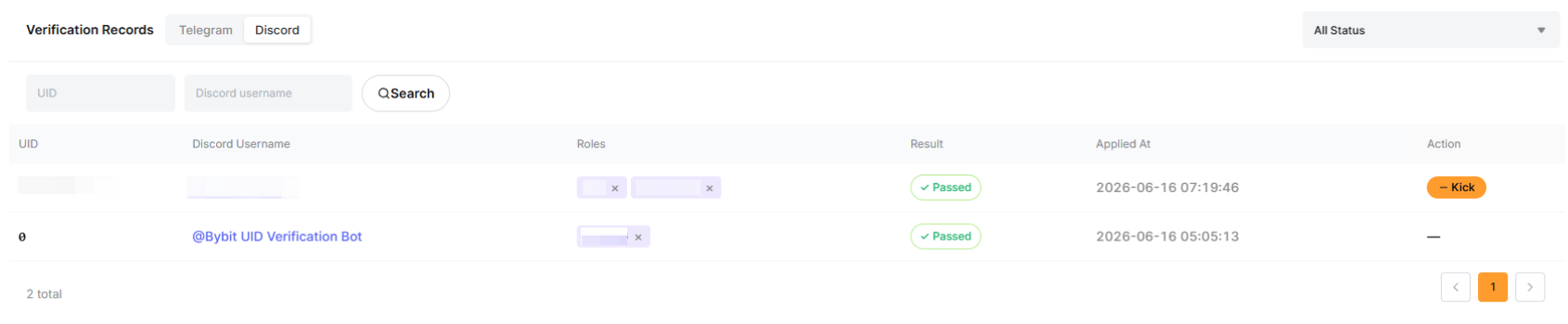
Discord-бот розроблений Bybit, щоб допомогти KOL створювати свої Discord-сервери та керувати ними. Цей бот має на меті:
- Автоматизувати схвалення, відхилення та видалення користувачів за допомогою вказаного фільтра або критеріїв.
- Надавати KOL можливість налаштовувати відповіді бота користувачам і за потреби заохочувати їх реєструватися за своїми партнерськими посиланнями.
- Надавати KOL можливість «чистити» свою спільноту, видаляючи неактивних користувачів за певний період часу.
Як налаштувати бота Bybit на своєму Discord-сервері
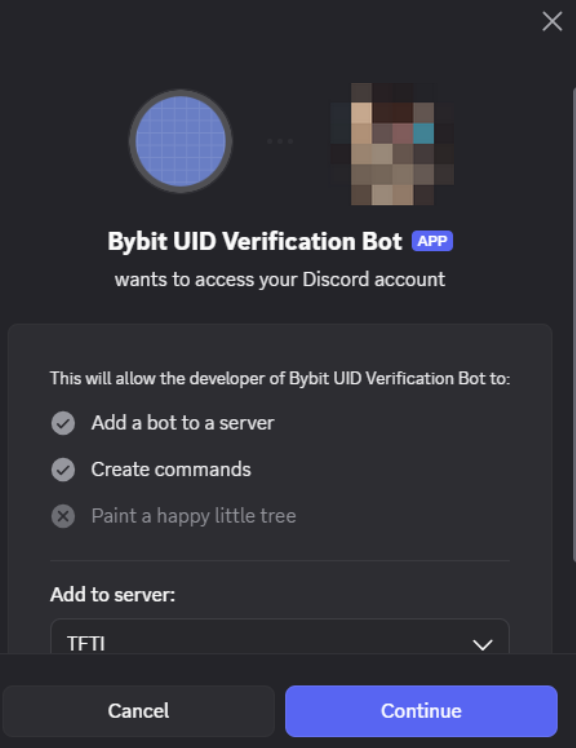
Крок 1: Відкрийте застосунок Discord і додайте на свій сервер бота Bybit для верифікації UID за цим посиланням і натисніть Продовжити. Вам потрібно буде створити свій Discord-сервер і вибрати його, перш ніж продовжити.
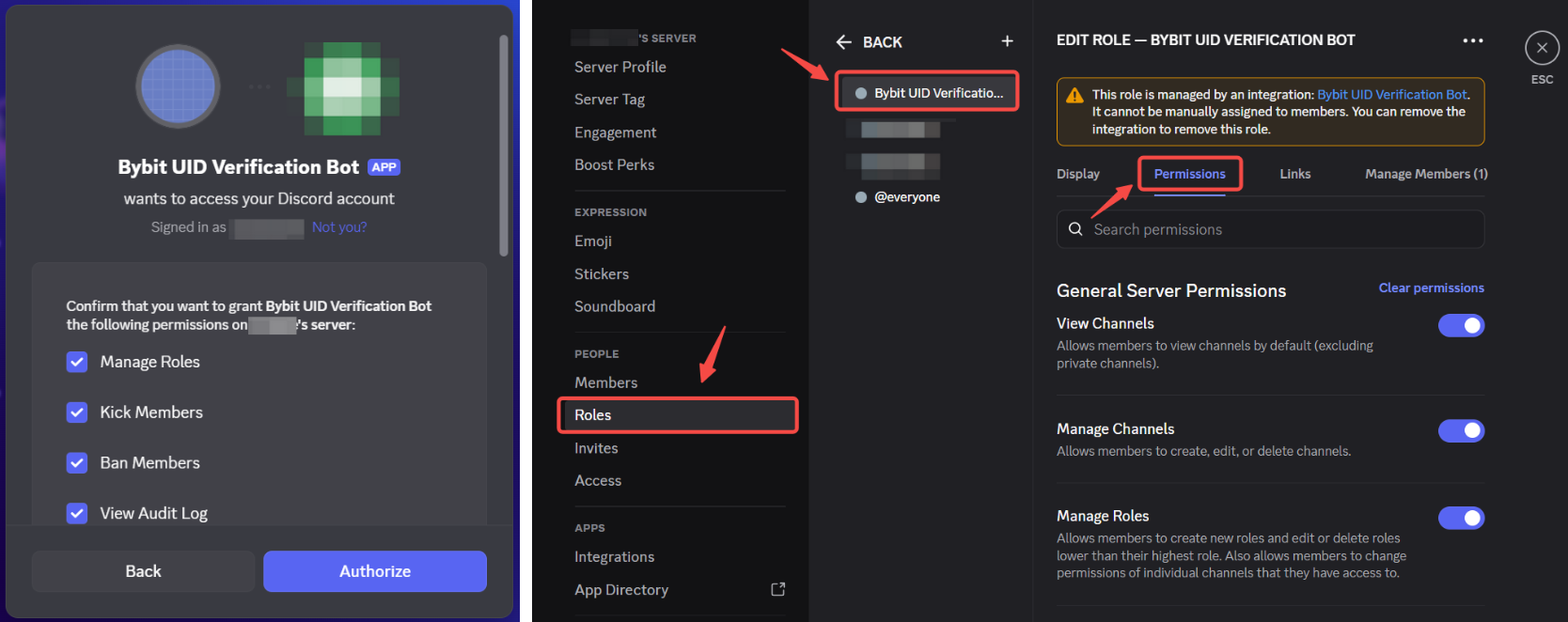
Крок 2: Переконайтеся, що ви надали найвищий рівень доступу боту Bybit для верифікації UID, виконавши такі дії:
- Поставте прапорці в усіх полях, перш ніж натиснути Авторизувати.
- Перевірте, чи роль, призначена боту Bybit для верифікації UID на вашому Discord-сервері, має всі активовані дозволи.
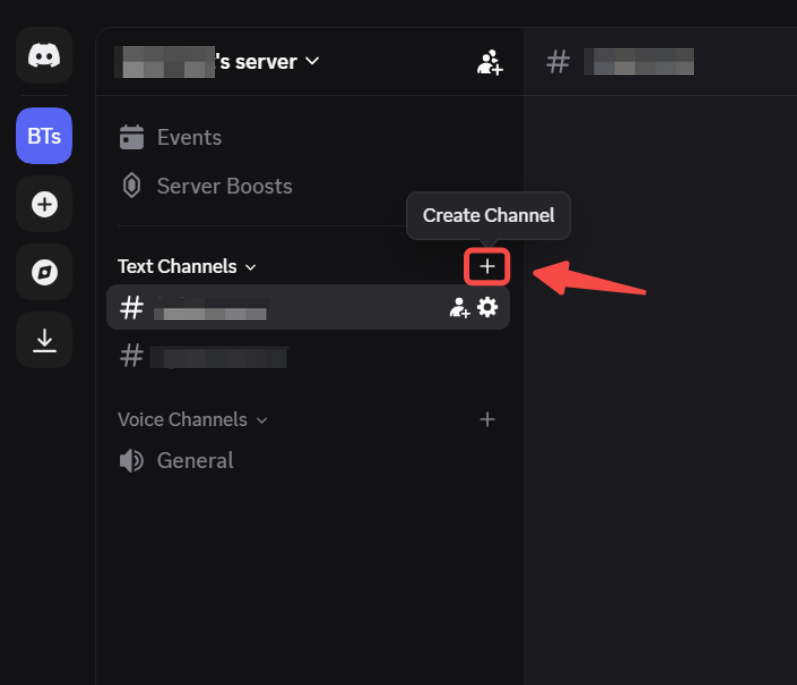
Крок 3: Налаштуйте потрібні канали Discord, натиснувши “+” поруч із текстовими каналами і за потреби додавши бота як учасника.
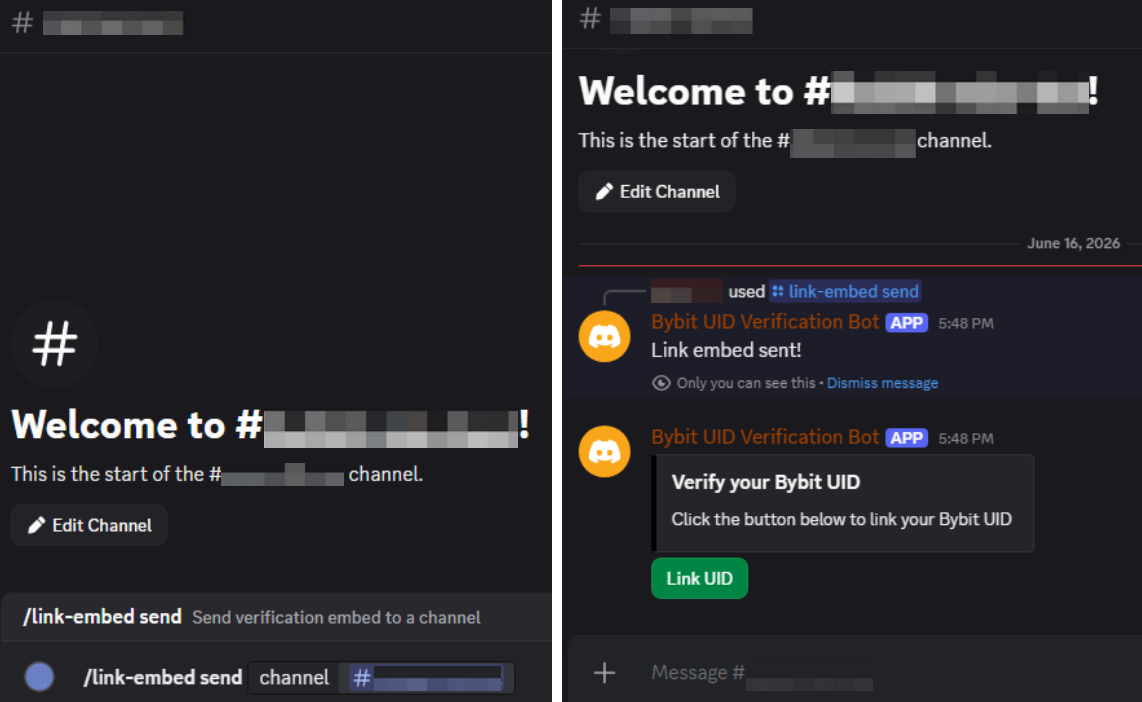
Примітка: Щоб полегшити налаштування Discord-бота, ви можете використати команду /link-embed send у будь-якому текстовому каналі, щоб прив’язати бота до потрібного каналу. Після прив’язки бот зможе перевіряти UID кожного користувача, щоб дізнатися, чи відповідають вони вашим вимогам.
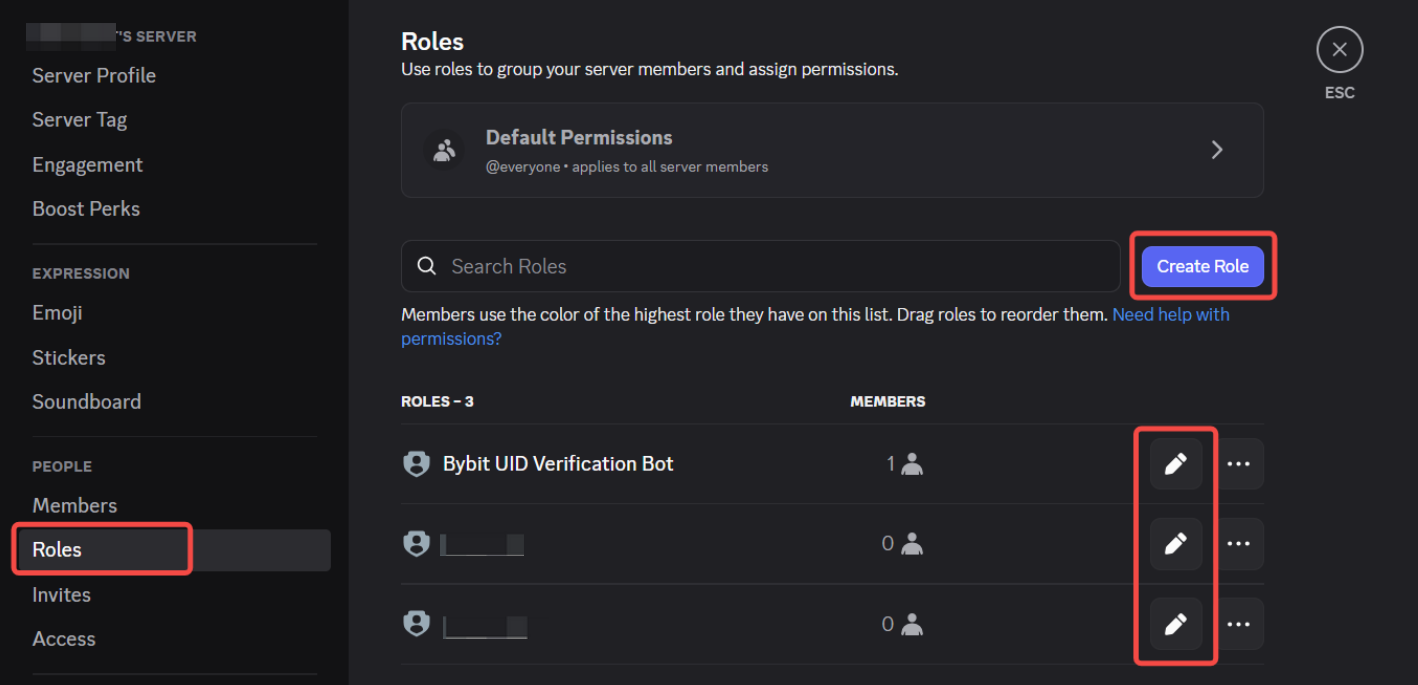
Крок 4: Обов’язково налаштуйте ролі, які матимуть ваші схвалені користувачі для кожного каналу, перейшовши в налаштування свого сервера і створивши/оновивши ролі в розділі Ролі.
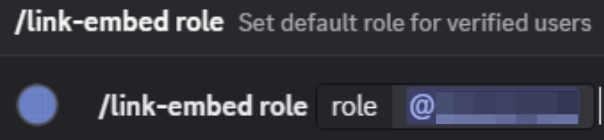
Примітка: Щоб полегшити налаштування Discord-бота, ви також можете використати команду /link-embed role у будь-якому текстовому каналі, щоб автоматично встановити роль за замовчуванням для схвалених користувачів.
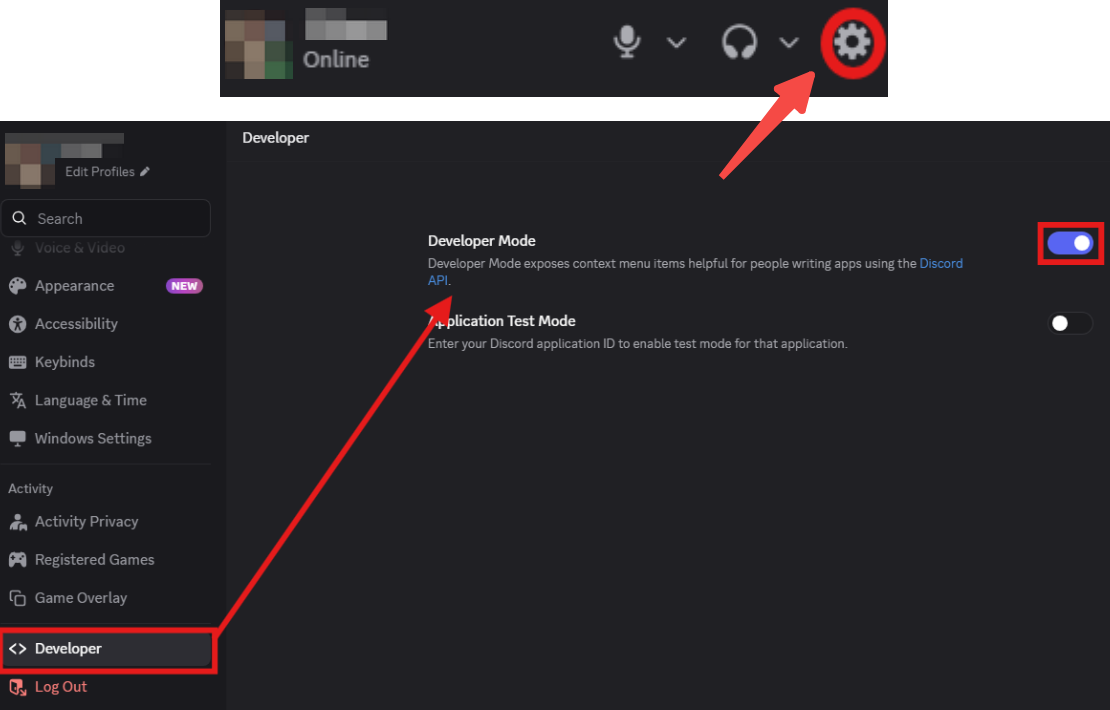
Крок 5: Налаштуйте параметри групового бота, увімкнувши режим розробника. Для цього перейдіть у налаштування свого акаунта, натисніть Розробник і ввімкніть опцію Режим розробника.
Ви успішно налаштували свого групового бота в Discord!
Як керувати своїм Discord-ботом на Bybit
Перейдіть на партнерську платформу Bybit і ввійдіть у свою партнерську інформаційну панель. На панелі навігації ліворуч натисніть Інструменти просування → Груповий бот.
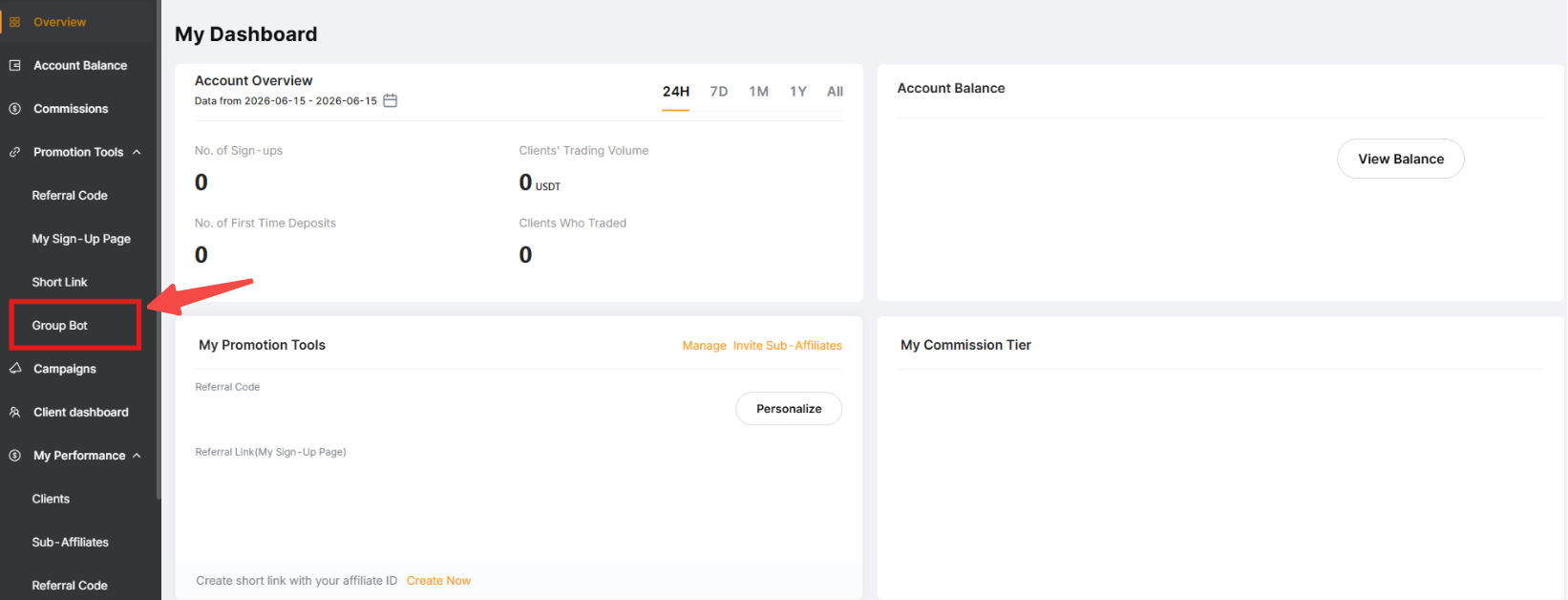
Коли з’явиться спливаюче вікно створення Discord-бота, ви зможете ввести відповідні дані:
Основні налаштування
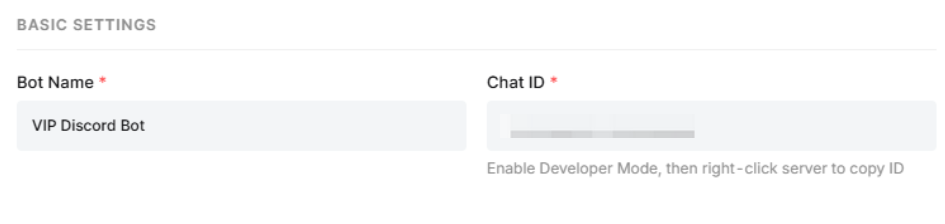
Введіть інформацію про свого Discord-бота:
1. Ім’я бота: Ім’я користувача, що використовується для бота.
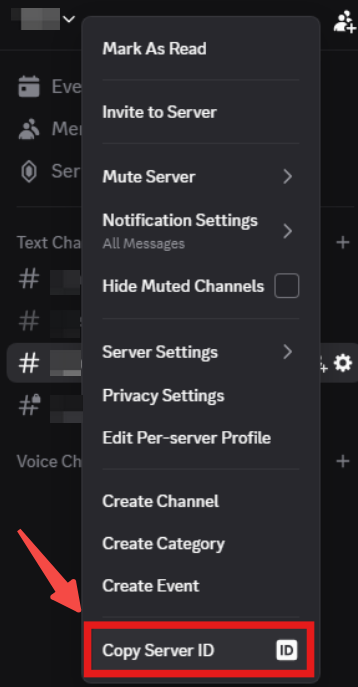
2. ID чату: ID чату вашого Discord-сервера. Щоб отримати його, відкрийте свій Discord-сервер і натисніть на його назву, щоб відкрити меню. Натисніть Копіювати ID сервера.
Обсяг верифікації користувачів
Виберіть обсяг користувачів, які зможуть отримати доступ до вашої групи:
- Користувачі, зареєстровані безпосередньо піді мною: прямі користувачі у вашому партнерському акаунті.
- Усі користувачі під моїми субпартнерами: користувачі під вами та вашими субпартнерами.

Правила верифікації та періодичне очищення
Укажіть критерії, яким мають відповідати ваші користувачі, щоб отримати доступ до вашої групи.
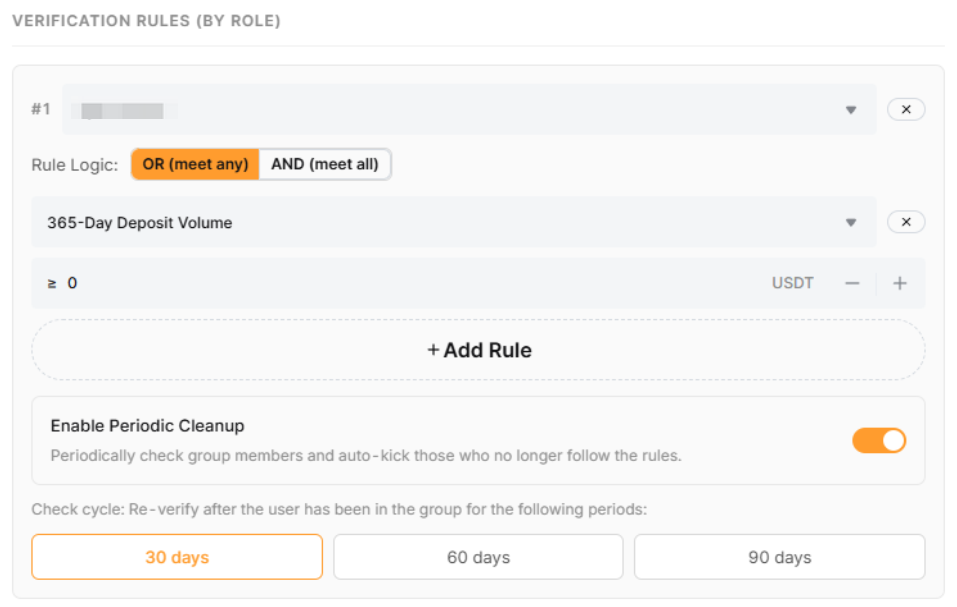
Ви можете налаштувати критерії на основі:
- Торговий обсяг за 30/365 днів: Торговий обсяг, якого мають досягти ваші користувачі протягом 30/365 днів (у USDT).
- Обсяг депозитів за 30/365 днів: Обсяг, який ваші користувачі мають внести на депозит протягом 30/365 днів (у USDT).
- Рівень підтвердження особи: Рівень KYC, який мають пройти ваші користувачі.
- Рівень VIP: Рівень VIP, який мають мати ваші користувачі.
- Поточний рівень балансу: Поточний баланс, який мають мати ваші користувачі.
Примітки:
— Усі значення розраховуються в еквіваленті USDT.
— Будь ласка, враховуйте логіку правил під час налаштування кількох правил.
Під розділом «Правила верифікації» ви побачите опцію Увімкнути періодичне очищення, яка дозволяє вашому боту перевіряти вашу групу через кожен заданий проміжок часу та виключати учасників, які не відповідають критеріям, зазначеним у Правилах верифікації. Після активації виберіть період циклу між 30, 60 або 90 днями.
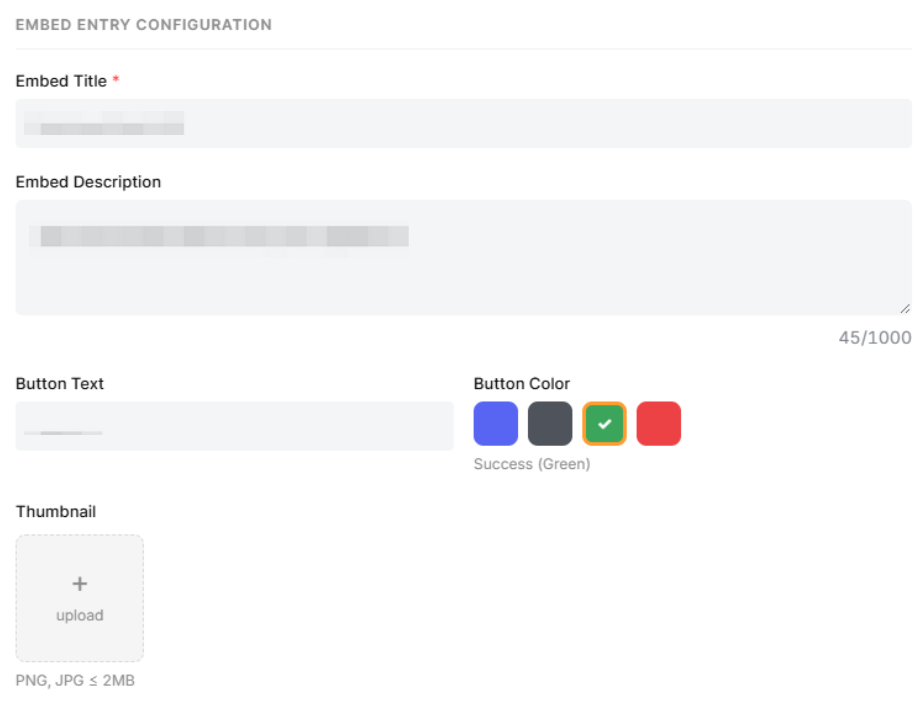
Конфігурація вбудованого запису
Налаштуйте вигляд кнопки Bybit у Discord.
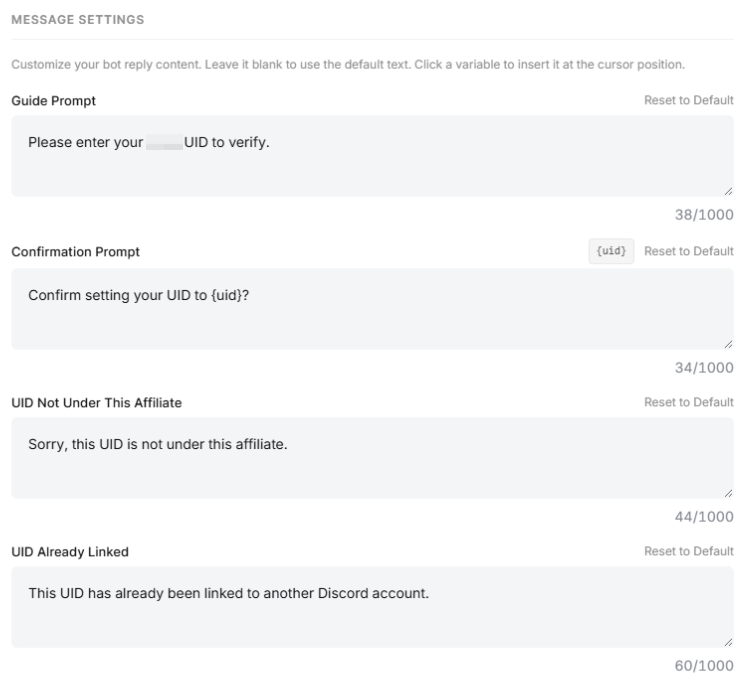
Налаштування повідомлень
Налаштуйте персоналізовані відповіді, які ваш бот надсилатиме вашим користувачам.
Аналітика бота
Після створення бота ви побачите аналітику його роботи.