
Hướng dẫn toàn diện này phác thảo các bước để quay và gửi các bản ghi video từ máy tính của bạn đến Bybit một cách hiệu quả. Tìm hiểu cách quay video trên các nền tảng khác nhau và tải lên video của bạn một cách liền mạch.
Quay Video Trên Máy Tính
Trên MacOS
Trên Windows 10
Các Hệ Điều Hành Máy Tính Khác
Tải Lên Tệp Video Lớn
Qua Google Drive
Thông Qua WeTransfer
Quay Video Trên Máy Tính
Trên MacOS
Bước 1: Với macOS Mojave, nhấn để truy cập tất cả các điều khiển cần thiết để quay video và quay màn hình. Sử Dụng các nút điều khiển trên màn hình này để chọn ghi lại toàn bộ màn hình, một phần đã chọn hoặc chụp màn hình màn hình của bạn. Đối với các phiên bản cũ hơn của macOS, bạn có thể sử dụng QuickTime Player để ghi lại màn hình.
Bước 2: Nhấp vào các nút điều khiển trên màn hình để chọn màn hình để quay và bắt đầu quay video. Sử Dụng dụng hình thu nhỏ để lưu.
Bước 3: Sau khi dừng ghi, một hình thu nhỏ của video sẽ xuất hiện nhanh ở góc dưới bên phải màn hình của bạn. Vuốt hình thu nhỏ sang phải và bản ghi sẽ tự động được lưu. Tên mặc định cho bản ghi đã lưu là ngày Ghi Màn Hình tại thời điểm.mov.
Để biết thêm thông tin, vui lòng tham khảo Hướng Dẫn Hỗ Trợ chính thức của Apple tại đây.
Trên Windows 10
Trên thiết bị Windows 10, nhấn [Windows]+[G] trên bàn phím và nhấp vào Có, đây là một trò chơi. Công cụ tích hợp này không giới hạn ở chơi game và có thể được sử dụng để ghi lại bất kỳ hoạt động nào trên màn hình.
Nhấp vào Bắt đầu ghi hoặc nhấn [Windows]+[Alt]+[R] để bắt đầu và sử dụng cùng một lối tắt để kết thúc. Nếu nút Bắt Đầu ghi không hiển thị, vui lòng nhấp vào Chụp trước.
Video đã quay sẽ được lưu trong thư mục Video/Chụp ở định dạng MP4. Bạn có thể truy cập thư mục bên trong trang File Explorer mặc định bằng cách điều hướng đến Máy Tính Này → Video → Ảnh chụp.
Ghi Chú: Để tăng cường bảo mật, Bybit khuyên bạn nên cập nhật hệ điều hành của mình. Để biết thêm thông tin, vui lòng truy cập tại đây.
Trên Các Hệ Điều Hành Máy Tính Khác
Một số hệ điều hành có thể không có bộ ghi màn hình tích hợp. Trong trường hợp này, bạn có thể tải xuống phần mềm của bên thứ ba để quay màn hình.
Để bắt đầu, hãy tải xuống OBS Studio và làm theo hướng dẫn từng bước trên wikiHow.
Tải Lên Tệp Video Lớn
Nếu bạn đã sẵn sàng gửi bản ghi màn hình của mình nhưng thấy rằng tệp video vượt quá kích thước được hỗ trợ, vui lòng làm theo các bước bên dưới để biết hướng dẫn chi tiết.
Qua Google Drive
Lưu ý, Gmail giới hạn kích thước tệp đính kèm ở 25 MB đối với email. Tuy nhiên, nếu đang sử dụng địa chỉ Gmail, bạn có thể sử dụng Google Drive để gửi các bản ghi màn hình lớn hơn 25 MB.
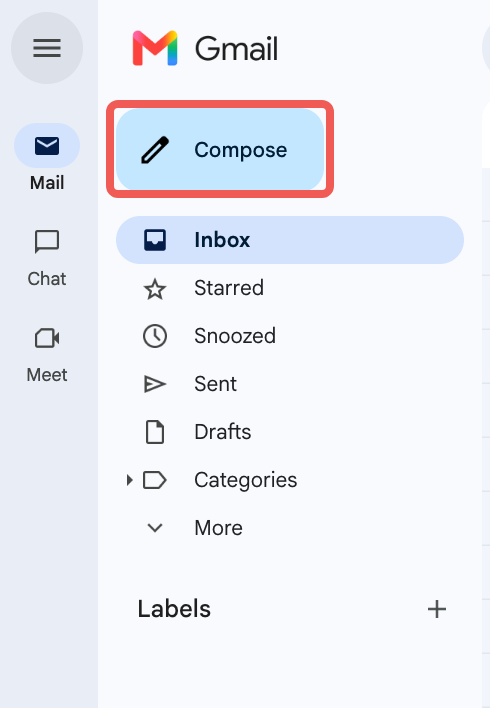
Bước 1: Trên máy tính của bạn, hãy mở Gmail và nhấp vào soạn thảo để bắt đầu email của bạn.
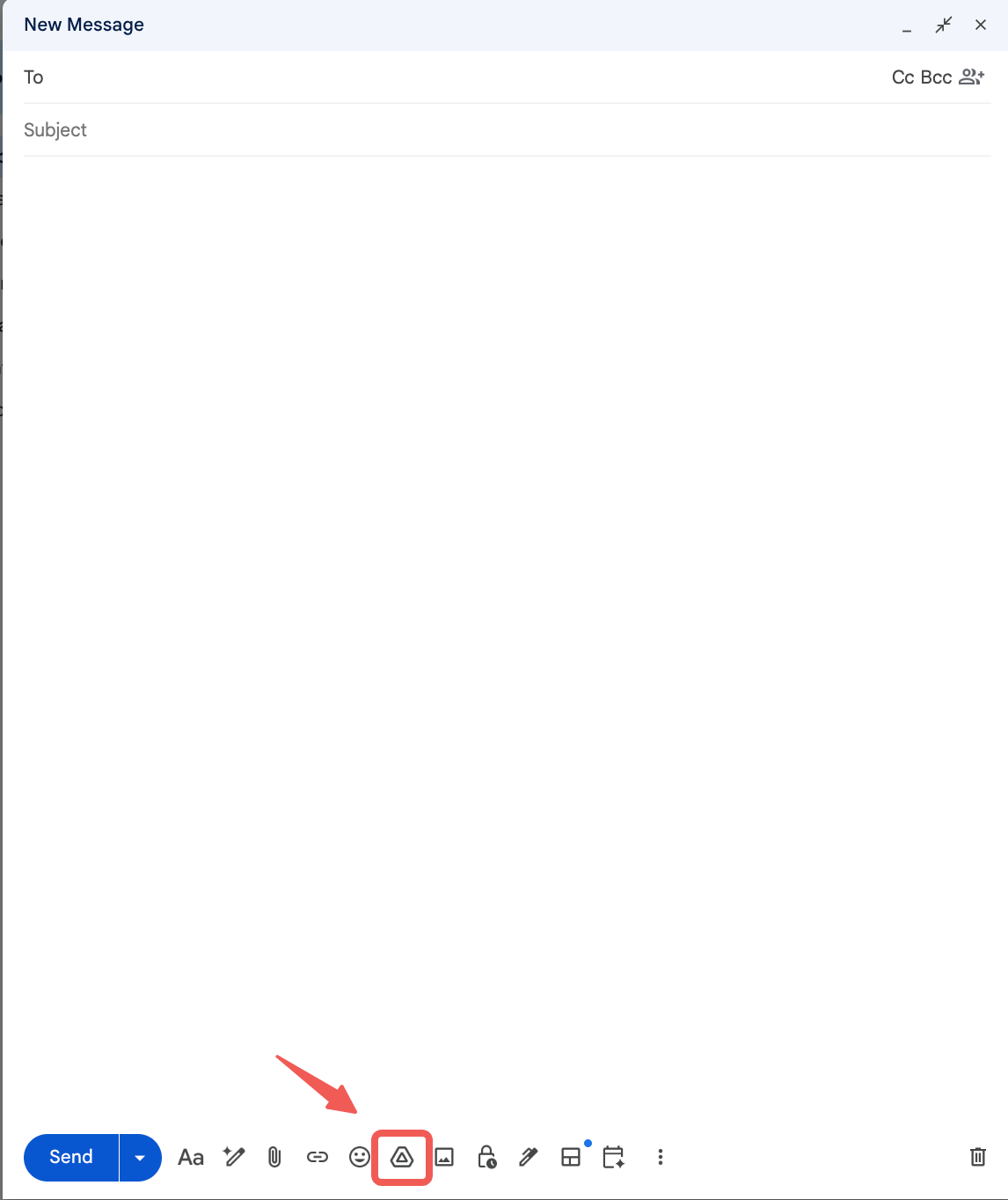
Bước 2: Nhấp vào biểu tượng Google Drive và tải lên tệp bạn muốn gửi.
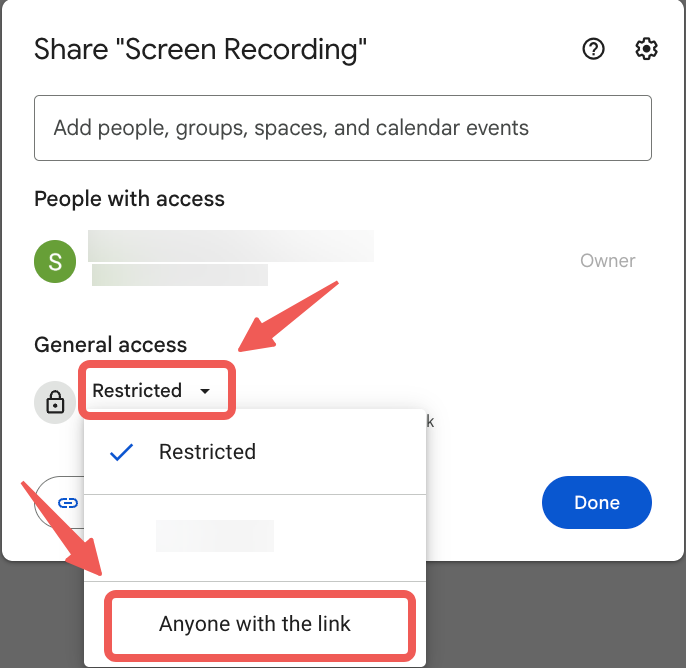
Bước 3: Trước khi gửi email bằng liên kết tệp, vui lòng nhấp vào video để mở trong cửa sổ mới và nhấp vào nút Chia Sẻ.

Bước 4: Nhấp vào Hạn Chế. Trong menu thả xuống, chọn Bất kỳ ai có liên kết và đảm bảo liên kết ở chế độ trình xem.
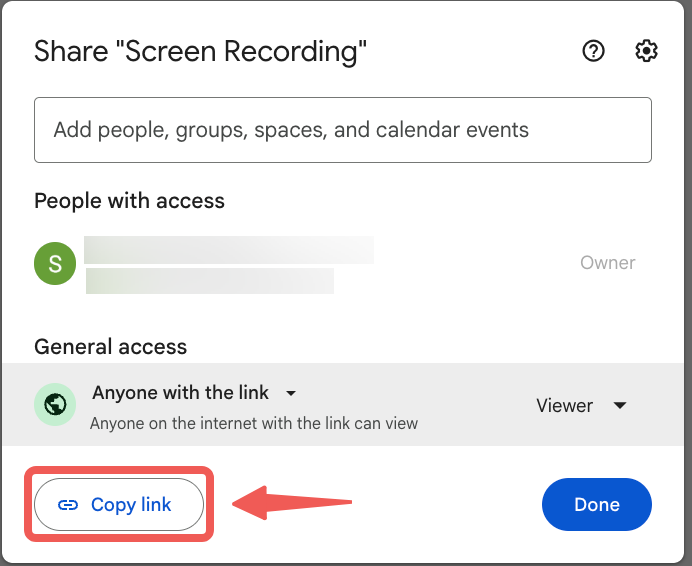
Ghi Chú: Nếu bạn đang sử dụng biểu mẫu để gửi bản ghi màn hình của mình, vui lòng nhấp vào Sao Chép Liên Kết và dán liên kết vào ô mô tả khi gửi yêu cầu.
Bạn có thể tìm thấy video hướng dẫn tại đây.
Thông Qua WeTransfer
Nếu nhà cung cấp email của bạn không cho phép tệp đính kèm lớn hơn, hãy sử dụng WeTransfer để tạo liên kết tệp video để Bybit truy cập.
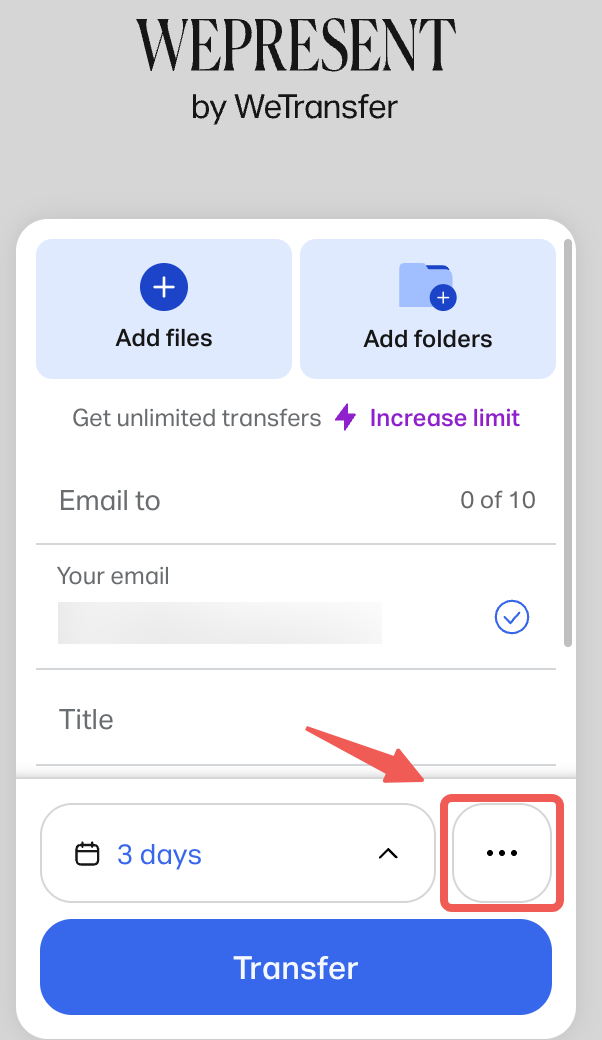
Bước 1: Khám Phá cập https://wetransfer.com/ bằng một cú nhấp chuột vào biểu tượng ba chấm bên cạnh nút Chuyển Khoản.
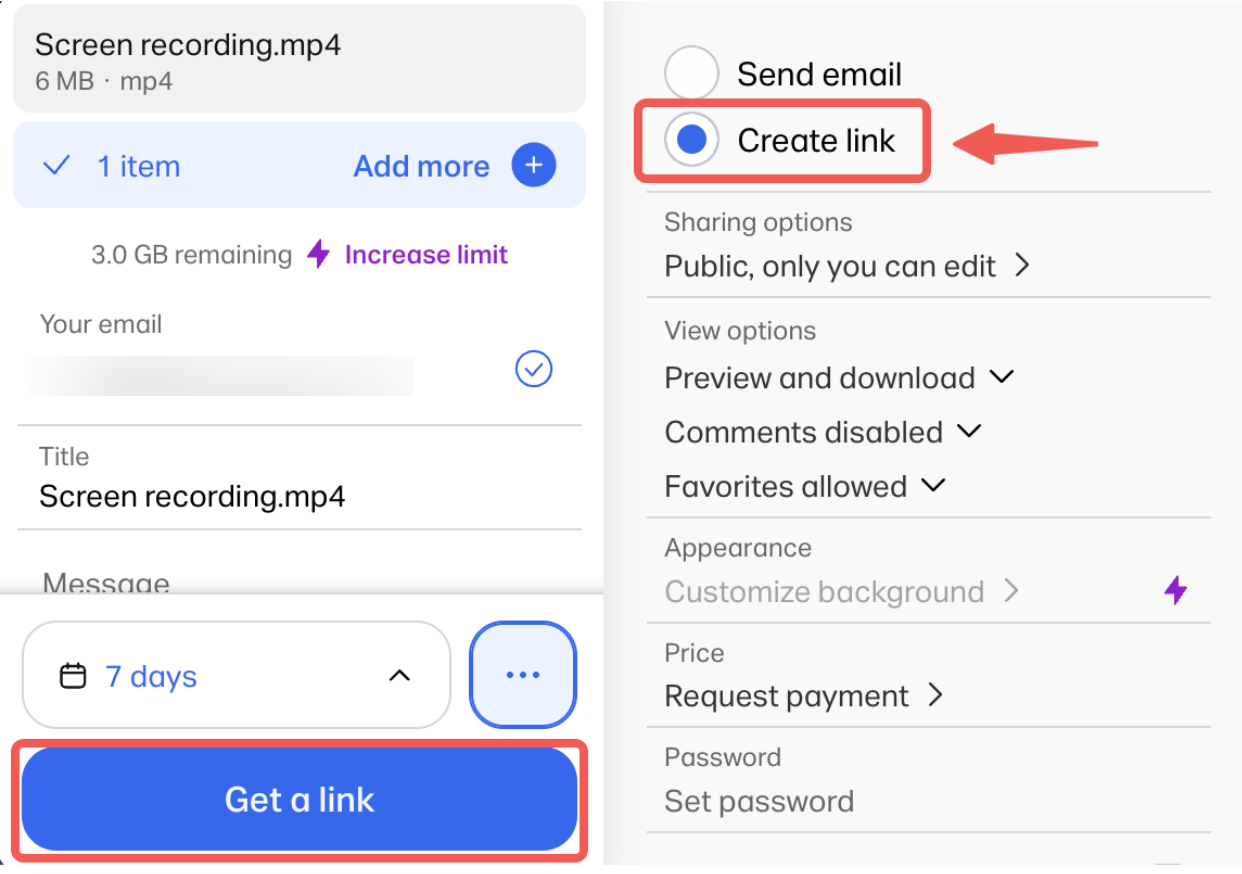
Bậc 2: Chọn Tạo liên kết, tải lên tệp của bạn và nhấp vào Nhận liên kết. Bạn cũng có thể gửi tin nhắn cho đội ngũ của chúng tôi nếu cần.
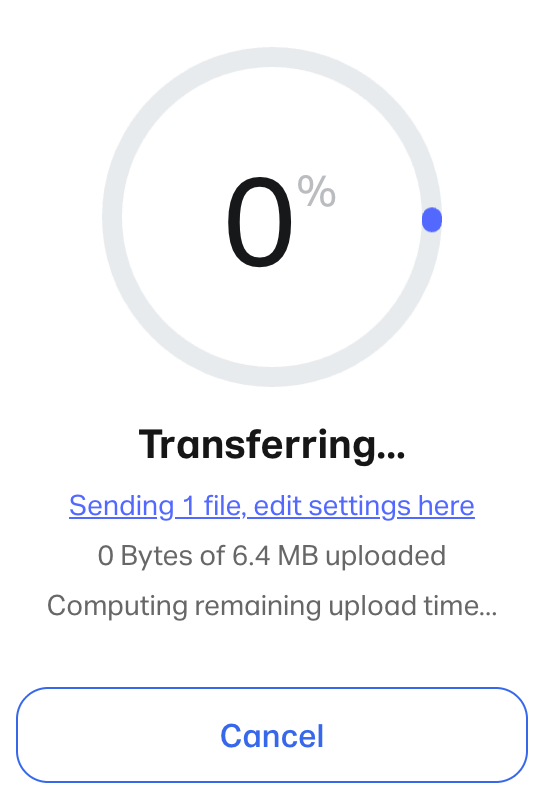
Bước 3: Tệp sẽ bắt đầu chuyển.
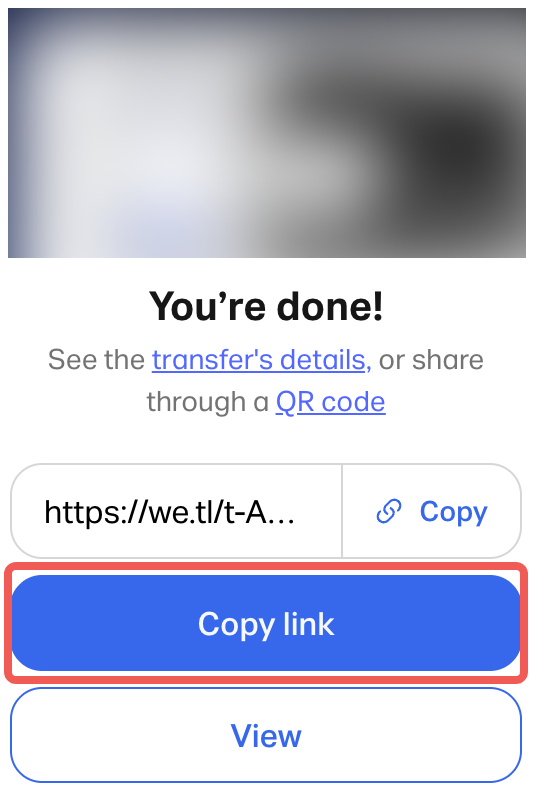
Bước 4: Sau khi quá trình chuyển hoàn tất, bạn sẽ thấy liên kết chuyển tiền của mình. Nhấp vào nút Sao Chép liên kết và dán liên kết vào phản hồi của bạn đối với email của chúng tôi hoặc nhập vào ô mô tả biểu mẫu khi gửi yêu cầu của bạn.
Note: Liên kết tải xuống hết hạn sau một số ngày nhất định (mặc định có thể thay đổi) và sẽ tự động bị xóa sau đó.
Để biết hướng dẫn bằng video, vui lòng tham khảo hướng dẫn tại đây.
Xin lưu ý rằng Bybit không liên quan hoặc liên kết với Apple, Samsung, Xiaomi, Huawei, OPPO, Mobizen, OBS, Wikihow, Google Drive hoặc WeTransfer. Các nhà giao dịch nên tải xuống và sử dụng ứng dụng hoặc phần mềm theo quyết định của họ.