以下指南将向您展示如何清除一些主流浏览器的缓存和 Cookie 的分步说明,包括 Google Chrome、Firefox、Brave、Microsoft Edge Chromium 和 Safari。
Google Chrome (Bybit 推荐浏览器)
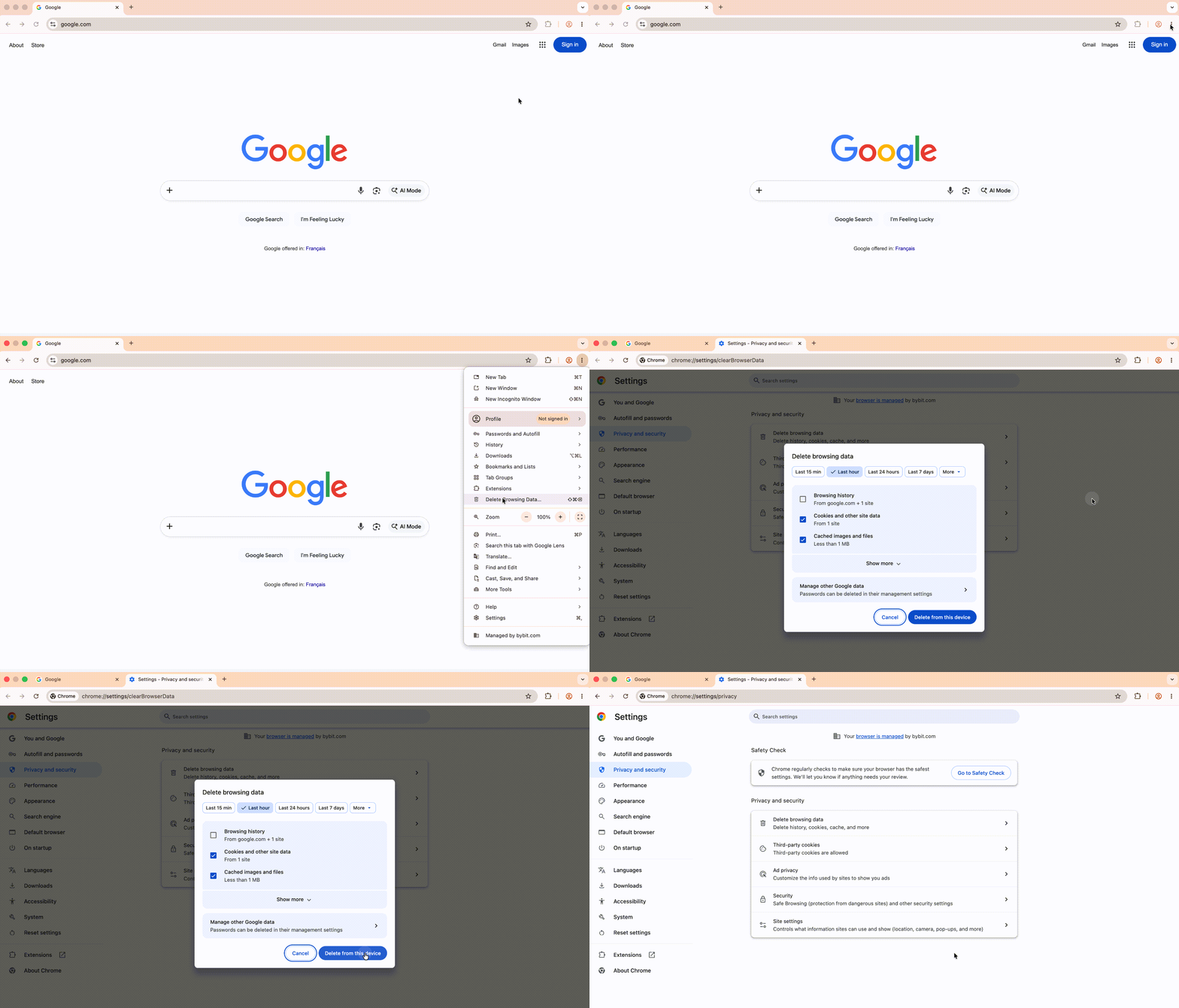
1. 在您的电脑上,打开 Chrome。
2. 在右置顶角,点击省略号图标 ︙。
3. 点击删除浏览数据.
4. 在置顶位置选择时间范围。若要删除所有内容,请选择不限时间。
5. 勾选 Cookie 和其他网站数据 和 缓存的图片和文件. 旁边的方框。
6. 点击 从此设备删除.
为了防止其他网站的 Cookie 被清除(以免您之后需要重新登录这些帐户),请按照以下故障排除步骤操作:
- 右键单击在 Bybit 网站上的任意位置,选择检查以打开开发者工具
- 前往应用选项卡
- 在左侧面板,
- 展开存储 → 本地存储并点击https://www.bybit.com
- 点击 🚫 全部清除 按钮(位于存储面板右上角的带斜杠的圆圈图标)
- 刷新页面

火狐 (Bybit 推荐浏览器)
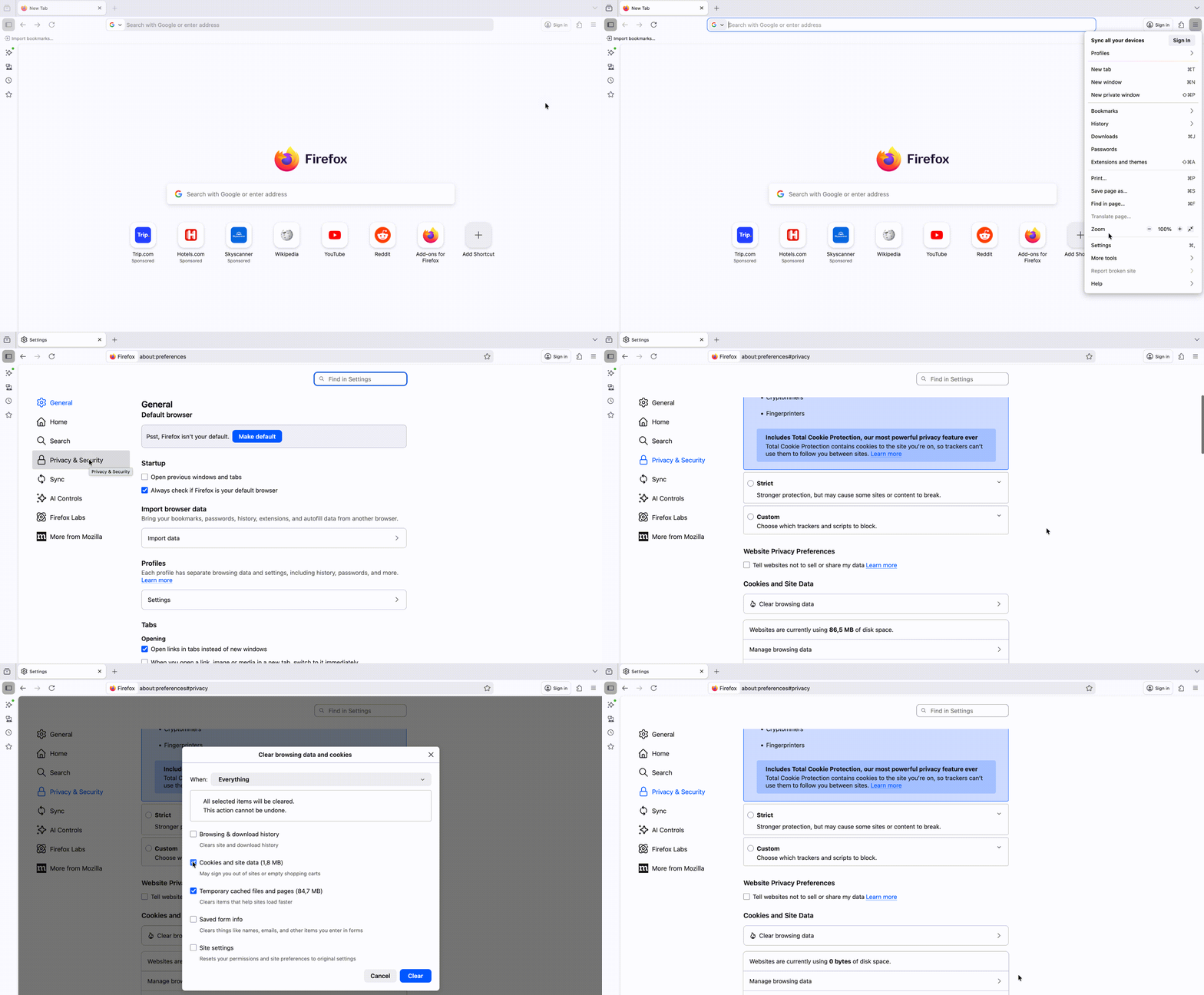
1. 在您的电脑上,打开 Firefox。
2. 点击菜单按钮 ☰,然后选择 设置.
3. 选择 隐私与安全 面板。
4. 在 Cookies 和网站数据 部分,点击清除浏览数据.
5. 勾选 Cookie 和网站数据 和 临时缓存文件和页面 后,点击 清除 按钮。
Brave 浏览器
1. 在你的电脑上,打开 Brave。
2. 在右上角,点击菜单按钮 ☰。
3. 点击 更多工具 → 清除浏览数据。
4. 在顶部,选择一个时间范围。要删除所有内容,请选择 所有时间.
5. 勾选 Cookie 和其他网站数据 和 缓存的图片和文件. 旁边的方框。
6. 点击 清除数据。

Microsoft Edge Chromium
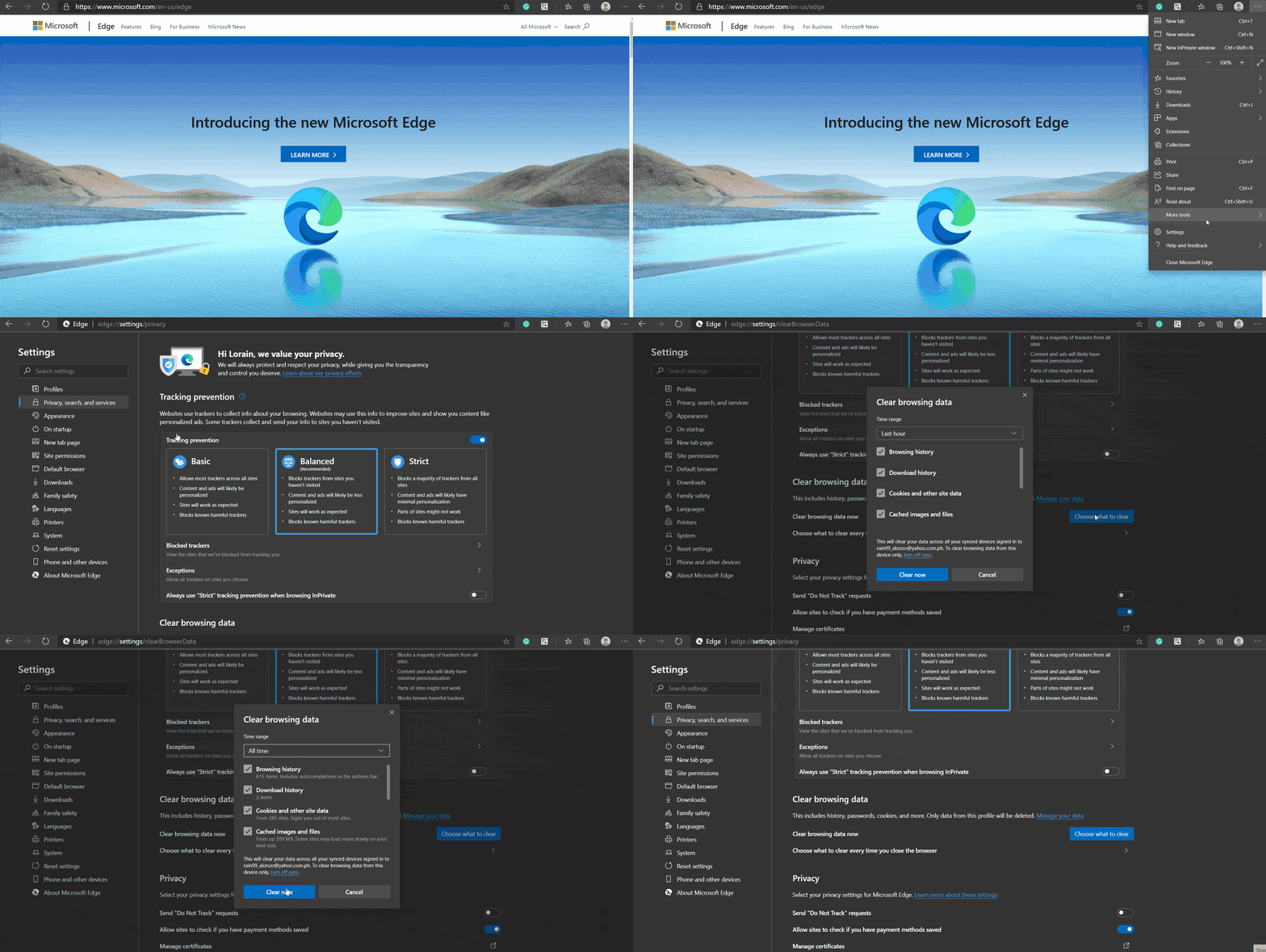
1. 在您的电脑上,打开 Edge。
2. 点击右上角的 自定义和控制。或者,使用快捷键 ALT-F 进入设置。
3. 前往底部的 设置。
4. 在左侧面板,点击 隐私、查询和服务。
5. 在清除浏览数据下,点击选择要清除的内容:
- 在时间范围下,选择 所有时间 选项。
- 取消勾选 浏览历史记录.
- 请确保勾选 Cookie 及其他网站数据 和 缓存的图片和文件。
6. 点击 立即清除。
Safari
1. 在您的电脑上,打开 Safari 浏览器。
2. 点击 Safari 菜单 → 设置.
3. 在隐私选项卡下,点击管理网站数据。
4. 选择你想移除的物品或移除所有