
現在您可以使用 Apple Pay 在 Bybit 上使用超過 36 種法定貨幣購買加密貨幣。請注意,此付款方式僅在此處列出的支援國家/地區提供。
請查看以下 Apple Pay 目前支援的法定貨幣清單:
注意:Apple Pay 僅與 iOS 設備(iOS 16.2 或更高版本)相容,Safari 瀏覽器支援 Bybit 4.40.0 或更高版本。
以下是有關如何使用 Apple Pay 購買硬幣的逐步指南:
第 1 步:點選導覽列左上角的快捷買幣→ 快捷買幣,進入快捷買幣頁面。
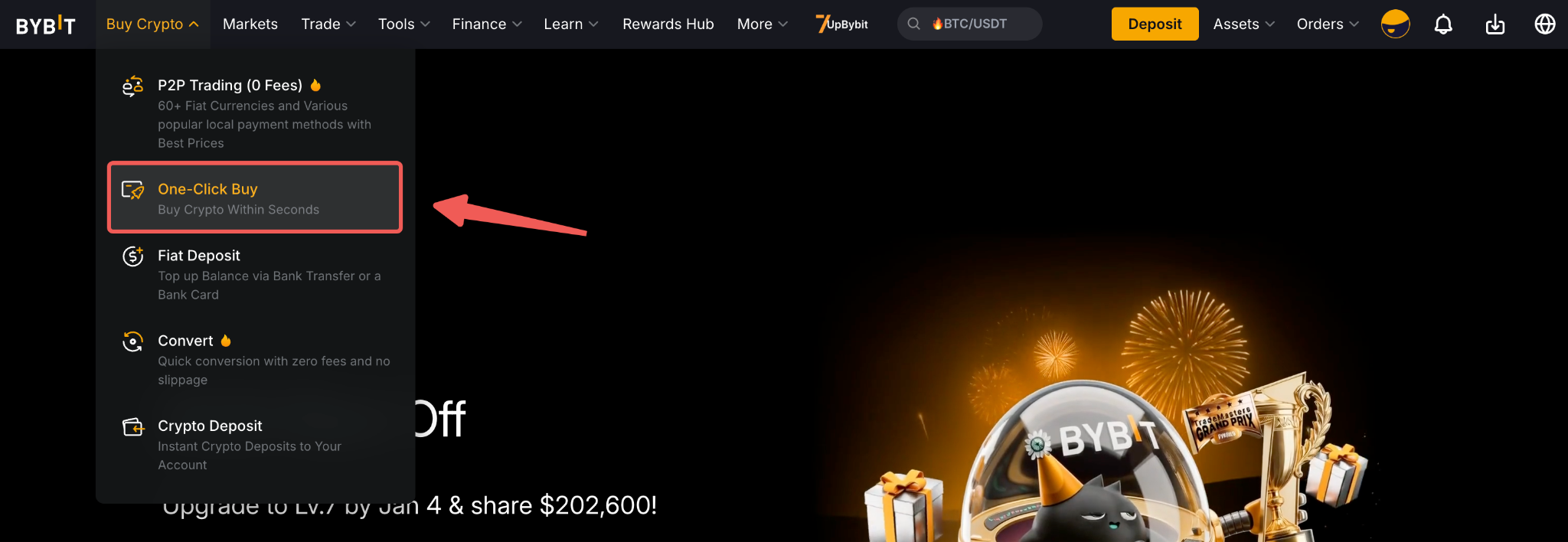
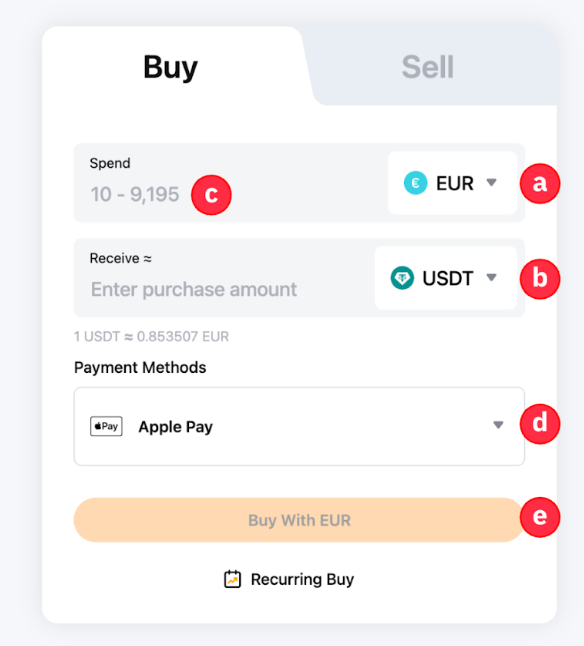
第 2 步:請依照以下步驟下單:
- 選擇您要支付的法定貨幣。
- 選擇您想要接收的虛擬貨幣。
- 輸入購買金額。您可以根據需要根據法定貨幣或虛擬貨幣輸入交易金額。
- 選擇 Apple Pay 作為您的付款方式。
- 點選使用法幣購買
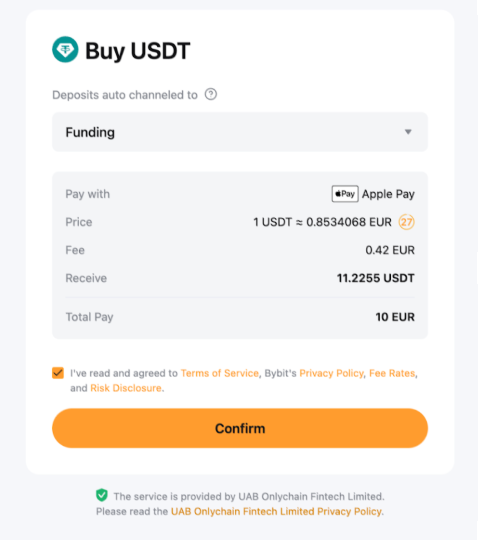
第 3 步:選擇儲值帳戶並在確認訂單之前仔細檢查付款詳情。
首次使用 Apple Pay 充值時,將會出現一個彈窗以連接您的賬戶。 請務必先選擇您的國家/地區,然後再輸入您的銀行卡詳情,因爲 Apple Pay 可能需要特定的格式。
注意:請確保在輸入銀行卡詳細資訊之前選擇您的國家/地區,因為 Apple Pay 可能需要特定格式。
第 4 步:成功新增/選擇銀行卡後,點擊確認繼續。
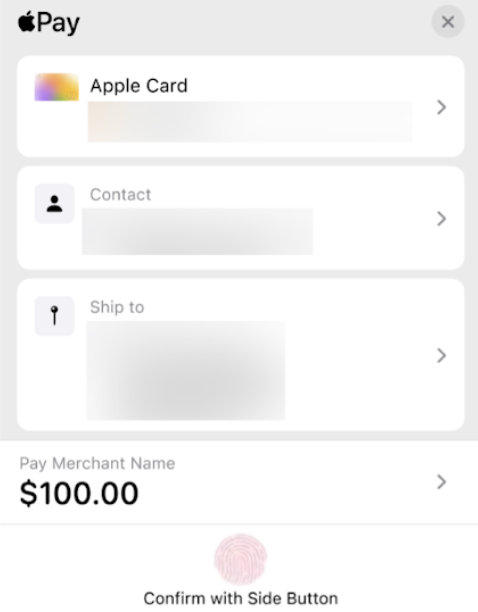
第 5 步:出於安全考慮,請輸入您所選卡的安全代碼,然後按一下驗證。
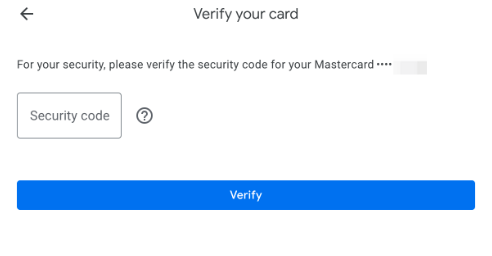
第 6 步:系統可能會提示您為目前儲值新增帳單地址。
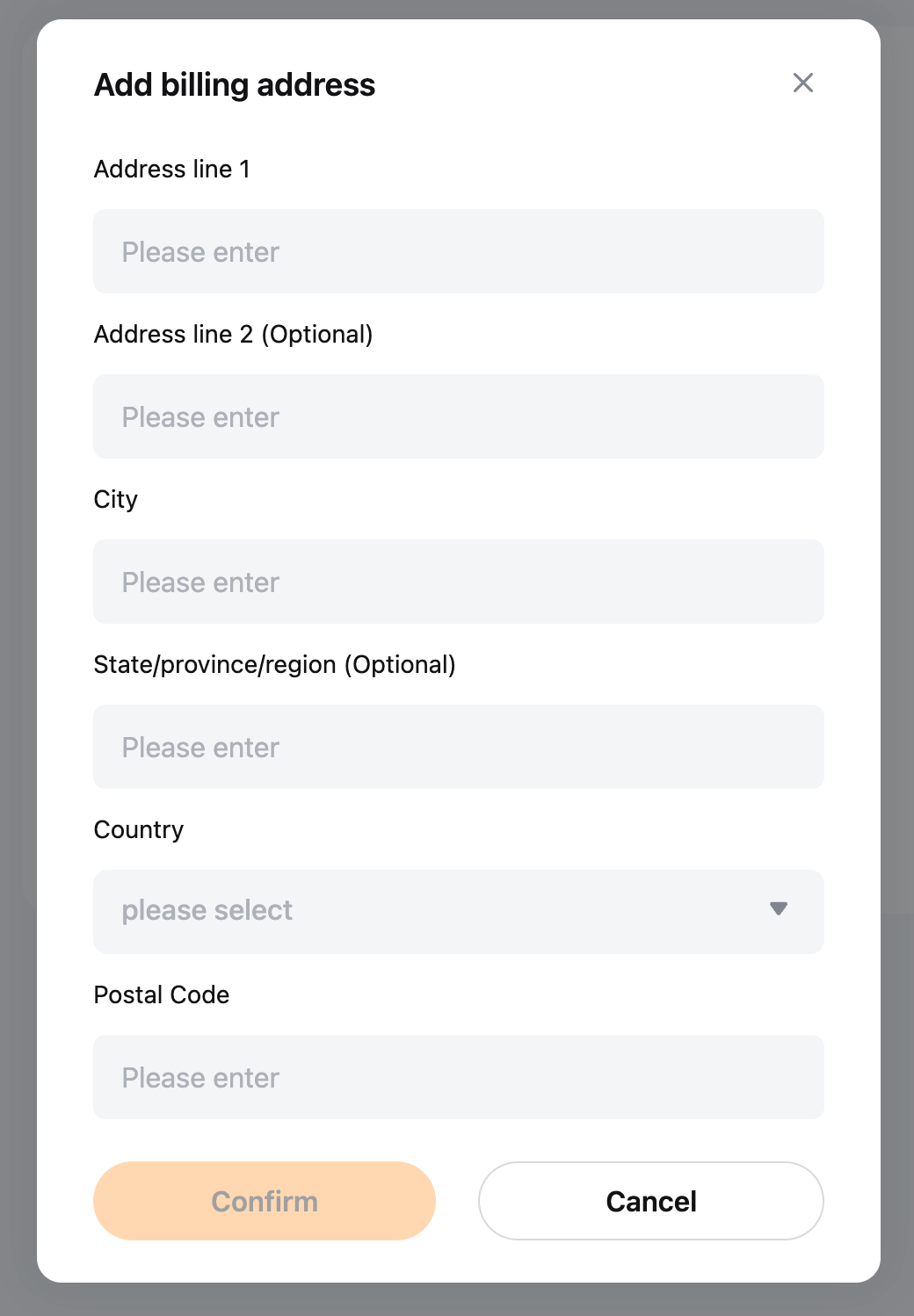
注意:交易完成後,將儲存帳單地址資訊。
第 7 步:請輸入安全碼,然後按一下支付。
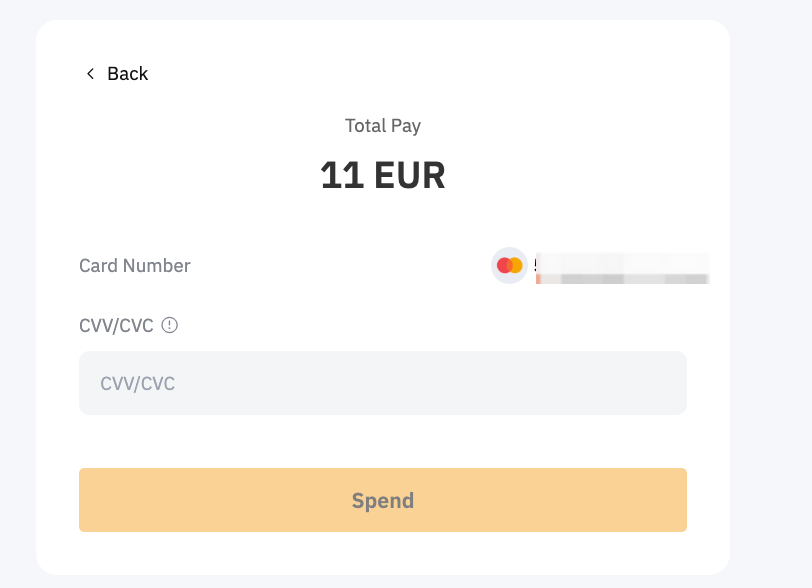
第 8 步:您將收到有關儲值狀態的通知。如果成功,資產將在 48 小時內記入您選擇的帳戶。如果沒有,通知將指明失敗原因,建議您稍後重試。
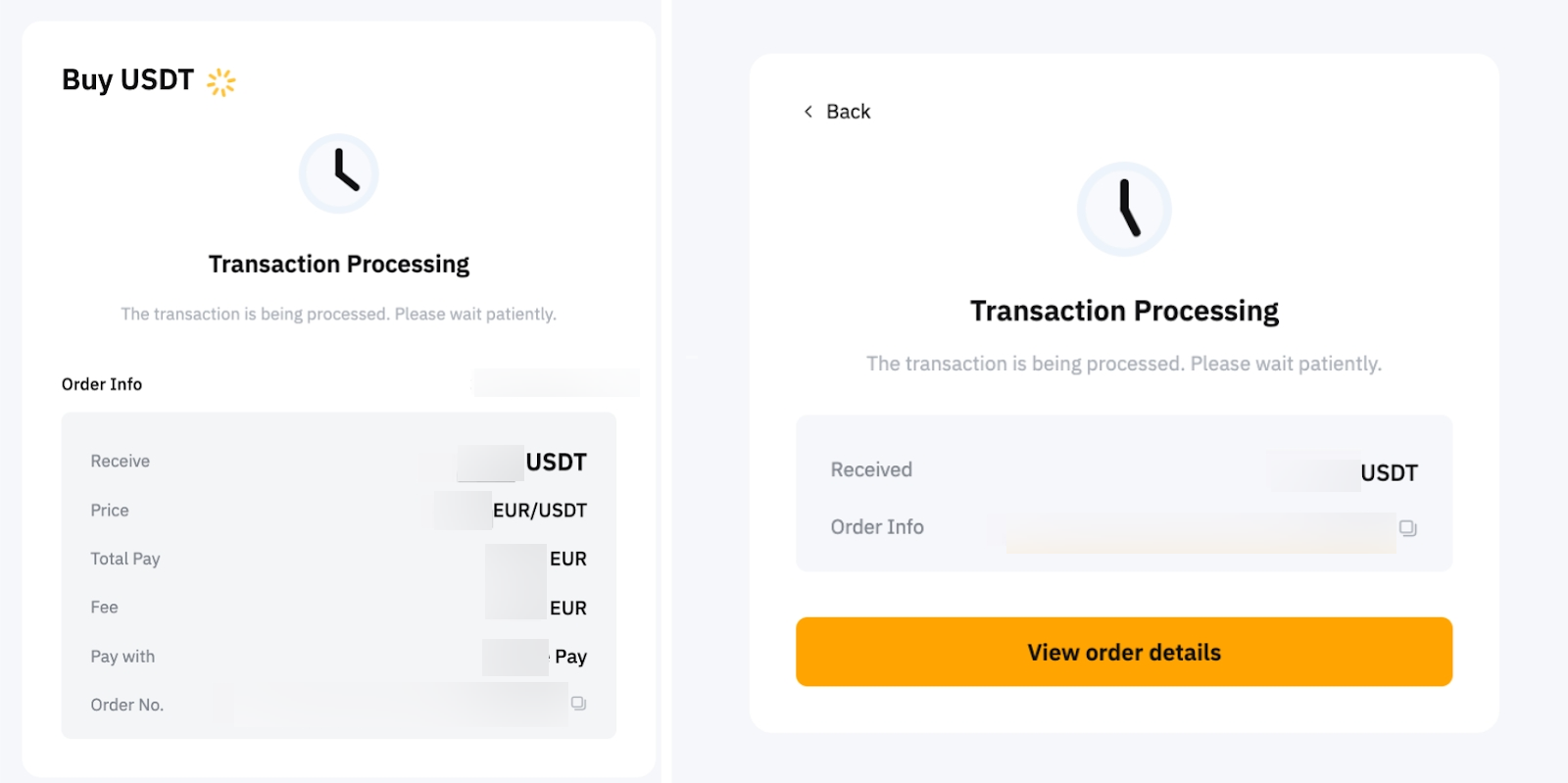
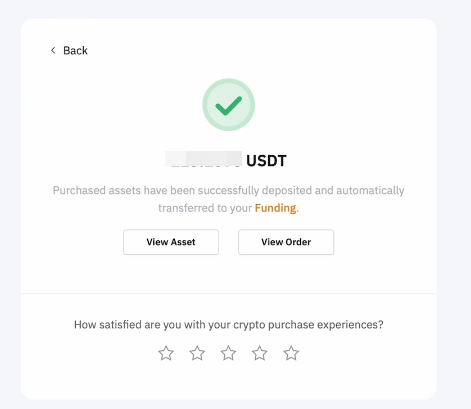
您可以在快捷買幣訂單頁面追蹤您的充值。