
الموافقة على المعاملات الآمنة هي ميزة أمان تسمح للمستخدمين بتعيين جهاز أساسي للتحقق من المعاملات والموافقة عليها. إنه يضيف طبقة إضافية من الحماية ضد النشاط غير المصرح به مع توفير تجربة مستخدم أكثر سلاسة من خلال تقليل الحاجة إلى المراجعات اليدوية من قِبل دعم العملاء. فيما يلي دليل بسيط لمساعدتك على البدء.
كيف تعمل الموافقة على المعاملات الآمنة
بمجرد تنشيطها، ستتمكن من تعيين هاتف محدد كجهاز أساسي لديك. سيتم التعامل مع جميع الأجهزة الأخرى باعتبارها ثانوية. إذا قمت ببدء عملية سحب أو معاملة أخرى من جهاز ثانوي أو من موقع Bybit الإلكتروني، فسيتم إرسال طلب تحقق إلى تطبيق Bybit على جهازك الأساسي. يمكنك بعد ذلك إما الموافقة على المعاملة أو رفضها إذا كانت تبدو مشبوهة.
كيفية تفعيل الموافقة على المعاملات الآمنة
المتطلبات الأساسية
قبل تفعيل الموافقة على المعاملات الآمنة، يرجى التأكد من أنك قد قمت بالتالي:
- أكملت على الأقل التحقق القياسي من الهوية.
- قمت بتمكين مصادقة كلمة المرور أو الرسائل النصية القصيرة.
- قمت بتمكين مصادقة البريد الإلكتروني أو مصادقة Google الثنائية.
يمكنك إكمال هذه الخطوات من موقع Bybit الإلكتروني بالانتقال إلى أيقونة ملفك الشخصي ← الحساب ← التحقق من الهوية و/أو الأمان.
يمكنك إكمال هذه الخطوات من تطبيق Bybit بالانتقال إلى أيقونة ملفك الشخصي ← الإعدادات ← التحقق من الهوية و/أو الأمان.
إذا لم تقم بإكمال التحقق من الهوية أو تمكين طرق المصادقة المطلوبة، فسوف يُطلب منك القيام بذلك أثناء الإعداد، وما عليك سوى اتباع الإرشادات التي تظهر على الشاشة.
خطوات التنشيط
لا يمكن تفعيل الموافقة على المعاملات الآمنة إلا عبر تطبيق Bybit. كل ما عليك فعله هو اتباع الخطوات أدناه:
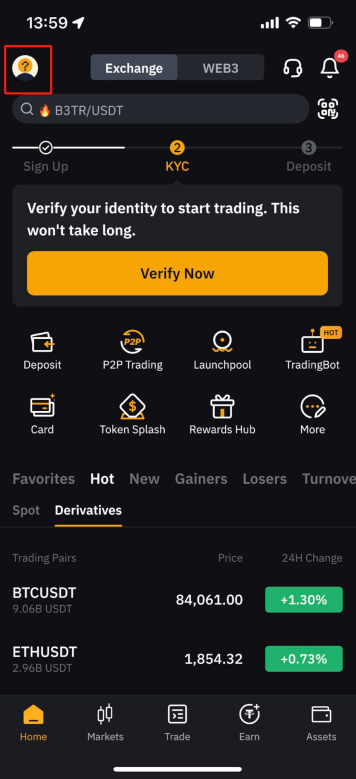
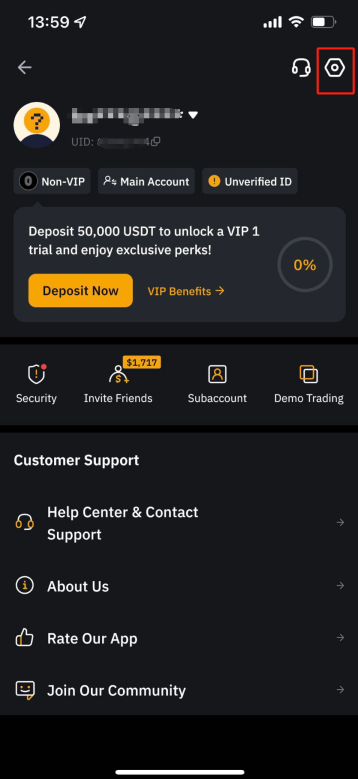
الخطوة 1: قم بتسجيل الدخول إلى تطبيق Bybit باستخدام حسابك الرئيسي، ثم انقر فوق أيقونة ملفك الشخصي في الزاوية اليسرى العليا، ثم انقر فوق أيقونة الإعدادات في الزاوية اليمنى العليا للوصول إلى صفحة الإعدادات.
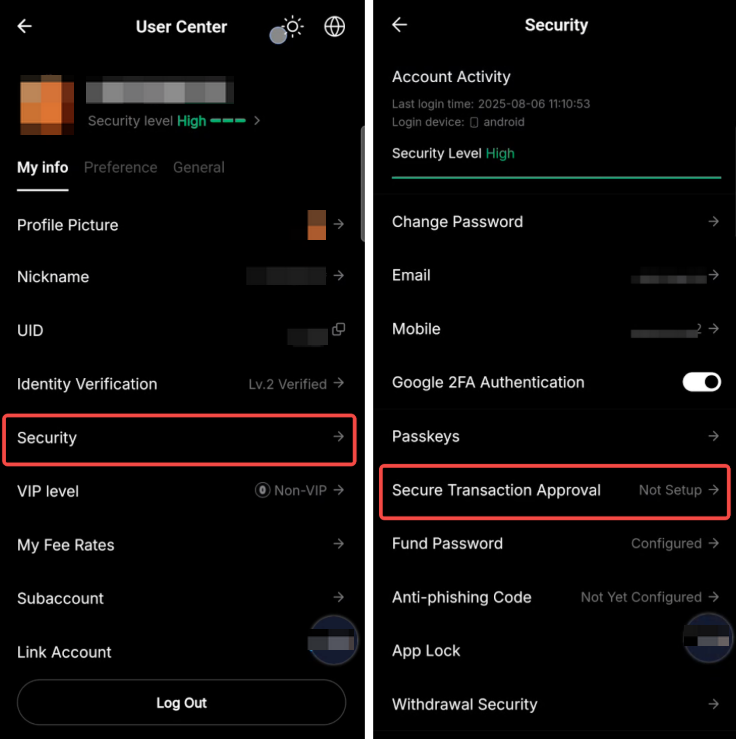
الخطوة 2: اضغط على الأمان وستجد خيار الموافقة على المعاملات الآمنة في منتصف الصفحة.
الخطوة 3: اضغط على تنشيط الآن وأكمل عملية التحقق الأمني المطلوبة.
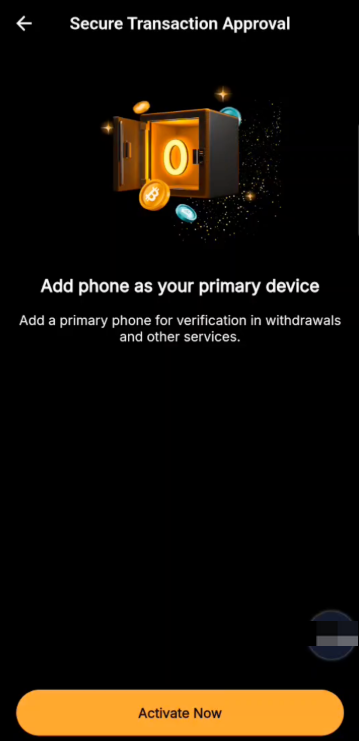
بمجرد اكتمال العملية، ستظهر لك نافذة منبثقة تفيد بنجاح التنشيط وسيتم تعيين هاتفك كجهازك الأساسي.
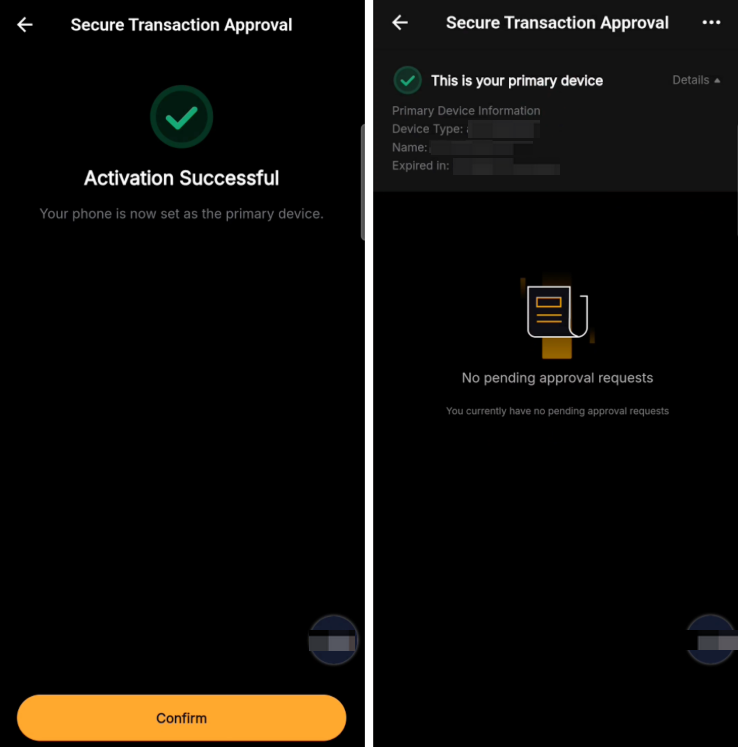
ملاحظة: إذا واجهت أي مشكلات تتعلق بالتحقق أثناء التنشيط، فيرجى الرجوع إلى أدلة استكشاف الأخطاء وإصلاحها أدناه:
- استكشاف الأخطاء وإصلاحها: تعذر تلقي رمز التحقق من البريد الإلكتروني
- استكشاف الأخطاء وإصلاحها: تعذر تلقي رمز التحقق عبر الرسائل النصية القصيرة
- استكشاف الأخطاء وإصلاحها: خطأ "رمز غير صالح" في تطبيق المصادقة Google Authenticator
كيفية بدء طلب التحقق من جهاز ثانوي
الخطوة 1: بعد إعداد جهازك الأساسي، ستظهر لك رسالة التحقق من الجهاز الأساسي أو الموافقة الكاملة على هاتفك عندما تحاول بدء معاملة من جهاز ثانوي أو موقع Bybit الإلكتروني.

الخطوة 2: اضغط على تأكيد لتلقي رمز التحقق المكون من 6 أرقام على تطبيق Bybit على جهازك الثانوي.
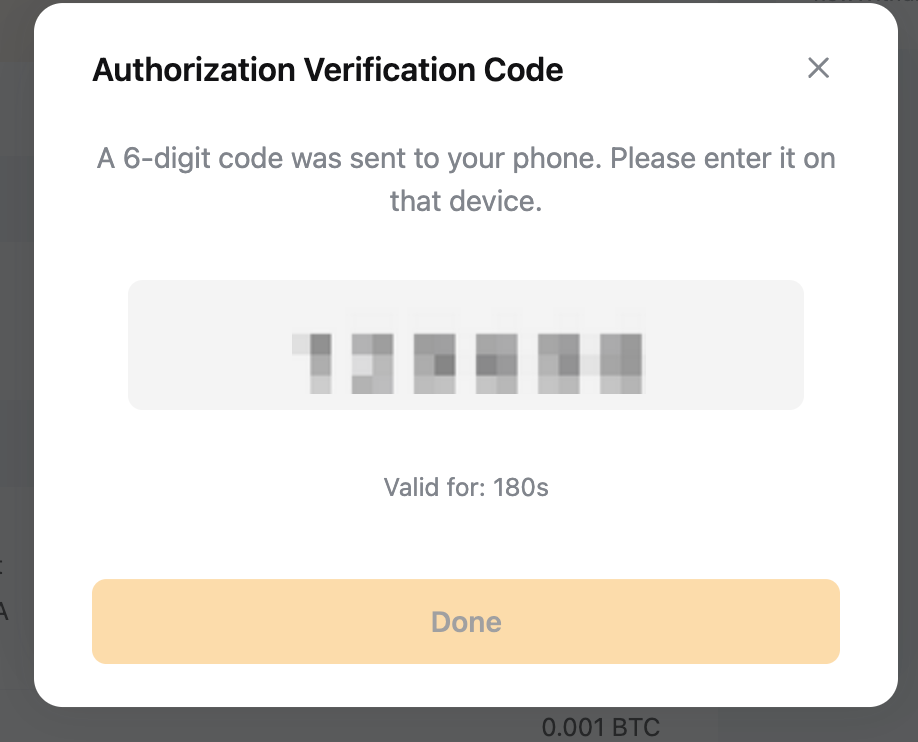
الخطوة 3: على جهازك الأساسي، راجع تفاصيل المعاملة في طلب التحقق، ثم انقر فوق موافق للتأكيد أو رفض إذا لم تتعرف على المعاملة.

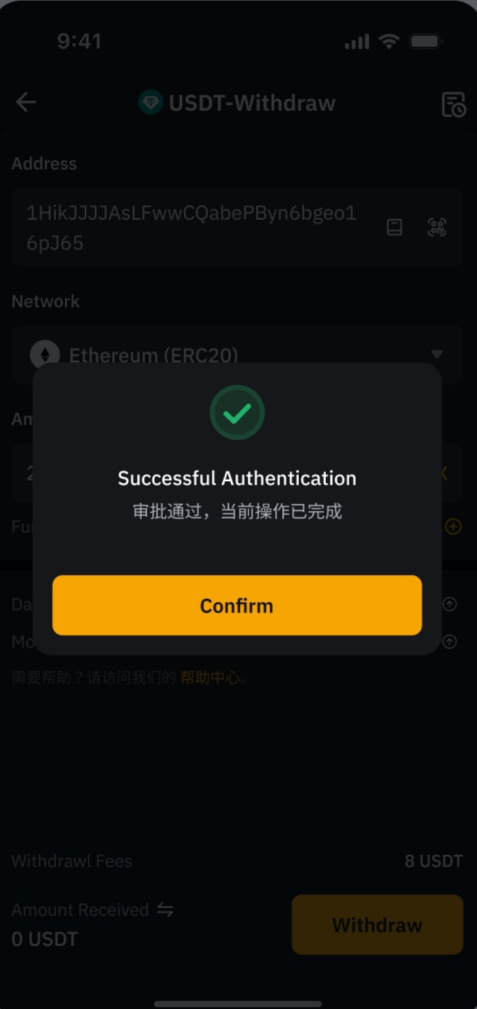
الخطوة الرابعة: سيتم إرسال إشعار بنتيجة الموافقة إلى كل من جهازك الأساسي والجهاز الثانوي المستخدم لبدء المعاملة. يمكنك أيضًا عرض سجل موافقتك من خلال النقر على أيقونة السجل في الزاوية اليمنى العليا.
ملاحظات
— إذا لاحظت أي نشاط مشبوه في حسابك أو كنت تعتقد أنه قد يكون معرضًا للخطر، فيمكنك إلغاء تنشيطه هنا. لمعرفة الخطوات التفصيلية، يرجى الرجوع إلى كيفية إلغاء تنشيط حسابك. لمعرفة المزيد حول تعزيز أمان حسابك، راجع هذه المقالة.
— في الحالات النادرة التي لا تتلقى فيها إشعارًا على جهازك الأساسي، انتقل إلى الأمان ← الموافقة على المعاملات الآمنة للتحقق من وجود أي طلبات مُعلّقة.
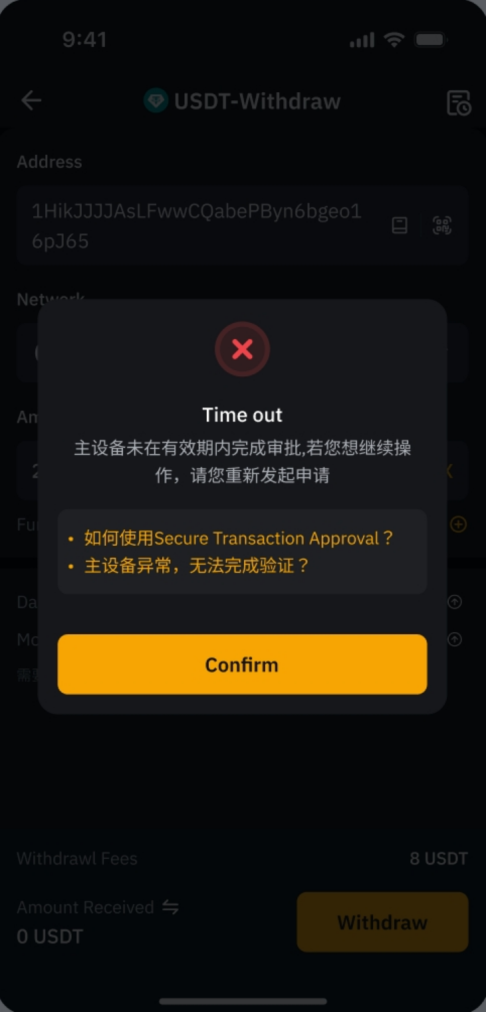
— تأكد من إكمال عملية التحقق في الوقت المحدد. إذا انتهت صلاحيتها، فسوف تحتاج إلى تقديم طلب جديد.
— تأكد دائمًا من معرف الطلب للتأكد من موافقتك على المعاملة الصحيحة.
كيفية إزالة جهازك الأساسي
الخطوة الأولى: انقر على صورة ملفك الشخصي في الزاوية اليمنى العليا، ثم انتقل إلى الحساب ← الأمان ← الحماية المتقدمة.
الخطوة الثانية: ضمن الحماية المتقدمة، انقر فوق تعطيل بجوار الموافقة على المعاملات الآمنة.
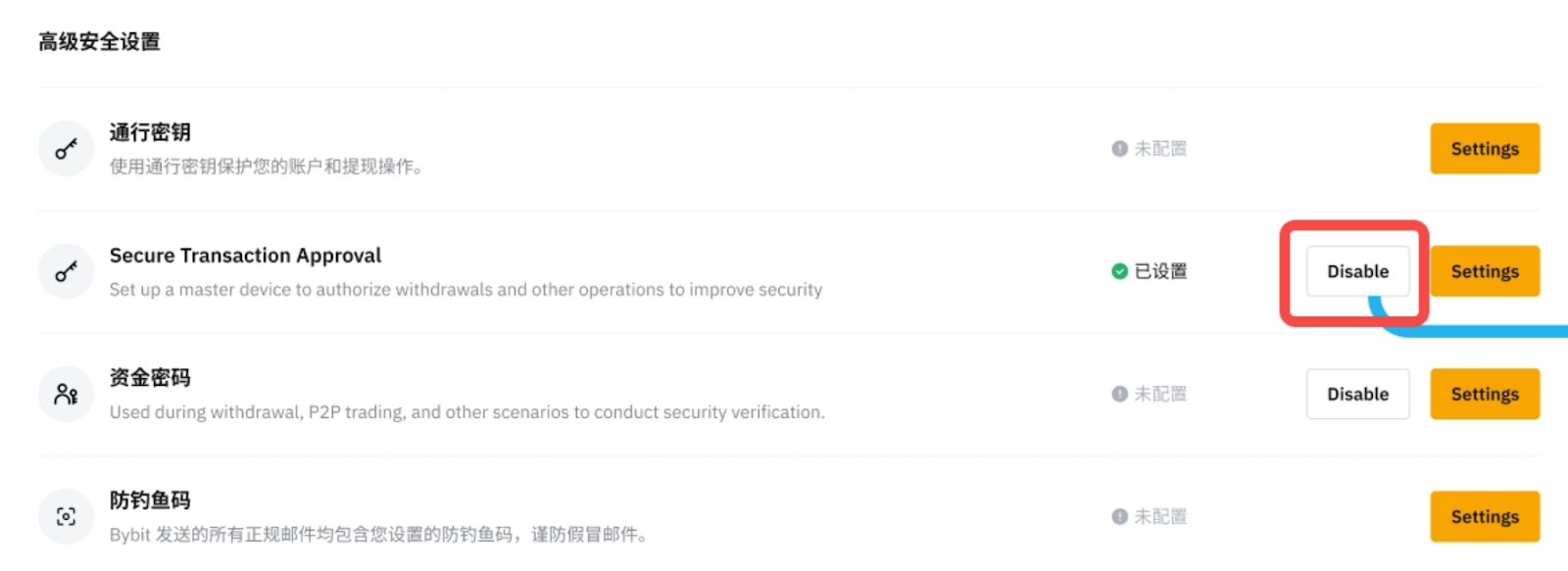
الخطوة الثالثة: في النافذة المنبثقة للتأكيد، قم بتأكيد الإجراء واستكمل عملية التحقق الأمني المطلوبة.
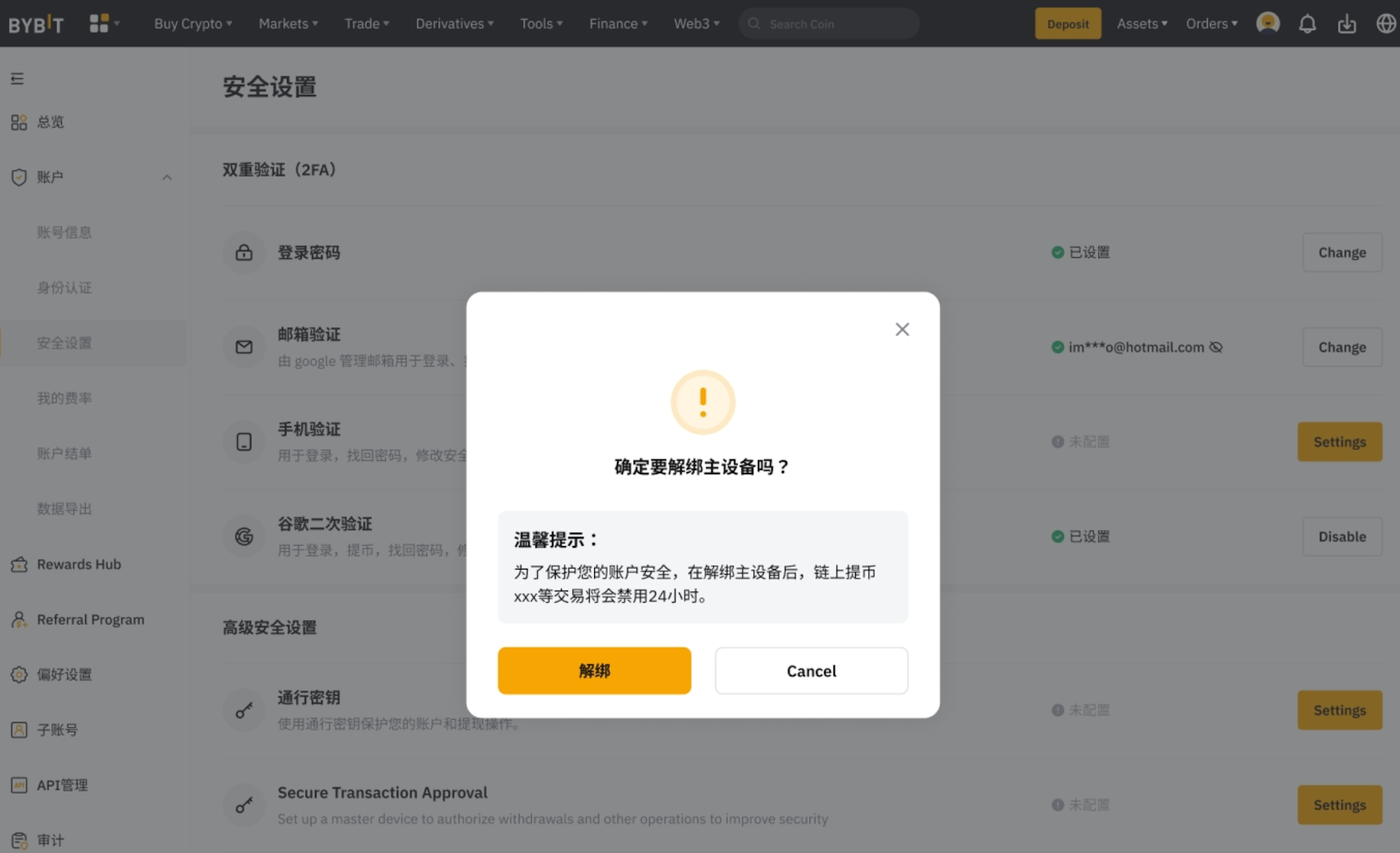
بمجرد الانتهاء من ذلك، سيتم إزالة جهازك الأساسي، وستظهر حالة الموافقة على المعاملات الآمنة على أنها لم يتم تكوينها بعد.
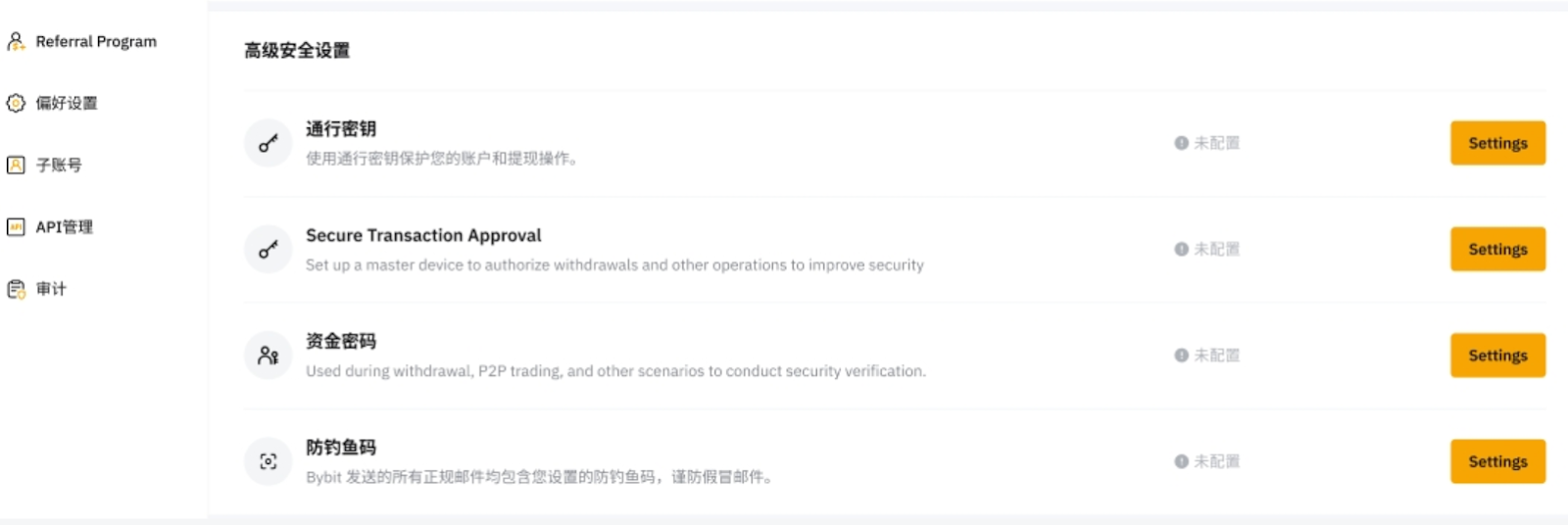
ملاحظة: لعرض تفاصيل جهازك الأساسي وسجل الموافقات، ما عليك سوى النقر فوق الإعدادات بجوار الموافقة على المعاملات الآمنة.