
قامت Bybit بدمج ميزات أمان جديدة في حسابك. الآن، يمكنك إرسال طلبات تغيير حسابك من صفحة تسجيل الدخول. يرجى ملاحظة أن ميزات الخدمة الذاتية هذه غير متاحة للحسابات الموقوفة أو المقيدة.
فيما يلي دليل حول كيفية تحديث تفاصيل حسابك باستخدام وظائف الخدمة الذاتية.
الخطوة 1: قم بتسجيل الدخول إلى حسابك عبر موقع Bybit. للقيام بذلك، أدخل عنوان بريدك الإلكتروني المسجل أو رقم هاتفك المحمول وكلمة مرور تسجيل الدخول.
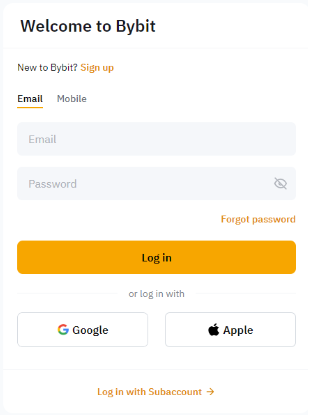
ملاحظة: إذا نسيت كلمة المرور، يرجى اتباع هذا الدليل لإعادة تعيينها. ستظل ميزة الخدمة الذاتية متاحة أثناء عملية إعادة تعيين كلمة المرور.
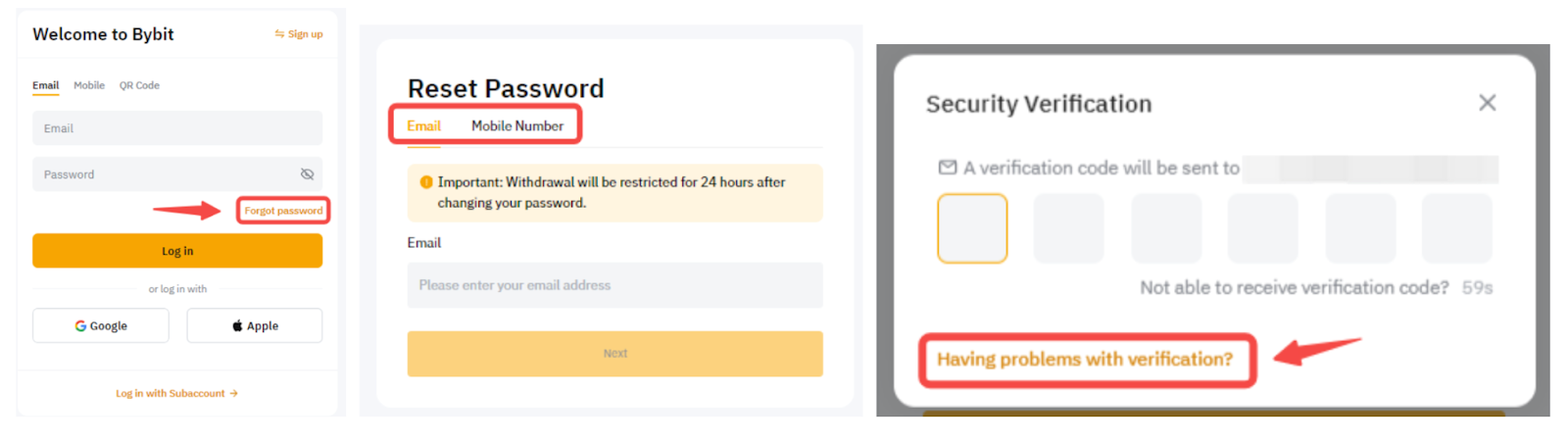
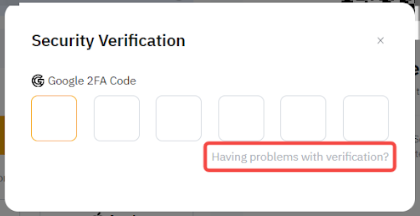
الخطوة 2: بعد إدخال المعلومات الصحيحة، ستظهر نافذة منبثقة للتحقق من الأمان. إذا فقدت الوصول إلى عنوان بريدك الإلكتروني أو رقم هاتفك أو Google Authenticator بشكل دائم، يرجى النقر على تواجه مشكلة في التحقق.
الخطوة 3: يرجى تحديد خيار الأمان الذي ترغب في إعادة تعيينه.
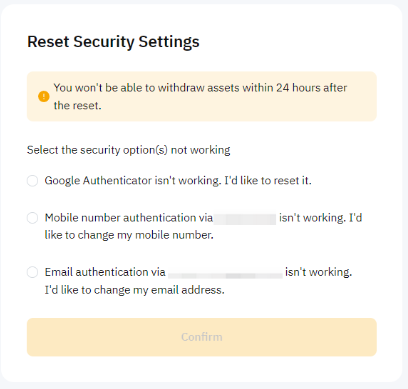
أ) إلغاء ربط Google Authenticator: حدد الخيار Google Authenticator لا يعمل. أرغب في إعادة تعيينه. ثم أدخل رمز التحقق من البريد الإلكتروني الصحيح و/أو رمز التحقق من الرسالة القصيرة الذي تم إرساله إليك.
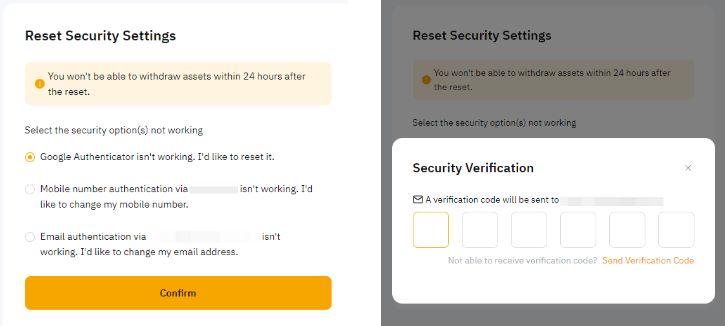
ب) تغيير رقم الهاتف المحمول: حدد الخيار المصادقة على رقم الهاتف المحمول عبر (رقم هاتفك المحمول المسجل) لا يعمل. أرغب في تغيير رقم هاتفي المحمول. أدخل رقم هاتف محمول جديد لطلبك.
- أدخل رقم الهاتف المحمول الجديد وانقر على إرسال رمز التحقق/الحصول على الرمز. تحقق من رقم الهاتف المحمول الجديد باستخدام رمز التحقق الصحيح الذي تم إرساله إلى رقم هاتفك المحمول الجديد. راجع حل المشكلة: عدم القدرة على استلام رمز التحقق عبر رسالة قصيرة إذا لم تستلم رمز التحقق عبر رسالة قصيرة.
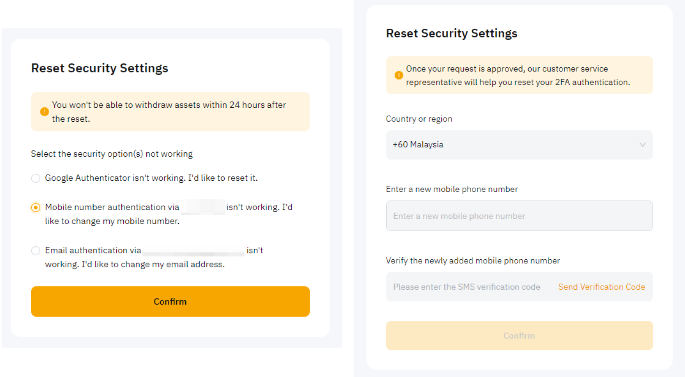
ملاحظة: يجب ألا يكون رقم الهاتف المحمول الجديد مسجلاً مسبقًا على منصة Bybit.
ج) تغيير عنوان البريد الإلكتروني: حدد الخيار مصادقة البريد الإلكتروني عبر (عنوان بريدك الإلكتروني المسجل) لا يعمل. أرغب في تغيير عنوان بريدي الإلكتروني.
- أدخل عنوان بريد إلكتروني جديد وانقر على إرسال رمز التحقق/الحصول على الرمز. تحقق من عنوان البريد الإلكتروني الجديد باستخدام رمز التحقق الصحيح الذي تم إرساله إلى صندوق الوارد في عنوان بريدك الإلكتروني الجديد. راجع حل المشكلة: عدم القدرة على تلقي رمز التحقق عبر البريد الإلكتروني إذا لم تستلم رمز التحقق عبر البريد الإلكتروني.
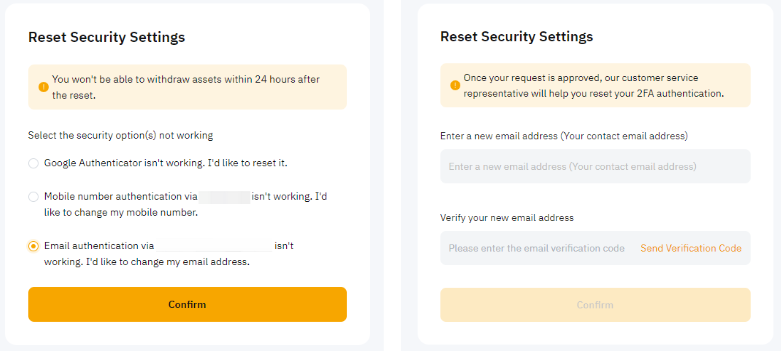
ملاحظة: يجب ألا يكون عنوان البريد الإلكتروني الجديد مسجلاً مسبقًا على منصة Bybit.
الخطوة 4: لأغراض أمان الحساب والتحقق منه، يتعين عليك إكمال عملية تحقق أمنية إضافية. قد يتضمن ذلك إدخال رمز تحقق آخر (رمز التحقق عبر البريد الإلكتروني/رمز التحقق عبر رسالة قصيرة/رمز Google Authenticator) أو إكمال التحقق من الوجه.
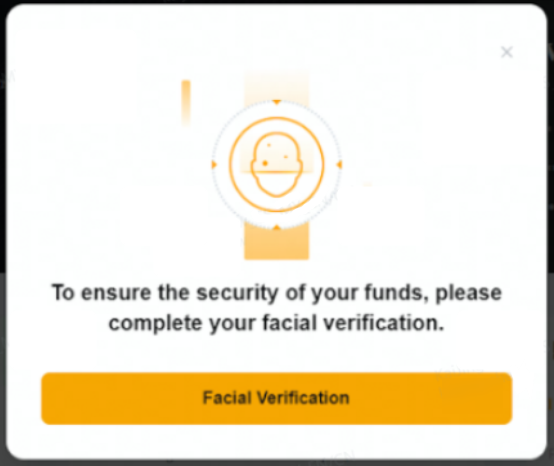
الخطوة 5: ستتلقى رسالة منبثقة تفيد بما يلي:
- تم إكمال الإرسال. سيقوم فريق دعم العملاء بمراجعته في غضون 1-3 أيام عمل، أو تم تغيير/إلغاء ربط إعدادات أمان الحساب بنجاح.
إذا كنت لا تزال تواجه صعوبة في تغيير تفاصيل أمان حسابك، يرجى اتباع التعليمات ذات الصلة الموضحة في الأدلة أدناه:
- كيفية تغيير/فصل عنوان البريد الإلكتروني المسجل
- كيفية تغيير/ربط رقم هاتفك المحمول
- كيفية استعادة رمز Google Authenticator
أو يمكنك إرسال طلب إلى فريق دعم العملاء عبر هذا النموذج.