Consulta de los límites de gasto/ATM Límites de retiro
Comprueba tu poder de gasto y selecciona tu activo de pago
Consulta del historial de transacciones de la Bybit Card
Consulta de los datos de la tarjeta
Consulta de los límites de gasto/ATM Límites de retiro
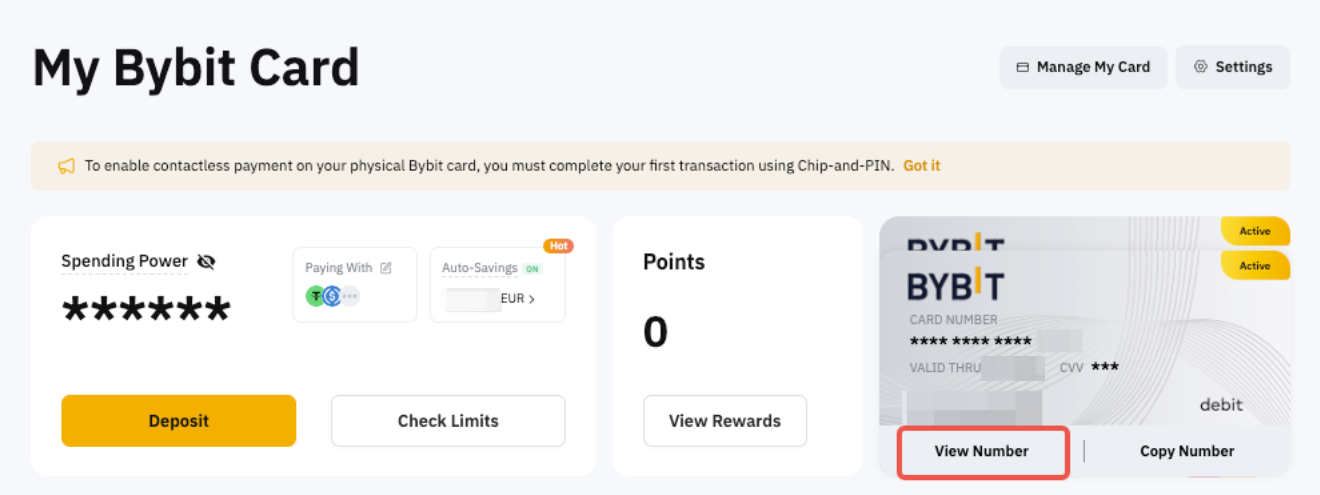
Accede a la página My Bybit Card (Mi Bybit Card) y haz clic en Check Limits (Consultar límites).
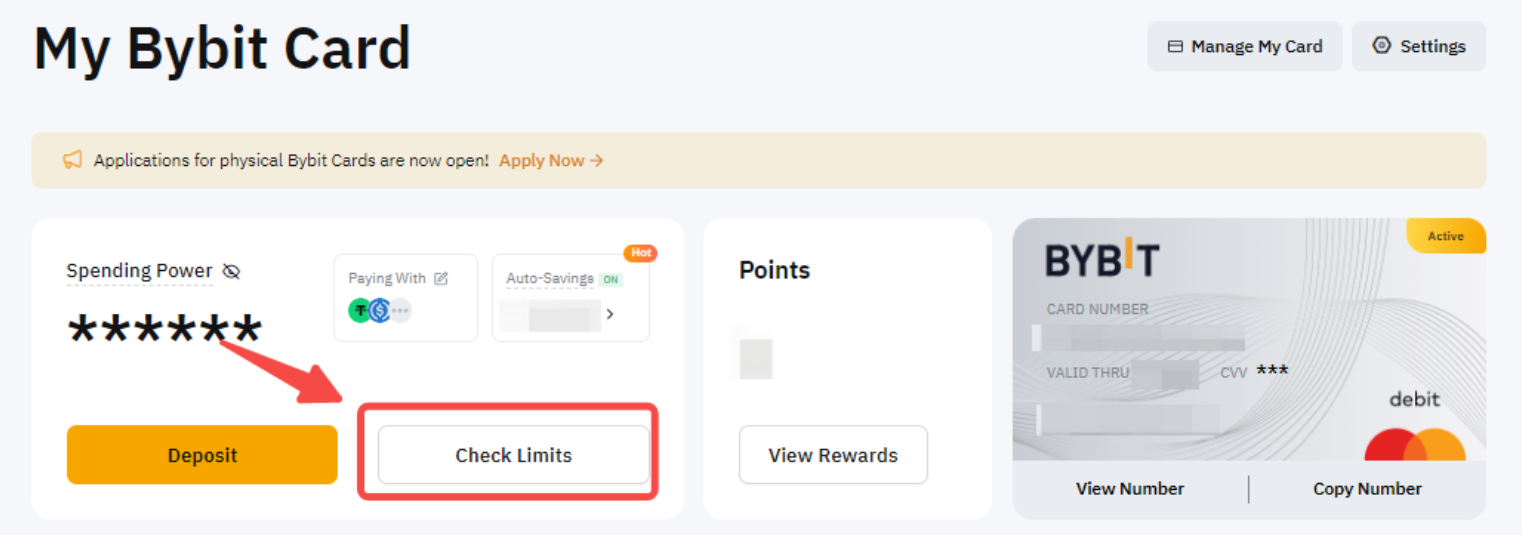
Puedes ver los límites de gasto diario y mensual de tu Bybit Card y la cuota restante en Spending Power Status (Estado de poder adquisitivo). En la pestaña "Cajeros automáticos" (ATM) puede consultar los retiros en cajeros automáticos de su tarjeta Bybit física y la cuota restante.
Comprueba tu poder de gasto y selecciona tu activo de pago
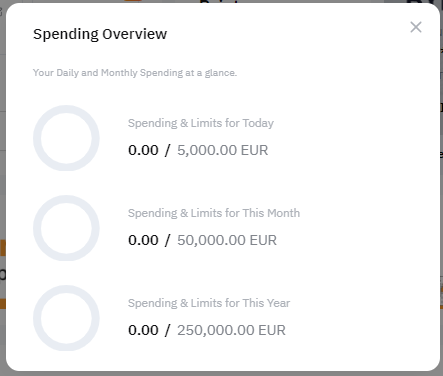
Spending Power (Poder adquisitivo) es el importe estimado de los fondos que puedes gastar. Este importe es la suma de tu Fiat disponible (en la moneda base de tu tarjeta) y de los saldos de las criptomonedas de pago seleccionadas de tu Cuenta de Financiación, tus planes de Ahorro Flexible, así como cualquier bono de Fiat disponible. El sistema mostrará una estimación en tu moneda base calculada tras convertir todos los activos a USD, y convertirlos de nuevo a tu moneda base y al equivalente en la criptomoneda seleccionada.
Ten en cuenta que la capacidad de gasto puede diferir ligeramente de tu Balance real de la Cuenta de Financiación debido al tipo de cambio en ese momento, especialmente en el caso de importes elevados y si hay varias monedas en tu cuenta.
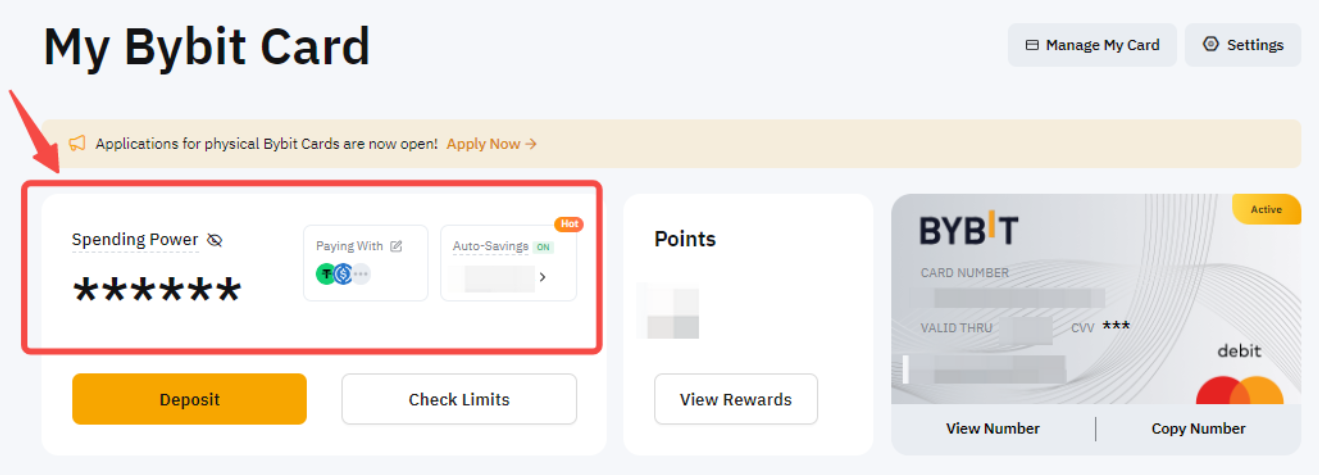
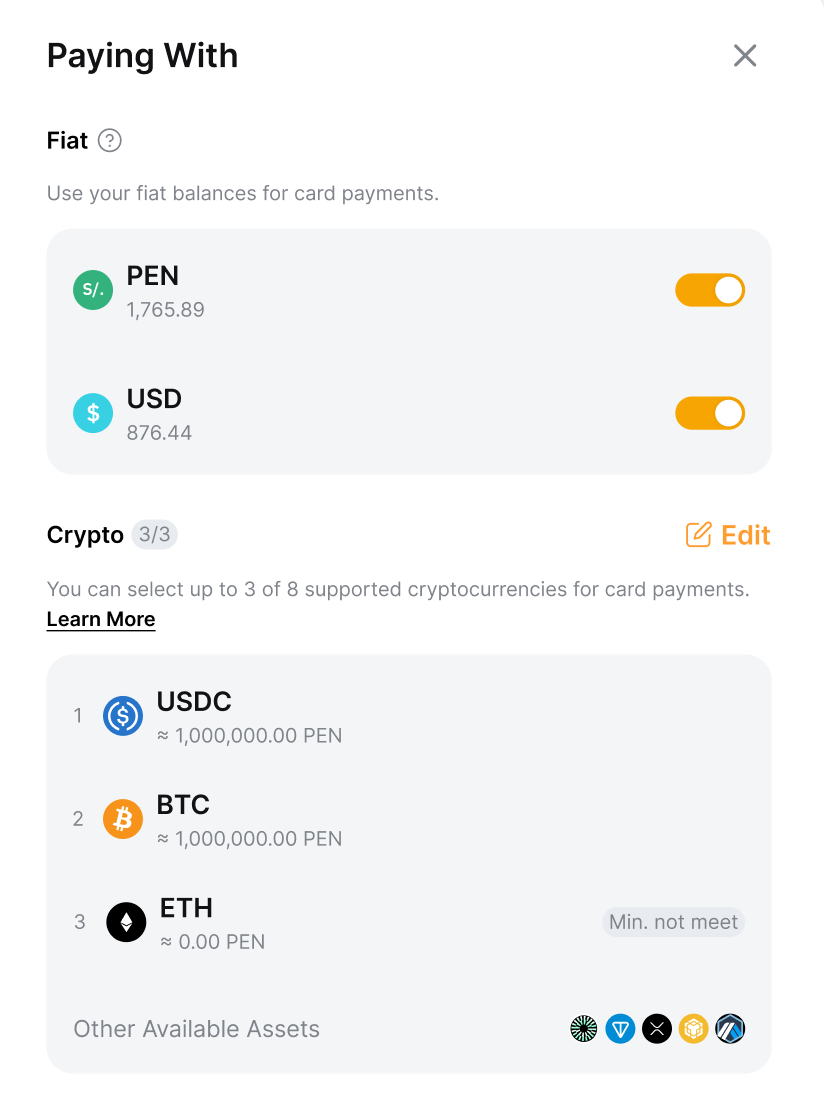
Personaliza tus preferencias en el panel de la tarjeta haciendo clic en Pagar con. Podrás:
- Activar o desactivar el gasto en moneda fiduciaria y seleccionar hasta tres criptomonedas para usar en tus transacciones con la Bybit Card.
- Si el gasto de moneda fiduciaria está desactivado, las criptomonedas se deducirán según la prioridad de pago que establezcas. La prioridad de pago predeterminada es USDT > USDC > BTC > ETH > MNT > GRAM > XRP.
- Puedes reorganizar el orden o añadir/eliminar monedas. El sistema seguirá su prioridad de pago durante las transacciones.
Consulta del historial de transacciones de la Bybit Card
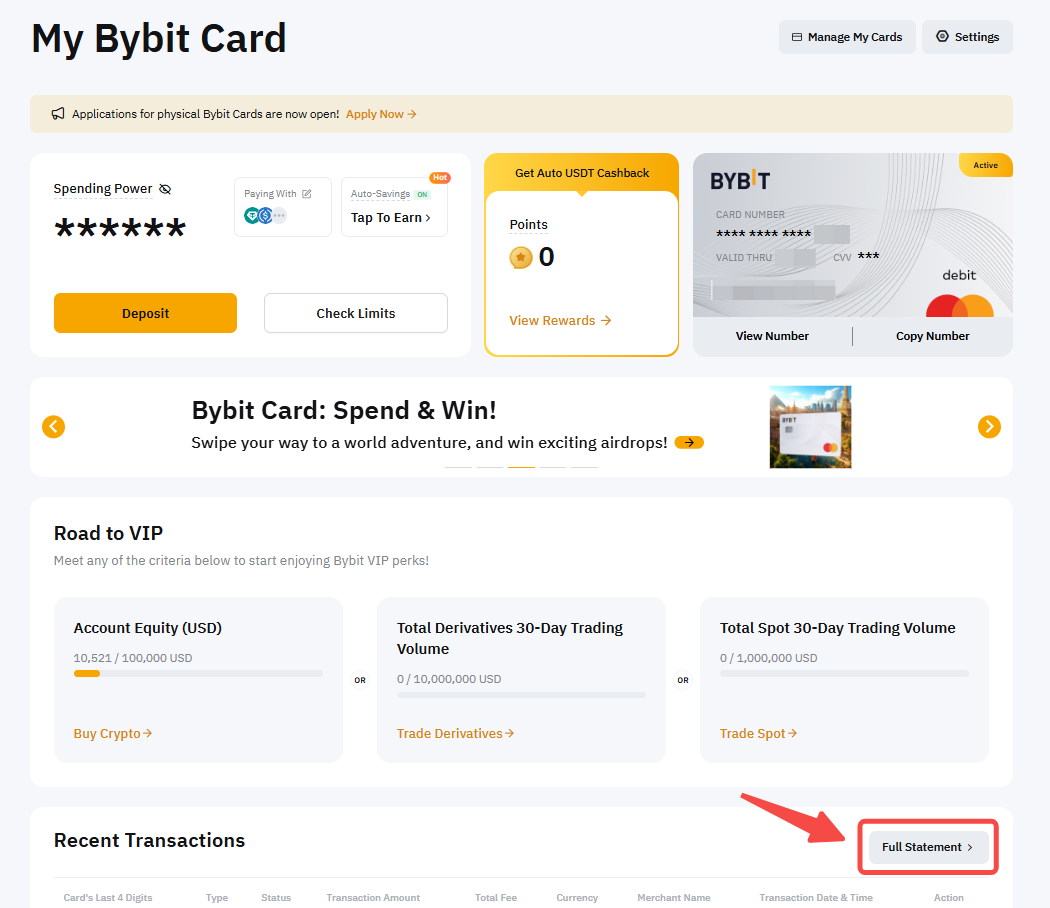
Paso 1: Accede a la página My Bybit Card (Mi Bybit Card) y haz clic en Full Records (Registros completos).
Paso 2: En la página Transaction History (Historial de transacciones), verás los detalles de la transacción en Transaction (Transacción) y Authorization (Autorización). Puedes usar los siguientes tipos de filtros para buscar con más precisión los registros que quieres consultar. Después, haz clic en Submit (Enviar).
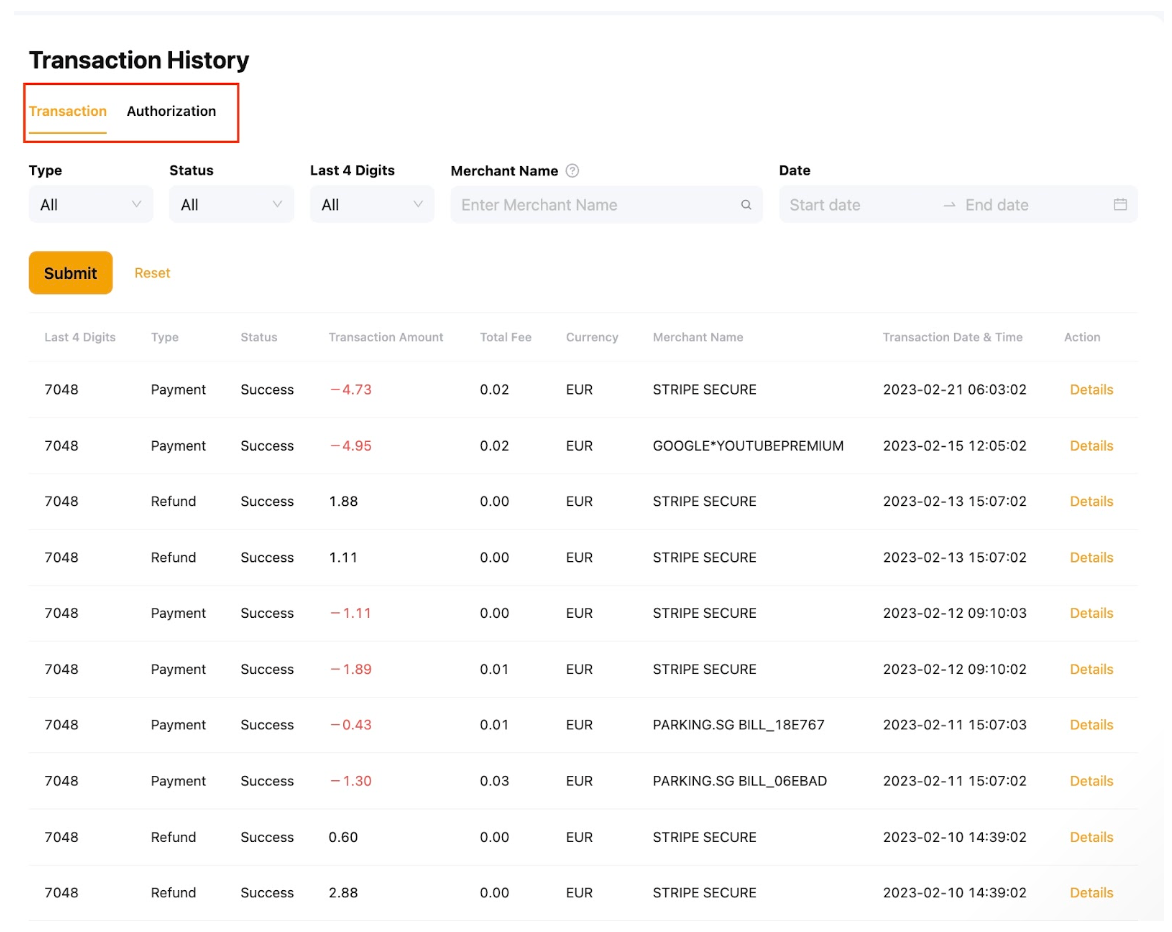
A continuación encontrarás más información sobre las pestañas Transaction (Transacción) y Authorization (Autorización).
Transacción: En esta sección muestra las transacciones completadas y el importe de las transacciones que ha sido autorizado a ser deducido de tu cuenta de Financiación.
Autorización: En esta sección muestra las aprobaciones de Mastercard, que indican que el usuario tiene suficientes fondos para cubrir el coste de las transacciones. En caso de anulación, el importe autorizado (congelado) en su cuenta de financiación se descongelará. Las anulaciones de autorizaciones suelen ser iniciadas por los comerciantes. Puede ponerse en contacto con los comerciantes para obtener más información.
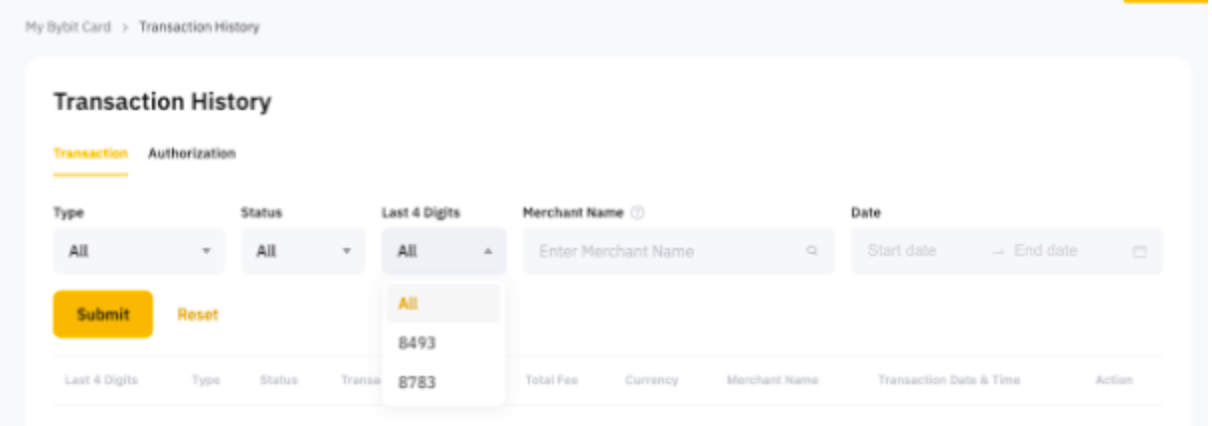
Nota: El historial de transacciones incluye tanto las tarjetas virtuales como las físicas. Puede filtrarlas por los 4 últimos dígitos de su tarjeta si prefiere ver cualquiera de las transacciones con tarjeta.
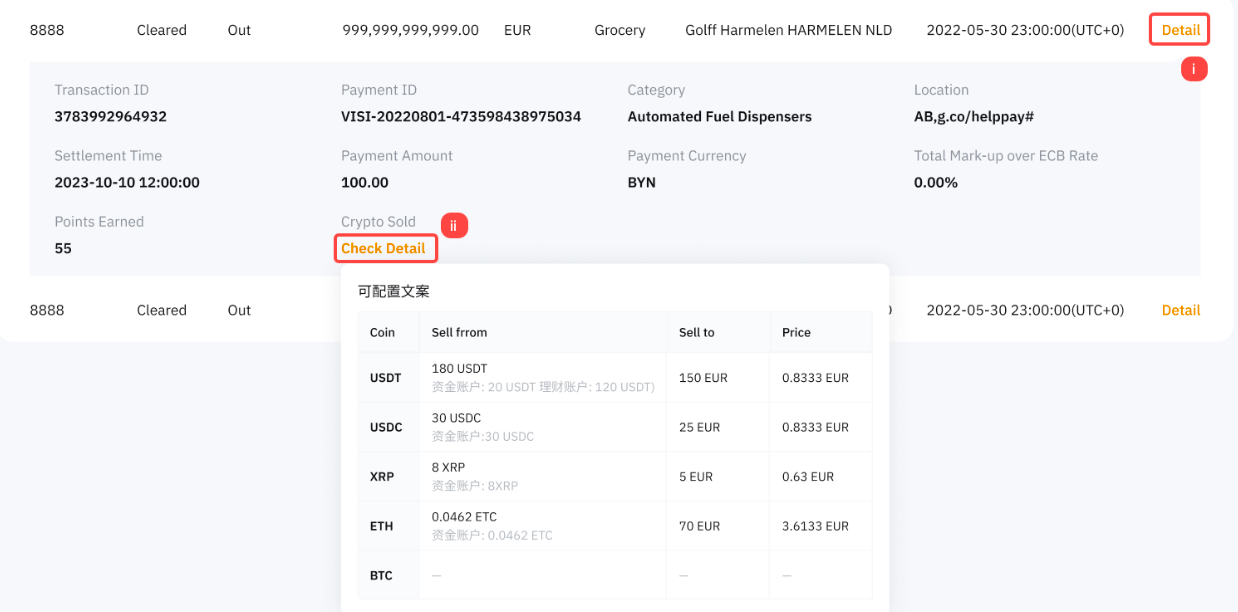
Si su transacción con tarjeta Bybit se financia con cripto, puede encontrar los detalles del intercambio ampliando los detalles de la orden y haciendo clic en Comprobar detalle en Cripto vendido.
Consulta de los datos de la tarjeta
Para ver los detalles de tu Bybit Card, puedes ir a Mi Bybit Card y hacer clic en Ver número. Si tienes más de una Bybit Card, simplemente haz clic en la pantalla de la tarjeta para cambiar de tarjeta.