
Aquí tienes una guía paso a paso para ayudarte a crear tu billetera con frase semilla.
Configura la extensión de Bybit Wallet
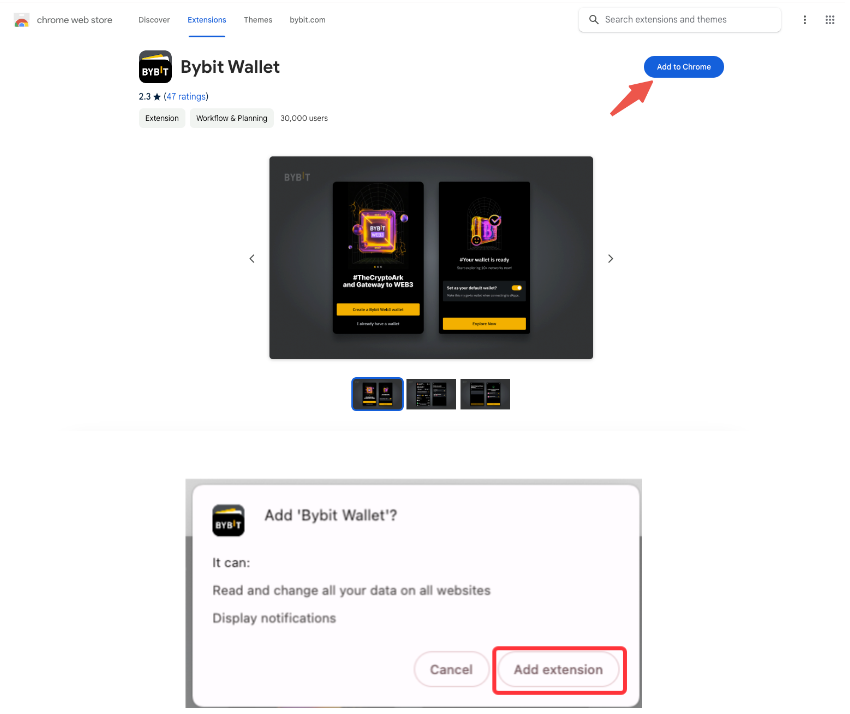
Paso 1: busca la extensión Bybit Wallet en Google Chrome. Haz clic en Añadir a Chrome en la esquina superior derecha → Añadir extensión. Puedes anclar la extensión Bybit Wallet en la barra de extensiones para facilitar el acceso y la gestión.
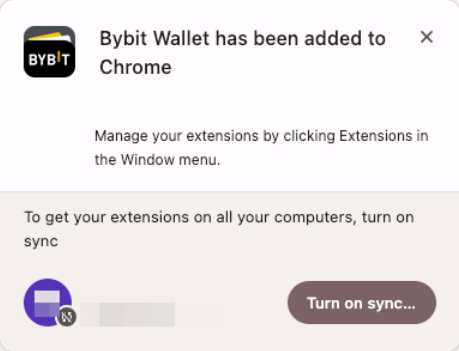
Paso 2: haz clic en el icono Bybit Wallet en la barra de extensión y, a continuación, en el botón Activar sincronización.... Haz clic en Continuar para permitir que Bybit gestione tu perfil.
Cómo crear una billetera con frase semilla
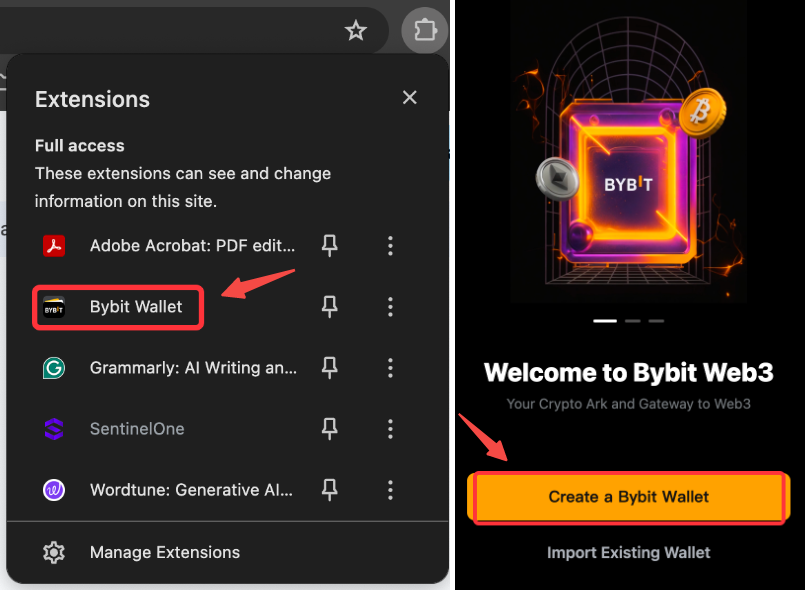
Paso 1: ve a Bybit Billetera, haz clic en el icono Bybit Wallet en la barra de extensión y elige Crear Bybit Wallet.
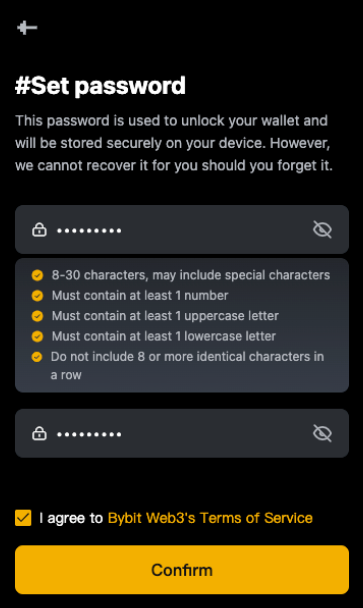
Paso 2: sigue las instrucciones para configurar la contraseña de tu dispositivo. Marca la casilla “Acepto” y haz clic en Confirmar.
Paso 3: haz clic en Billetera con frase semilla y tu billetera se creará en cuestión de segundos.
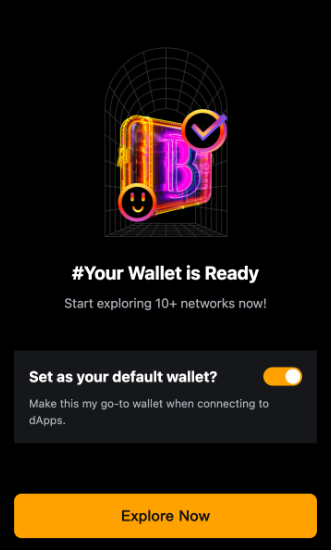
Paso 4: puedes configurar tu Bybit Wallet con frase semilla como billetera predeterminada para explorar productos Billetera en Bybit o interactuar con dApps en otras plataformas.
Importa tu billetera con frase semilla existente
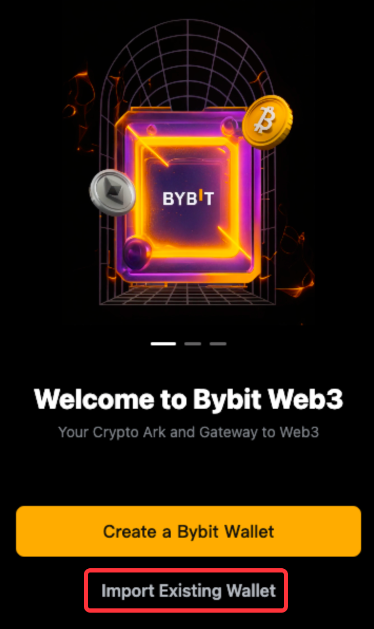
Paso 1: ve a Bybit Billetera, haz clic en el icono Bybit Wallet en la barra de extensión y selecciona Importar billetera existente.
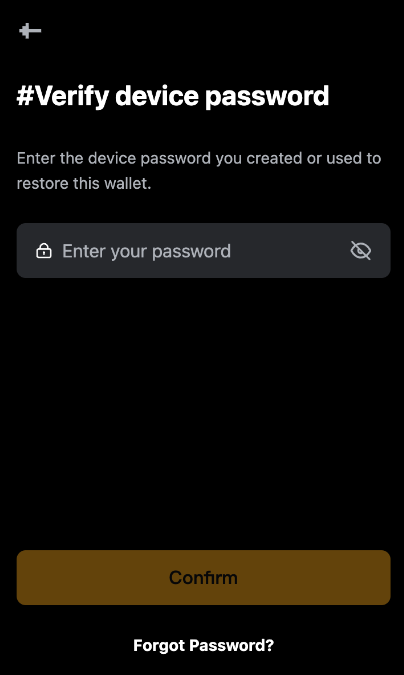
Paso 2: introduce la contraseña de tu dispositivo y haz clic en Confirmar.
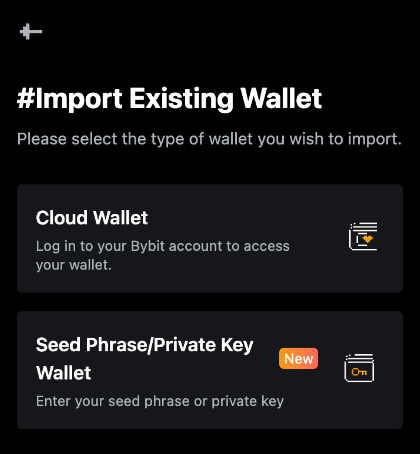
Paso 3: selecciona Billetera con frase semilla.
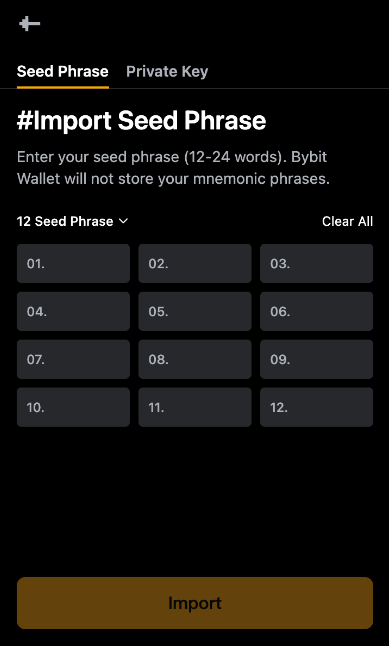
Paso 4: introduce o pega tus frases semilla (puedes elegir el número de frases semilla haciendo clic en el menú desplegable debajo de #Importar frase semilla) y haz clic en Importar.
Nota:
— Si has creado varias direcciones antes, la función de importación solo restaurará las direcciones de billetera que tengan activos asociados.
Administra tu billetera
Cómo restablecer la contraseña de tu dispositivo
Si olvidas la contraseña de tu dispositivo, puedes restablecer tu billetera con frase semilla en la web de Bybit utilizando la extensión de billetera.
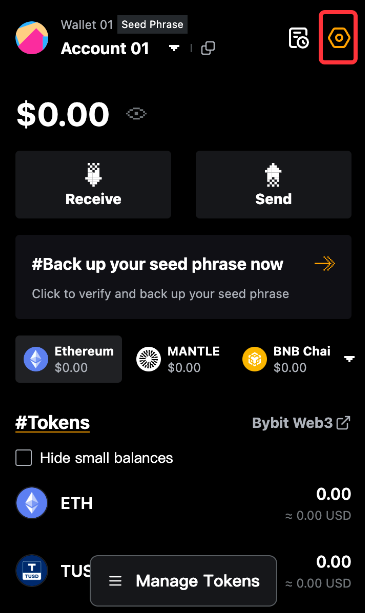
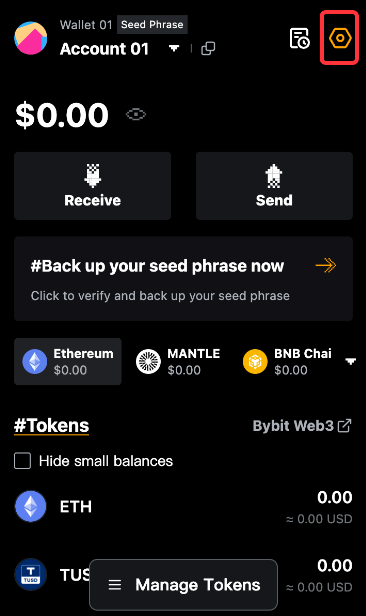
Paso 1: haz clic en el icono Bybit Billetera en la barra de extensión. Ve a Ajustes haciendo clic en el icono de la esquina superior derecha.
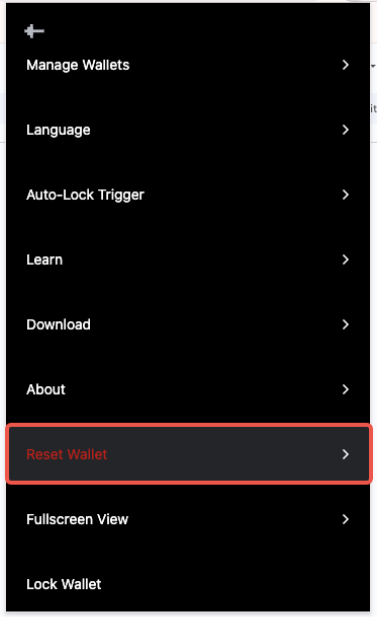
Paso 2: en el menú desplegable, ve a Restablecer billetera.
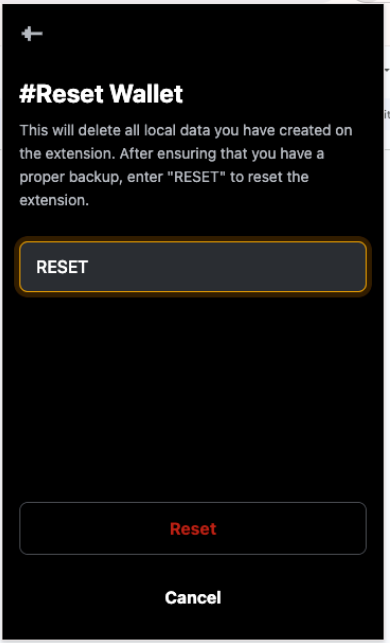
Paso 3: introduce “RESET” (en mayúsculas) en la barra de texto y haz clic en Restablecer.
Paso 4: sigue los pasos de “Cómo crear una billetera con frase semilla” o “Importa tu billetera con frase semilla existente” para empezar de nuevo.
Activa/desactiva tu Bybit Billetera de forma predeterminada
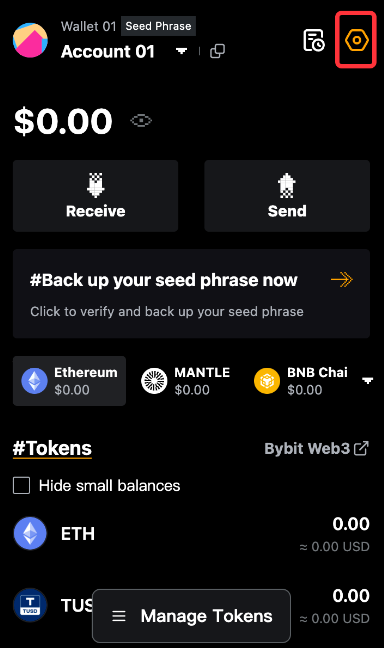
Paso 1: abre la extensión Bybit Wallet y ve a Configuración (el icono en la esquina superior derecha).
Paso 2: desliza para activar/desactivar la Bybit Wallet con frase semilla como tu billetera predeterminada para la interacción con dApp.
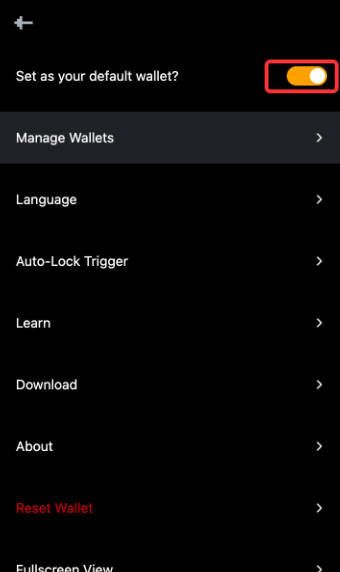
También puedes personalizar ciertos aspectos de tu billetera, incluido el modo de visualización (vista de pantalla completa), el idioma y la activación del bloqueo automático.
Cómo ver y hacer una copia de seguridad de tu frase semilla
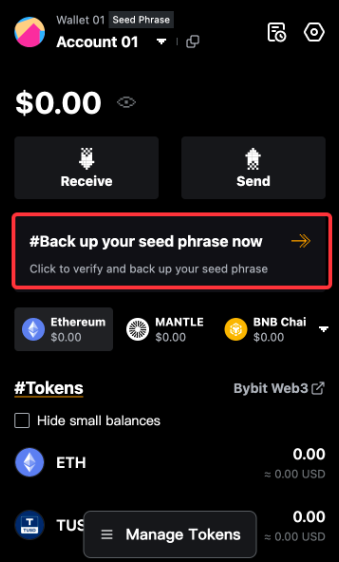
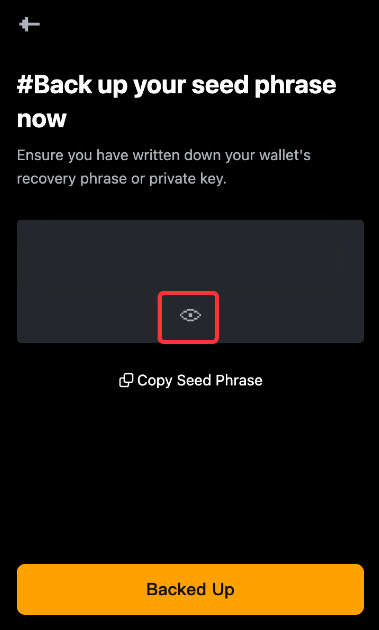
Paso 1: abre la extensión Bybit Wallet y haz clic en #Hacer una copia de seguridad de tu frase semilla ahora.
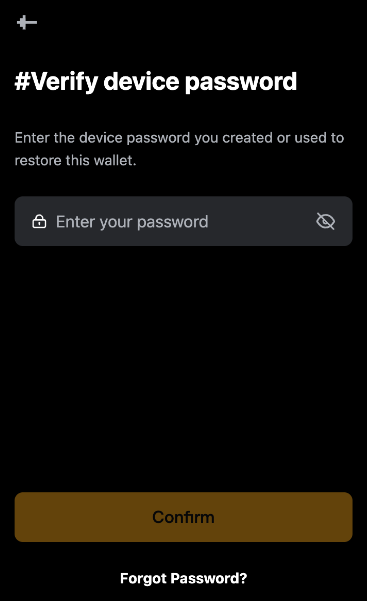
Paso 2: introduce la contraseña de tu dispositivo y haz clic en Confirmar.
Paso 3: haz clic en el icono del ojo para ver tus frases semilla y/o haz clic en Copiar frase semilla para registrar tus frases semilla antes de almacenarlas de forma segura en línea o en un medio sin conexión.
Cómo cambiar el nombre de tu billetera
Paso 1: abre la extensión de Bybit Wallet y ve a Configuración.
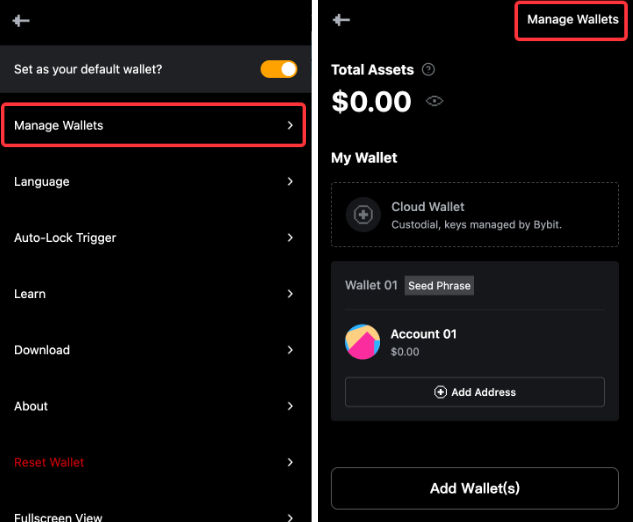
Paso 2: ve a Gestionar billeteras, haz clic en Gestionar billeteras en la esquina superior derecha.
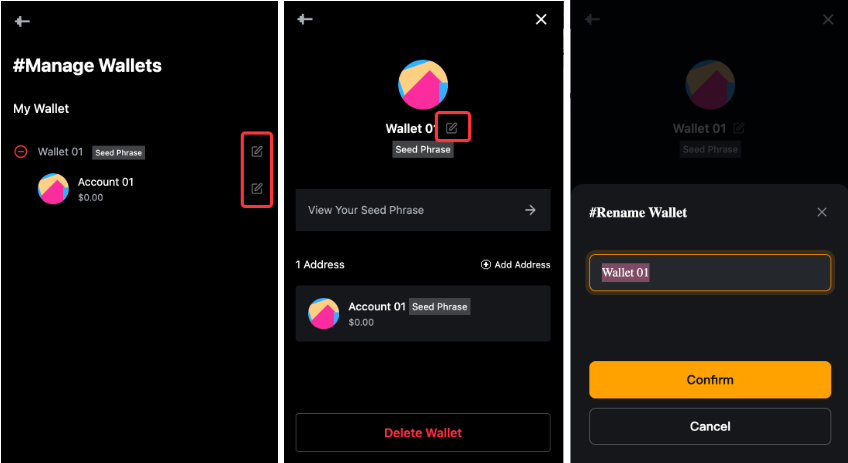
Paso 3: haz clic en el icono de edición junto al nombre de tu billetera o el nombre de tu cuenta para cambiar el nombre de tu billetera.
Cómo añadir una dirección de billetera
Paso 1: abre la extensión de Bybit Wallet y ve a Configuración>Gestionar billeteras.
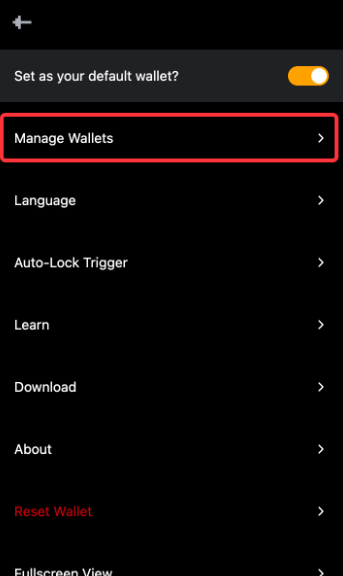
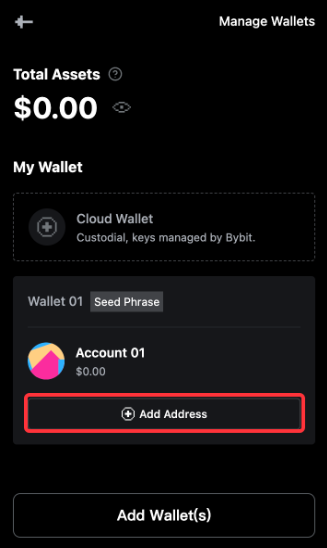
Paso 2: haz clic en Añadir dirección debajo de tu billetera con frase semilla para añadir otra dirección.
Paso 3: introduce la contraseña de tu dispositivo y haz clic en Confirmar y Continuar.