Bybit Stocks le permite operar con acciones fraccionadas de capitales del mundo real Popular directamente desde su cuenta Bybit usando USDC. Esta guía le guía a través de todo lo que necesita saber, desde colocar su primera orden hasta gestionar su portafolio.
Cómo comprar/vender acciones
Cómo ver sus órdenes
Cómo cancelar una orden abierta
Cómo ver sus tenencias
Cómo comprar/vender acciones
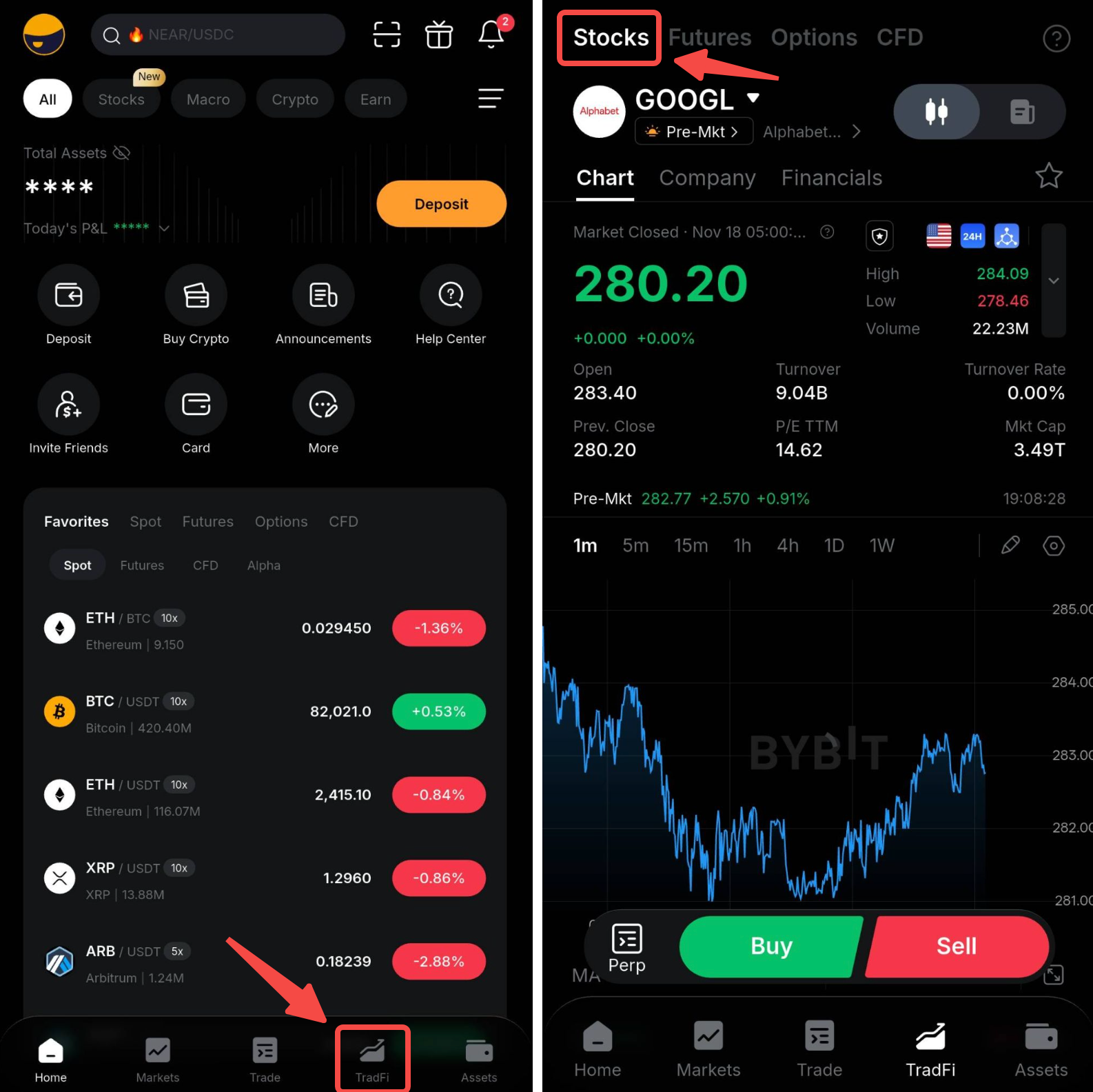
Paso 1: En la aplicación Bybit, vaya a TradFi y seleccione Stocks en la parte superior de la página. Explore los pares de acciones disponibles tocando el nombre de la acción y seleccione la acción con la que desea operar.
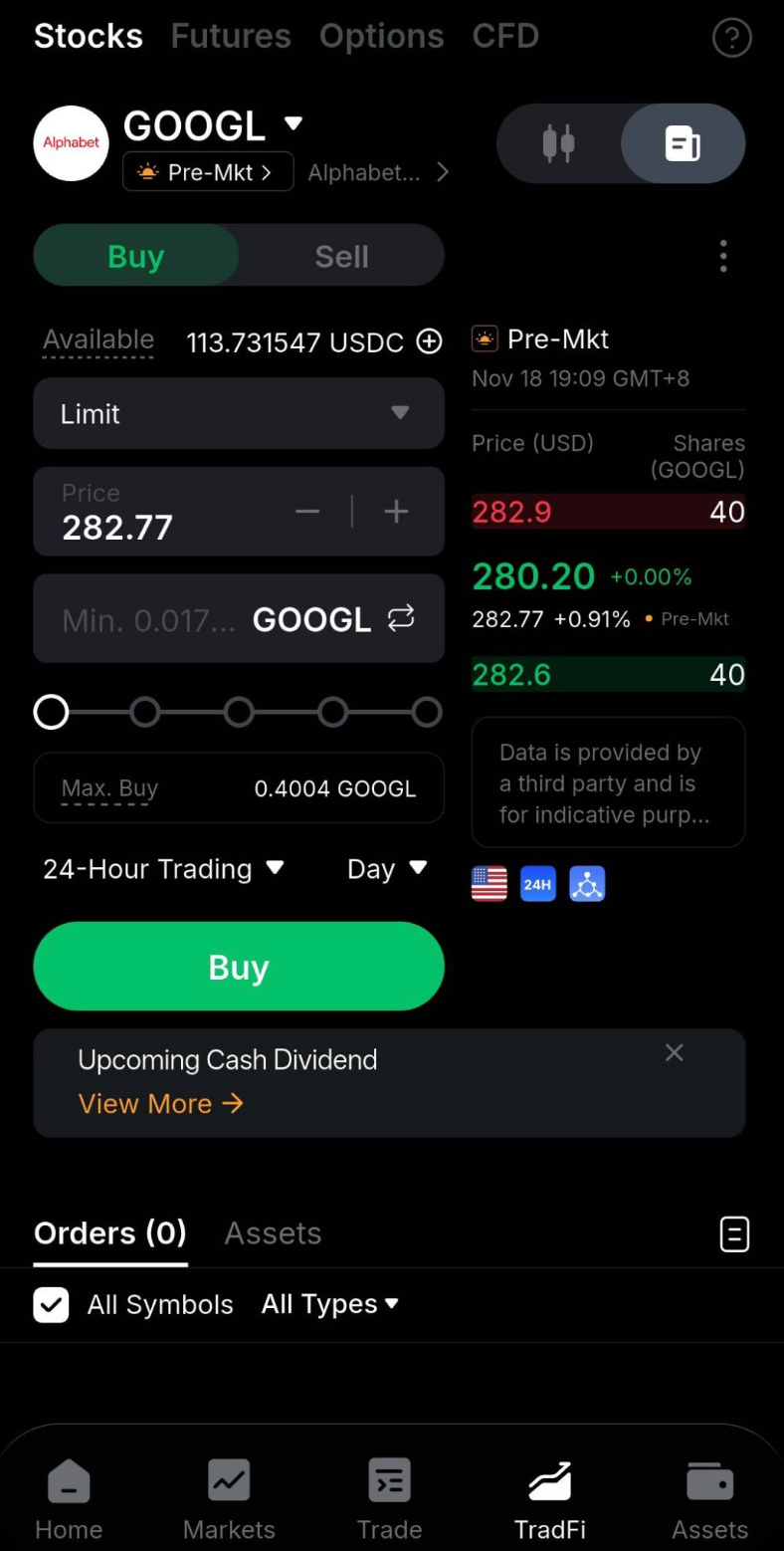
Paso 2: Seleccione la dirección de su orden tocando la pestaña Buy/Sell en el panel de órdenes e introduzca la información necesaria para su orden:
- Tipo de orden: Elija entre una orden de Mercado, Límite, Mercado condicional u Orden de límite condicional.
- Cantidad/Precio: Introduzca la cantidad y el precio o el Valor de la orden para su orden.
- Sesión de trading y tiempo de validez: Abra los menús desplegables para seleccionar el horario de trading y el tiempo de validez que se aplicarán a su orden.
Una vez que haya configurado su orden, toque el botón Buy/Sellbutton.
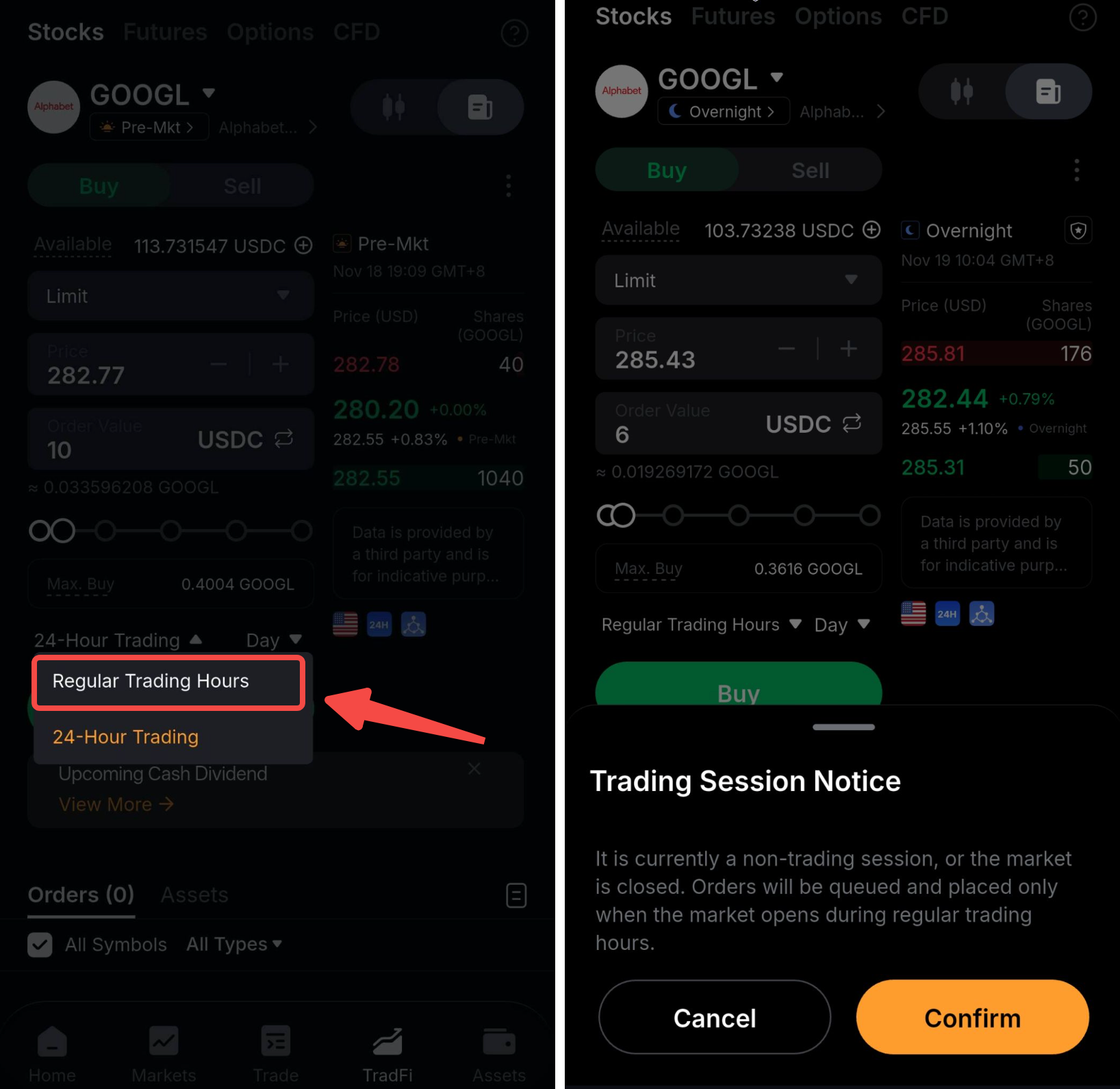
Nota: si coloca una orden durante una sesión que no es de trading y selecciona el horario de trading regular, el sistema le pedirá que confirme su configuración. Las órdenes colocadas durante sesiones que no son de trading se pondrán en cola y se colocarán solo cuando el mercado esté abierto durante el horario de trading regular.
Paso 3: Aparecerá una ventana de confirmación de orden mostrando los detalles de su orden, incluyendo el símbolo de la acción, el tipo de orden, la cantidad, el coste estimado y cualquier comisión aplicable. Revise la información y toque Confirm para enviar su orden.
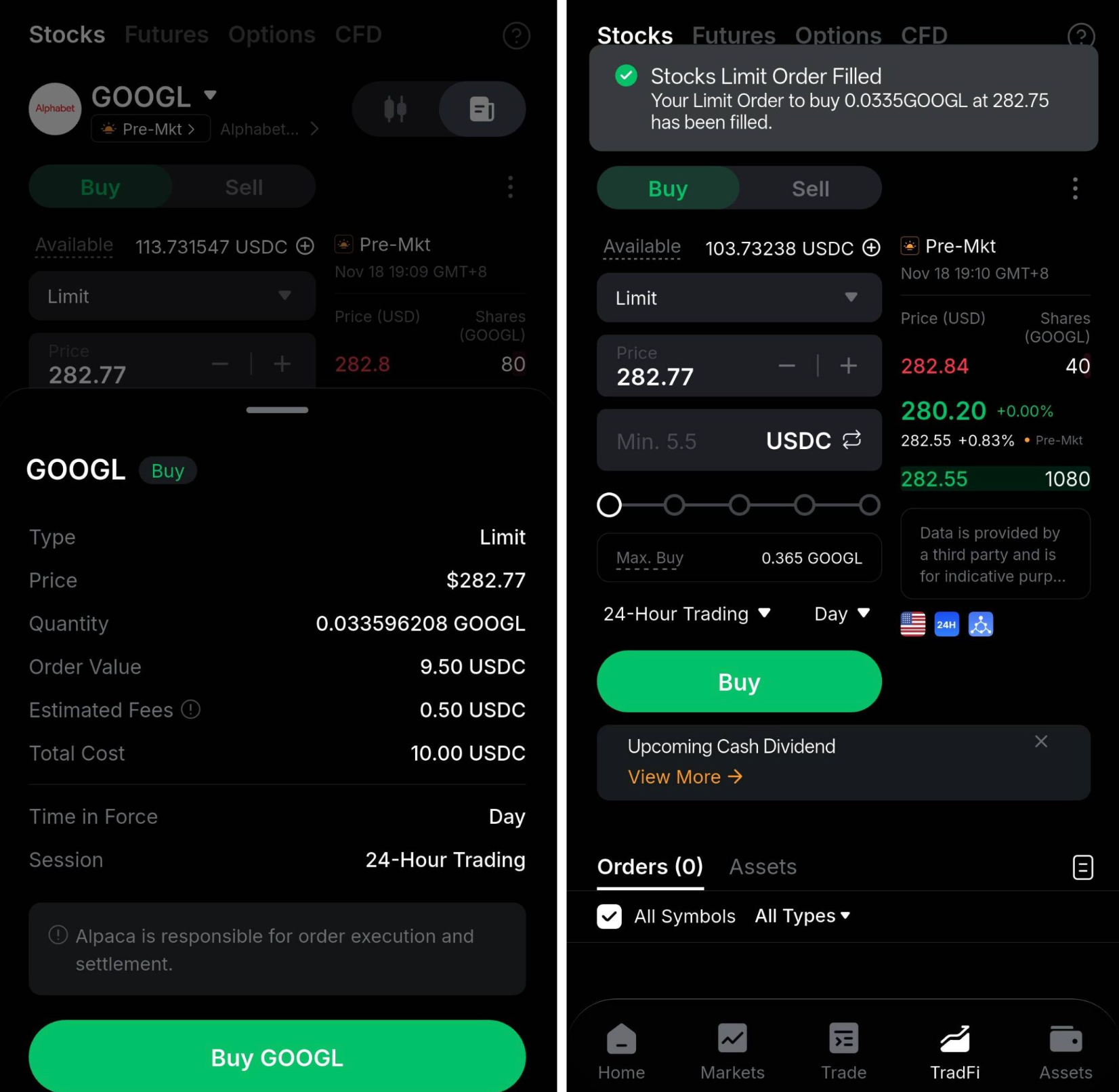
Nota: Una vez colocada una orden, no puede modificarse. Si necesita realizar cambios, debe cancelar la orden existente y colocar una nueva.
Cómo ver sus órdenes
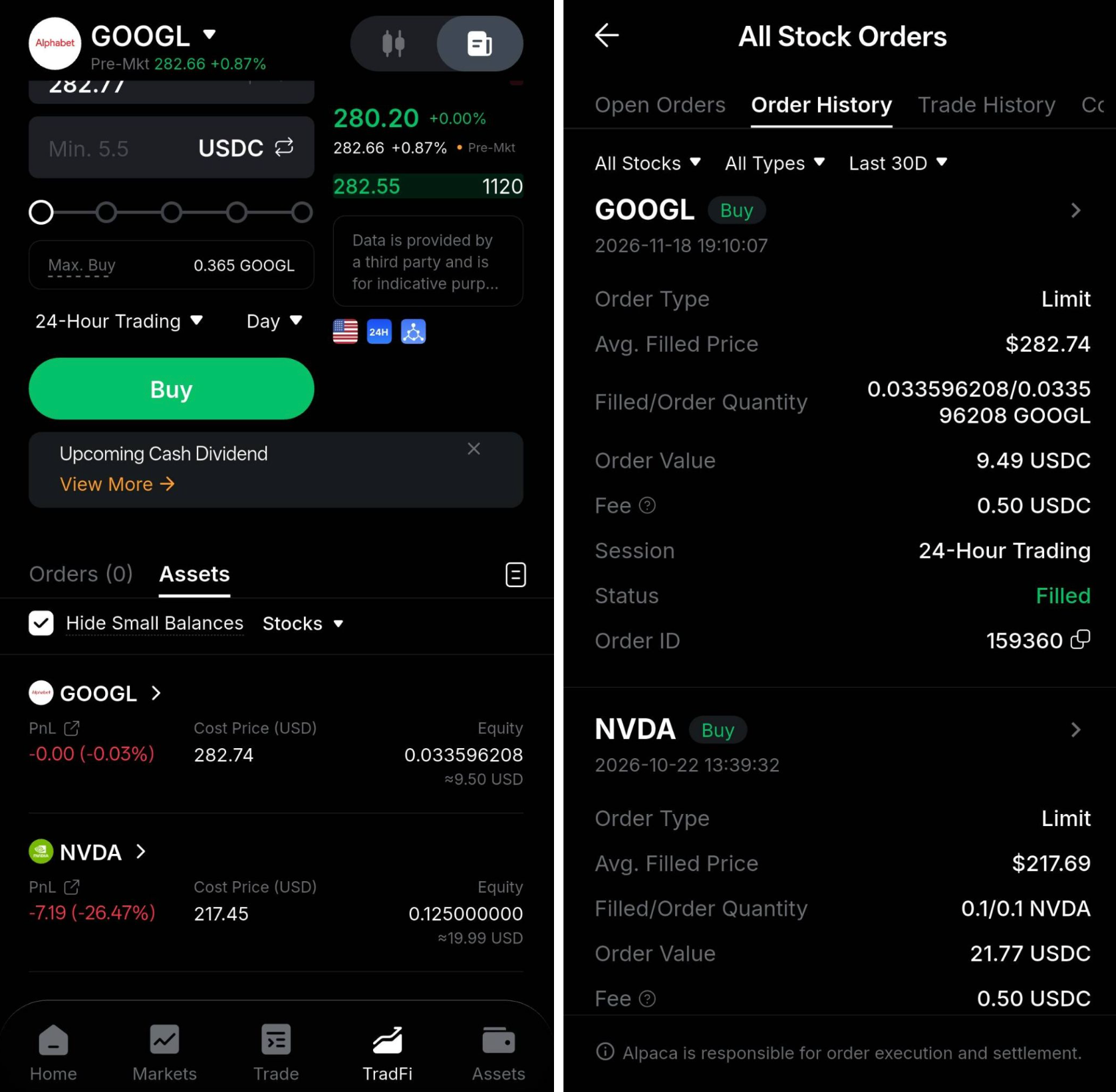
Puede ver sus órdenes tocando el icono History debajo del panel de órdenes en el lado derecho. La página de historial mostrará diferente información:
- Órdenes abiertas: Órdenes actualmente activas que esperan ser ejecutadas.
- Historial de órdenes: Todas las órdenes pasadas, incluyendo órdenes ejecutadas, canceladas y fallidas.
- Historial de Trades: Registros de todos los trades completados.
YPodrás obtener una visión completa de tu actividad de órdenes y podrás filtrarlas por: Símbolo, Tipo de orden, Dirección (Compra/Venta), Estado y Hora de la orden.
Cómo cancelar una orden abierta
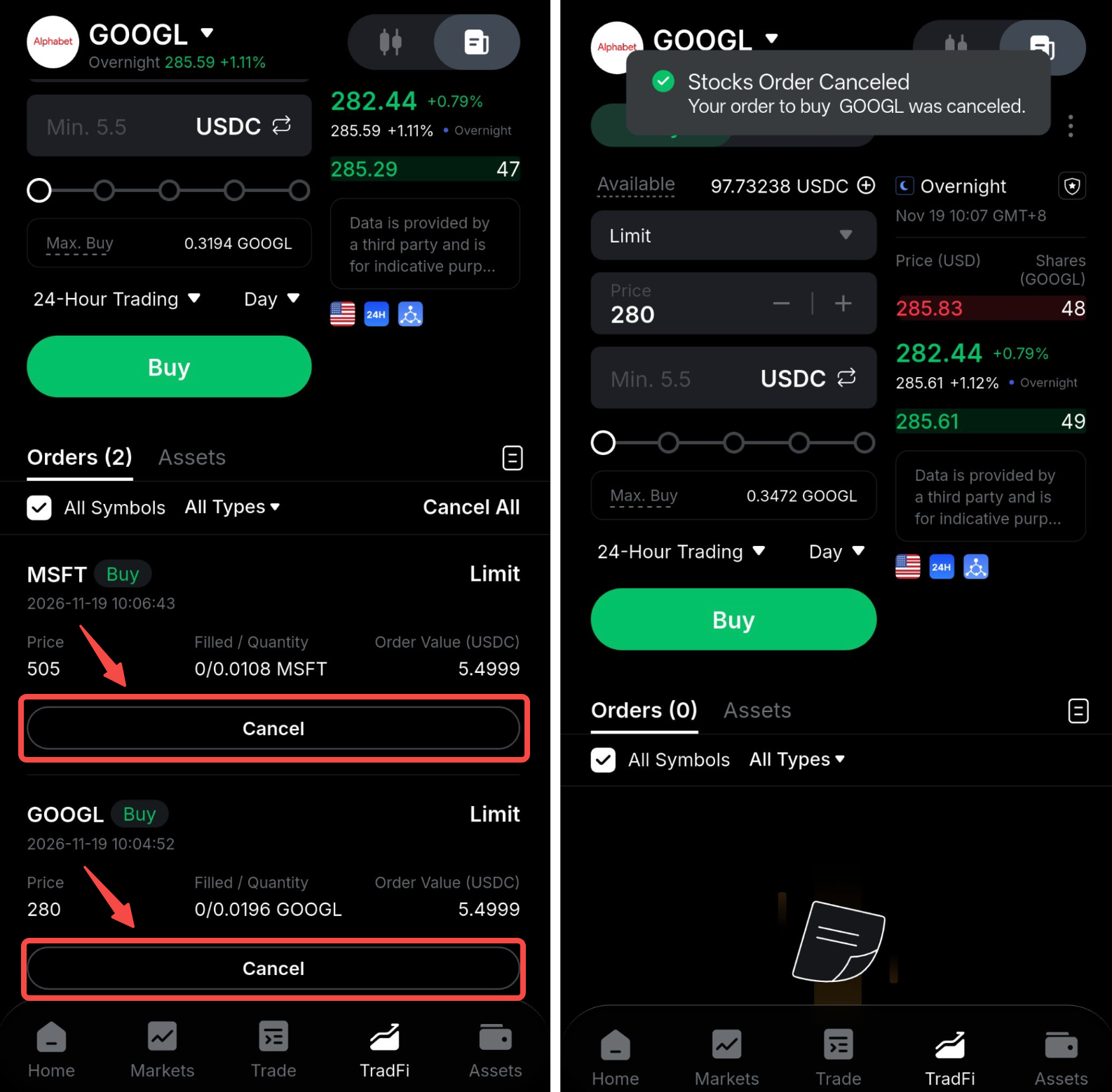
Si su orden no ha sido ejecutada (o solo parcialmente ejecutada), puede cancelarla en cualquier momento. Simplemente localice la orden bajo la pestaña Open Orders y haga clic en Cancel.
Cómo ver sus tenencias
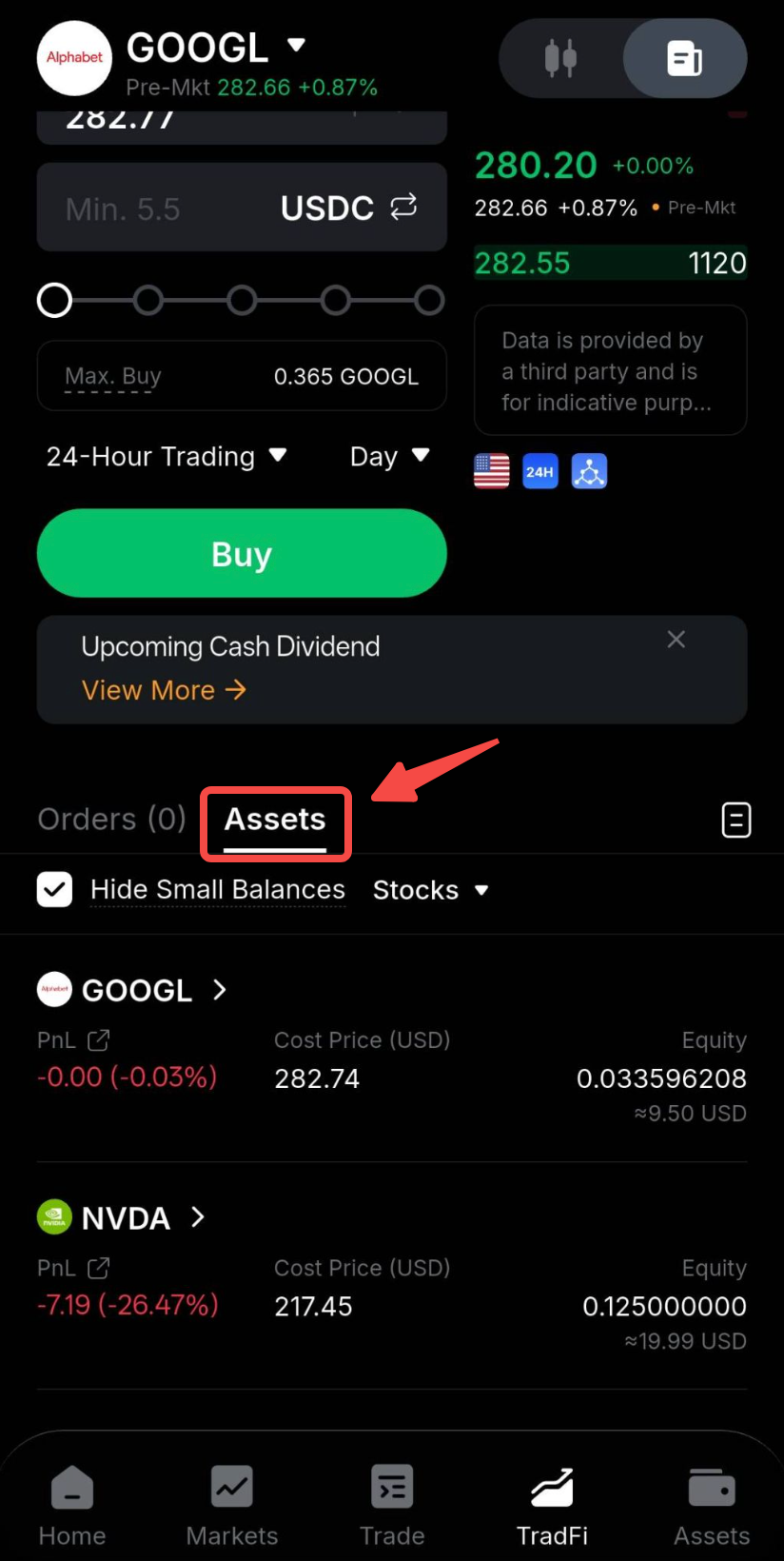
Puede ver sus tenencias comprobando debajo del panel de órdenes en la pestaña de Activos.
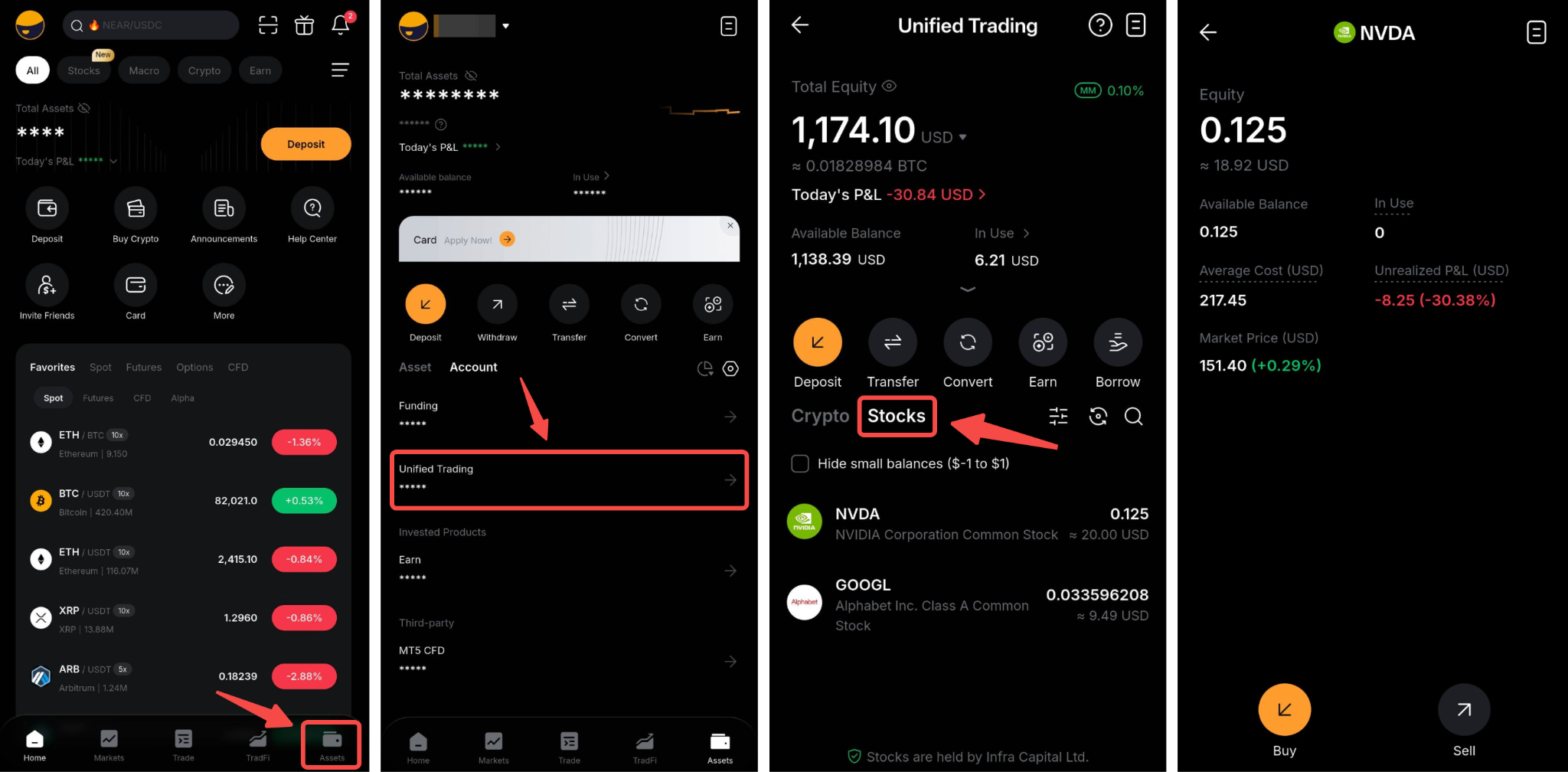
Alternativamente, vaya a Assets → Unified Trading Account → Stocks para ver su portafolio completo de acciones con los siguientes detalles:
- Símbolo: La acción que posee.
- Capital y precio de mercado: Número total de acciones mantenidas y valor actual de sus tenencias en USD.
- Saldo disponible: Cantidad de acciones disponibles para vender.
- En uso: Cantidad de acciones bloqueadas en órdenes de venta pendientes.
- Coste promedio: Su precio promedio de compra de acciones por acción en USD.
- P&L no realizado: Su beneficio o pérdida actual basado en el precio de mercado frente a su coste promedio en USD.