
Mastercard Crypto Credential es un servicio que sustituye las largas y complejas direcciones de billetera por un alias (nombre de usuario) sencillo y legible. Esto ayuda a los usuarios a enviar y recibir criptomonedas de forma más fácil y segura. Esta función solo está disponible actualmente en la aplicación de Bybit.
Cómo registrarse en Mastercard Crypto Credential
Cómo enviar fondos
Cómo recibir fondos
Cómo consultar los registros de transacciones
Cómo gestionar sus direcciones
Cómo registrarse en Mastercard Crypto Credential
Paso 1: Desde la página de Bybit Pay, pulse Recibir → Mastercard Crypto Credential y, a continuación, pulse Registrarse.

Nota: Para obtener más información sobre cómo usar Bybit Pay, consulte este artículo.
Paso 2: Elija la dirección de correo electrónico o el número móvil registrado en Bybit y haga clic en Continuar.
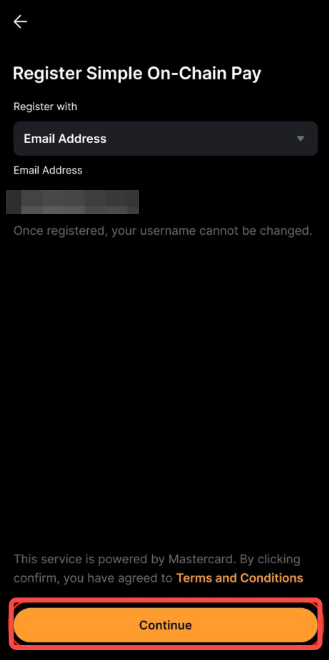
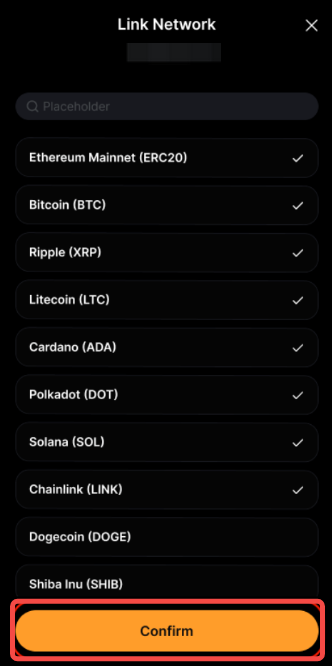
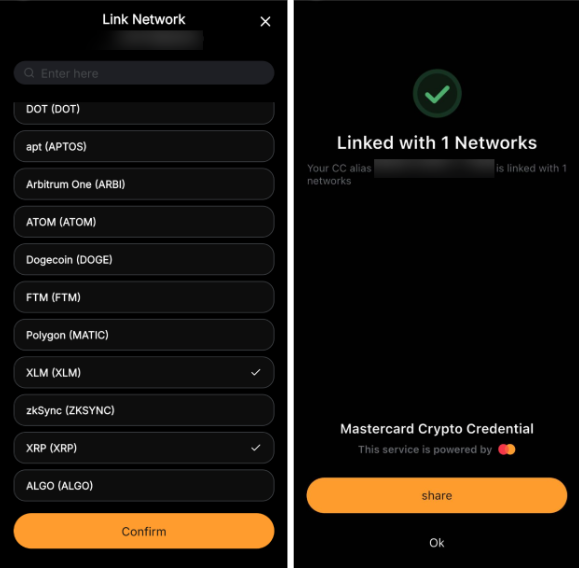
Paso 3: Seleccione sus redes referidas y pulse Confirmar para continuar. Bybit sugerirá automáticamente las redes que utiliza con más frecuencia.
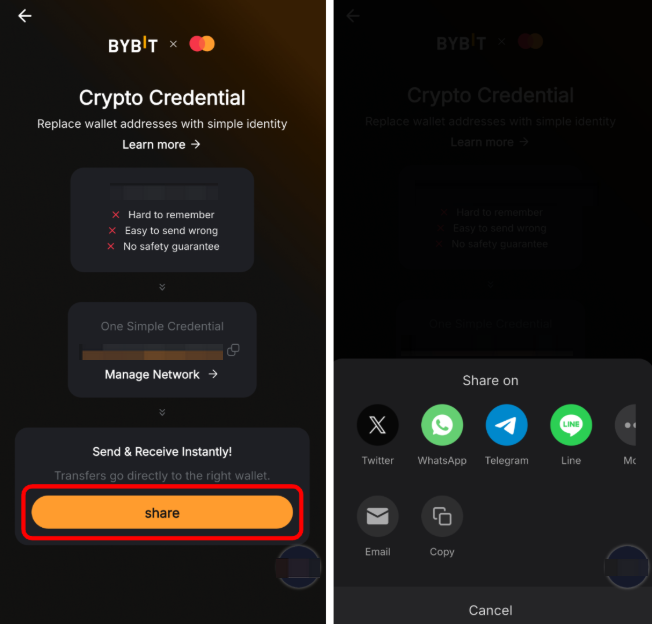
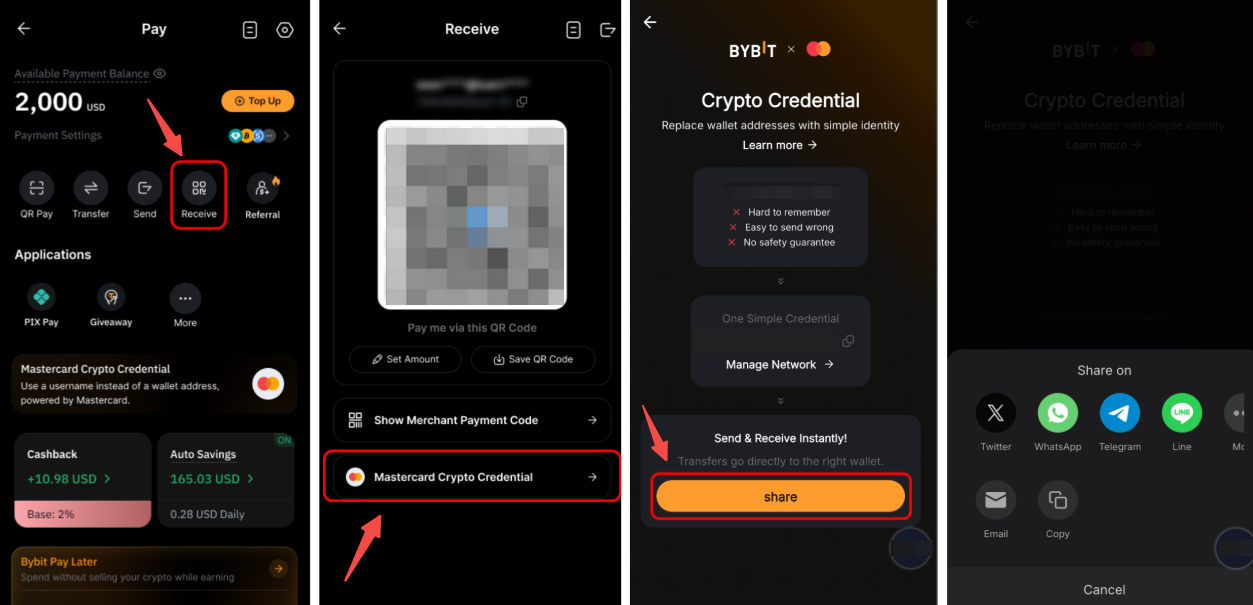
Tras completar el registro, puede pulsar Compartir para invitar a sus amigos a registrarse a través de un enlace de invitación.
Cómo enviar fondos
Paso 1: Pulse Enviar desde la página de Bybit Pay y elija enviar a través de ID de Bybit, correo electrónico o número de teléfono.
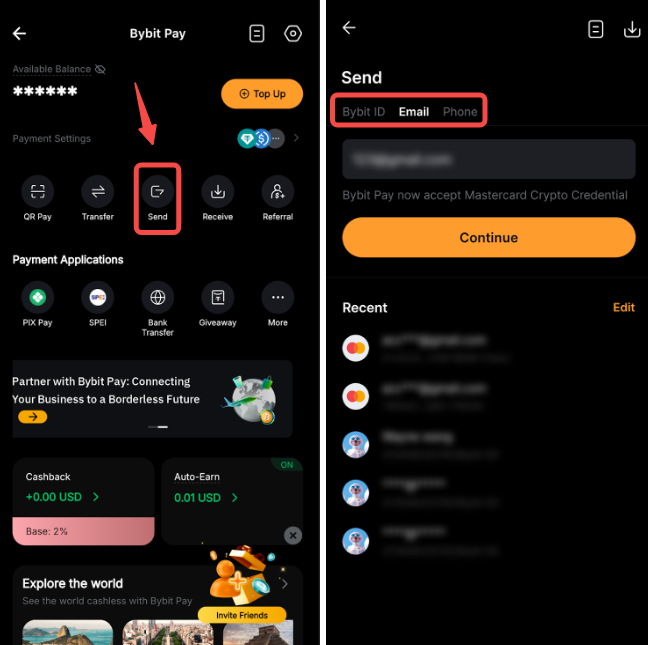
Nota: Tenga en cuenta que si selecciona el ID de Bybit, los fondos solo se enviarán a través de transferencia interna.
Paso 2: Si el destinatario ya está registrado en Mastercard Crypto Credential, el sistema mostrará una ventana emergente de confirmación. Pulse Confirmar para continuar.
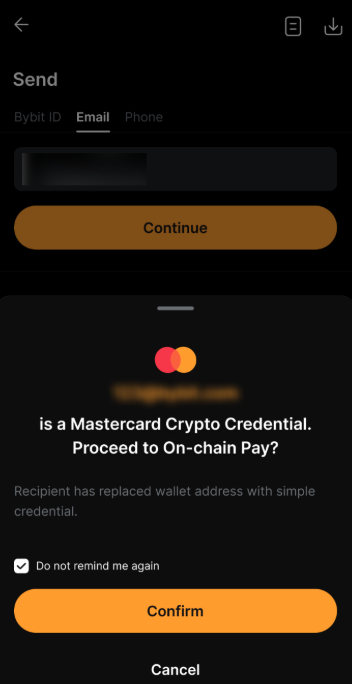
Notas:
- Si su destinatario aún no está registrado en Mastercard Crypto Credential, puede compartir su enlace de invitación para el registro de la cuenta antes de enviar una nueva solicitud de transacción.
- Si su destinatario es un usuario de Bybit, los activos solo se enviarán a través de una transferencia interna, independientemente de que tenga o no una cuenta de Mastercard Crypto Credential.
Paso 3: Seleccione la dirección de correo electrónico o el número de móvil, luego pulse Continuar para guardarlo como una Mastercard Crypto Credential.

Paso 4: Seleccione la criptomoneda, confirme la red e introduzca la cantidad que desea enviar, luego pulse Continuar.
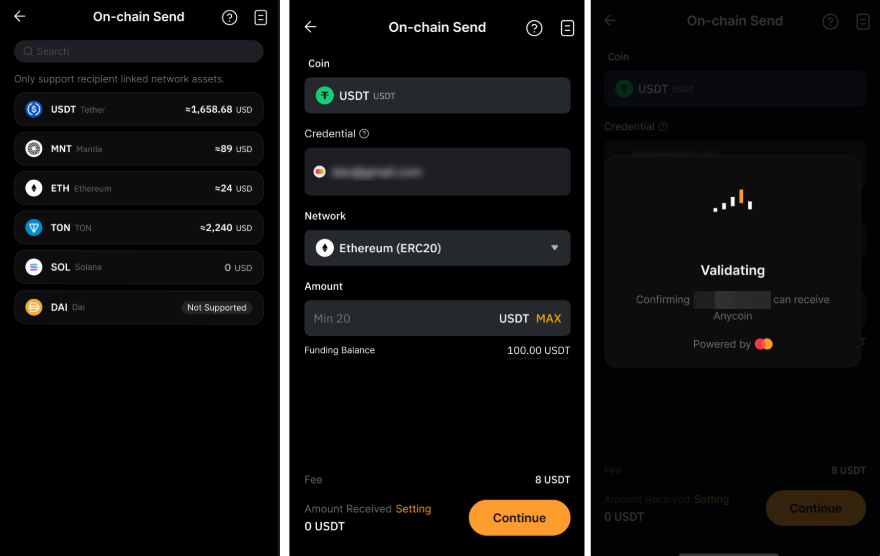
Notas:
- Se mostrará un importe mínimo de retiro. Revise los detalles antes de continuar.
- Si la transacción requiere una etiqueta/memo (p. ej., XRP/XYM/XLM/XEM), asegúrese de que se rellene correctamente para evitar la pérdida de activos.
- Solo será visible la lista de criptomonedas y redes compatibles con la Mastercard Crypto Credential de su destinatario.
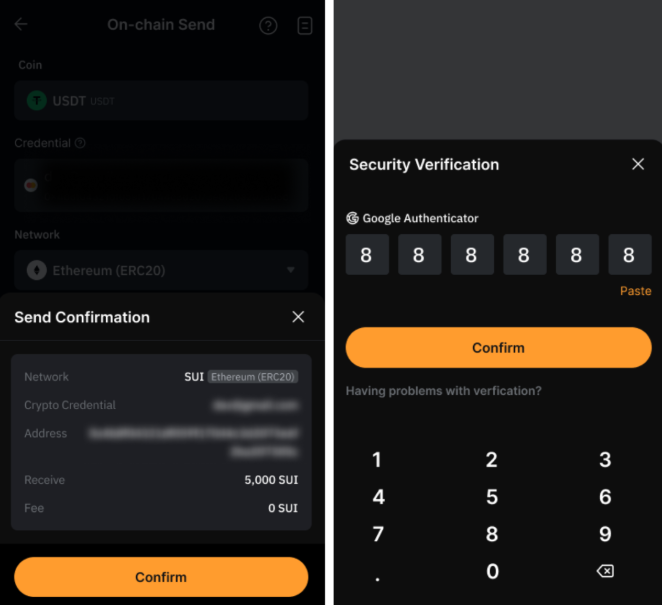
Paso 5: Revise los detalles de su transacción antes de pulsar Confirmar e introduzca su código de Google Authenticator para completar la solicitud.
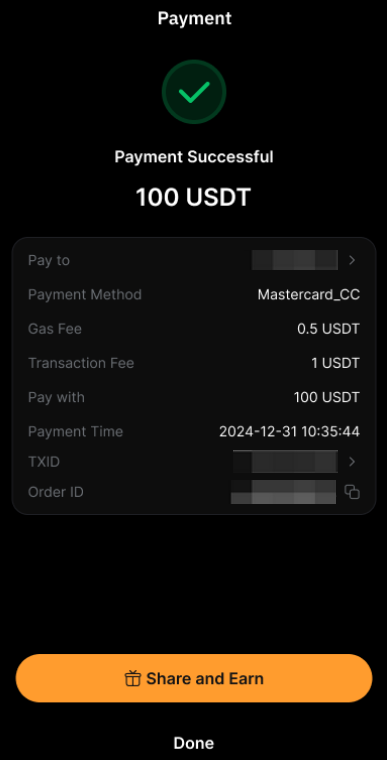
¡Su solicitud de transferencia se ha enviado correctamente!
Cómo recibir fondos
Pulse Recibir en la página de Bybit Pay, luego pulse en Credencial cripto de Mastercard. Pulse Compartir para compartir su solicitud de recepción en sus redes sociales o enviarla como un enlace al remitente.
Cómo consultar los registros de transacciones
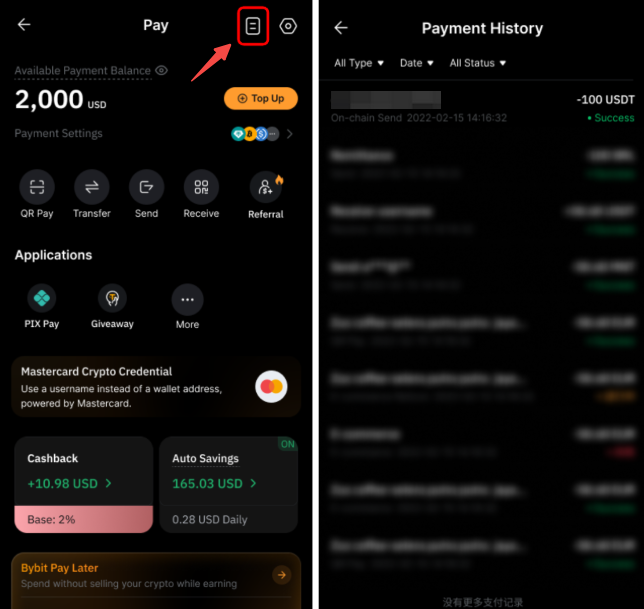
Vaya a la página de Bybit Pay y pulse el icono Historial de pagos situado en la esquina superior derecha.
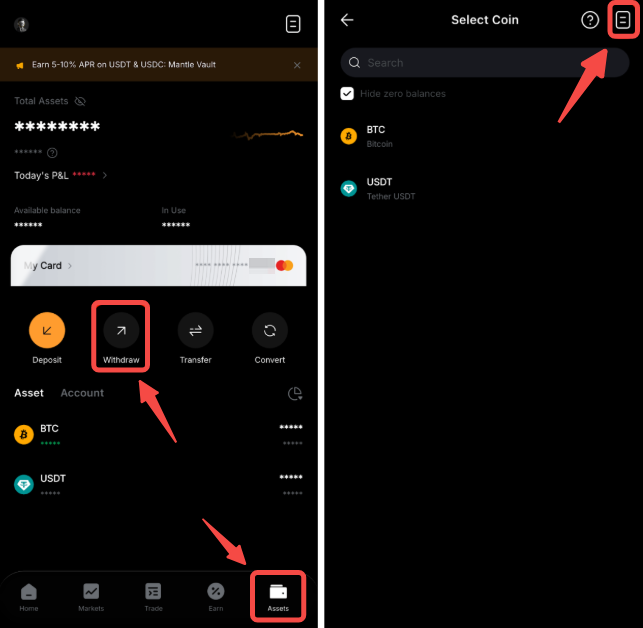
Si su transacción se realizó a través de una transferencia interna, puede ver los detalles de la transacción navegando a Activos → Retirar → Historial de activos.
Cómo gestionar sus direcciones
La gestión de direcciones le permite vincular sus redes blockchain de uso frecuente para un acceso más rápido y sencillo. Para vincular una nueva red, siga los pasos que se indican a continuación:
Paso 1: Vaya a la página Recibir, luego pulse Credencial cripto de Mastercard.
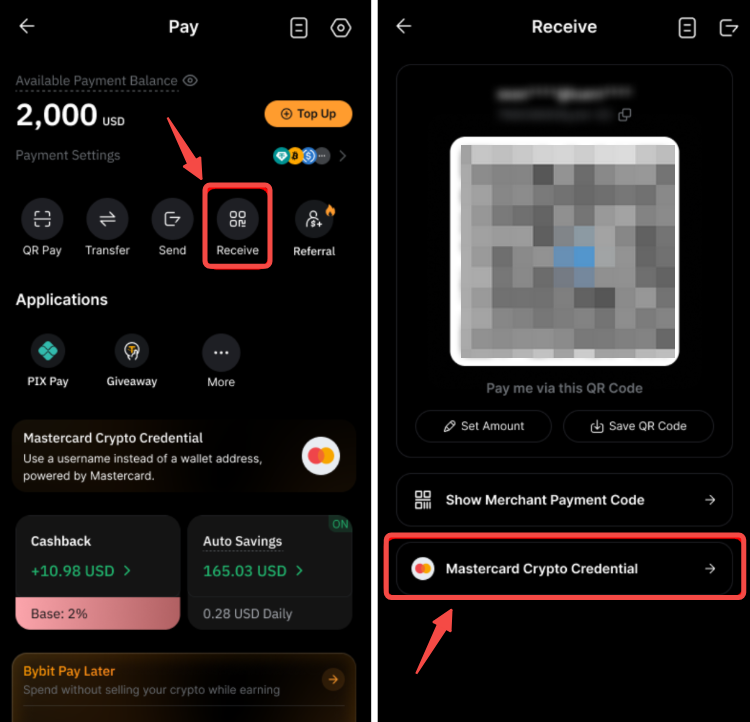
Paso 2: Pulse en Gestionar red → Vincular red.

Paso 3: Introduzca el nombre de la red en la barra de búsqueda, seleccione la red deseada y luego pulse Confirmar para vincularla con su credencial cripto de Mastercard.
Nota: Una vez que se ha agregado una red a la Administración de direcciones, no se puede eliminar.