
Bybit ofrece una forma sencilla y cómoda para que los usuarios envíen sus consultas y reciban soporte. Siga los pasos que se indican a continuación para garantizar un proceso fluido y una resolución oportuna de su consulta.
Cómo enviar una solicitud
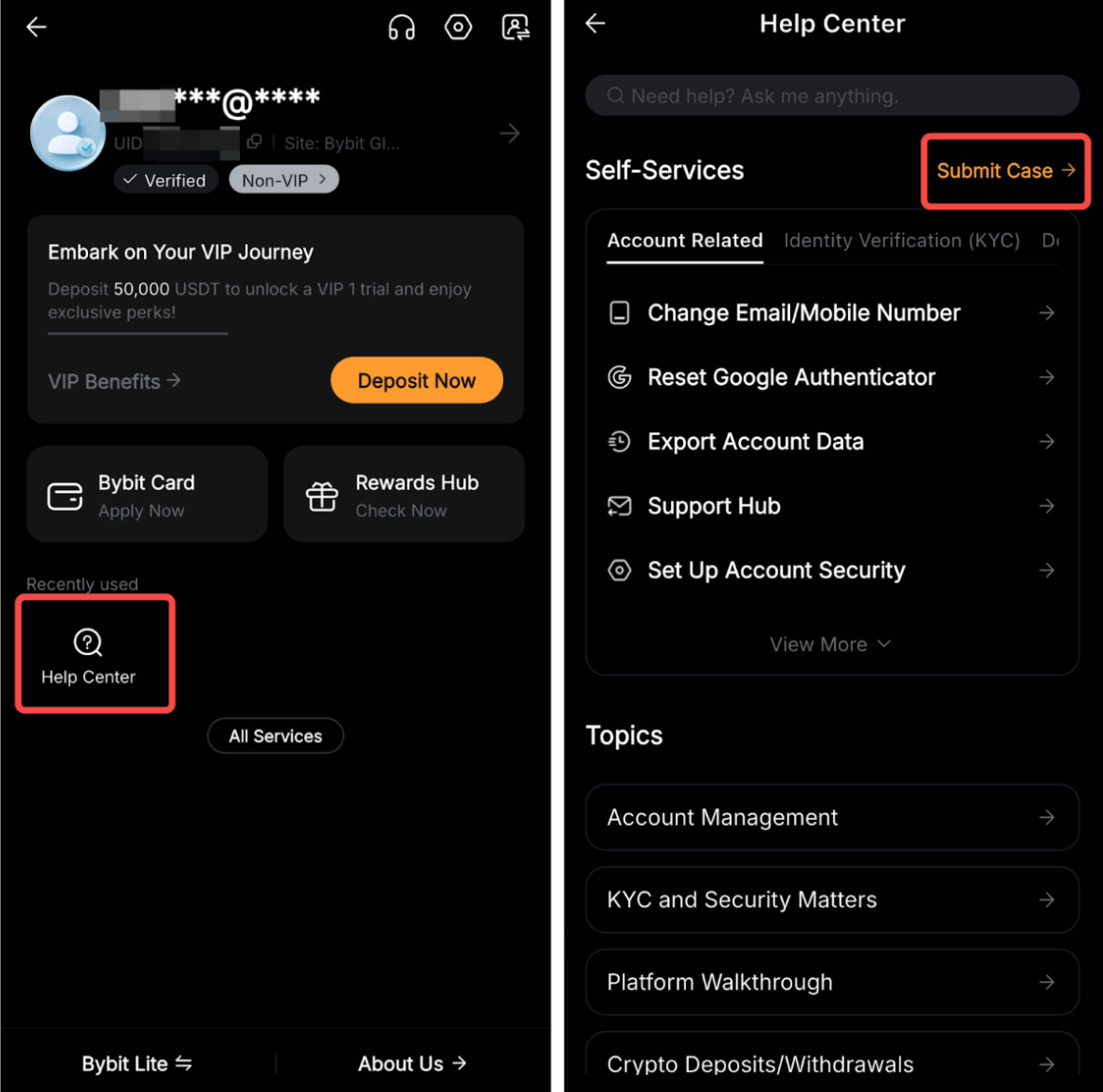
Paso 1: Vaya a su Perfil → Centro de ayuda y haga clic en Enviar caso.
Paso 2: En la página Enviar caso, seleccione la categoría que mejor se adapte a su consulta. A continuación, proporcione los siguientes datos:
- ID de usuario (UID): Su identificador único de cuenta de Bybit.
- Dirección de correo electrónico de contacto: Asegúrese de introducir un correo electrónico válido para recibir actualizaciones.
- Descripción detallada del problema: Explique claramente el problema con el mayor detalle posible.
- Archivos adjuntos (si procede): Cargue documentos de respaldo, como capturas de pantalla o registros de transacciones.
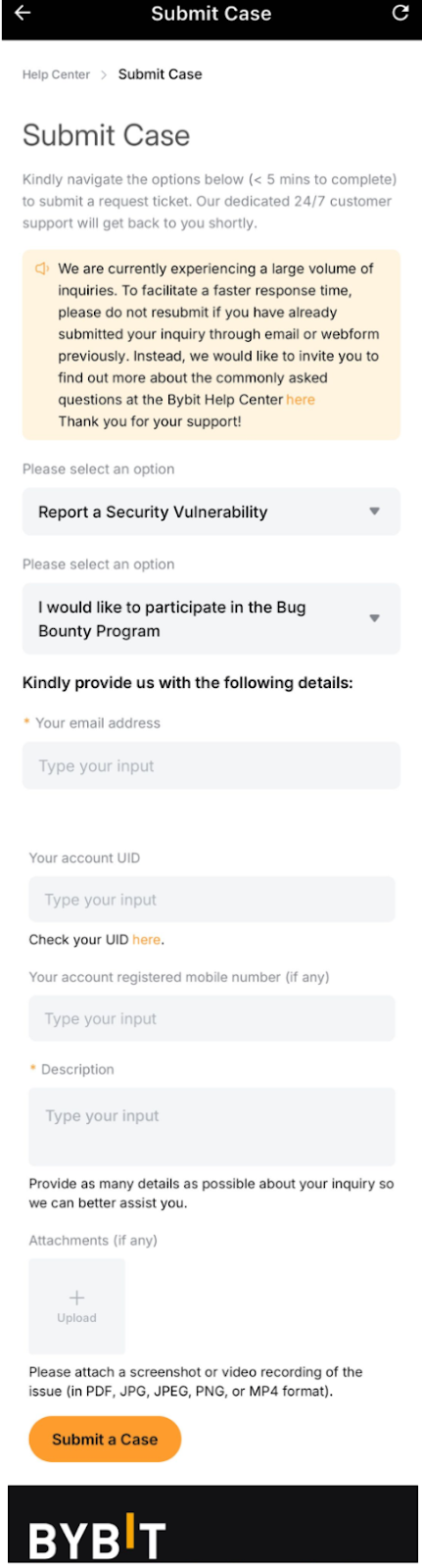
Importante: Evite enviar solicitudes duplicadas, ya que esto puede retrasar el tiempo de respuesta.
Después de enviar su solicitud, recibirá un correo electrónico generado automáticamente con una confirmación y un número de caso. El equipo de atención al cliente revisará su consulta y le responderá en un plazo de 3 a 7 días laborables.
Cómo hacer un seguimiento del estado de su ticket de soporte
Después de enviar un ticket de soporte, puede utilizar el Centro de soporte de Bybit para supervisar su estado en tiempo real sin depender únicamente de las notificaciones por correo electrónico. Este panel centralizado muestra todos sus casos abiertos, las actualizaciones y permite la interacción directa con nuestro equipo de soporte.
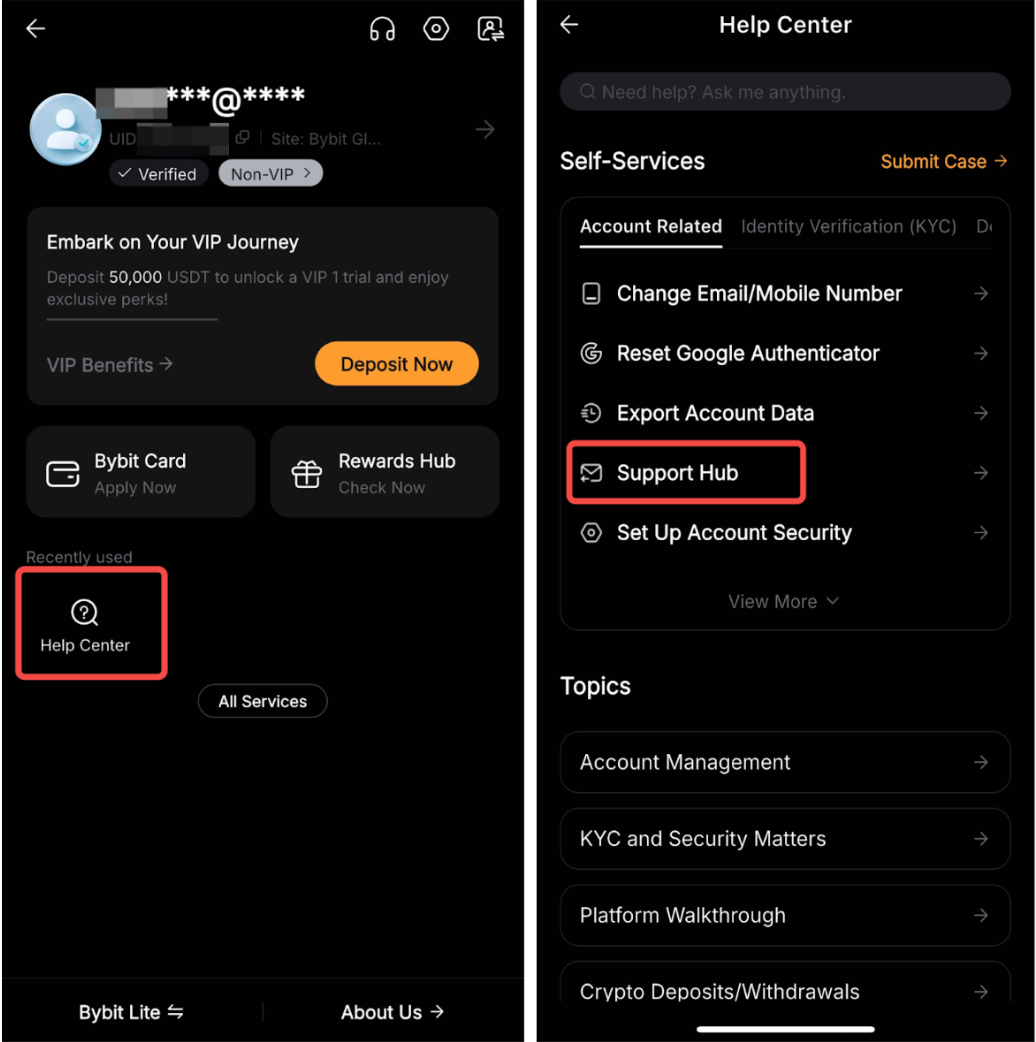
Paso 1: Visite el Centro de ayuda de Bybit y haga clic en Centro de soporte.
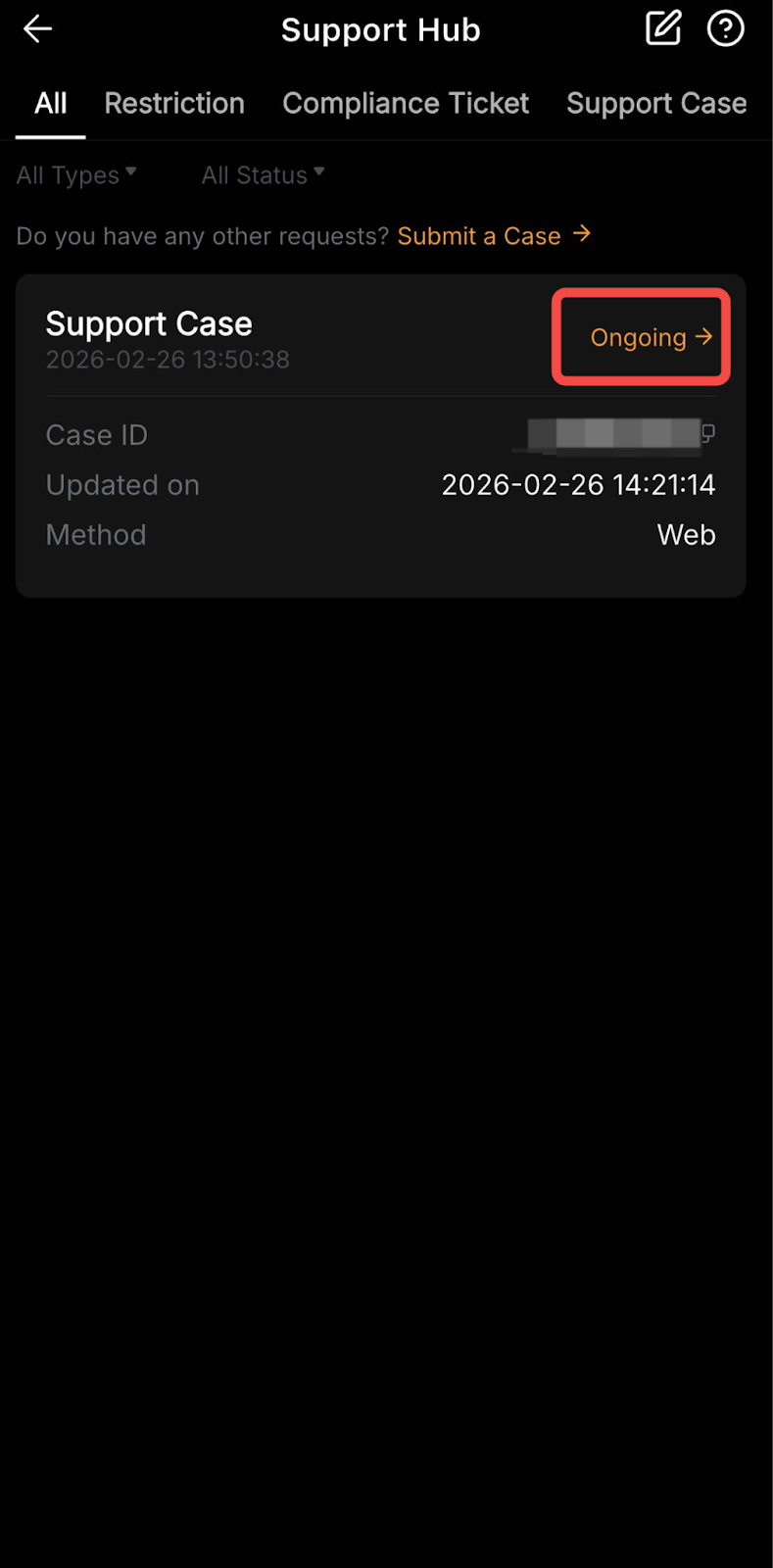
Paso 2: Encuentre su ticket utilizando los diferentes filtros disponibles.
- Pestañas: Elija el tipo específico de casos que desea ver, como Depósito, Retiro y Caso de soporte, o seleccione Todos para ver todos los tickets que ha enviado.
- Filtros: Use los filtros de tipo y estado para encontrar su ticket más fácilmente.
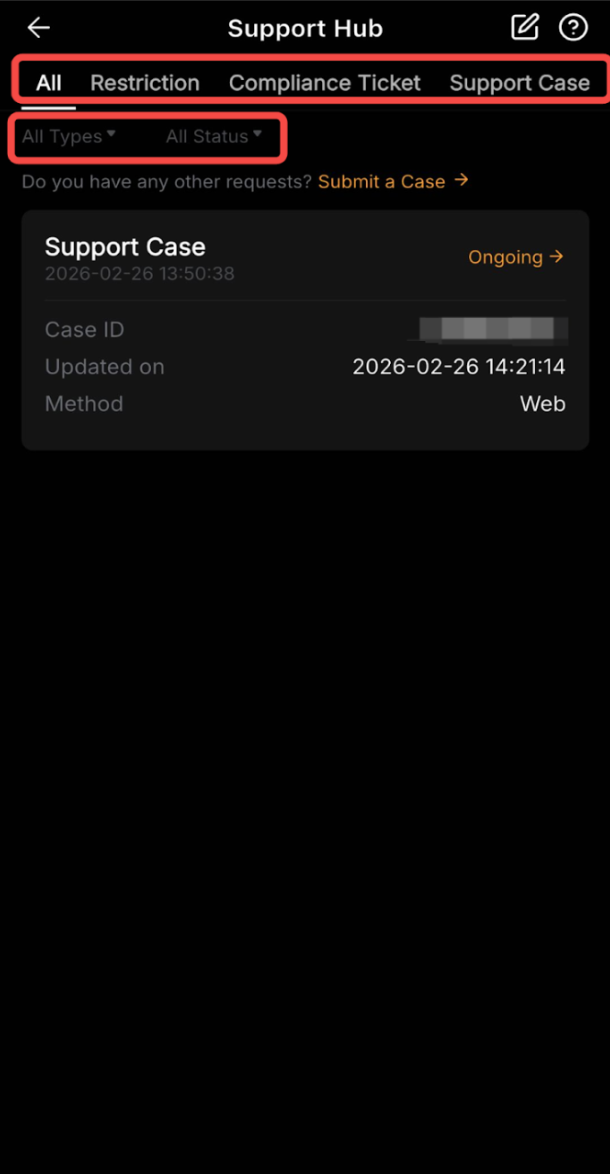
Paso 3: Una vez que haya encontrado el ticket correspondiente, haga clic en En curso para ver más información sobre el caso que envió.
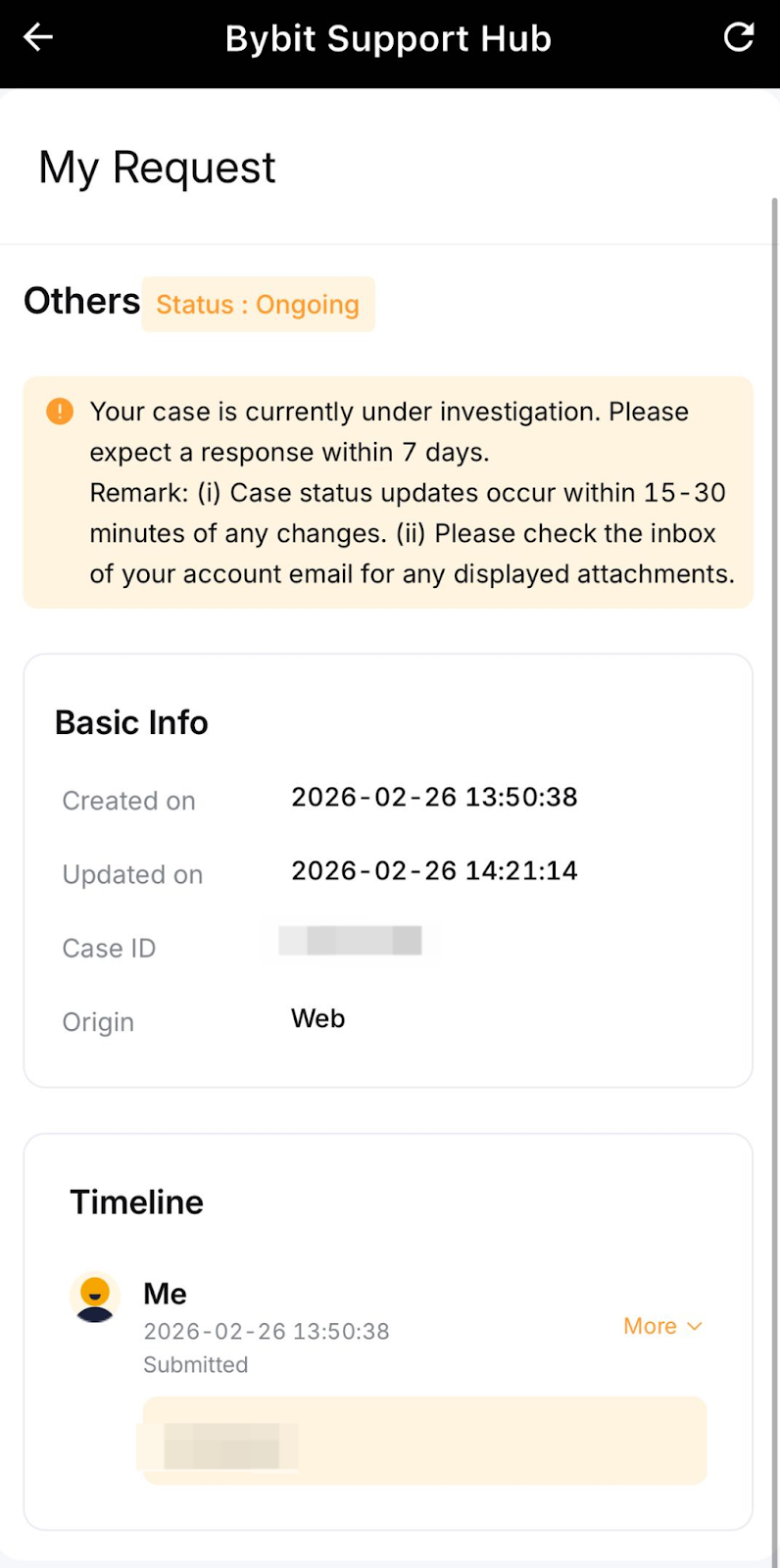
La Página de detalles mostrará todo sobre su caso, como:
- El estado actual del ticket,
- Información general del ticket, como el ID del caso o la fecha de creación,
- Un mensaje del equipo de soporte que indica cuándo se puede esperar la próxima actualización,
- La cronología de su caso con sus mensajes y cualquier actualización, para que pueda seguir fácilmente su solicitud.
Para obtener más ayuda, visite el Centro de ayuda de Bybit.