
Esta guía completa describe los pasos para capturar y enviar eficazmente grabaciones de video desde su computadora a Bybit. Aprenda cómo grabar en diversas plataformas y subir sus videos sin problemas.
Grabar video en la computadora
En MacOS
En Windows 10
Otros sistemas operativos de computadora
Subir un archivo de video grande
Vía Google Drive
Vía WeTransfer
Grabar video en la computadora
En MacOS
Paso 1: Con macOS Mojave, presiona Mayús-Comando (⌘)-5 para acceder a todos los controles necesarios para la grabación de video y la captura de pantalla. Usa estos controles en pantalla para seleccionar sí grabar toda la pantalla, una parte seleccionada o hacer una captura de tu pantalla. Para versiones anteriores de macOS, puedes usar QuickTime Player para grabar la pantalla.
Paso 2: Haz clic en los controles en pantalla para seleccionar la pantalla que deseas grabar e iniciar la grabación de video. Utilice la miniatura para guardar.
Paso 3: Después de detener la grabación, una miniatura del video aparece brevemente en la esquina inferior derecha de su pantalla. Deslice la miniatura hacia la derecha y la grabación se guardará automáticamente. El nombre predeterminado de la grabación guardada es Grabación de pantalla fecha a las hora.mov.
Para obtener más información, consulte la Guía de soporte oficial de Apple aquí.
En Windows 10
En dispositivos con Windows 10, presione [Windows]+[G] en su teclado y haga clic en Sí, esto es un juego. Esta herramienta integrada no se limita a los juegos y puede usarse para grabar cualquier actividad en la pantalla.
Haga clic en Iniciar grabación o presione [Windows]+[Alt]+[R] para iniciar, y use el mismo atajo para finalizar. Si el botón Iniciar grabación no está visible, por favor haga clic en Capturar primero.
Los videos grabados se guardarán en su carpeta Videos/Captura en formato MP4. Se puede acceder a la carpeta dentro de la página predeterminada del Explorador de archivos navegando a Este equipo → Vídeos → Capturas.
Nota: Para mayor seguridad, Bybit recomienda mantener su sistema operativo actualizado. Para más información, por favor visite aquí.
En otros sistemas operativos de computadora
Algunos sistemas operativos pueden no tener un grabador de pantalla integrado. En este caso, puedes descargar un software de terceros para la grabación de pantalla.
Para empezar, descarga OBS Studio y sigue la guía paso a paso en wikiHow.
Subir un archivo de video grande
Si está listo para enviar su grabación de pantalla pero descubre que el archivo de video excede el tamaño admitido, siga los pasos a continuación para obtener guías detalladas.
A través de Google Drive
Tenga en cuenta que Gmail limita el tamaño de los archivos adjuntos a 25 MB para los correos electrónicos. Sin embargo, si utilizas una dirección de Gmail, puedes usar Google Drive para enviar grabaciones de pantalla de más de 25 MB.
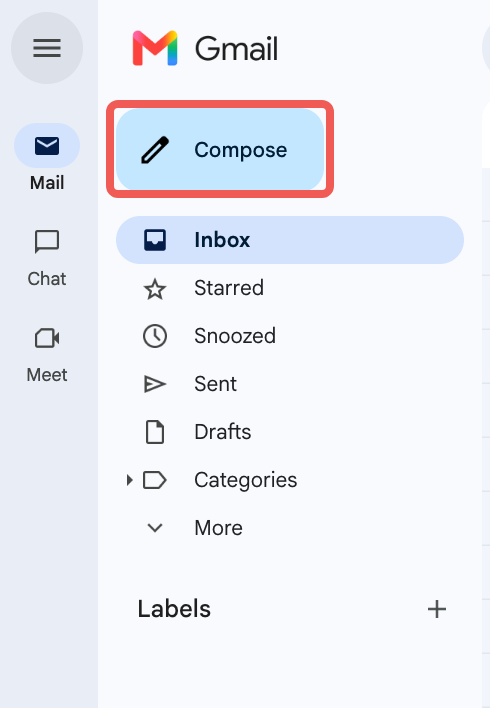
Paso 1: En tu computadora, abre Gmail y haz clic en Redactar para comenzar tu correo electrónico.
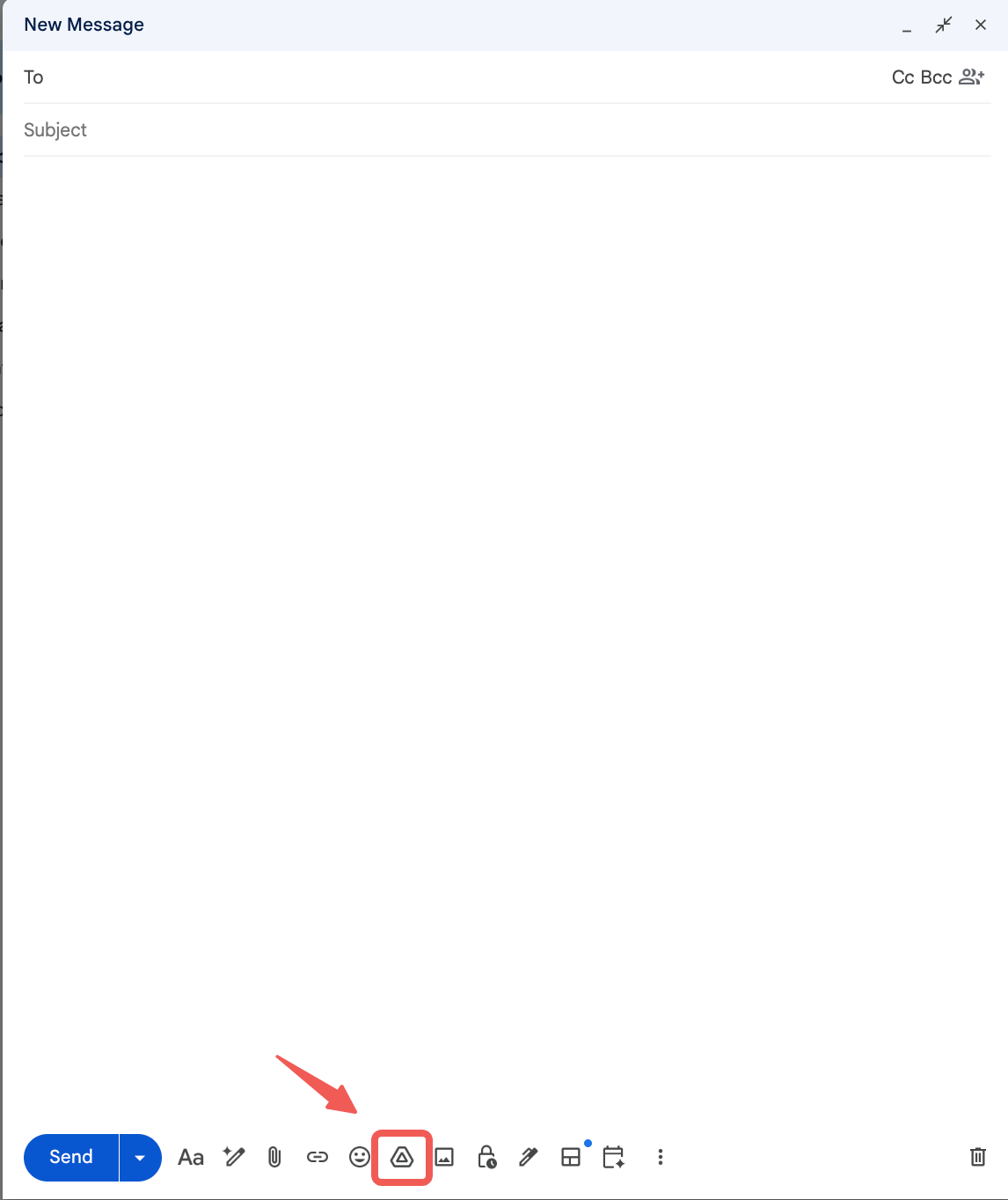
Paso 2: Haga clic en el icono de Google Drive y suba el archivo que desea enviar.
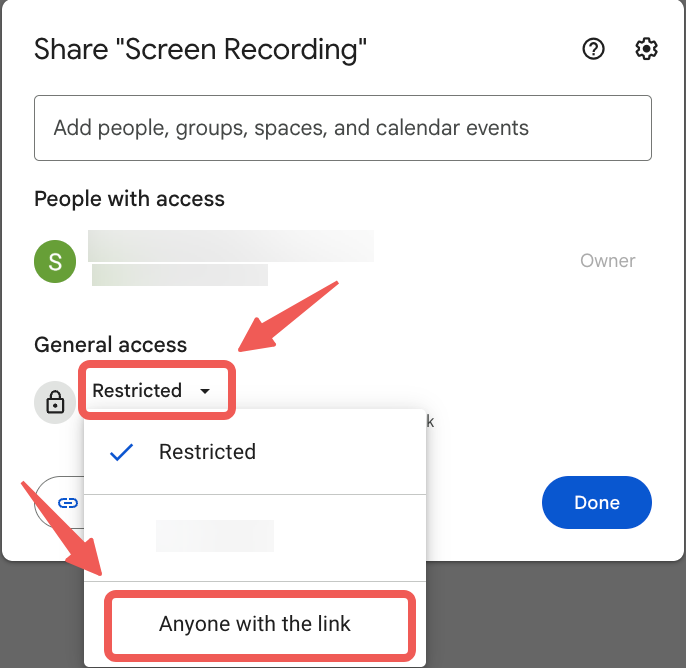
Paso 3: Antes de enviar su correo electrónico con el enlace del archivo, por favor haga clic en el video para abrirlo en una nueva ventana y haga clic en el botón Compartir.

Paso 4: Haga clic en Restringido. En el menú desplegable, selecciona Cualquier persona con el enlace y asegúrate de que esté en modo lector.
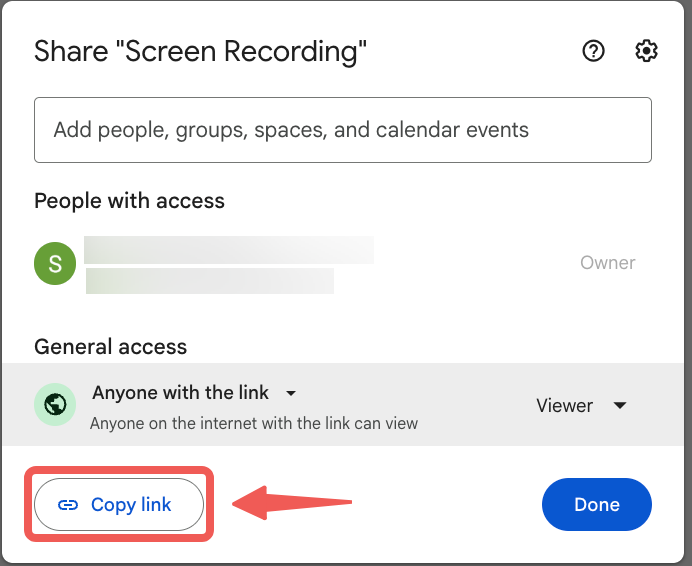
Nota: Si estás usando el formulario para enviar tu grabación de pantalla, por favor haz clic en Copiar enlace y pega el enlace en el cuadro de descripción al enviar tu solicitud.
Puede encontrar una guía en video aquí.
Vía WeTransfer
Si su proveedor de correo electrónico no permite archivos adjuntos de mayor tamaño, use WeTransfer para crear un enlace de archivo de video al que Bybit pueda acceder.
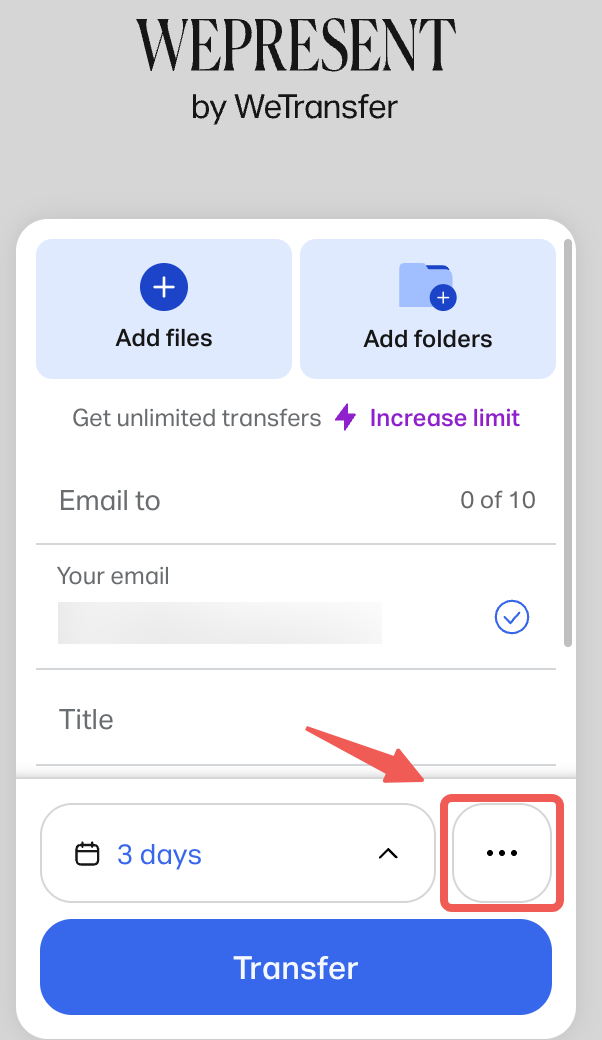
Paso 1: Ve a https://wetransfer.com/ y haz clic en el icono de tres puntos junto al botón Transferir.
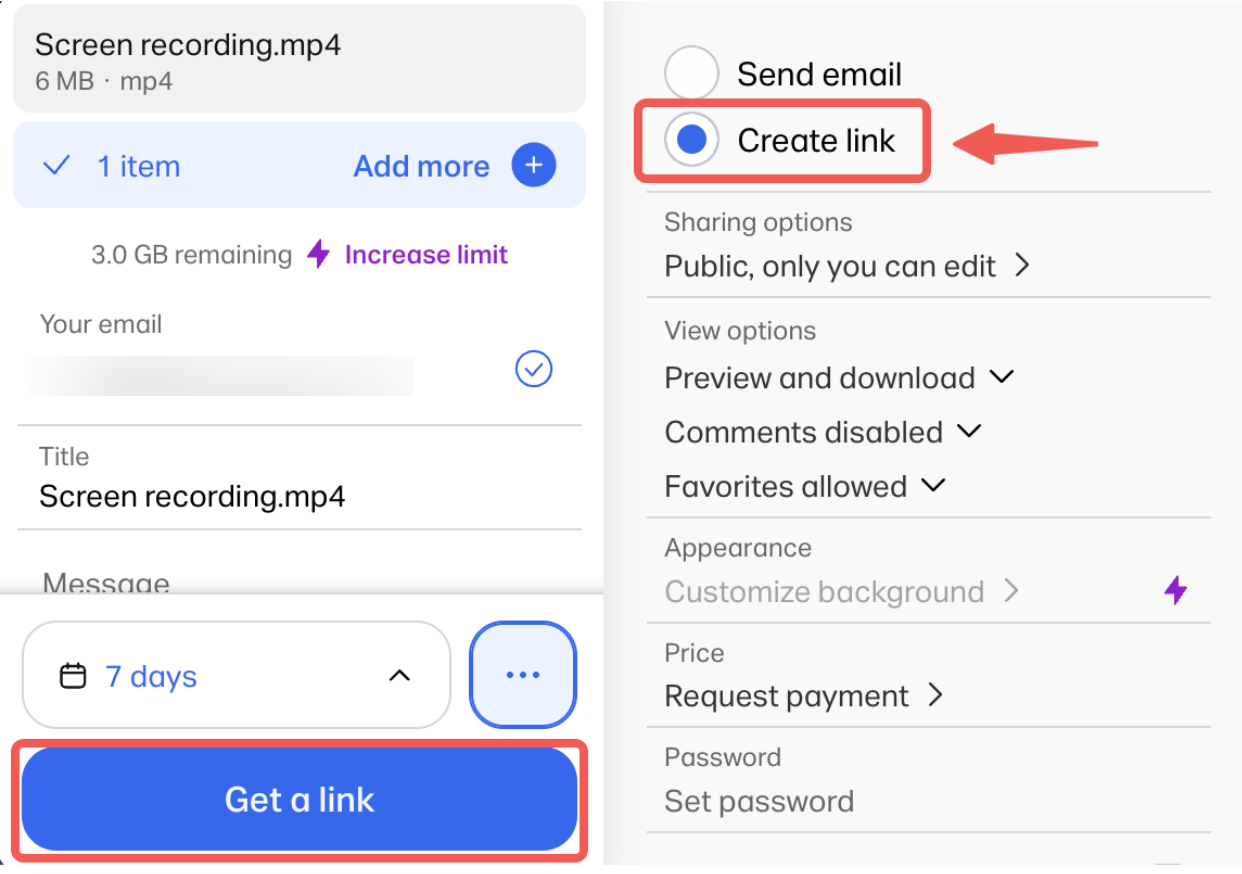
Paso 2: Selecciona Crear enlace, sube tu archivo y haz clic en Obtener un enlace. También puedes incluir un mensaje para nuestro equipo si es necesario.
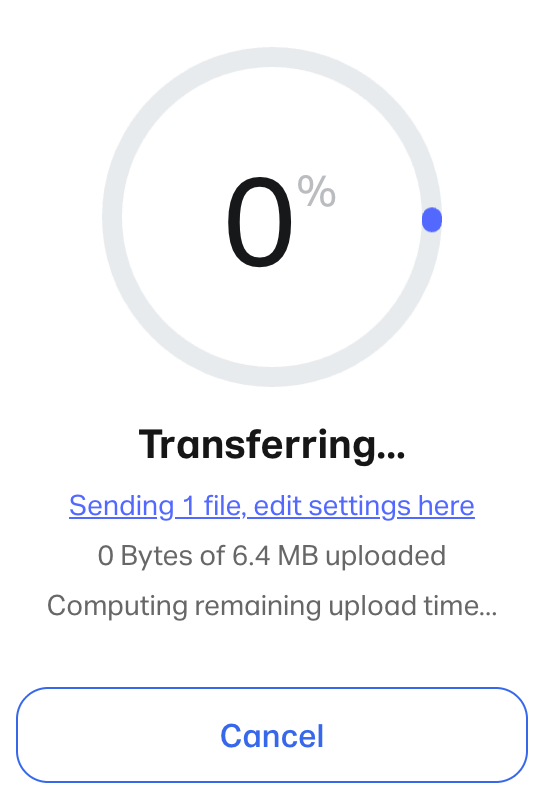
Paso 3: El archivo comenzará a transferirse.
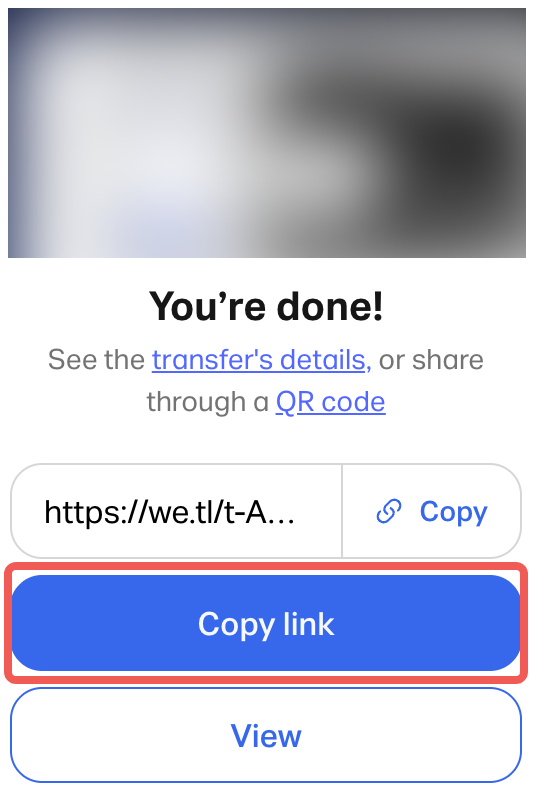
Paso 4: Después de que se complete la transferencia, verá su enlace de transferencia. Haga clic en el botón Copiar enlace y pegue el enlace en su respuesta a nuestro correo electrónico, o introdúzcalo en el cuadro de descripción que se encuentra en el formulario al enviar su solicitud.
Nota: El enlace de descarga caduca después de un número determinado de días (el valor predeterminado puede variar) y se eliminará automáticamente a partir de entonces.
Para obtener una guía en video, consulte la guía aquí.
Tenga en cuenta que Bybit no está relacionado ni afiliado con Apple, Samsung, Xiaomi, Huawei, OPPO, Mobizen, OBS, Wikihow, Google Drive o WeTransfer. Se aconseja a los traders que descarguen y utilicen la aplicación o el software a su propia discreción.