Seleccionar pares de trading
Entender el gráfico de trading
Colocar su orden
Ver su orden
Cancelar su orden
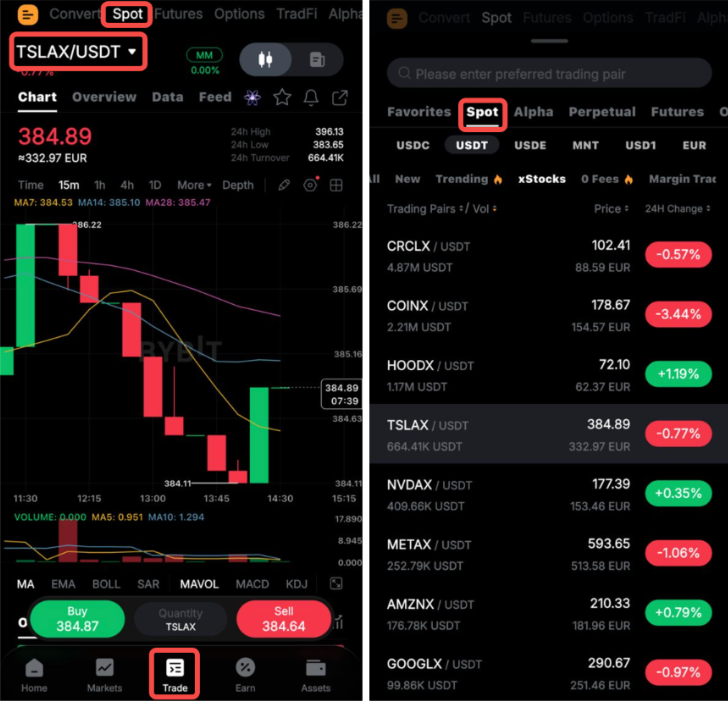
Seleccionar pares de trading
Para encontrar rápidamente un par de trading de xStocks, utilice la barra de búsqueda e introduzca el símbolo deseado. Si no, pulse Trade en la parte inferior de su aplicación de Bybit y seleccione Spot. A continuación, pulse el icono desplegable junto al par de trading para ver todos los pares de trading de xStocks, junto con su último precio de trading y el cambio de precio en 24 horas.
Entender el gráfico de trading
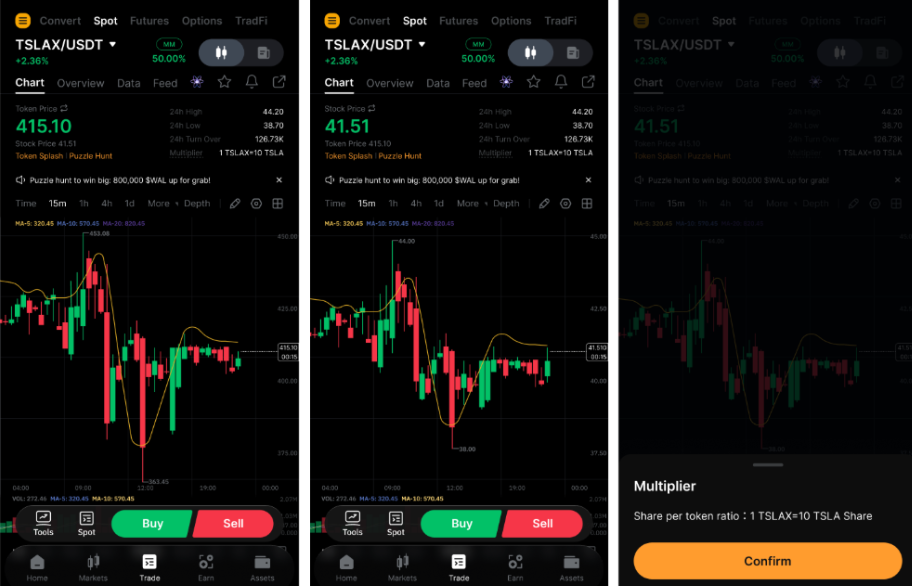
En el mercado de valores de EE. UU., los desdoblamientos de acciones, los desdoblamientos inversos y las distribuciones de dividendos no afectan al número de tokens xStock en la cadena. Sin embargo, el precio real de las acciones y la cantidad de acciones cambiarán en consecuencia.
Para solucionar esto, Bybit introduce un mecanismo multiplicador para el trading de xStocks. Este multiplicador se actualiza cada vez que se producen desdoblamientos de acciones, desdoblamientos inversos o eventos de dividendos para reflejar el número actualizado de acciones subyacentes representadas por cada token.
Los usuarios pueden ver la siguiente información en tiempo real en la página de trading:
- Actual Multiplicador
- Historial del multiplicador con Tipo de evento y Fecha/hora de actualización
Los usuarios también pueden cambiar entre el precio del token y el precio de la acción subyacente utilizando el conmutador de doble flecha en la página de trading, la página de colocación de órdenes o la página del historial de órdenes.
Colocar su orden
El trading de xStocks de Bybit le ofrece varios tipos de órdenes. Para obtener más información sobre las diferencias entre cada tipo de orden, consulte los Tipos de órdenes disponibles en Bybit.
Paso 1: Asegúrese de que está en la pestaña Spot y seleccione el par de trading de xStocks con el que desea operar.
Paso 2: Seleccione su tipo de orden y rellene la información necesaria. Puede colocar una orden introduciendo su valor, su cantidad o su cantidad de acciones según su preferencia. Para algunos tipos de órdenes, como las órdenes límite o condicionales, también tendrá que introducir el precio de la orden o el precio de activación.
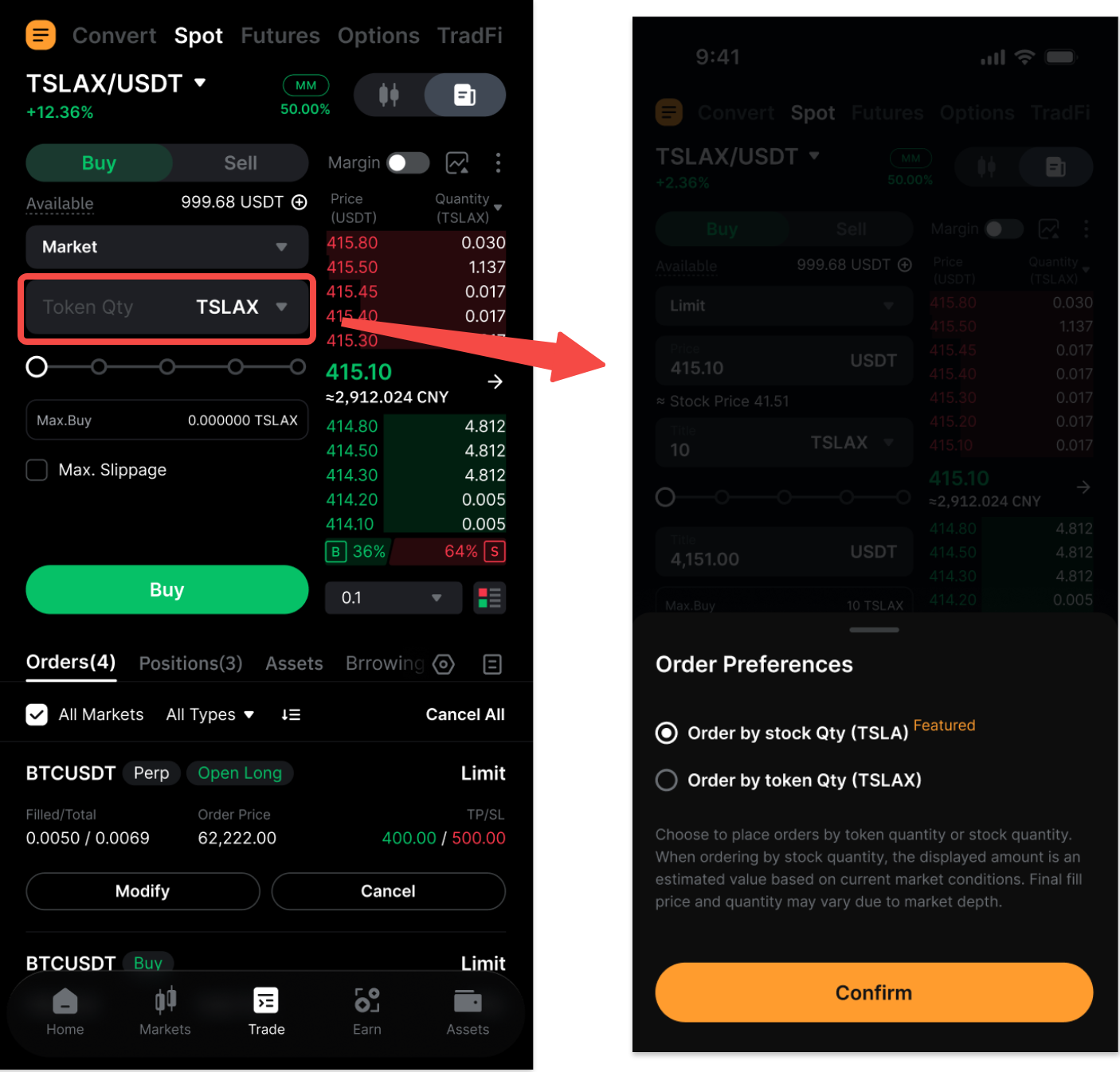
Nota: Al seleccionar el 100 % de su saldo disponible para una orden de mercado, el valor o la cantidad máxima mostrada puede diferir ligeramente del importe final ejecutado. Este búfer ayuda a garantizar una ejecución fluida durante las fluctuaciones de precios.
Paso 3: Aparecerá una ventana de confirmación. Pulse la flecha junto a Precio del token / Precio de la acción para cambiar la visualización del precio si es necesario. Revise los detalles de su orden y pulse Confirmar.
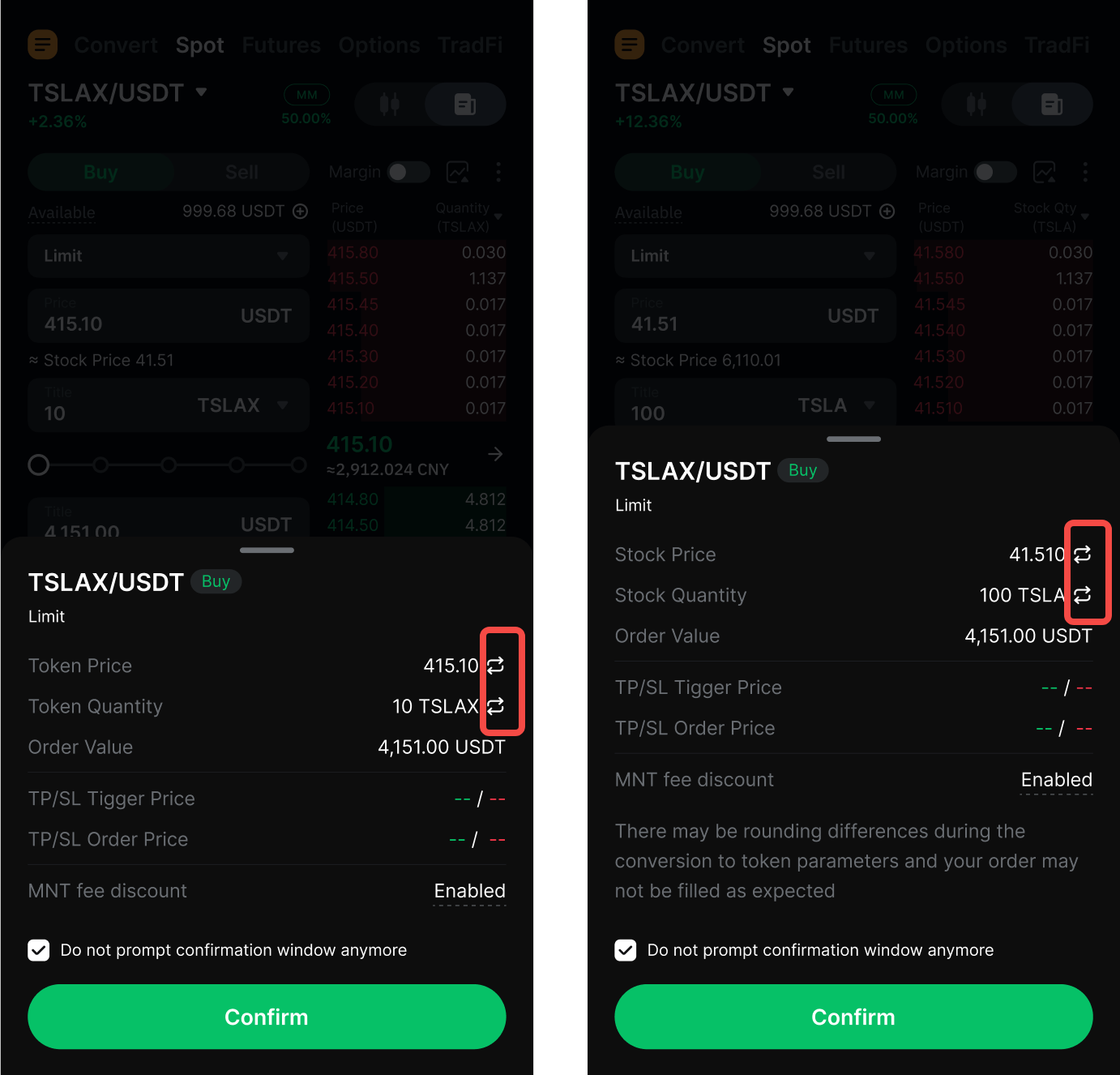
Su orden se ha colocado correctamente.
Ver su orden
Órdenes actuales
Puede ver sus órdenes actuales no completadas o no activadas en la pestaña Órdenes . Para ver las órdenes de todos los pares de trading, seleccione Todos los mercados.
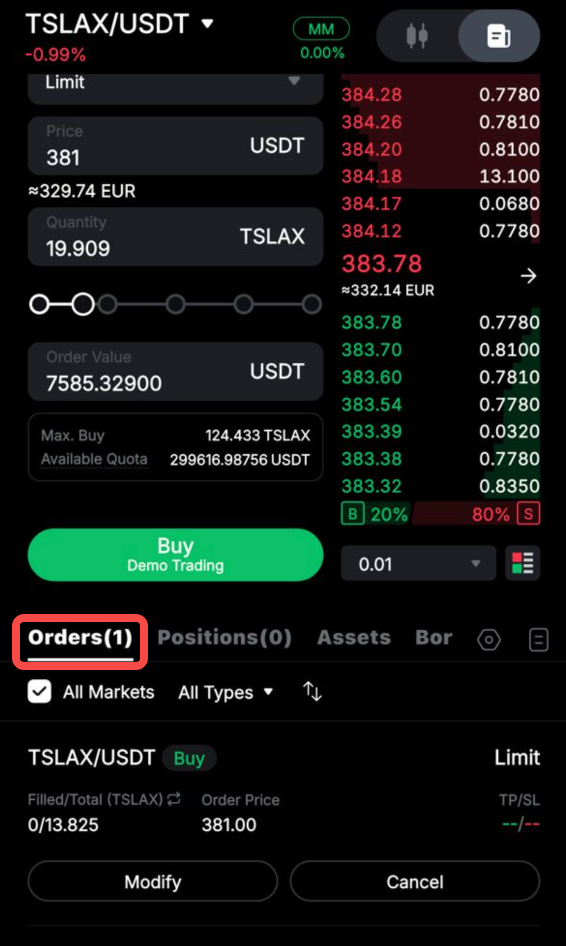
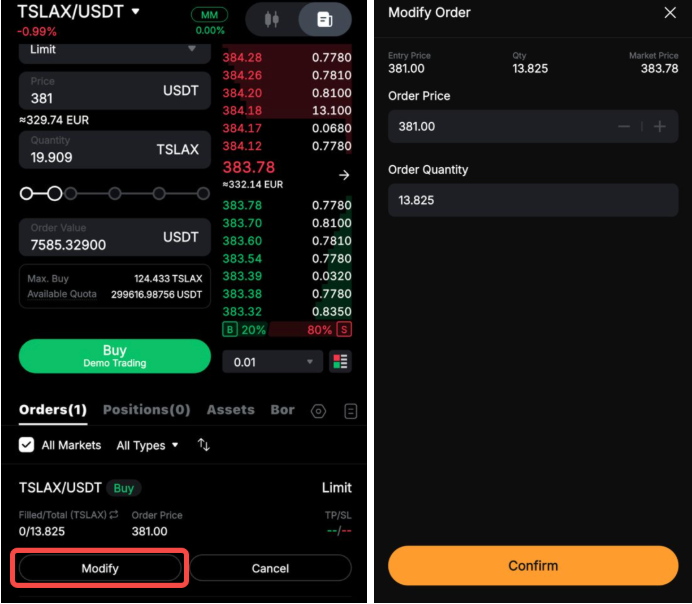
Pulse Modificar en los parámetros de su orden para editar detalles como el precio de la orden, el precio de activación o la cantidad de la orden. También puede cambiar entre el precio de la acción y el precio del token en la página de modificación de la orden y en la página del historial de órdenes.
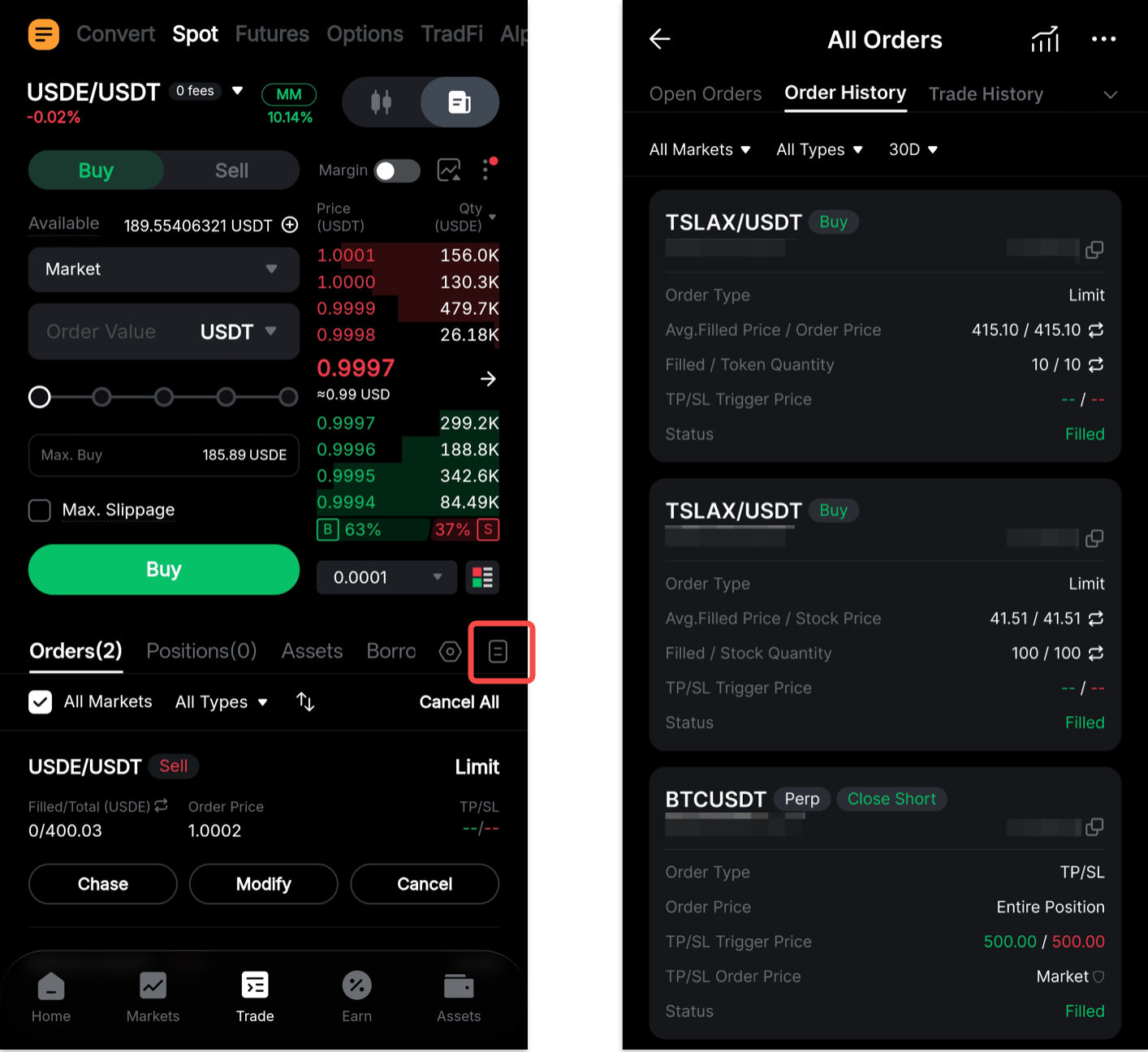
Historial de órdenes o historial de trades
Pulse el icono Historial de órdenes en la esquina superior derecha de la sección de la pestaña Posición para ver su historial de órdenes y su historial de trades.
Cancelar su orden
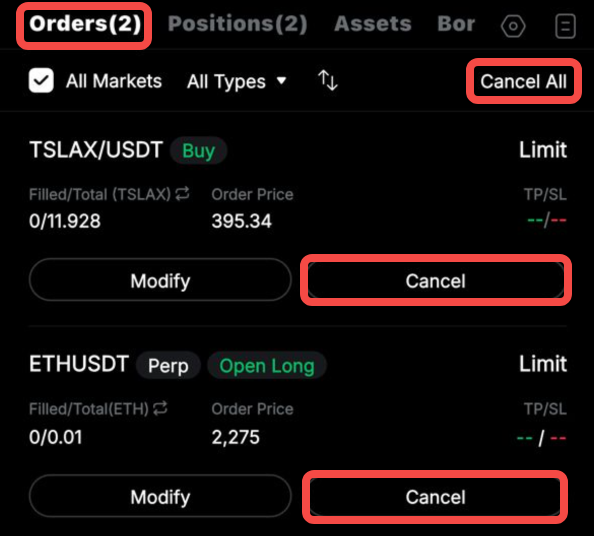
Para cancelar las órdenes de trading de xStocks, vaya a la pestaña Órdenes y pulse Cancelar. Alternativamente, puede elegir Cancelar todo para cancelar todas las órdenes desde la esquina superior derecha.
Es importante tener en cuenta que si has seleccionado la opción Mostrar todo , al pulsar en Cancelar todo se cancelarán las órdenes de todos los pares de trading.