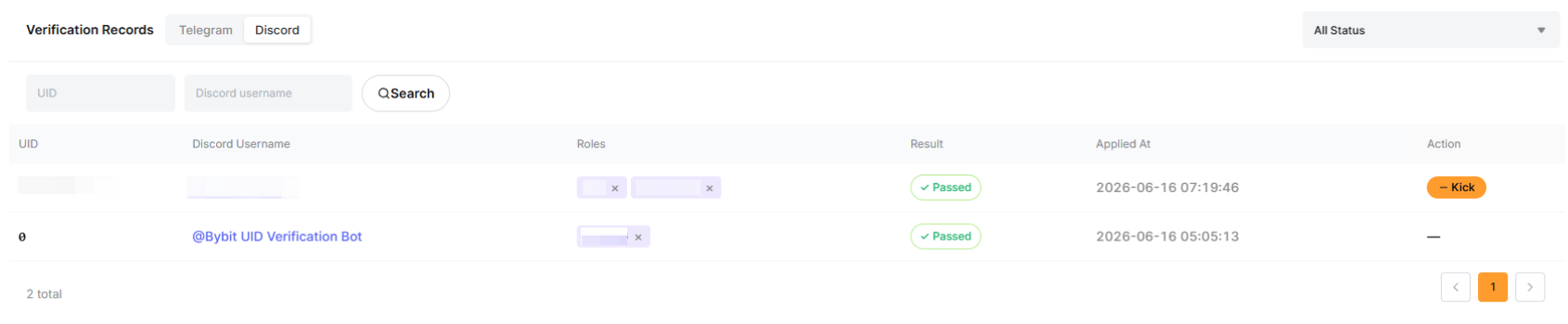
El Bot de Discord está diseñado por Bybit para ayudar a los KOL a crear y gestionar sus servidores de Discord. El bot tiene como objetivo:
- Automatizar las aprobaciones, los rechazos y las eliminaciones de usuarios mediante un filtro o unos criterios específicos.
- Permitir a los KOL personalizar las respuestas del bot a los usuarios y animarles a registrarse utilizando sus enlaces de afiliado, si es necesario.
- Dar a los KOL la posibilidad de "limpiar" su comunidad eliminando a los usuarios inactivos durante un periodo de tiempo específico.
Cómo configurar el Bot de Bybit en su servidor de Discord
Paso 1: Abra su aplicación de Discord y añada el bot de verificación de UID de Bybit a su servidor a través de este enlace y haga clic en Continuar. Tendrá que haber creado su servidor de Discord y seleccionarlo antes de poder continuar.
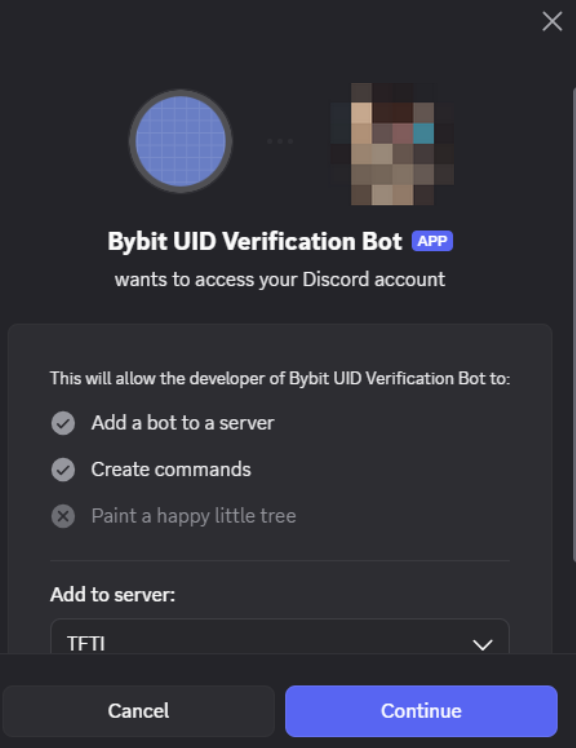
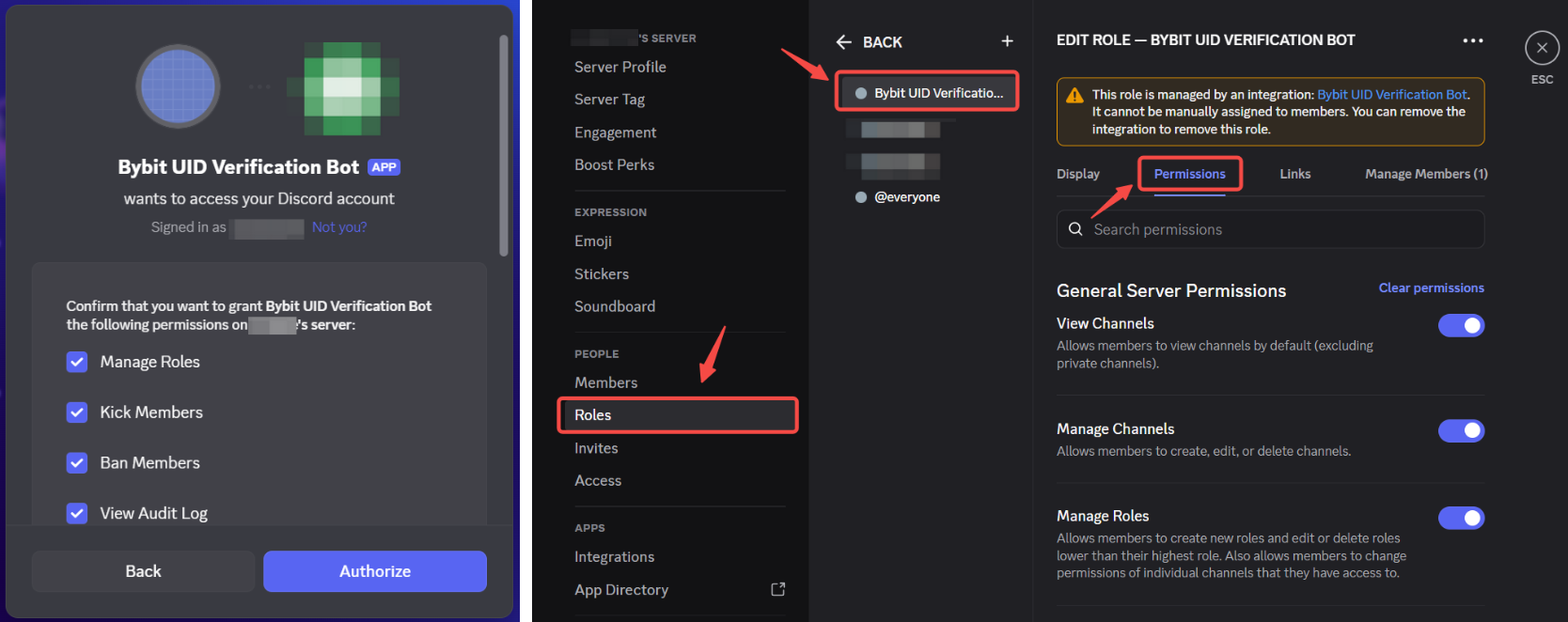
Paso 2: Asegúrese de que ha concedido el máximo acceso al bot de verificación de UID de Bybit de la siguiente manera:
- Marcando todas las casillas antes de hacer clic en Autorizar.
- Comprobando que el rol asignado al Bot de verificación de UID de Bybit en su servidor de Discord tiene todos los permisos activados.
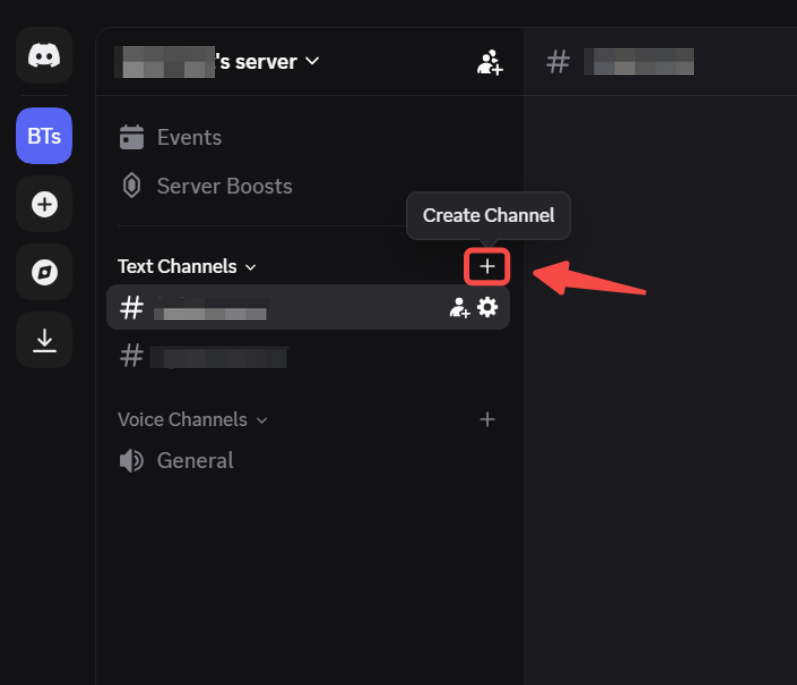
Paso 3: Configure los canales de Discord necesarios haciendo clic en + junto a Canales de texto y añadiendo el Bot como miembro donde sea necesario.
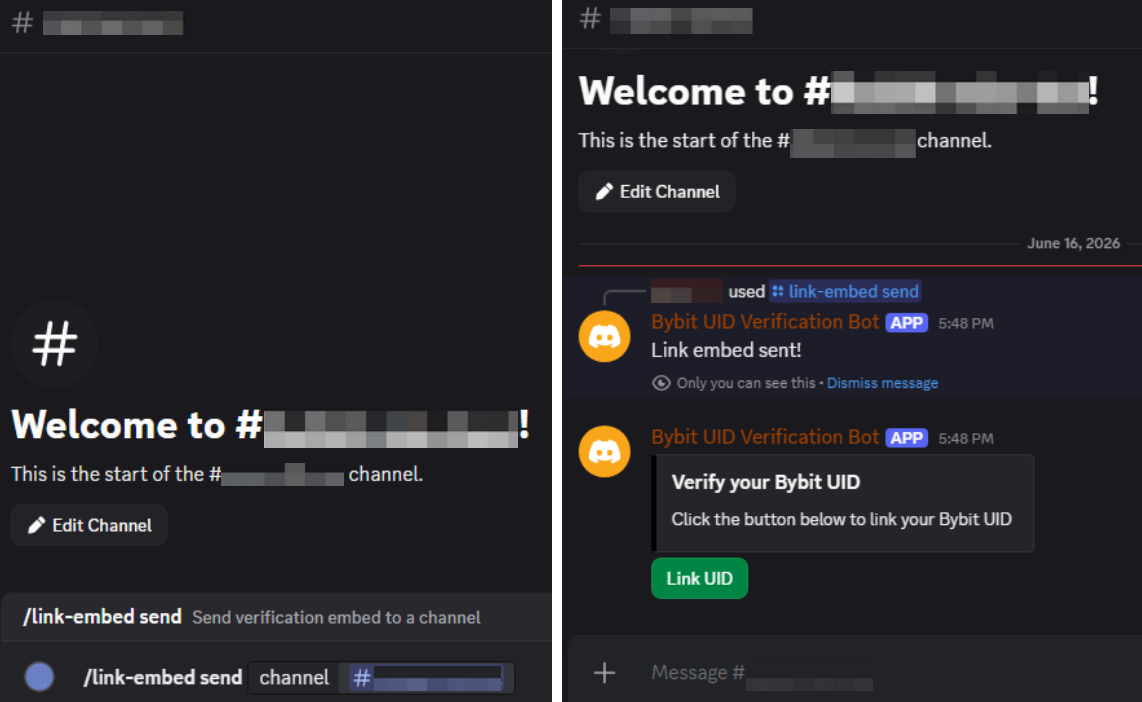
Nota: Para facilitar la configuración de su Bot de Discord, puede utilizar /link-embed send en cualquier canal de texto para vincular el bot a su canal deseado. Una vez vinculado, el bot puede comprobar el UID de cada usuario para ver si cumple sus requisitos.
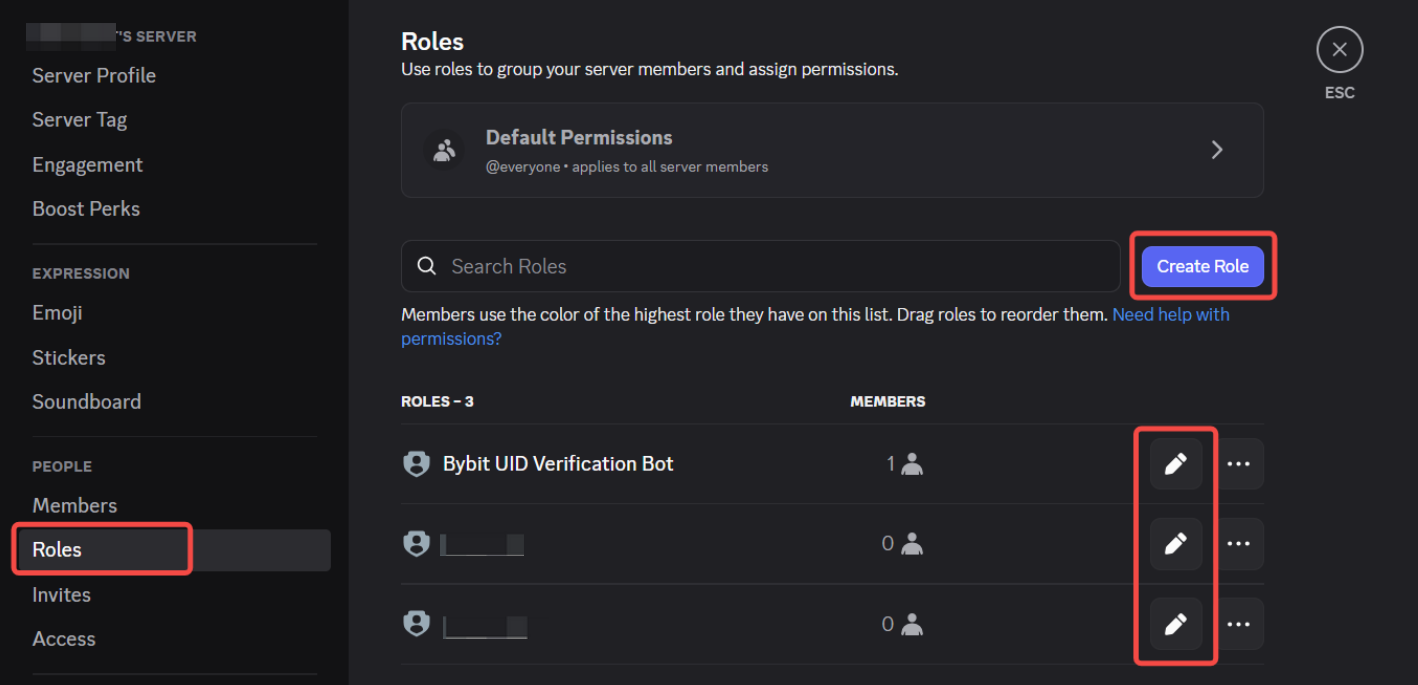
Paso 4: Asegúrese de configurar los roles que tendrán sus usuarios aprobados para cada canal yendo a los ajustes de su servidor y creando/actualizando sus roles en la sección Roles.
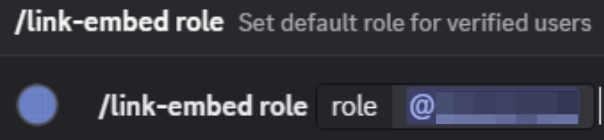
Nota: Para facilitar la configuración de su Bot de Discord, también puede utilizar /link-embed role en cualquier canal de texto para establecer automáticamente el rol por defecto de los usuarios aprobados.
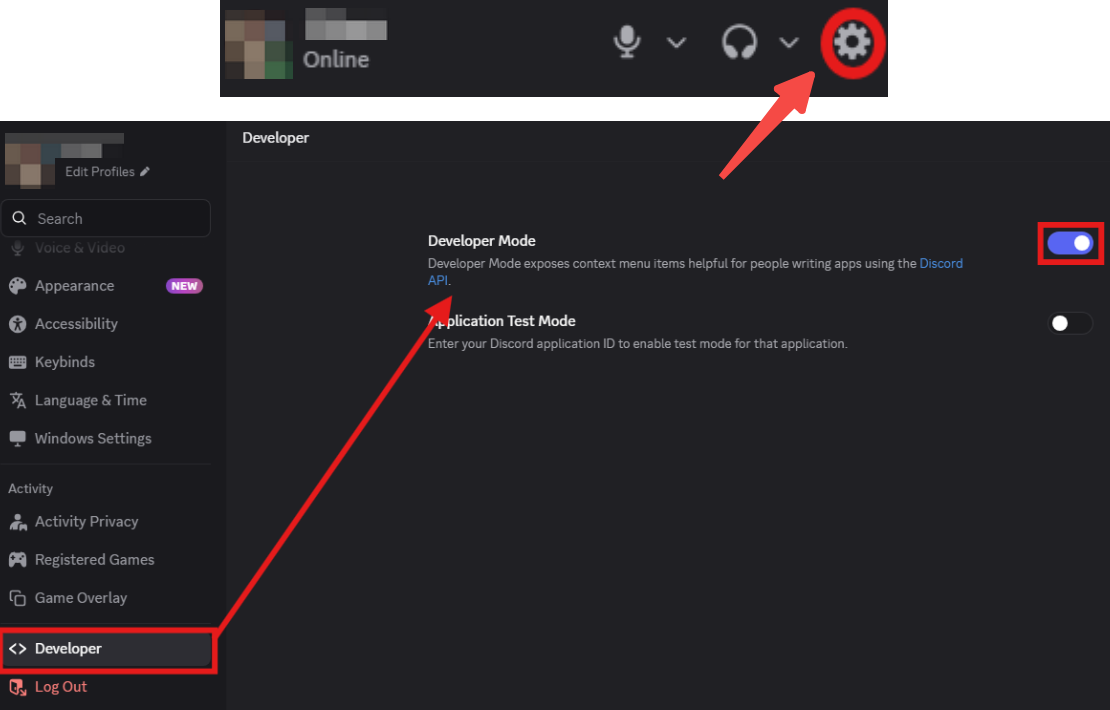
Paso 5: Configure los ajustes de su bot de grupo activando el modo de desarrollador. Para ello, vaya a la configuración de su cuenta, haga clic en Desarrollador y active la opción Modo de desarrollador.
¡Ha configurado con éxito su bot de grupo en Discord!
Cómo gestionar su Bot de Discord en Bybit
Vaya a la Plataforma de afiliados de Bybit e inicie sesión en su panel de afiliado. En la navegación del lado izquierdo, haga clic en Herramientas de promoción → Bot de grupo.
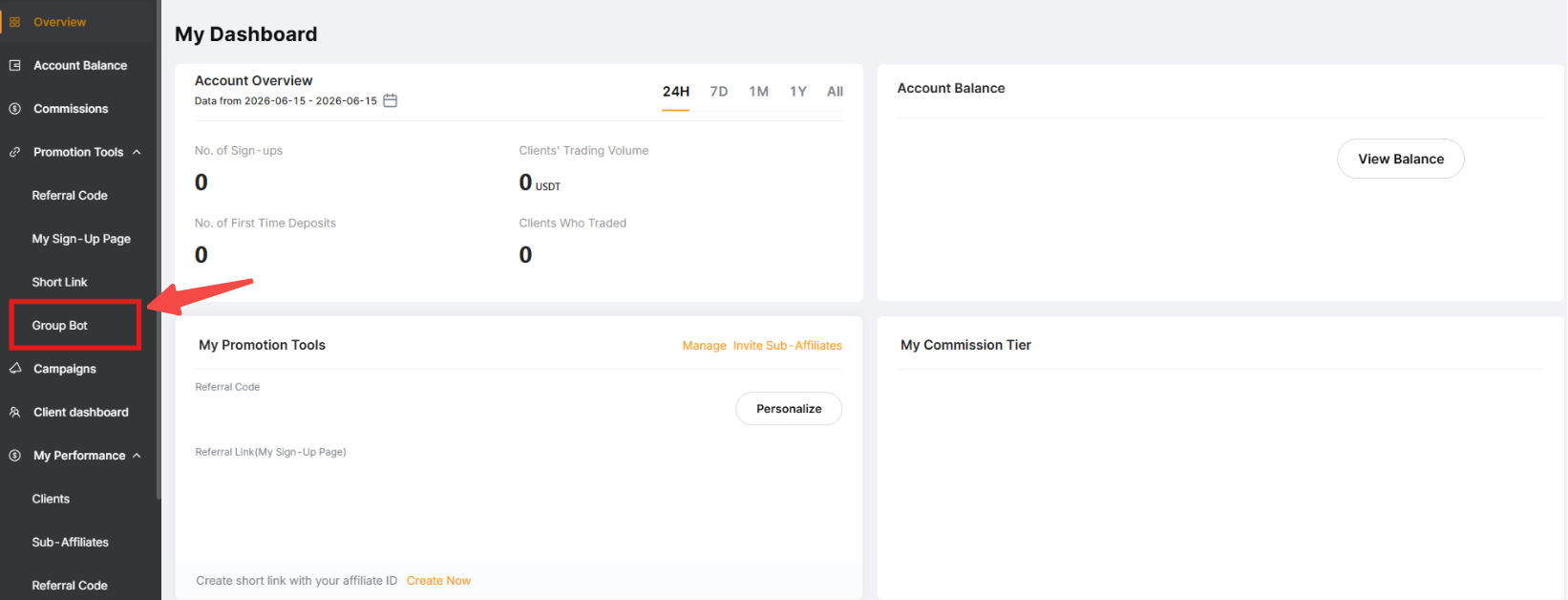
Cuando aparezca la ventana emergente de creación del bot de Discord, podrá rellenar los datos correspondientes:
Ajustes básicos
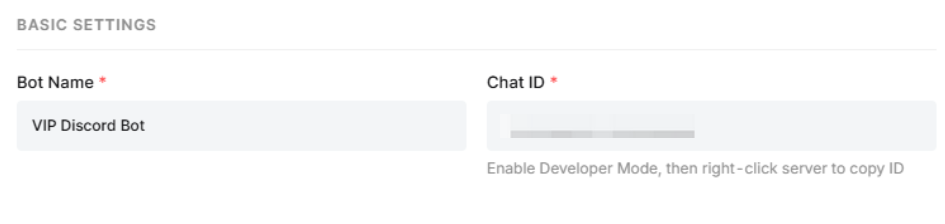
Introduzca la información de su Bot de Discord:
1. Nombre del Bot: El nombre de usuario utilizado para el bot.
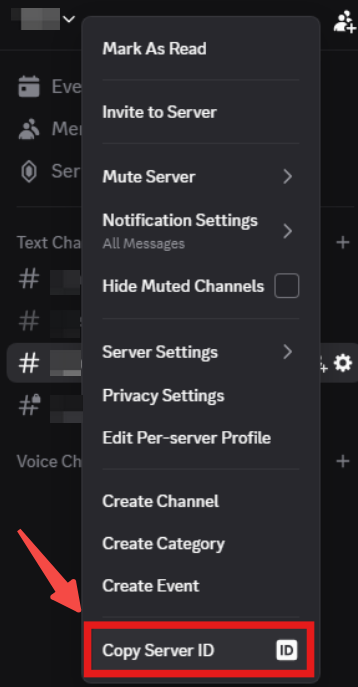
2. ID del chat: El ID de chat de su servidor de Discord. Para recuperarlo, abra su servidor de Discord y haga clic en su nombre para mostrar el menú. Haga clic en Copiar ID del servidor.
Ámbito de usuario de verificación
Seleccione el ámbito de los usuarios que podrán acceder a su grupo:
- Usuarios registrados directamente debajo de mí: usuarios directos bajo su cuenta de afiliado.
- Todos los usuarios bajo mis subafiliados: usuarios bajo usted y sus subafiliados.

Reglas de verificación y limpieza periódica
Especifique los criterios que sus usuarios deben cumplir para poder acceder a su grupo.
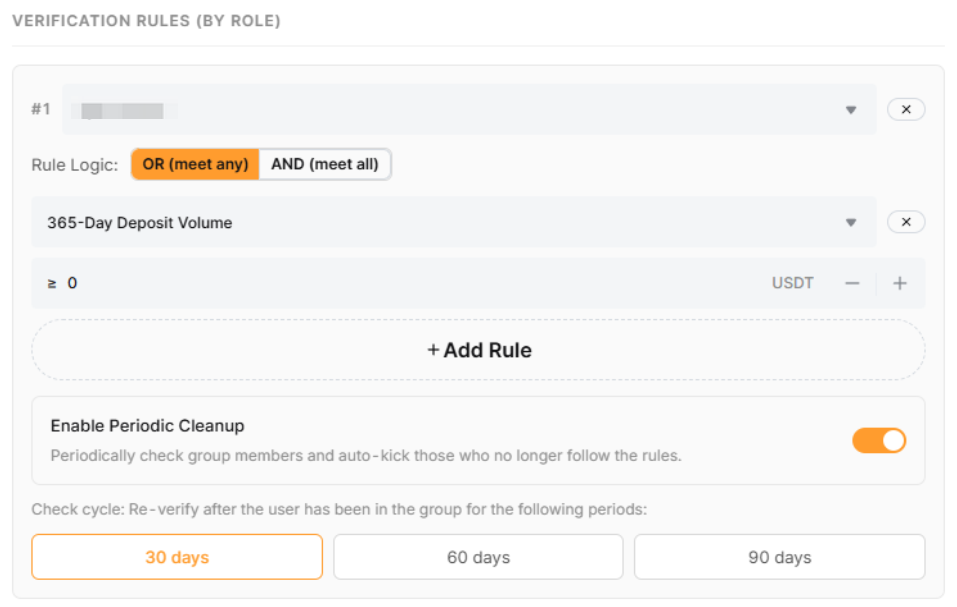
Puede establecer criterios basados en:
- Volumen de trading de 30/365 días: Volumen de trading que sus usuarios deben alcanzar en 30/365 días (en USDT).
- Volumen de depósito a 30/365 días: Volumen que sus usuarios deben depositar en un plazo de 30/365 días (en USDT).
- Nivel de verificación de identidad: Nivel de KYC que deben tener sus usuarios.
- Nivel VIP: Nivel VIP que deben tener sus usuarios.
- Nivel de saldo actual: El saldo actual que deben tener sus usuarios.
Notas:
— Todos los valores se calculan en equivalencia a USDT.
— Tenga en cuenta la lógica de reglas al configurar varias reglas.
Debajo de la sección Reglas de verificación, verá la opción Habilitar Limpieza periódica, que permite a su bot comprobar su grupo en cada período de tiempo determinado y expulsar a los miembros que no cumplan los criterios especificados en las Reglas de verificación. Una vez activado, seleccione el período del ciclo entre 30, 60 o 90 días.
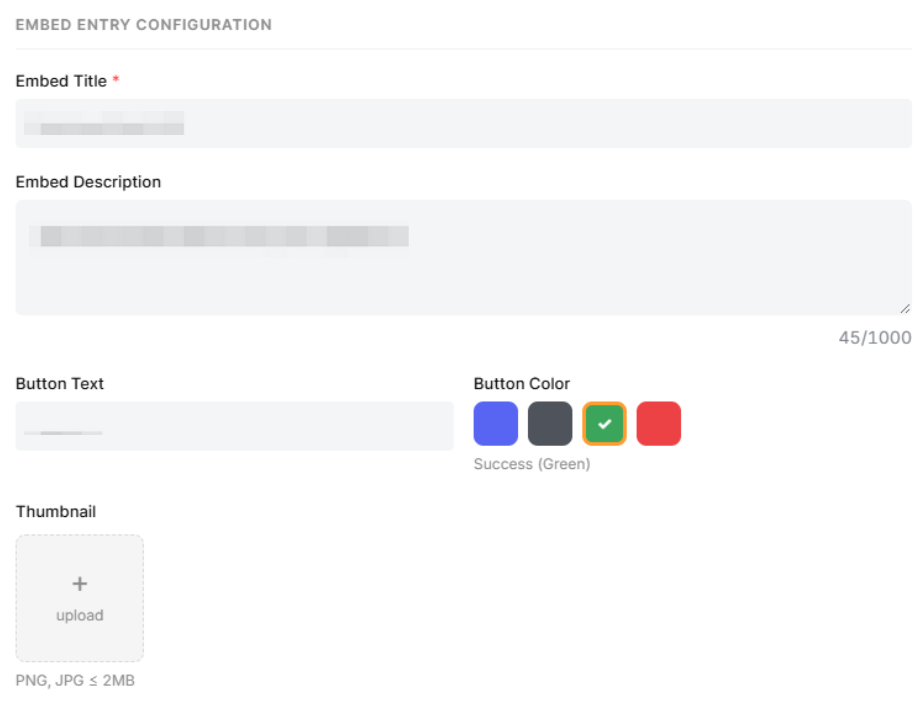
Configuración de entrada integrada
Personalice el aspecto que tendrá su botón de Bybit en Discord.
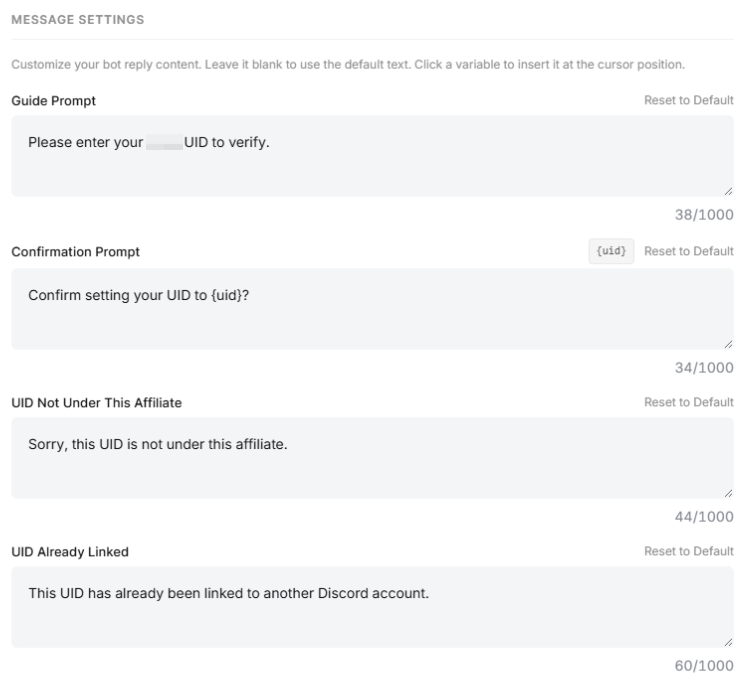
Configuración de mensajes
Configure respuestas personalizadas para que su bot las envíe a sus usuarios.
Análisis del bot
Después de crear el bot, verá los análisis del progreso de su bot.