Bybitでパスキーを設定および管理する方法

    bybit2025-11-16 12:59:03
    アプリの場合ウェブサイトの場合よくある質問

    Bybitは、お客様のデバイスに登録された生体認証を使用して、さまざまなデバイス間で安全に認証を行う、高速アイデンティティオンライン(FIDO)パスキーであるパスキー2.0を導入しました。パスキーは、フィッシングに耐性があり、ユーザーフレンドリーな新しいオンライン認証方法です。 パスワードの代わりに、デバイスは一意の暗号化キーペアを生成します。 このキーペアの一部はデバイスに安全に保存され、もう一方は登録しているウェブサイトまたはサービスに登録されます。 つまり、複雑なパスワードを覚えたり、データ侵害で盗まれたりする心配をする必要がなくなります。 パスキーは、口座の保護をさらに強化し、より迅速で安全な取引を確保して口座を保護します。


    パスキーを作成する

    パスキーを作成する前に、サポートされているデバイスとBybitアプリの最新バージョンを使用していることを確認してください。


    デバイス

    アプリのバージョン

    iOS 16またはAndroid 9.0以降のデバイス、またはFIDO2プロトコルをサポートするUSBセキュリティキー。

    Bybitアプリバージョン4.47.0以降。


    Android端末にキーを追加する際に以下の問題が発生した場合は、別の認証方法またはデバイスを使用してください。


    • パスキー作成時のエラー: これは、現在のデバイスでGoogleサービスが不足している可能性があります。Googleサービスをインストールするか、別のデバイスを使用することを検討してください。

    • NFCキーが認識されません: NFCの認識に異常がある可能性があります。別のパスキー方法またはデバイスを試してください。

    • 「別のデバイス」ではパスキーを追加できません。 これは、お使いのデバイスがこのパスキー方式に対応していないためです。別のパスキー方法またはデバイスを試してください。


    パスキー認証方法は、デバイスによって異なります。Bybitアプリにパスキーを追加する方法のステップバイステップガイドを以下に示します。Bybitアカウントにパスキーを追加するには、最もよく使用するデバイスを使用してください。


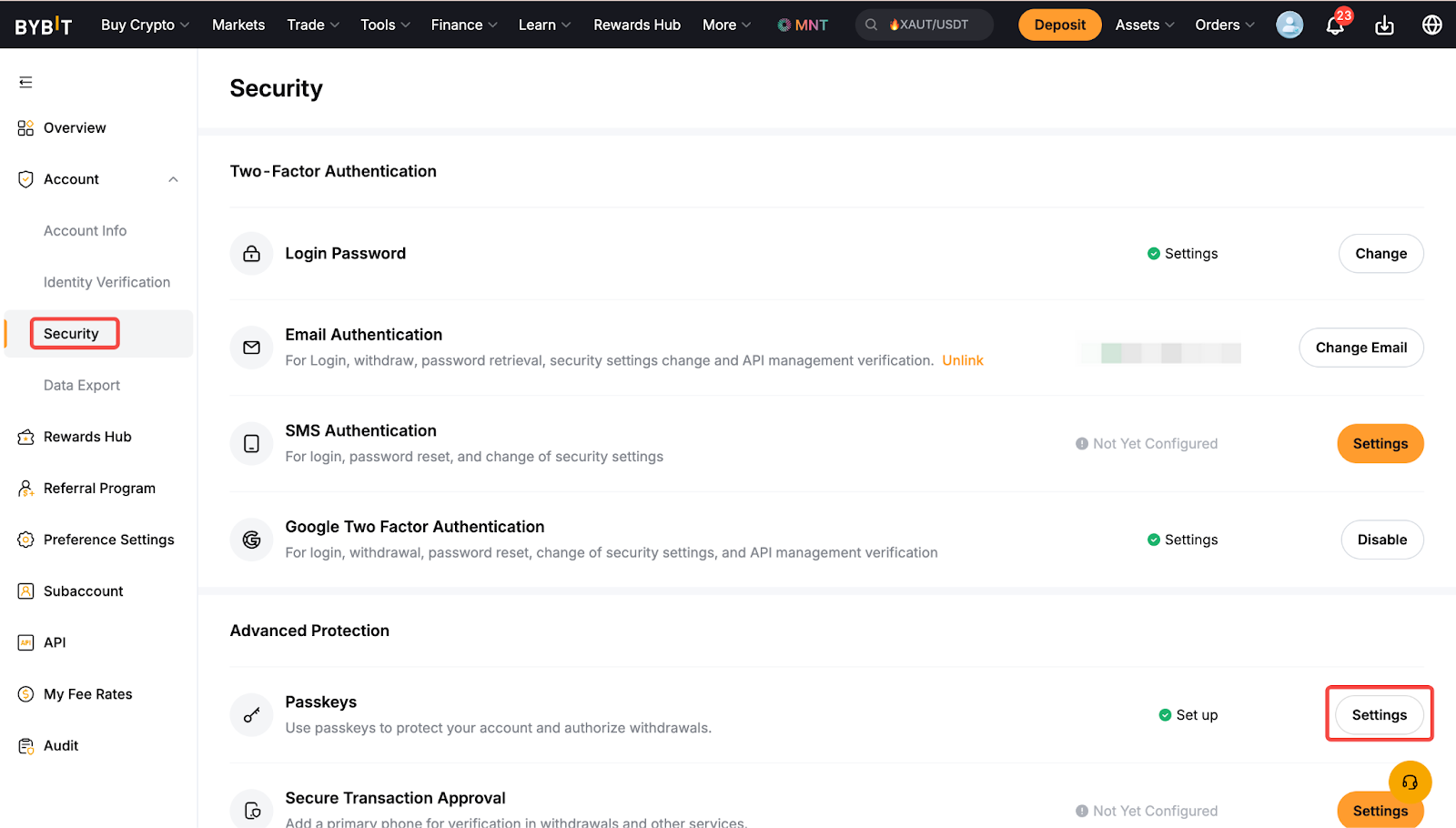
    ステップ1: Bybitアプリにログインします。プロフィールアイコンをタップしてセキュリティセクションに移動し、パスキーを選択します。


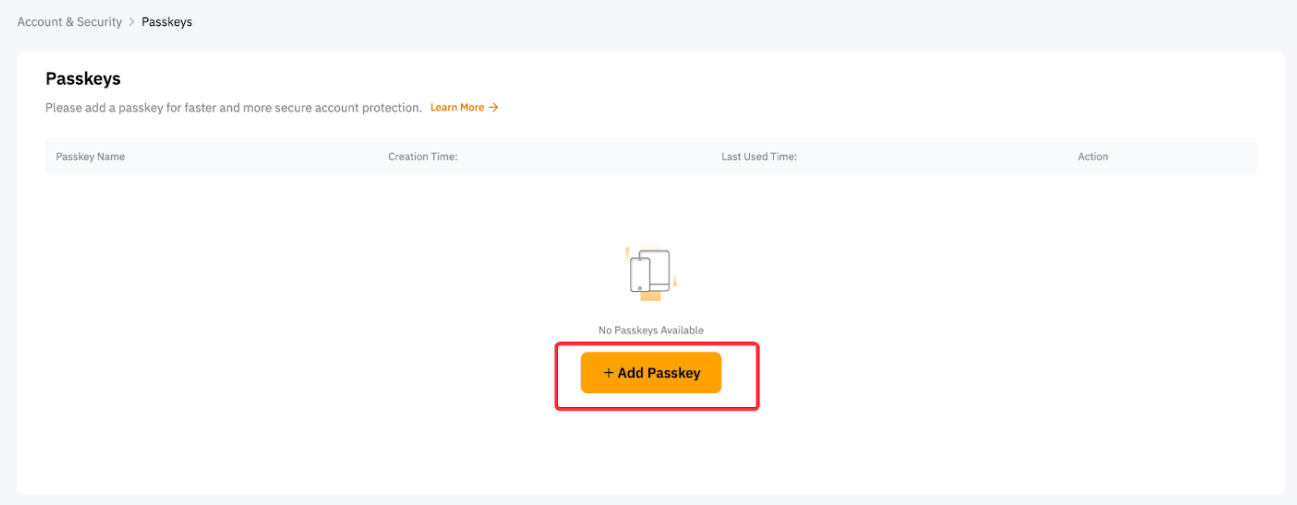
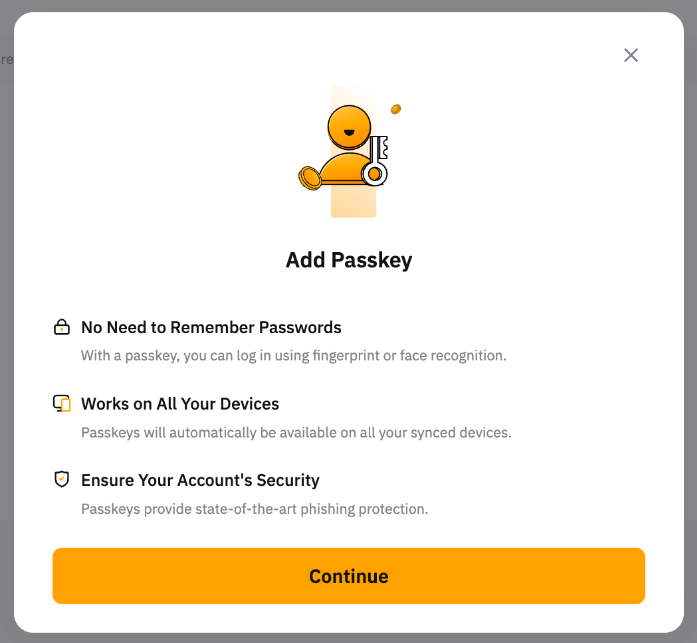
    ステップ2: パスキーを追加をタップして、続行に進みます。 必要なセキュリティ認証を完了します。最大10個のパスキーを作成できます。


    既存のパスキーを有効にしている場合は、アップグレードをタップしてパスキー2.0機能にアップグレードできます。アップグレードすると以前の生体認証が無効になり、新しいパスキーを設定する必要があります。


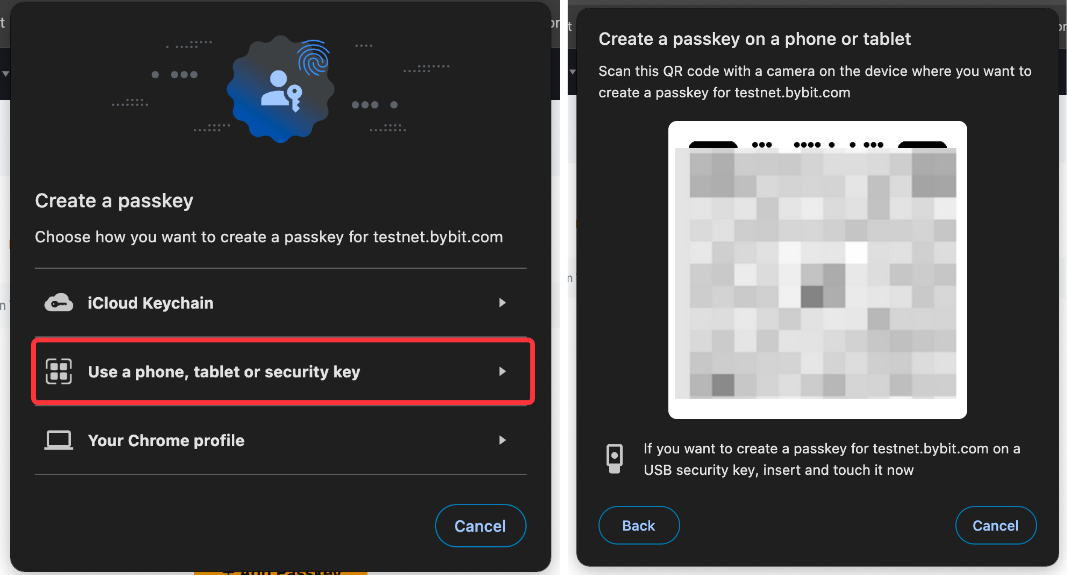
    ステップ3: ポップアップウィンドウが表示され、パスキー方式を選択できます。


    a) Face ID(iOSデバイスのみ):続行をタップして、生体認証を完了します。


    b) 画面ロック/PIN(Androidデバイスのみ):「続行」をタップして、画面ロックまたはPINで「年」を確認します。


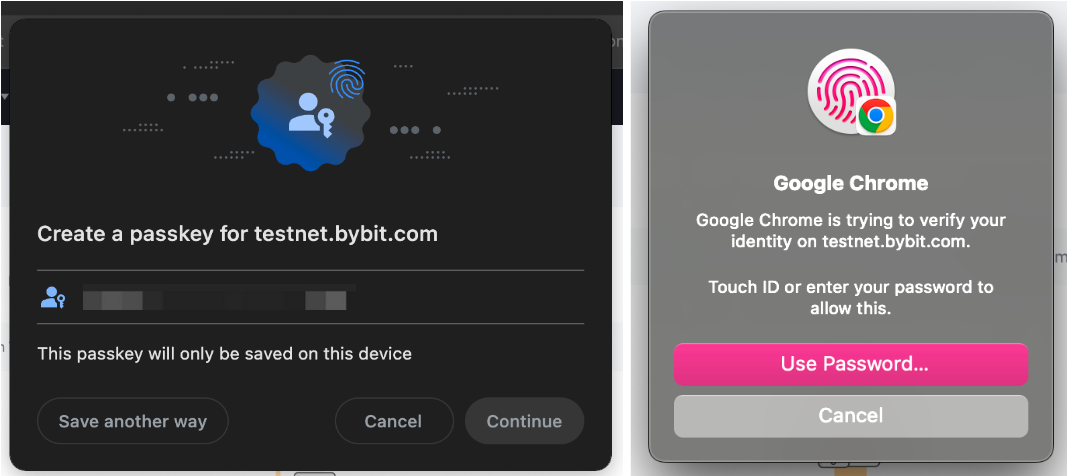
    c) iCloudキーチェーン(IOSデバイスのみ): その他のオプションをタップして、iCloudキーチェーンを選択し、パスワードまたは生体認証で確認します。パスキーは、同じApple IDを使用してすべてのAppleデバイス間で同期されます。
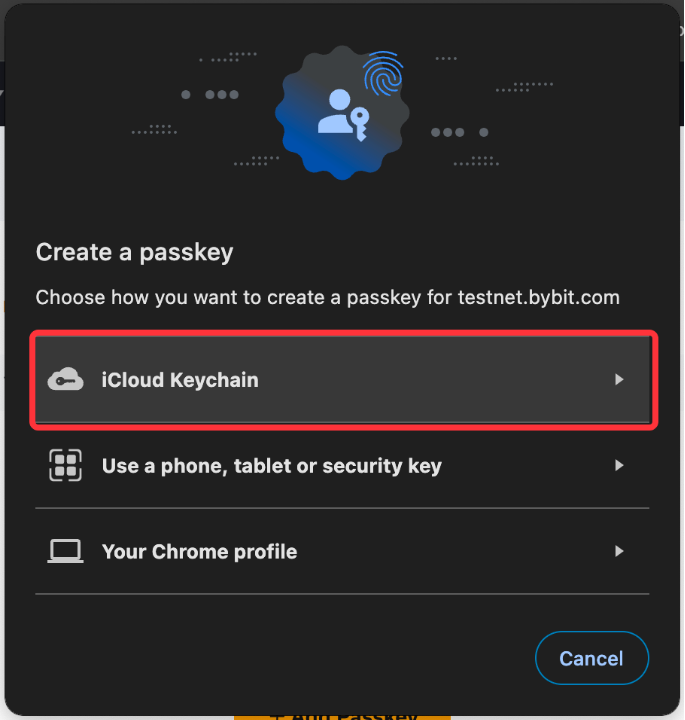


    d) 別のデバイス(iOSデバイスのみ)その他のオプションをタップして、iPhoneiPad Androidデバイスを選択し、「続行」をタップして、別のデバイスでQRコードをスキャンしてBybitアカウントにログインします。


    e) USB/NFCセキュリティ(iOSとAndroidの両方のデバイス)

    * Yubikeyをご利用の場合、USB/NFCセキュリティをオプションとして選択できます。


    iOSの場合: その他のオプションをタップし、セキュリティキーを選択し、USBセキュリティキーを挿入して有効にするか、NFCキーをデバイスの近くに持って来て確認します。


    Androidの場合: セキュリティキーの設定(NFCまたはUSB)に基づいてを選択し、セキュリティキーを有効化して確認します。


    Bybitアカウントにパスキーが追加されました!


    パスキーの管理

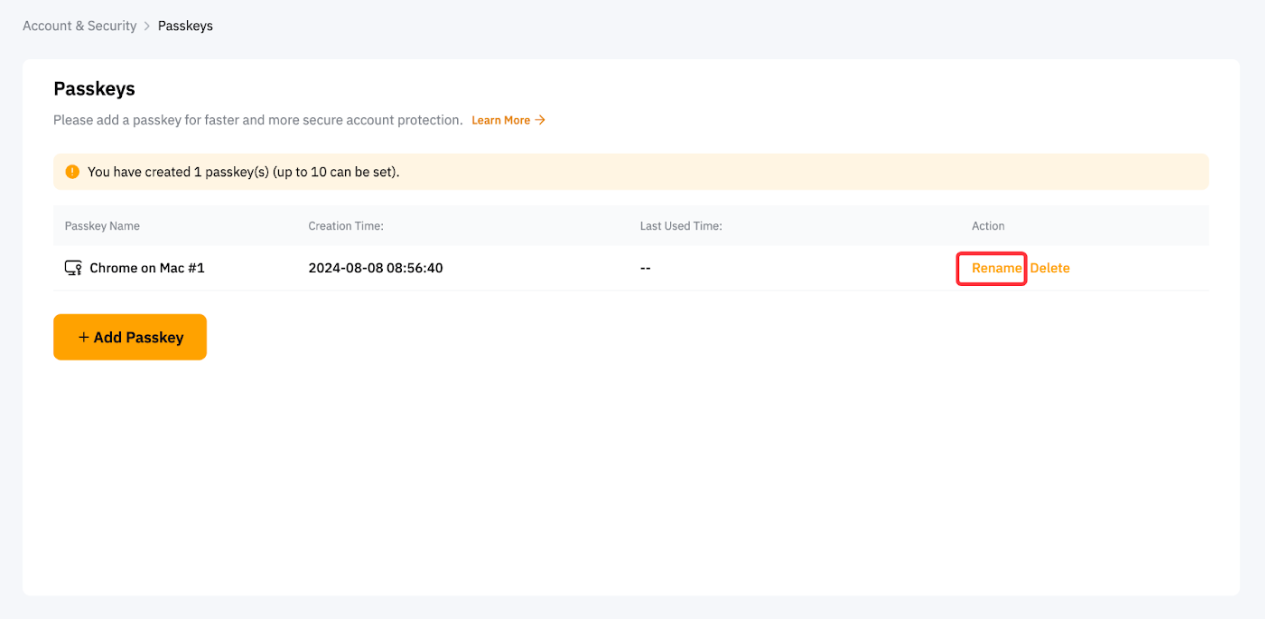
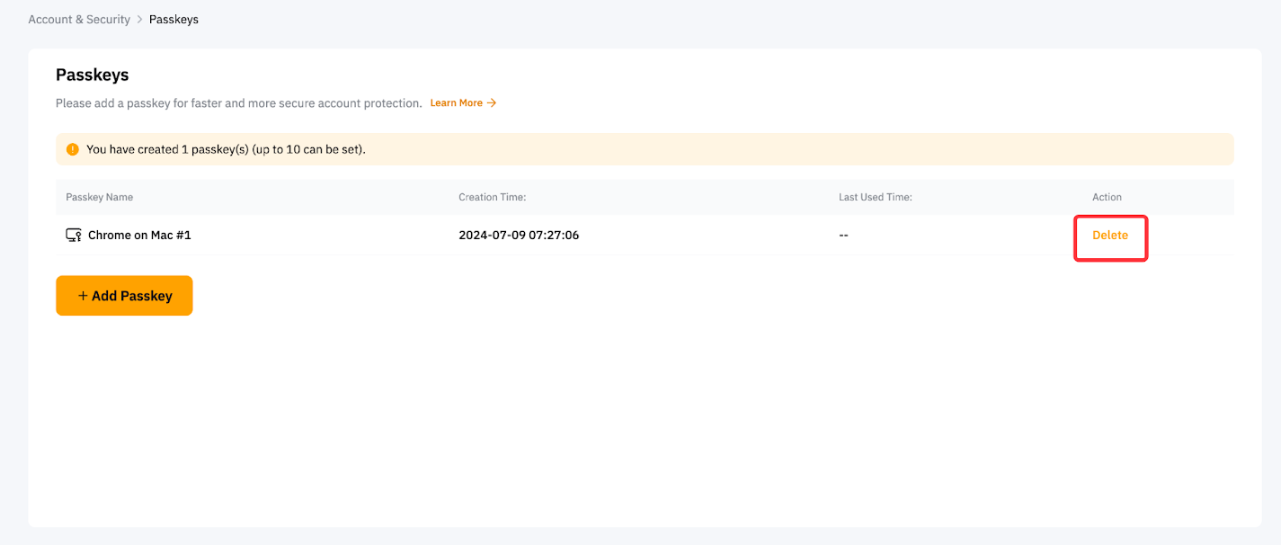
    パスキーを管理するには、セキュリティ設定→パスキーの順に移動して、パスキー名を確認、編集、削除します。


    パスキー名を編集

    パスキーを簡単に識別するには、パスキーの横にある編集アイコンをタップして、パスキーの名前を編集します。


    パスキーを削除

    パスキーを削除するには、削除するパスキーの横にある削除アイコンをタップして、必要なセキュリティ認証を完了します。


    注:

    • アカウントがパスキーに登録されていて、パスワードが設定されていない場合、パスキーを削除できません。

    • アカウントと資産のセキュリティ保護のため、パスキーを削除すると、24時間出金制限が課されます。

    役に立ちましたか?
    yesはいyesいいえ