របៀបការពារគណនី Bybit របស់អ្នក: មគ្គុទ្ទេសដ៏ពេញលេញ
សេចក្តីសង្ខេប AI
បង្ហាញច្រើន
យល់ដឹងពីមាតិកាអត្ថបទ និងស្ទង់មើលអារម្មណ៍ទីផ្សារបានយ៉ាងឆាប់រហ័សក្នុងរយៈពេលត្រឹមតែ 30 វិនាទី!
នៅក្នុងពិភពនៃការជួញដូររូបិយប័ណ្ណគ្រីបតូដែលមានការវិវត្តយ៉ាងឆាប់រហ័ស ការការពារគណនី Bybit របស់អ្នកមិនមែនគ្រាន់តែជាជម្រើសនោះទេ។ ការពិតទៅ វាគឺជាភាពចាំបាច់មួយ។ ធម្មជាតិវិមជ្ឈការនៃទីផ្សាររូបិយប័ណ្ណគ្រីបតូ ទោះបីជាផ្តល់នូវអត្ថប្រយោជន៍ជាច្រើនក៏ដោយ ក៏វាបង្ហាញនូវបញ្ហាប្រឈមផ្នែកសុវត្ថិភាពដ៏ពិសេសផងដែរ។ ជាមួយនឹងការកើនឡើងនៃការគំរាមកំហែងតាមអ៊ីនធឺណិត និងការឆបោក ការការពារគណនីជួញដូរ Bybit របស់អ្នកគឺមានសារៈសំខាន់បំផុតដើម្បីធានាថា មូលនិធិ និងព័ត៌មានផ្ទាល់ខ្លួនរបស់អ្នកនៅតែមានសុវត្ថិភាព។ អត្ថបទនេះផ្តល់នូវការណែនាំដ៏ទូលំទូលាយអំពីការការពារគណនី Bybit របស់អ្នក ដើម្បីជួយអ្នកក្នុងការដោះស្រាយភាពស្មុគស្មាញនៃសុវត្ថិភាព Crypto ប្រកបដោយទំនុកចិត្ត។
ចំណុចសំខាន់ៗ:
ការមានស្រទាប់សុវត្ថិភាពបន្ថែម — ដូចជាការបើកការផ្ទៀងផ្ទាត់ពីរកត្តា (2FA) ការប្រើប្រាស់កូដសម្ងាត់ និងការកំណត់ការចាក់សោការដកប្រាក់ — គឺមានសារៈសំខាន់ណាស់សម្រាប់ការការពារមូលនិធិរបស់អ្នក។
ក្រៅពីការប្រើប្រាស់ពាក្យសម្ងាត់ដែលរឹងមាំ និងប្លែកពីគេ ការរក្សាការប្រុងប្រយ័ត្នគឺជាគន្លឹះក្នុងការកំណត់សម្គាល់នូវរាល់ការចូលប្រើប្រាស់ ឬប្រតិបត្តិការដែលគ្មានការអនុញ្ញាតនៅក្នុងគណនី Bybit របស់អ្នក។
ការប្រកាន់យកវិធីសាស្ត្របុរេសកម្ម ក៏អាចជួយអ្នកក្នុងការដោះស្រាយរាល់ការគំរាមកំហែងដែលអាចកើតមាន និងការពារគណនីរបស់អ្នកឱ្យមានសុវត្ថិភាពផងដែរ។
របៀបចុះឈ្មោះបង្កើតគណនី Bybit
អ្នកអាចបង្កើតគណនីនៅលើ Bybit តាមរយៈគេហទំព័រផ្លូវការ ឬ កម្មវិធី Bybit កម្មវិធីទូរស័ព្ទ។ ជាដំបូង យើងនឹងបង្ហាញពីជំហានសម្រាប់ការចុះឈ្មោះតាមរយៈគេហទំព័រ។
ការចុះឈ្មោះនៅលើវេបសាយ Bybit
ជំហានទី១: ចូល Bybit 官網 ហើយចុចលើចុះឈ្មោះប៊ូតុងនៅជ្រុងខាងលើផ្នែកខាងឆ្វេង។
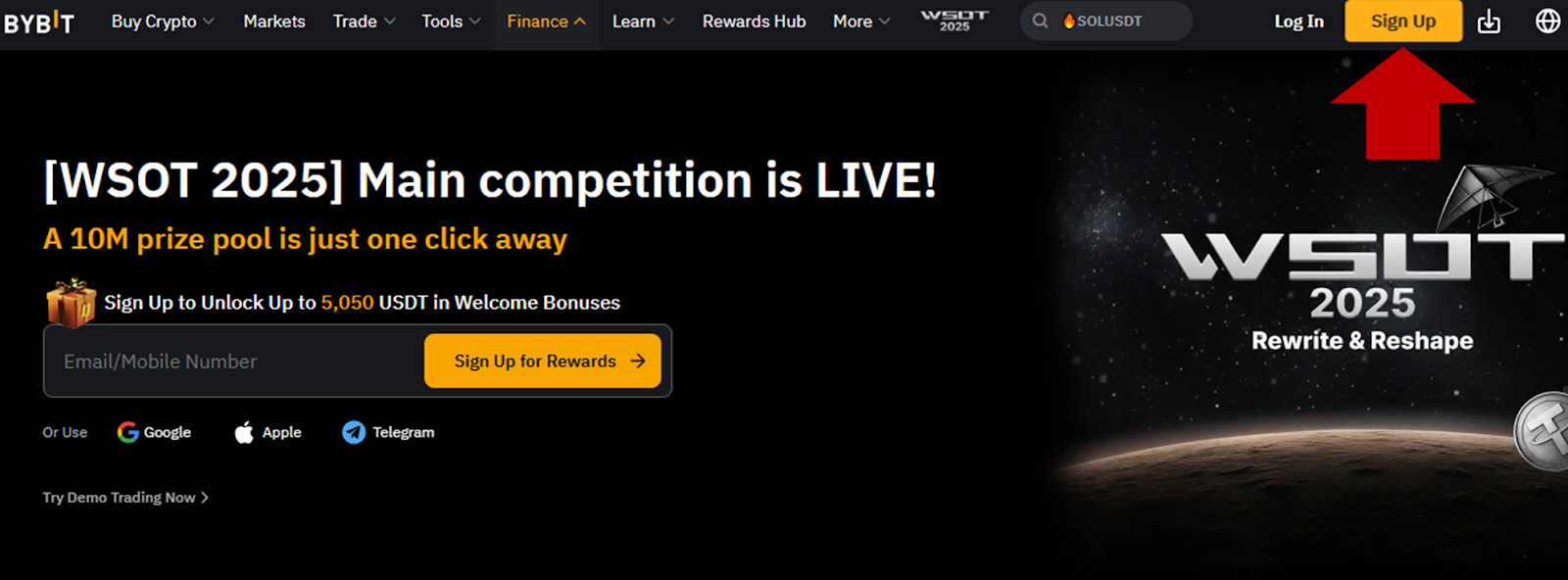
អ្នកនឹងត្រូវបាននាំទៅកាន់ផ្ទាំង window លោតឡើង (pop-up) ដែលអ្នកអាចបញ្ចូលព័ត៌មានលម្អិតរបស់អ្នកដើម្បីបញ្ចប់ដំណើរការចុះឈ្មោះ។ អ្នកអាចចុះឈ្មោះដោយប្រើអាសយដ្ឋានអ៊ីមែល ឬ Mobile Number របស់អ្នក។ ម្យ៉ាងវិញទៀត អ្នកអាចចុះឈ្មោះជាមួយគណនី Google, Apple ឬ Telegram ដែលមានស្រាប់របស់អ្នក។
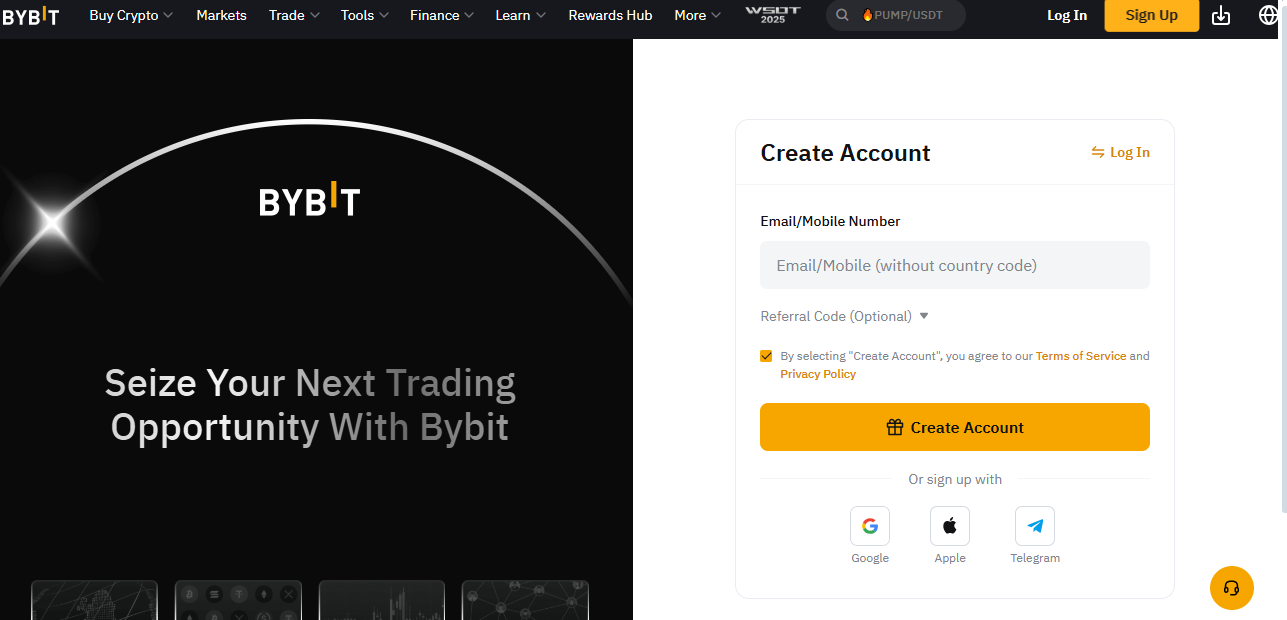
ជំហាន ២បញ្ចូលអ៊ីមែល ឬលេខទូរស័ព្ទរបស់អ្នក ហើយចុចលើបង្កើតគណនីប៊ូតុង។ អ្នកអាចទុកប្រអប់នេះឱ្យនៅទំនេរសម្រាប់ផ្នែកដែលជាជម្រើសលេខណែនាំទទេ ។ ប្រសិនបើអ្នកជ្រើសរើសចុះឈ្មោះដោយប្រើលេខទូរស័ព្ទ សូមចាប់ផ្តើមដោយបញ្ចូលខ្ទង់ដំបូងនៃលេខរបស់អ្នក ហើយវាលបញ្ចូលបន្ថែមនឹងបង្ហាញឡើង ដើម្បីឲ្យអ្នកជ្រើសរើសលេខកូដប្រទេសរបស់អ្នក ។
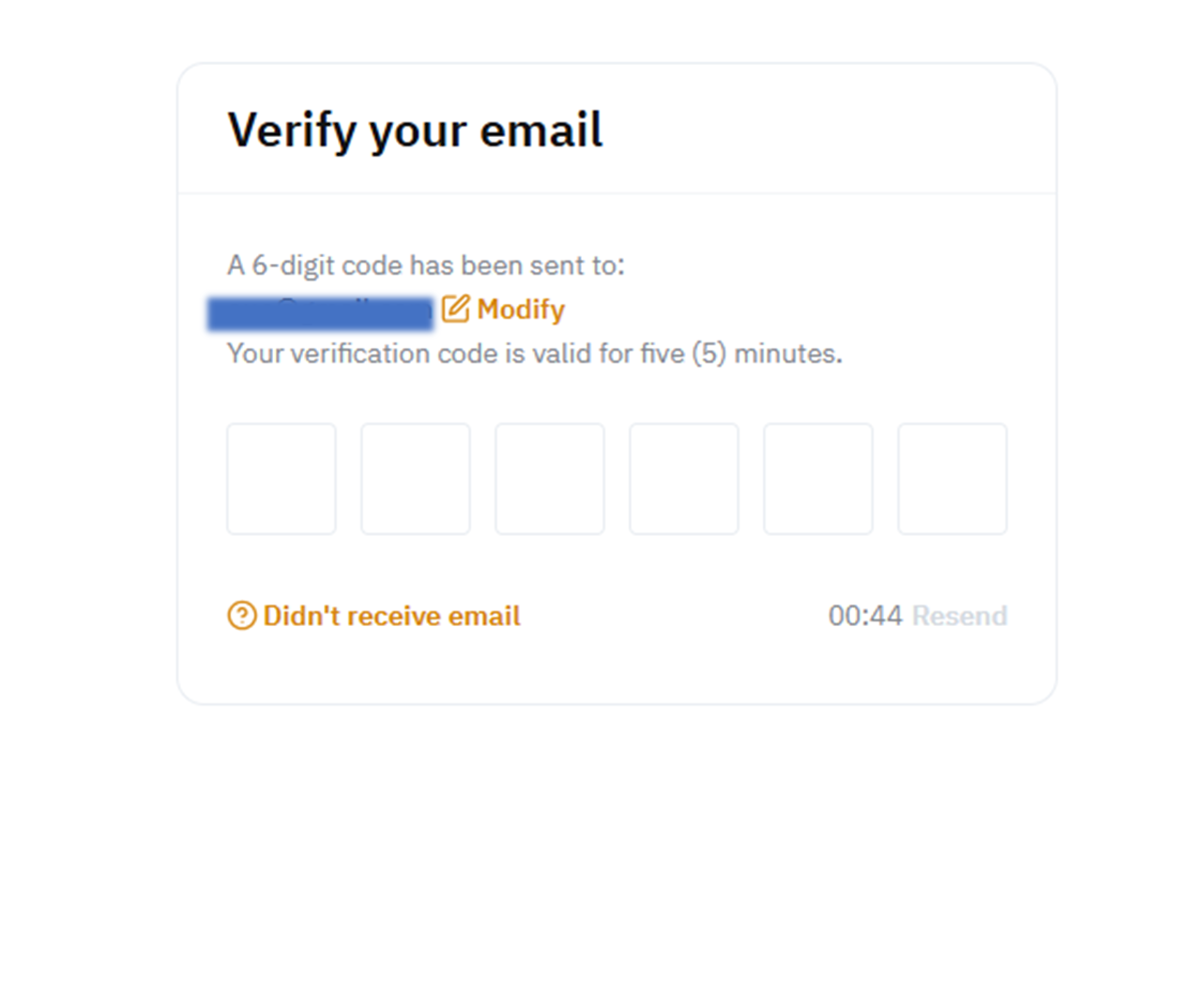
ជំហានទី 3: អ្នកនឹងឃើញអេក្រង់ដែលស្នើឱ្យអ្នកបញ្ចូលលេខកូដផ្ទៀងផ្ទាត់ ដែលនឹងត្រូវបានផ្ញើទៅកាន់អាសយដ្ឋានអ៊ីមែល ឬលេខទូរសព្ទដែលអ្នកកំពុងប្រើដើម្បីចុះឈ្មោះ។ បញ្ចូលលេខកូដដើម្បីបន្ត។
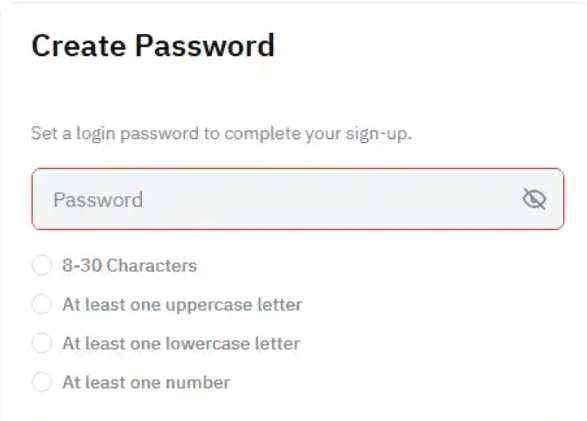
ជំហានទី 4ឥឡូវនេះ អ្នកអាចបង្កើតពាក្យសម្ងាត់សម្រាប់គណនីរបស់អ្នកបានហើយ។ សូមប្រាកដថាវាមានសុវត្ថិភាពគ្រប់គ្រាន់ ដោយអនុវត្តតាមតម្រូវការសម្រាប់ពាក្យសម្ងាត់ ដូចដែលបានបង្ហាញក្នុងរូបភាពខាងក្រោម។
ជំហានទី 5: បន្ទាប់ពីកំណត់ពាក្យសម្ងាត់របស់អ្នករួច អ្នកនឹងត្រូវបានបញ្ជូនទៅកាន់ផ្ទាំងគ្រប់គ្រងគណនីថ្មីរបស់អ្នក។ចុចលើផ្ទៀងផ្ទាត់ឥឡូវនេះ ដើម្បីផ្ទៀងផ្ទាត់អត្តសញ្ញាណរបស់អ្នក និងចូលប្រើប្រាស់មុខងារ ក៏ដូចជាផលិតផលទាំងអស់នៅលើ Bybit។ អ្នកនឹងឃើញផ្ទាំងការផ្ទៀងផ្ទាត់អត្តសញ្ញាណ។ សូមចុចលើ ផ្ទៀងផ្ទាត់ដើម្បីចាប់ផ្តើមដំណើរការផ្ទៀងផ្ទាត់ ដែលនឹងចំណាយពេលត្រឹមតែប៉ុន្មាននាទីប៉ុណ្ណោះ។ អ្នកនឹងត្រូវបានស្នើសុំឱ្យផ្ទុកឯកសារអត្តសញ្ញាណដែលចេញដោយរដ្ឋាភិបាល និងរូបថត selfie ក្នុងអំឡុងពេលដំណើរការនេះ។
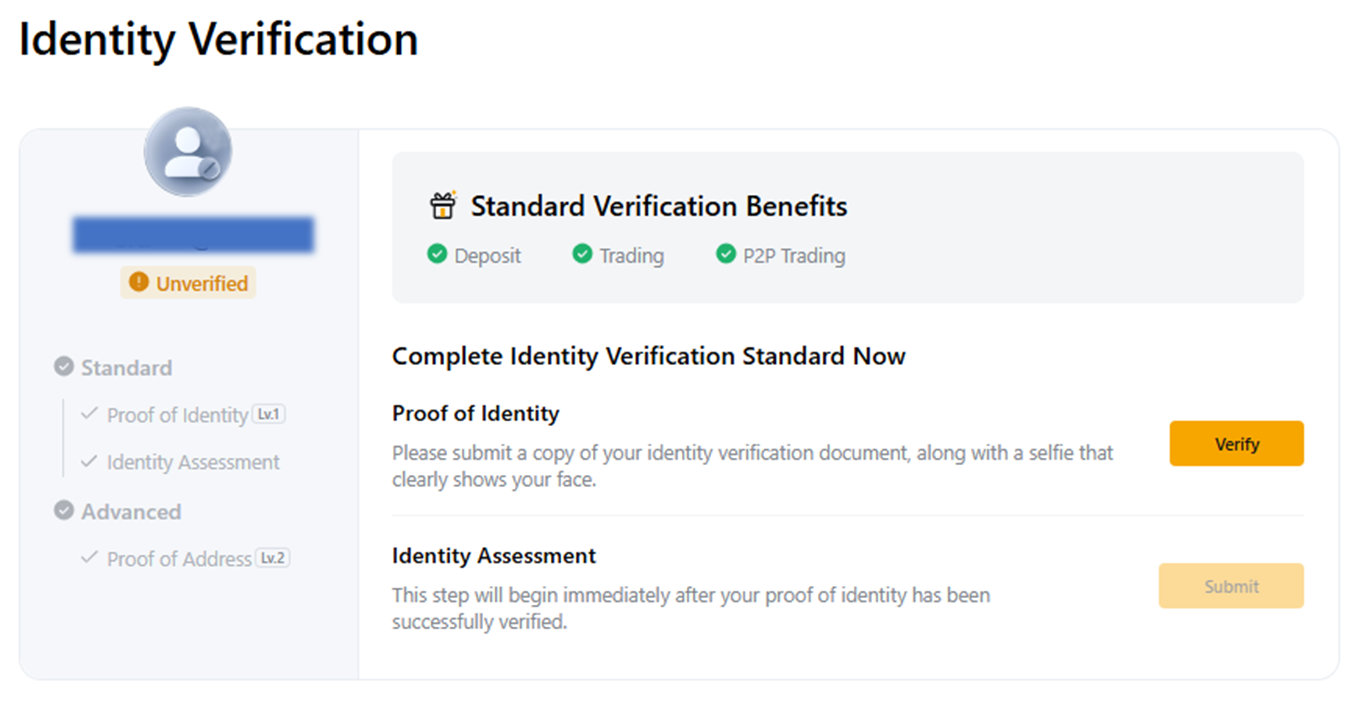
អ្នកអាចស្វែងរកព័ត៌មានលម្អិតនៅលើ... របស់ Bybitការផ្ទៀងផ្ទាត់អតិថិជនតម្រូវការ KYCនៅទីនេះ.
ការចុះឈ្មោះនៅលើកម្មវិធី Bybit
ហេបើសិនជាលោកអ្នកចូលចិត្តចុះឈ្មោះតាមរយៈកម្មវិធី Bybit, សូមទាញយកវាពី App Store, Google Play ឬតាមរយៈតំណភ្ជាប់ផ្ទាល់, និងដំឡើងកម្មវិធី។ បន្ទាប់មក អនុវត្តតាមជំហានទាំងនេះ៖
ជំហានទី១: ចុចលើចុះឈ្មោះនៅជ្រុងខាងស្តាំផ្នែកខាងលើ។ ស្រដៀងនឹងជម្រើសចុះឈ្មោះនៅលើគេហទំព័រ អ្នកអាចបង្កើតគណនីរបស់អ្នកដោយប្រើអាសយដ្ឋានអ៊ីនធឺណិត ឬលេខទូរស័ព្ទ។ អ្នកក៏អាចចុះឈ្មោះជាមួយគណនី Google, Apple ឬ Telegram បានផងដែរ។
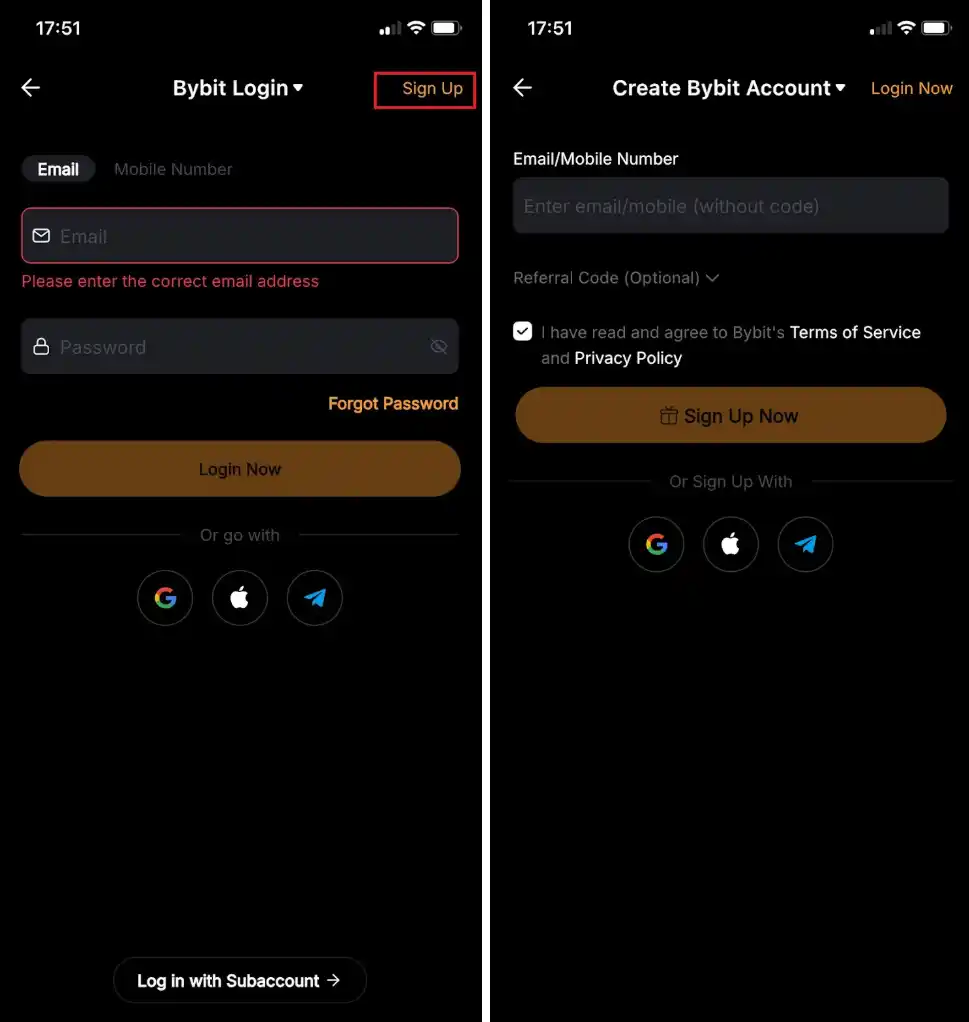
ជំហាន ២: បញ្ចូល您的電子郵件地址或電話號碼,然後點擊បង្កើតគណនីឥឡូវនេះ. នឹងផ្ញើលេខកូដផ្ទៀងផ្ទាត់ទៅអ៊ីមែល ឬលេខទូរស័ព្ទរបស់អ្នក។
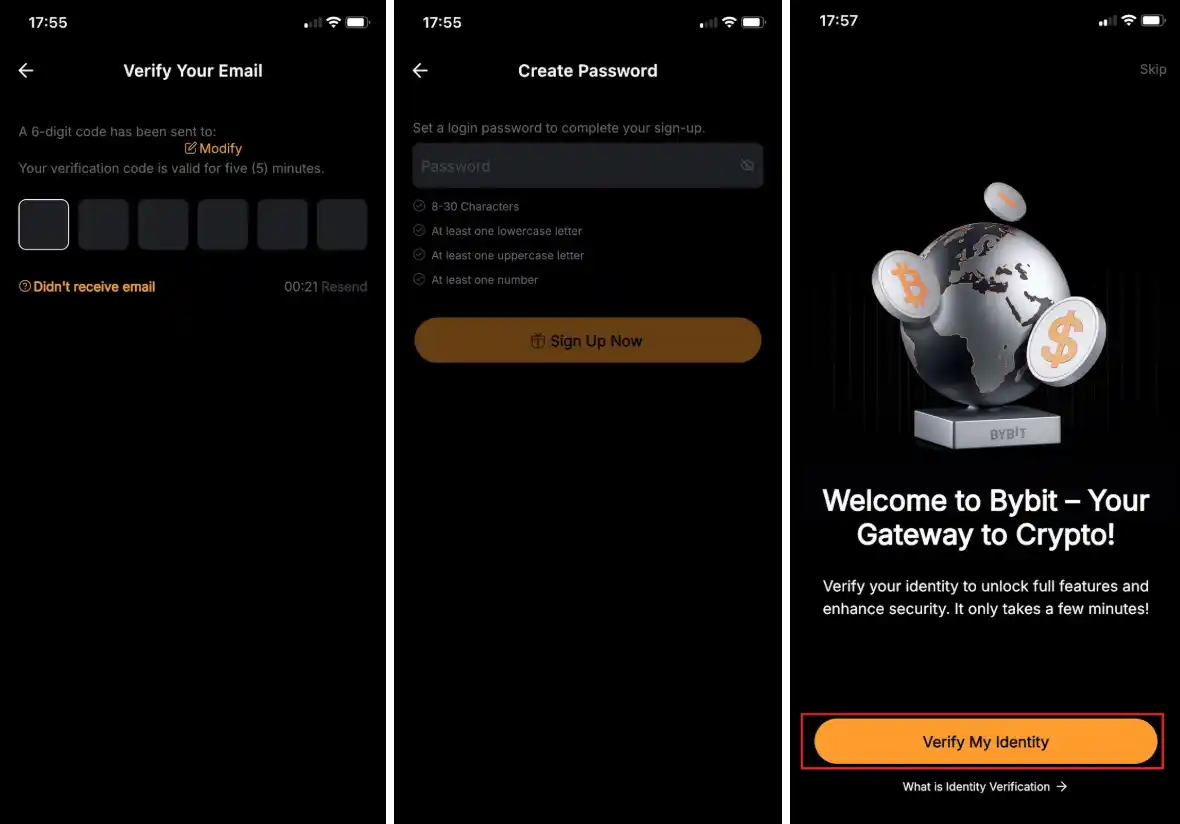
ជំហានទី 3: បញ្ចូលលេខកូដផ្ទៀងផ្ទាត់ ហើយបន្ទាប់មកបង្កើតពាក្យសម្ងាត់របស់អ្នក។
ជំហានទី 4: ចុចលើផ្ទៀងផ្ទាត់អត្តសញ្ញាណរបស់ខ្ញុំដើម្បីឆ្លងកាត់នីតិវិធី KYC យ៉ាងឆាប់រហ័ស។
គន្លឹះល្អបំផុត ក្នុងការការពារគណនី Bybit របស់អ្នក
សុវត្ថិភាពនៃការវិនិយោគរូបិយប័ណ្ណគ្រីបតូរបស់អ្នក គឺអាស្រ័យលើវិធានការការពារជាបន្តបន្ទាប់។ សូមអនុវត្តតាមជំហានទាំងនេះ ដើម្បីការពារមូលនិធិរបស់អ្នកឱ្យមានប្រសិទ្ធភាព។
មុនពេលអ្នកចាប់ផ្តើម:
ចូលទៅក្នុងគណនី Bybit របស់អ្នក
ចូលទៅកាន់គណនីផ្ទាំងនៅខាងឆ្វេង ហើយជ្រើសរើសសុវត្ថិភាពនៅក្នុងផ្ទាំងគ្រប់គ្រងរបស់អ្នក
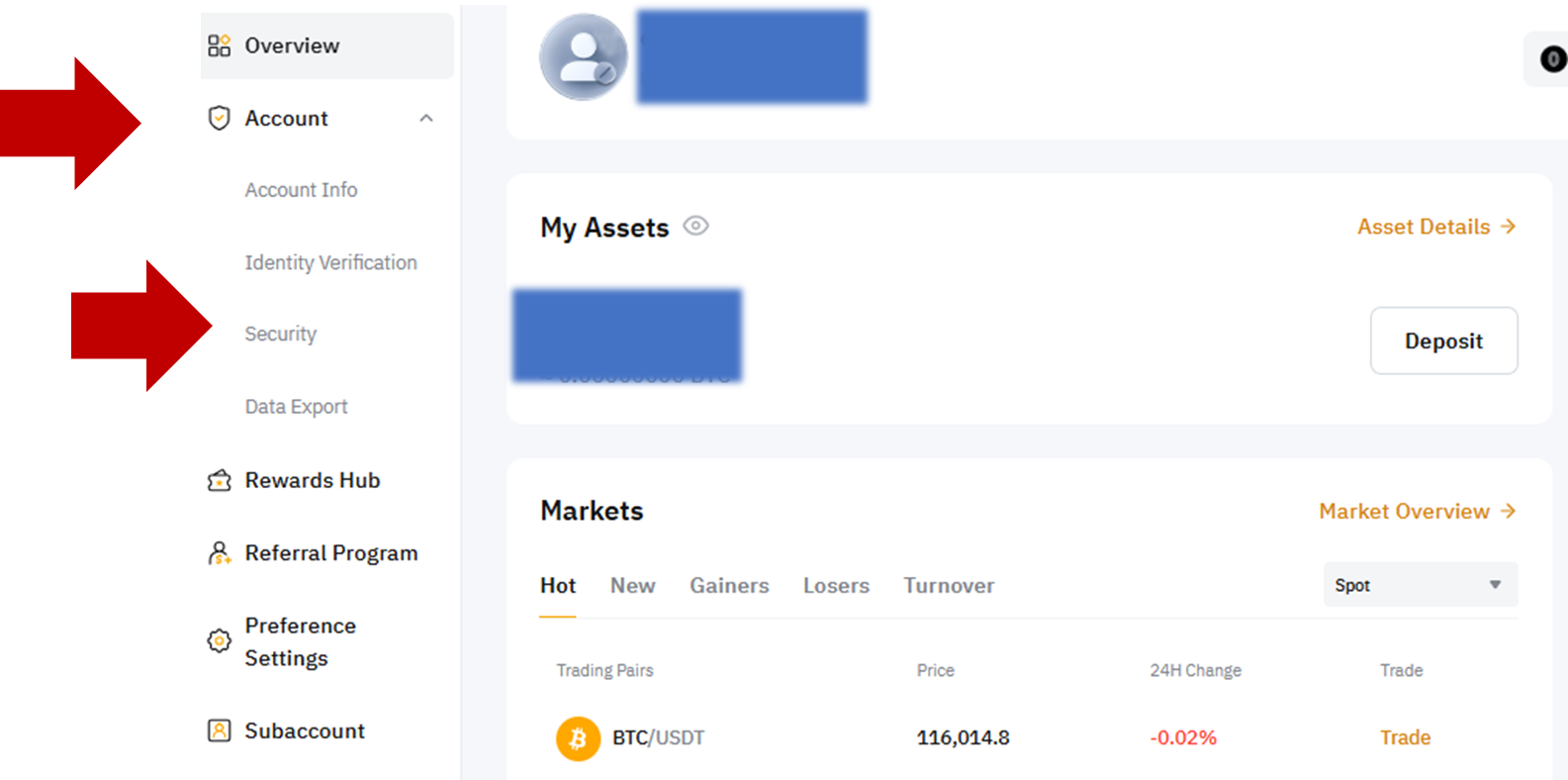
ឥឡូវនេះ អ្នកអាចបើក មុខងារខាងក្រោម:
បើកដំណើរការការផ្ទៀងផ្ទាត់ពីរកត្តា (2FA) របស់ Google
វិធីសាស្រ្តដែលមានប្រសិទ្ធភាពបំផុតមួយដើម្បីការពារគណនី Bybit របស់អ្នក គឺតាមរយៈការបើកដំណើរការការផ្ទៀងផ្ទាត់ពីរកត្តា (2FA)។ នេះបន្ថែមស្រទាប់សុវត្ថិភាពមួយកម្រិតទៀត ដោយទាមទារទម្រង់នៃការផ្ទៀងផ្ទាត់ទីពីរ បន្ថែមពីលើពាក្យសម្ងាត់របស់អ្នក។ យើងសូមណែនាំឱ្យបើកដំណើរការ Google 2FA ភ្លាមៗ បន្ទាប់ពីចូលទៅក្នុងគណនី Bybit របស់អ្នក។
អនុវត្តតាមជំហានទាំងនេះដើម្បីបើក Google 2FA
ជំហានទី១: នៅក្នុងការផ្ទៀងផ្ទាត់ពីរ កត្តា ផ្នែក ចុចលើ ការកំណត់ប៊ូតុងនៅជាប់នឹងការផ្ទៀងផ្ទាត់ភាពត្រឹមត្រូវពីរជាន់របស់ Google.
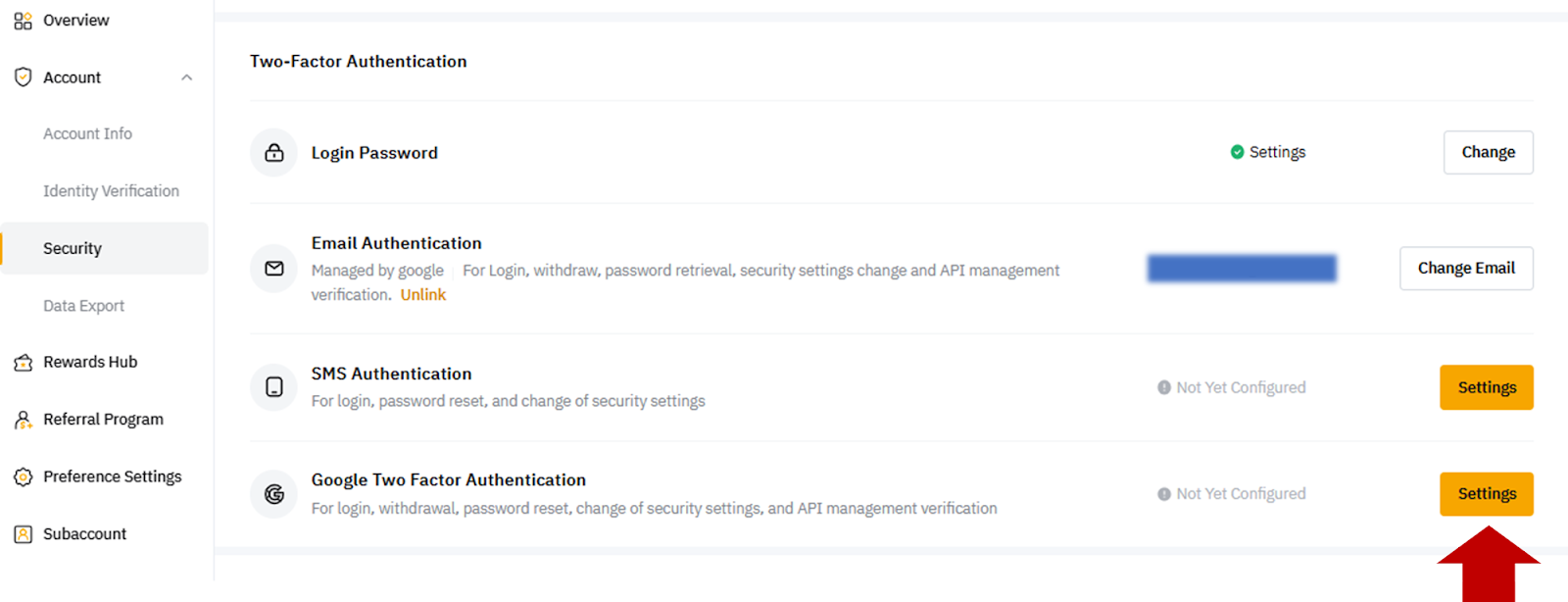
ជំហាន ២អ្នកនឹងត្រូវបានស្នើសុំបញ្ចូលលេខកូដផ្ទៀងផ្ទាត់ដែលបានផ្ញើទៅកាន់អ៊ីម៉ែល ឬលេខទូរស័ព្ទដែលអ្នកបានចុះឈ្មោះ។ បន្ទាប់ពីអ្នកបញ្ចូលវាហើយ អ្នកនឹងត្រូវបាននាំទៅកាន់អេក្រង់មួយដែលបង្ហាញការណែនាំអំពីការទាញយក និងការរៀបចំកម្មវិធី Google Authenticator។ នៅលើអេក្រង់ដដែល អ្នកនឹងឃើញប្រអប់មួយសម្រាប់បញ្ចូលលេខកូដ Google 2FA Code និងកូដ QR Bybit (ហើយមានកូនសោរអក្ខរក្រម-លេខបន្ថែមនៅក្រោម QR code ប្រសិនបើអ្នកចង់បញ្ចូលវានៅក្នុង Google Authenticator ជំនួសការស្កេនកូដ)។)
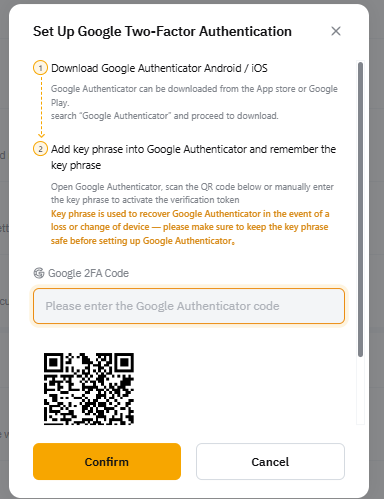
ជំហានទី 3: Download និងតំឡើងកម្មវិធីផ្ទៀងផ្ទាត់តាមការណែនាំនៅលើអេក្រង់។
ជំហានទី 4ស្កែនកូដ QR ជាមួយនឹងកម្មវិធីផ្ទៀងផ្ទាត់។ មួយវិញទៀត សូមបញ្ចូលកូនសោដែលបង្ហាញនៅក្រោមកូដ QR បន្តិច។
ជំហានទី 5ដើម្បីបញ្ចប់ការដំឡើង សូមបញ្ចូលកូដដែលបង្កើតដោយកម្មវិធីទៅក្នុង Bybit។
Bybit នឹងសួររកលេខកូដ 2FA រាល់ពេលដែលអ្នកចូលប្រើ ដែលជួយបង្កើនសុវត្ថិភាពគណនីរបស់អ្នកយ៉ាងខ្លាំង។
រៀបចំការផ្ទៀងផ្ទាត់កូដសម្ងាត់
Bybit បានណែនាំ កូដសម្ងាត់ 2.0 ដែលជា កូដសម្ងាត់ Fast Identity Online (FIDO) ដែលប្រើជីវមាត្រ (biometrics) ដែលបានចុះឈ្មោះនៅលើឧបករណ៍របស់អ្នកសម្រាប់ការផ្ទៀងផ្ទាត់សុវត្ថិភាព។ កូដសម្ងាត់ បង្ហាញពីទម្រង់នៃការការពារគណនីដែលកាន់តែទំនើបជាង 2FA។
ដើម្បីដំឡើងកូដសម្ងាត់របស់អ្នក សូមអនុវត្តតាមជំហានខាងក្រោម៖
ជំហានទី១: អូសចុះក្រោមទៅកាន់ការការពារកម្រិតខ្ពស់ ផ្នែក។ នៅជាប់នឹង កូនសោ ជម្រើស ចុចលើ ការកំណត់.
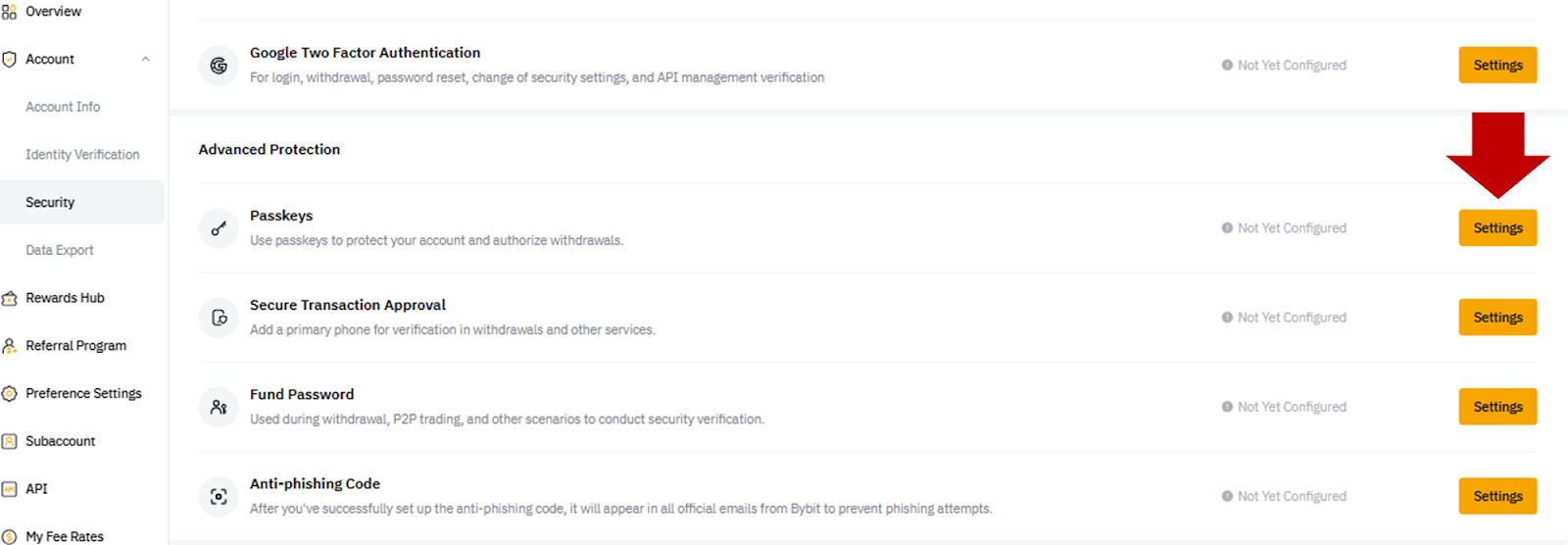
ជំហាន ២: ចុចលើបន្ថែមកូដសម្ងាត់
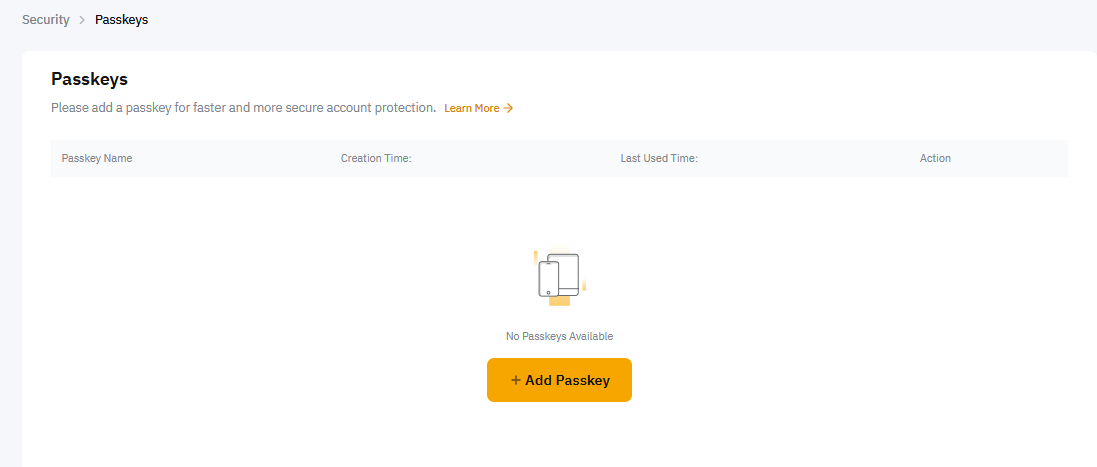
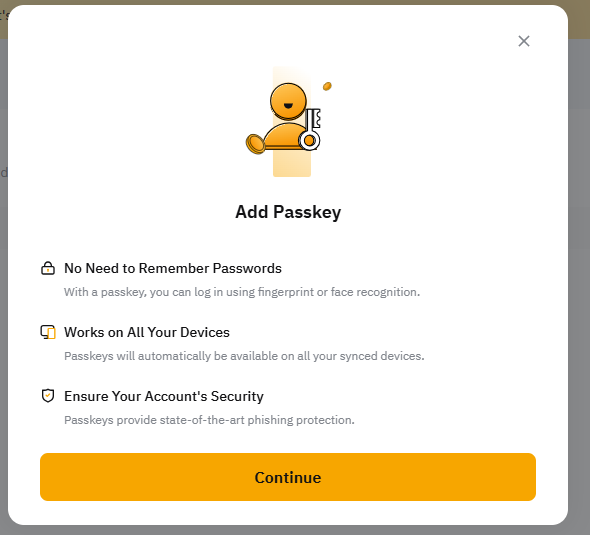
ជំហានទី 3: បន្ទាប់មក អេក្រង់ណែនាំអំពីកូដសម្ងាត់នឹងបង្ហាញឡើង។ ចុចលើបន្ត.
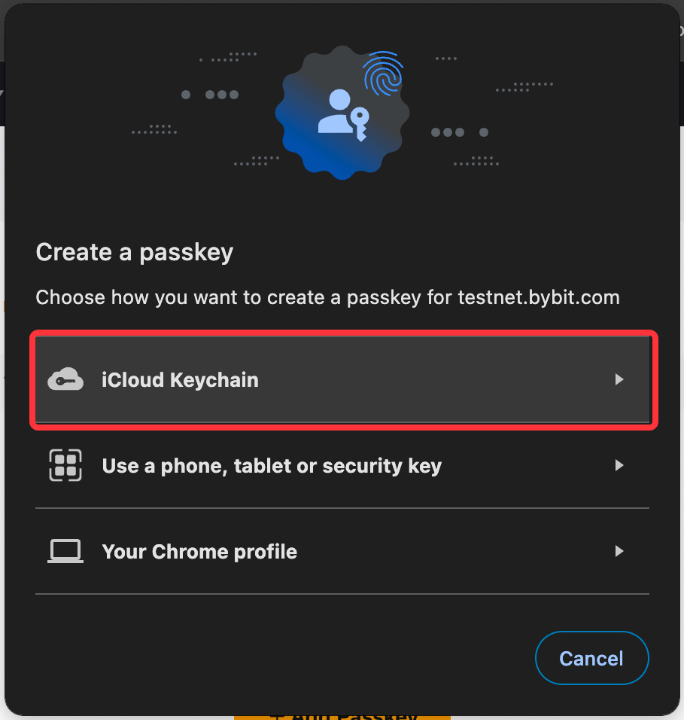
ជំហានទី 4សូមជ្រើសរើសវិធីសាស្ត្រកូដសម្ងាត់របស់អ្នកពីផ្ទាំងបង្អួចផុសឡើង។
ក)ប្រអប់កូនសោ iCloud: ចុចលើច្រវាក់គន្លឹះ iCloud និងផ្ទៀងផ្ទាត់ជាមួយពាក្យសម្ងាត់ ឬជីវមាត្ររបស់អ្នក។ កូដសម្ងាត់នឹងត្រូវបានធ្វើសមកាលកម្មនៅលើឧបករណ៍ Apple ទាំងអស់របស់អ្នកដោយប្រើ Apple ID តែមួយ។
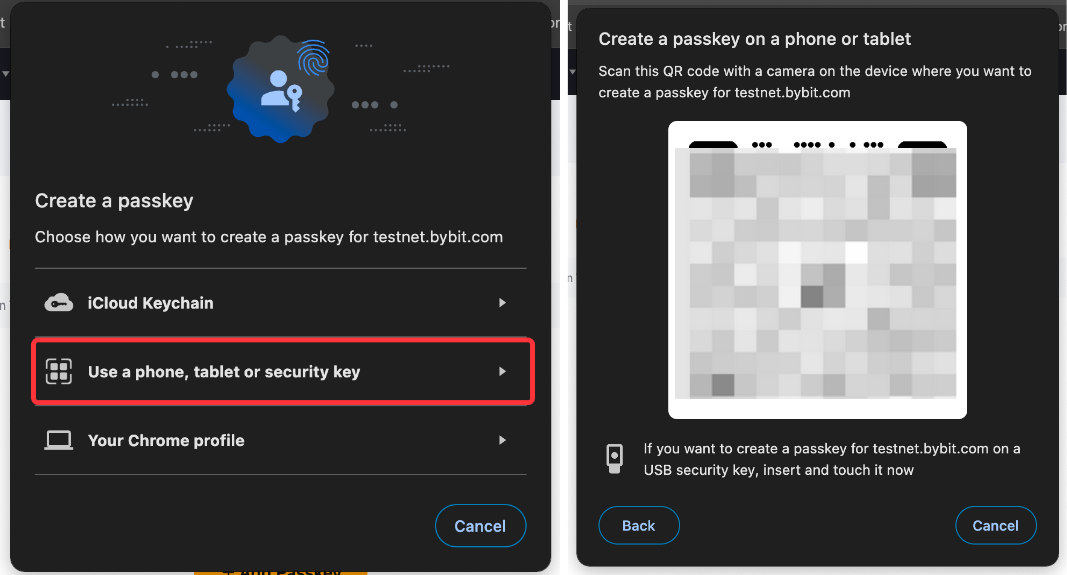
b)ឧបករណ៍ផ្សេង៖ ប្រើទូរស័ព្ទ ឬថេប្លេតរបស់អ្នកស្កែន QR code ហើយធ្វើតាមការណែនាំនៅលើទូរស័ព្ទរបស់អ្នកដើម្បីបន្ថែម កូដសម្ងាត់។ ប្រសិនបើអ្នកចង់បង្កើត កូដសម្ងាត់ នៅលើ USB Security Key របស់អ្នក សូមបញ្ចូល USB Security Key ដើម្បីបន្ថែម កូដសម្ងាត់ ។ កូដសម្ងាត់ ដែលបានបង្កើតនឹងត្រូវបានរក្សាទុកនៅលើឧបករណ៍ទាំងពីរ។
គ)ពាក្យសម្ងាត់ ឬ ជីវមាត្រ (ប្រវត្តិរូបកម្មវិធីរុករករបស់អ្នក)៖ ចុចបើក បន្តហើយផ្ទៀងផ្ទាត់ការស្នើសុំរបស់អ្នកជាមួយពាក្យសម្ងាត់ ឬជីវមាត្រ។ ឧទាហរណ៍ អ្នកអាចប្រើ Touch ID នៅលើ Mac របស់អ្នក។ កូដសម្ងាត់ដែលអ្នកបង្កើតនឹងត្រូវបានរក្សាទុកតែនៅលើឧបករណ៍នេះប៉ុណ្ណោះ។
កំណត់ពាក្យសម្ងាត់មូលនិធិ
ពាក្យសម្ងាត់ផ្ទេរប្រាក់ គឺជាស្រទាប់សុវត្ថិភាពបន្ថែមដែលត្រូវបានអនុវត្តចំពោះគណនីរបស់អ្នក ដែលវាខុសពីពាក្យសម្ងាត់ចូលគណនីរបស់អ្នកដែលប្រើសម្រាប់ការផ្ទៀងផ្ទាត់សុវត្ថិភាព និងការដកប្រាក់។ ដូច្នេះហើយ វាការពារមូលនិធិរបស់អ្នក បើទោះបីជាមាននរណាម្នាក់ទទួលបានព័ត៌មានសម្ងាត់សម្រាប់ចូលគណនីរបស់អ្នកក៏ដោយ។ដើម្បីកំណត់ពាក្យសម្ងាត់ផ្ទេរប្រាក់របស់អ្នក សូមអនុវត្តតាមជំហានខាងក្រោម៖
ជំហានទី១: អូសចុះក្រោមទៅកាន់ការការពារកម្រិតខ្ពស់ផ្នែក។ បន្ទាប់មក នៅជាប់នឹងលេខសម្ងាត់មូលនិធិ ជម្រើស ចុចលើ ការកំណត់.
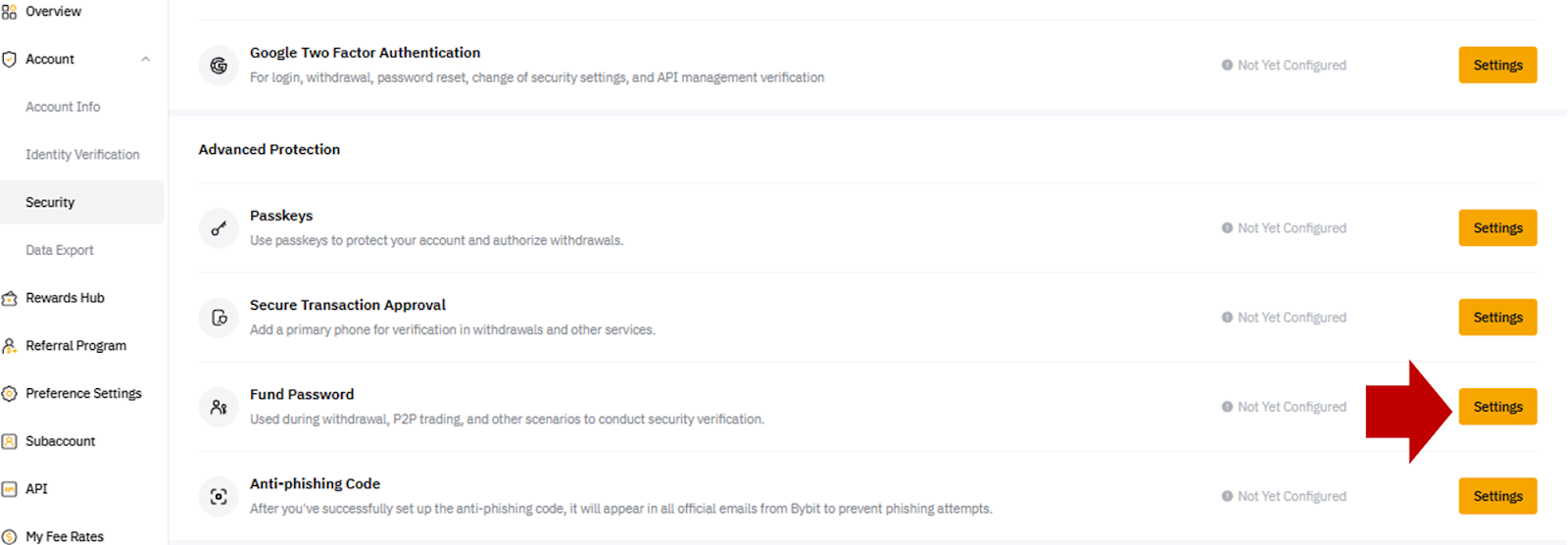
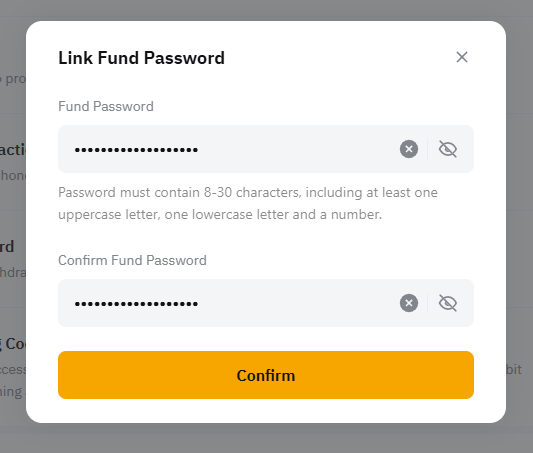
ជំហាន ២: សូមបង្កើតពាក្យសម្ងាត់ផ្ទេរប្រាក់របស់អ្នក ដោយអនុវត្តតាមតម្រូវការកម្លាំងពាក្យសម្ងាត់ ដូចបានបង្ហាញក្នុងអេក្រង់ខាងក្រោម រួចចុចលើបញ្ជាក់. សូម ធានាពាក្យសម្ងាត់ផ្ទេរប្រាក់របស់អ្នក ខុសពីពាក្យសម្ងាត់គណនីទូទៅរបស់អ្នក។
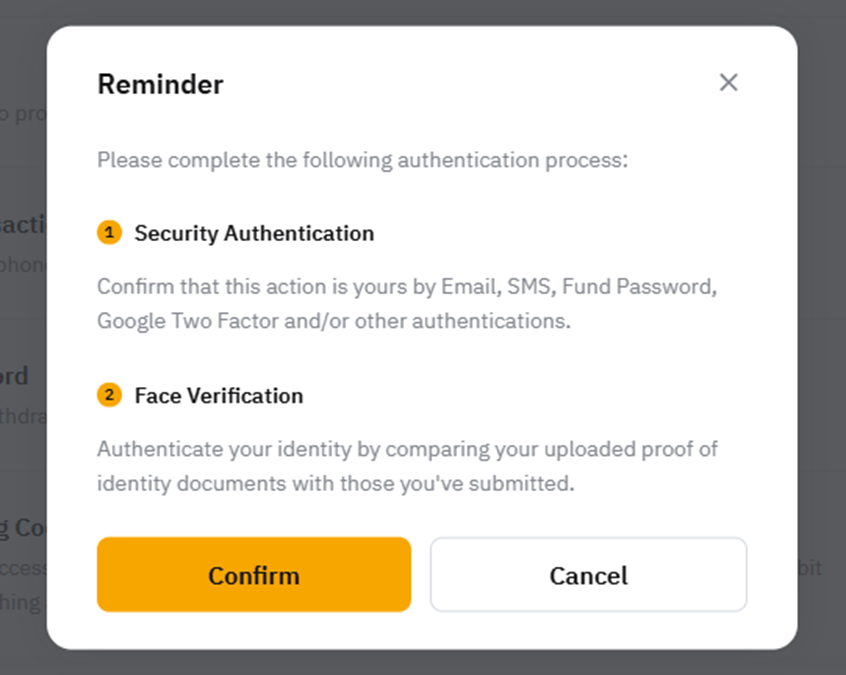
ជំហានទី 3: ពិនិត្យការរំលឹកអំពីការផ្ទៀងផ្ទាត់នៅលើអេក្រង់បន្ទាប់ ហើយចុចលើបញ្ជាក់.
ជំហានទី 4: អ្នកនឹងទទួលបានលេខកូដផ្ទៀងផ្ទាត់តាមរយៈអ៊ីមែល ឬទូរសព្ទរបស់អ្នក។ សូមបញ្ចូលលេខកូដនោះដើម្បីបន្ត។
ជំហានទី 5: នៅអេក្រង់បន្ទាប់ អ្នកនឹងត្រូវបានស្នើសុំឱ្យរៀបចំការសម្គាល់ផ្ទៃមុខ។ សូមអានការណែនាំនៅលើអេក្រង់ ហើយចុចលើការស្គាល់ផ្ទៃមុខប៊ូតុង
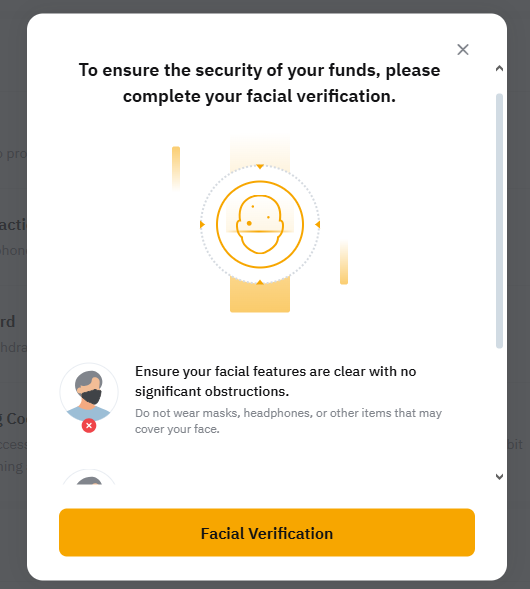
ជំហានទី ៦ត្រូវប្រាកដថា កាមេរ៉ារបស់ឧបករណ៍របស់អ្នកដំណើរការ និងអាចស្កេនផ្ទៃមុខរបស់អ្នកបាន។ បញ្ចប់ដំណើរការស្កេន ហើយពាក្យសម្ងាត់របស់អ្នកនឹងត្រូវបានបង្កើត។
បើកកូដប្រឆាំងការដាក់នុយឆបោកនៅលើគណនី Bybit របស់អ្នក
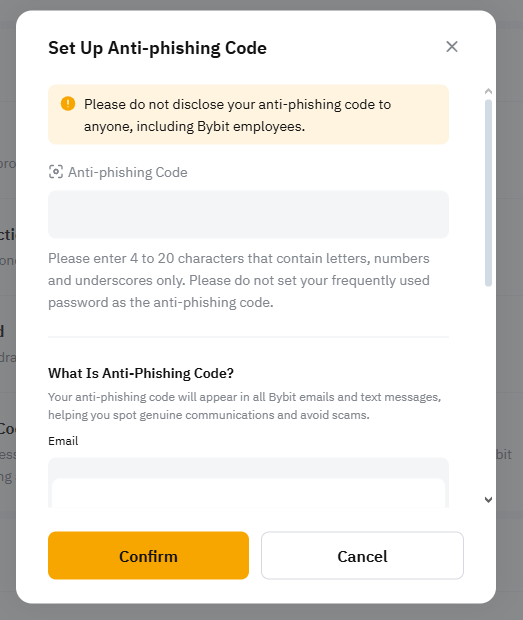
ដើម្បីទប់ស្កាត់ការប៉ុនប៉ងបន្លំ យើងសូមណែនាំឲ្យបង្កើត កូដប្រឆាំងការដាក់នុយឆបោក។ លក្ខណៈពិសេសនេះ បន្ថែមលេខកូដដែលអ្នកបានកំណត់ ទៅអ៊ីមែល និងសារ SMS ទាំងអស់ ពី Platform របស់យើង និងជួយអ្នកផ្ទៀងផ្ទាត់ ភាពត្រឹមត្រូវនៃការទំនាក់ទំនង ដែលអ្នកទទួលបានពី Bybit។ ប្រសិនបើកូដមិនបង្ហាញ ឬមិនត្រូវគ្នា វាបង្ហាញថា ជាអ៊ីមែល ឬសារ SMS បន្លំដែលអាចកើតមាន។ ក្នុងករណីបែបនេះ សូមកុំចុចលើតំណភ្ជាប់ណាមួយ ឬធ្វើសកម្មភាពណាមួយ តាមរយៈអ៊ីមែល ឬសារ SMS នោះ។ដើម្បីដំឡើងកូដប្រឆាំងការដាក់នុយឆបោករបស់អ្នក សូមអនុវត្តតាមជំហានខាងក្រោម៖
ជំហានទី១: អូសចុះក្រោមទៅកាន់ការការពារកម្រិតខ្ពស់ ផ្នែក។ នៅជាប់នឹង កូដប្រឆាំងការបន្លំ ជម្រើស ចុចលើ ការកំណត់.
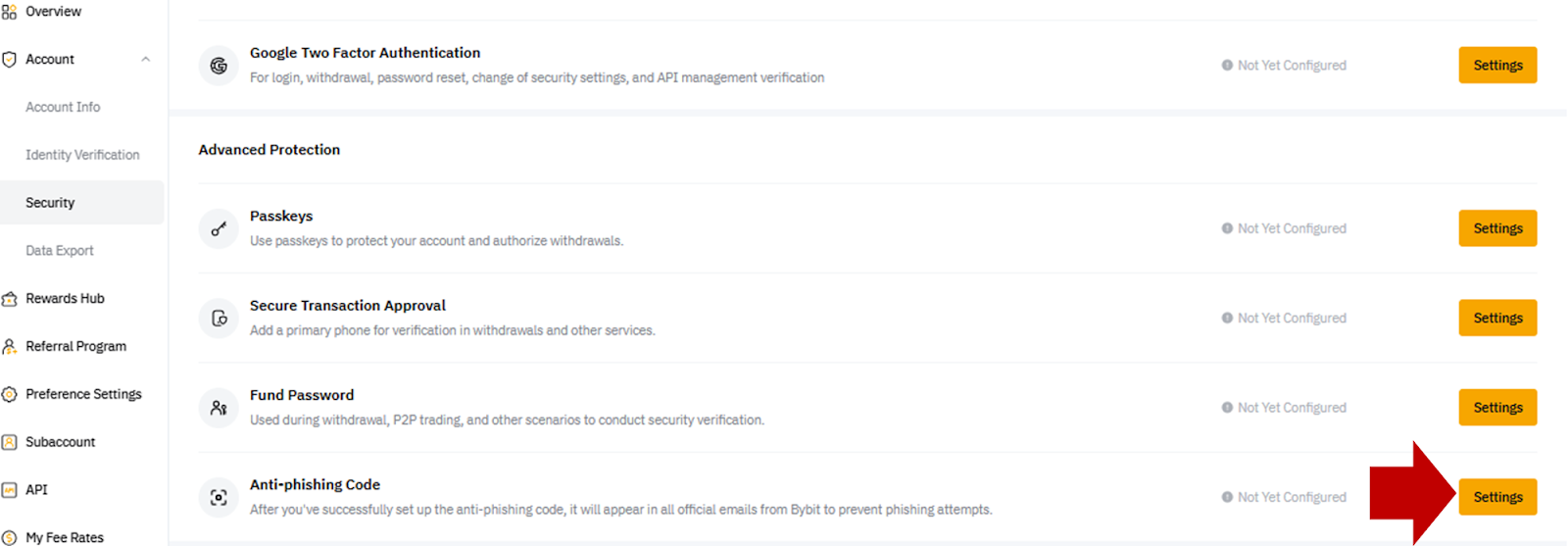
ជំហាន ២: បញ្ចូល កូដប្រឆាំងការដាក់នុយឆបោក ដែលអ្នកពេញចិត្ត នៅក្នុងអេក្រង់បន្ទាប់ ហើយចុចលើបញ្ជាក់លេខកូដរបស់អ្នកនឹងត្រូវបានកំណត់ និងប្រើប្រាស់សម្រាប់ការទំនាក់ទំនងតាមរយៈអ៊ីមែល និងសារជាអក្សររបស់ Bybit មកកាន់អ្នក។
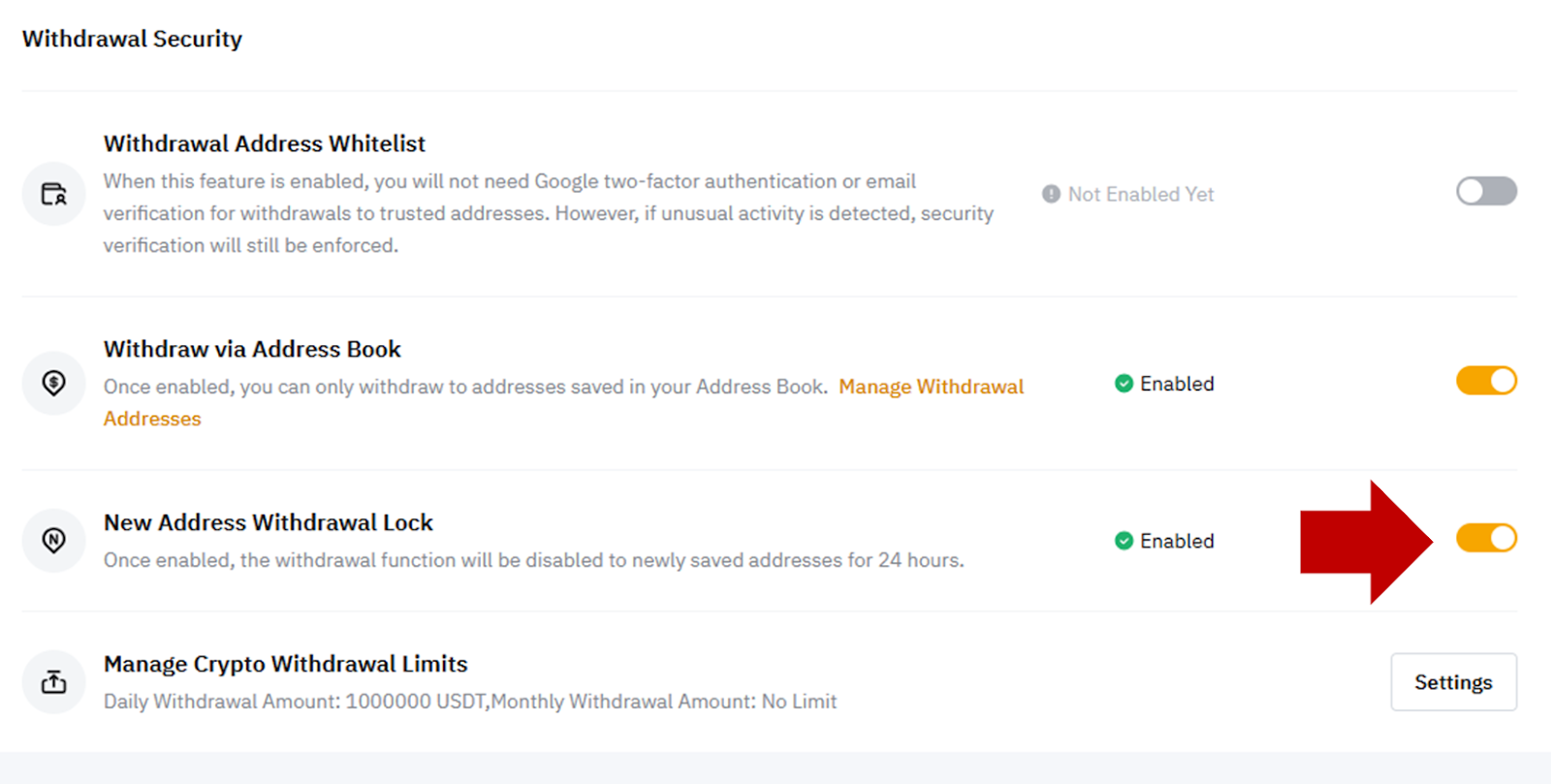
បើកការចាក់សោការដកប្រាក់សម្រាប់អាសយដ្ឋានថ្មី
ការបើកដំណើរការមុខងារចាក់សោការដកប្រាក់ទៅកាន់អាសយដ្ឋានថ្មី នឹងដាក់កម្រិតមិនឱ្យប្រើប្រាស់រាល់អាសយដ្ឋានដកប្រាក់ដែលបានបន្ថែមថ្មីក្នុងរយៈពេល 24 ម៉ោង។ នេះផ្តល់នូវស្រទាប់សុវត្ថិភាពបន្ថែម និងជួយការពារការដកប្រាក់ដែលគ្មានការអនុញ្ញាត។ដើម្បីតំឡើងការចាក់សោដកប្រាក់អាសយដ្ឋានថ្មី, សូមអនុវត្តតាមជំហានទាំងនេះ៖
ជំហានទី១អូសចុះក្រោមទៅកាន់សុវត្ថិភាពនៃការដកប្រាក់ផ្នែក។ បើកកុងតាក់សម្រាប់ការចាក់សោដកប្រាក់អាសយដ្ឋានថ្មីជម្រើស
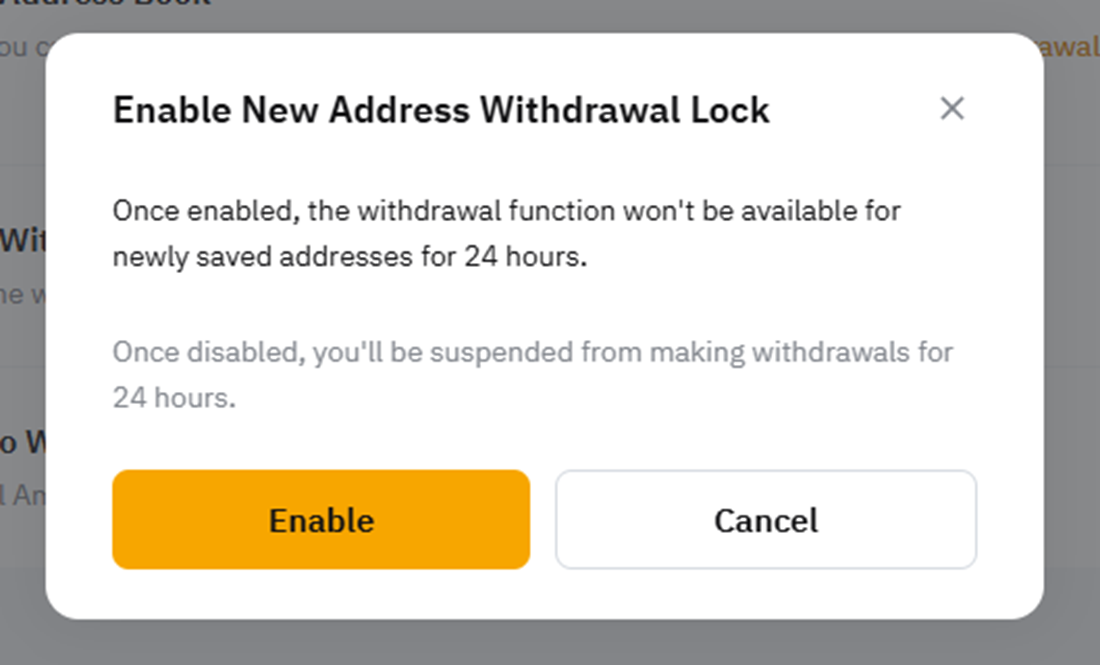
ជំហាន ២: អ្នកនឹងត្រូវបានស្នើឱ្យបញ្ជាក់ពីការបើកដំណើរការមុខងារនេះ។ សូមចុចលើបញ្ជាក់ប៊ូតុង
ជំហានទី 3: ជាជំហានចុងក្រោយ អ្នកនឹងត្រូវបានតម្រូវឱ្យបញ្ចូលលេខកូដផ្ទៀងផ្ទាត់ដែលបានផ្ញើទៅកាន់អ៊ីមែល ឬទូរសព្ទរបស់អ្នក (ឬបានបង្កើតនៅក្នុងកម្មវិធីផ្ទៀងផ្ទាត់ 2FA របស់អ្នក)។
បិទគណនីដោយសារសកម្មភាពគួរឱ្យសង្ស័យ
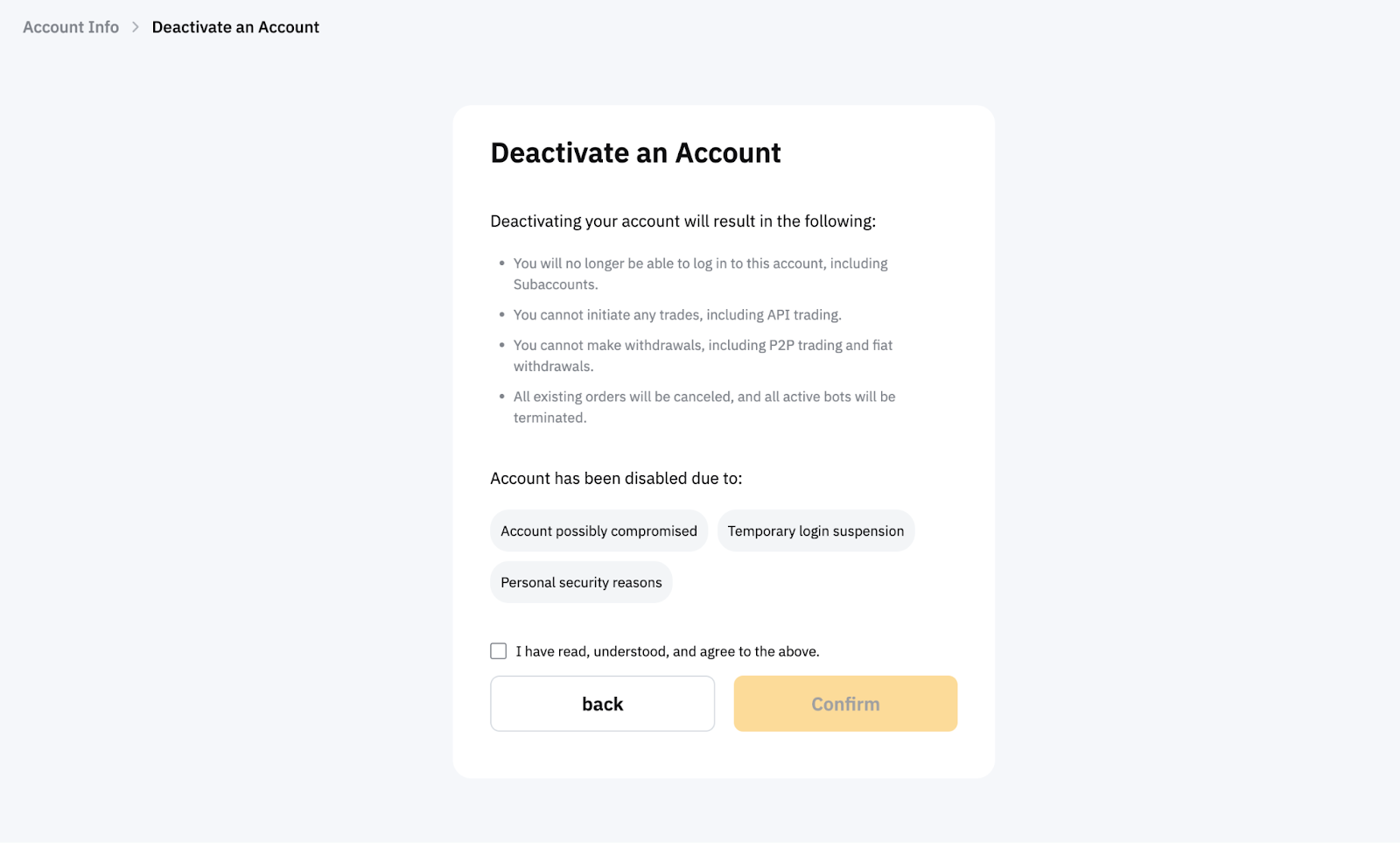
ប្រសិនបើអ្នកកត់សម្គាល់ឃើញ ឬសង្ស័យថាគណនីរបស់អ្នកមានហានិភ័យក្នុងការត្រូវគេលួច អ្នកត្រូវបានណែនាំឱ្យបិទគណនីរបស់អ្នកពីផ្នែកព័ត៌មានគណនី។ទំព័រក្រោមសកម្មភាពគណនី→ ផ្អាកគណនី.
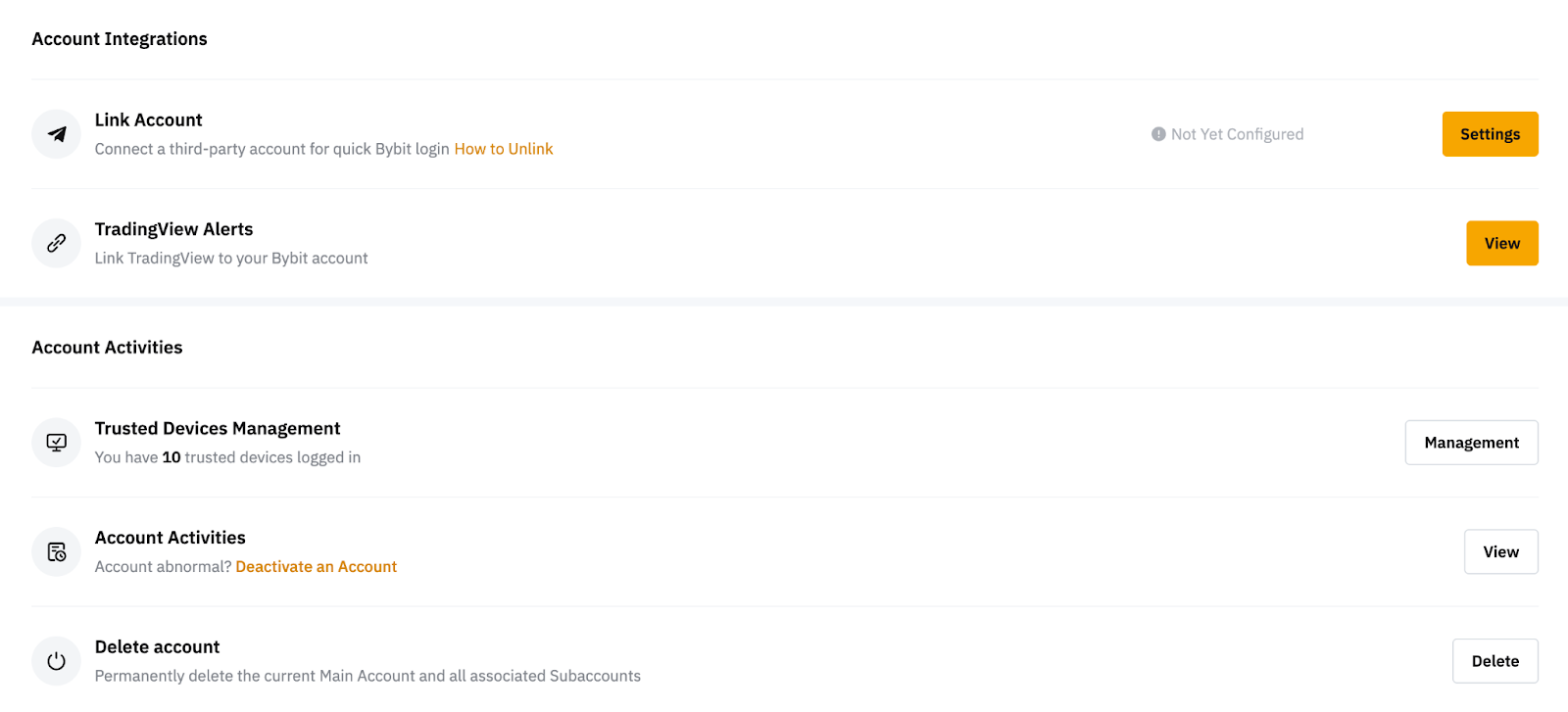
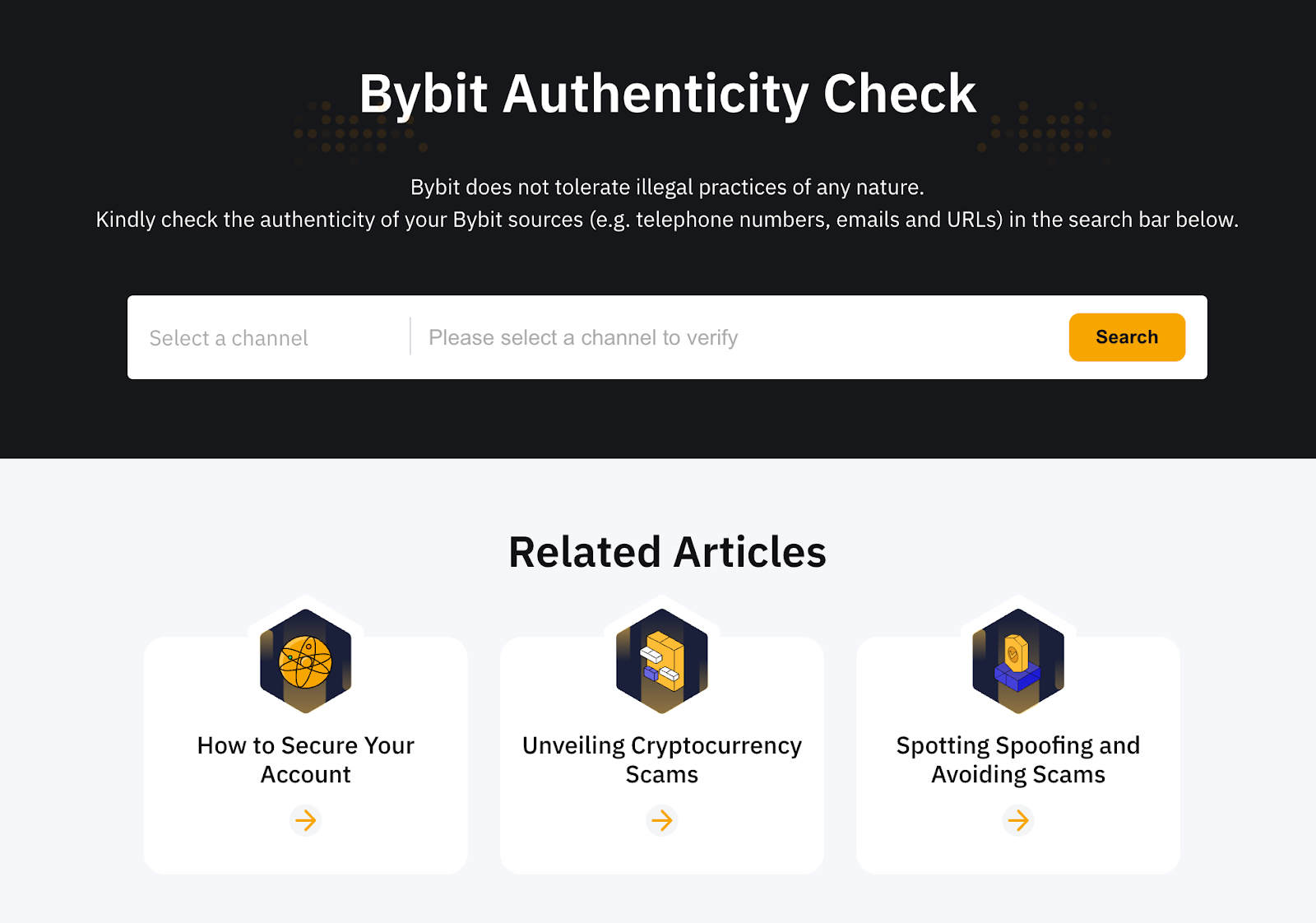
ប្រើប្រាស់ការពិនិត្យភាពត្រឹមត្រូវ Bybit ដើម្បីផ្ទៀងផ្ទាត់ភាពត្រឹមត្រូវនៃគេហទំព័រ
ដើម្បីធានាបាននូវភាពស្របច្បាប់នៃដែន ឬប្រភពព័ត៌មានដែលពាក់ព័ន្ធនឹង Bybit (ដូចជា អ៊ីមែល លេខទូរស័ព្ទ URL ឬគណនីបណ្តាញសង្គម) សូមប្រើប្រាស់ការពិនិត្យភាពត្រឹមត្រូវ Bybitលក្ខណៈពិសេស។
ពេលណាគួរទាក់ទងសេវាអតិថិជន Bybit
ប្រសិនបើអ្នកសង្ស័យថាមានសកម្មភាពអាក្រក់នៅក្នុងគណនី Bybit របស់អ្នក វាមានសារសំខាន់ណាស់ក្នុងការទាក់ទងសេវាបម្រើអតិថិជន Bybit ជាបន្ទាន់ ដើម្បីធានាសុវត្ថិភាព និងភាពត្រឹមត្រូវនៃគណនីរបស់អ្នក។ ពេលវេលាមានសារសំខាន់ក្នុងស្ថានភាពបែបនេះ ព្រោះការយឺតយ៉ាវណាមួយអាចនាំឱ្យមានការខាតបង់ហិរញ្ញវត្ថុយ៉ាងច្រើន ឬការចូលគណនីដោយគ្មានការអនុញ្ញាតបន្ថែមទៀត។
សញ្ញានៃសកម្មភាពព្យាបាទអាចរួមមានការផ្លាស់ប្តូរការកំណត់គណនីដោយគ្មានការពន្យល់, ការព្យាយាមចូល ឬទីតាំងដែលមិនធ្លាប់ស្គាល់, ប្រតិបត្តិការដែលមិនបានរំពឹងទុក, ឬអ៊ីមែលជូនដំណឹងអំពីការផ្លាស់ប្តូរពាក្យសម្ងាត់ ឬការជូនដំណឹងផ្នែកសុវត្ថិភាពដែលអ្នកមិនបានធ្វើ។
ប្រសិនបើអ្នកសម្គាល់ឃើញសញ្ញាគួរឱ្យព្រួយបារម្ភណាមួយ អ្នកគួរតែទាក់ទងសេវាកម្មអតិថិជន Bybit ជាបន្ទាន់ តាមរយៈប៉ុស្តិ៍គាំទ្រផ្លូវការរបស់យើង ដូចជាសេវាជជែកតាមអនឡាញ ឬការគាំទ្រតាមអ៊ីម៉ែល ឬតាមរយៈប្រព័ន្ធសំបុត្រគាំទ្រដែលមាននៅលើ Platform Bybit ។ ការផ្តល់ព័ត៌មានលម្អិតអំពីសកម្មភាពគួរឱ្យសង្ស័យ រួមទាំងកាលបរិច្ឆេទ ពេលវេល និងរូបថតអេក្រង់ពាក់ព័ន្ធណាមួយ អាចជួយក្រុមគាំទ្រឱ្យឆ្លើយតបបានកាន់តែមានប្រសិទ្ធភាព និងរហ័សរហួន ។
លើសពីនេះទៅទៀត ខណៈពេលកំពុងរង់ចាំការឆ្លើយតប អ្នកគួរតែផ្លាស់ប្តូរពាក្យសម្ងាត់គណនីរបស់អ្នក បើកដំណើរការការផ្ទៀងផ្ទាត់កត្តាពីរ (ប្រសិនបើវាមិនទាន់ត្រូវបានធ្វើឱ្យសកម្ម) និងតាមដានគណនីរបស់អ្នកសម្រាប់សកម្មភាពមិនប្រក្រតីបន្ថែមទៀត។ តាមរយៈការចាត់វិធានការឱ្យបានឆាប់រហ័ស និងទាក់ទងសេវាកម្មអតិថិជន Bybit នៅពេលឃើញសញ្ញាដំបូងនៃសកម្មភាពគួរឱ្យសង្ស័យ អ្នកអាចកាត់បន្ថយហានិភ័យនៃការខូចខាតទ្រង់ទ្រាយធំ និងការពារគណនីរបស់អ្នកពីការគំរាមកំហែងនានាដែលអាចកើតមាន។
ចំណុចសំខាន់បំផុត
ការ bảo vệគណនី Bybit របស់អ្នក ទាមទារឱ្យមានវិធីសាស្រ្តเชิงសកម្ម និងការប្តេជ្ញាចិត្តចំពោះការអនុវត្តល្អបំផុតផ្នែកសន្តិសុខឌីជីថល។ អ្នកអាចកាត់បន្ថយហានិភ័យនៃការរងគ្រោះដោយសារការបោកប្រាស់ និងការបាត់បង់មូលនិធិរបស់អ្នកយ៉ាងខ្លាំង ដោយបើកដំណើរការការផ្ទៀងផ្ទាត់ពីរដំណាក់កាល, ការប្រើប្រាស់ពាក្យសម្ងាត់ខ្លាំង, ការប្រុងប្រយ័ត្នប្រឆាំងនឹងការបន្លំប្រភេទហ្វីលីង, ការតាមដានសកម្មភាពគណនីរបស់អ្នក, ការ bảo vệអ៊ីមែលរបស់អ្នក, ការជៀសវាង Wi-Fi សាធារណៈ, ការរក្សាកម្មវិធីរបស់អ្នកឱ្យទាន់សម័យ, ការប្រុងប្រយ័ត្នចំពោះការវាយប្រហារដោយវិស្វកម្មសង្គម, ការប្រើប្រាស់ cold storage សម្រាប់ការកាន់កាប់រយៈពេល Long និងការបម្រុងទិន្នន័យរបស់អ្នកជាទៀងទាត់។
សូមចងចាំថា សុវត្ថិភាពនៃការវិនិយោគរូបិយប័ណ្ណគ្រីបតូរបស់អ្នក គឺស្ថិតនៅក្នុងដៃរបស់អ្នកផ្ទាល់។ បន្តតាមដានព័ត៌មាន ប្រុងប្រយ័ត្នជានិច្ច និងដាក់សុវត្ថិភាពជាអាទិភាពចម្បងនៅក្នុងសកម្មភាពជួញដូររបស់អ្នក។
#រៀនជាមួយBybit
ទទួលបានរង្វាន់រហូតដល់ 100 USDT
Also, enjoy 555% APR on Bybit Earn products!