
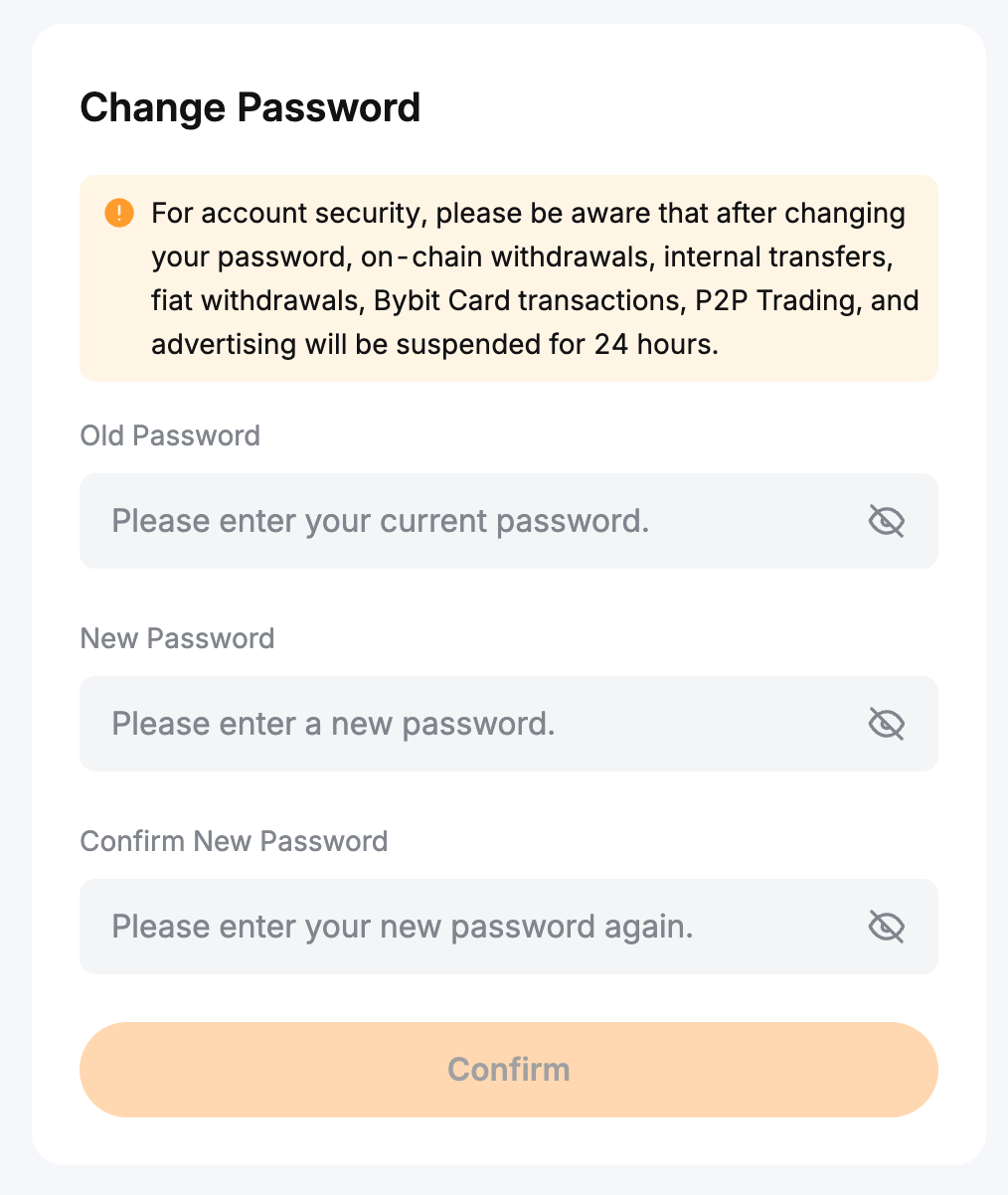
သင့်စကားဝှက်ကို ပြန်လည်သတ်မှတ်ခြင်းမပြုမီ၊ သင့်ဝင်ရောက်မှုစကားဝှက်ကို ပြင်ဆင်ပြီးနောက် အောက်ပါအင်္ဂါရပ်များကို ၂၄ နာရီကြာ ပိတ်ပင်ထားမည်ဖြစ်ကြောင်း ကျေးဇူးပြု၍ သတိပြုပါ။
- ခရစ်တိုနှင့် အစိုးရထုတ်ငွေကြေးများ ထုတ်ယူခြင်း
- အတွင်းပိုင်းလွှဲပြောင်းမှုများ
- လူတွေ့ ရောင်းဝယ်ခြင်းနှင့် ကြော်ငြာခြင်း
- Bybit Card အရောင်းအဝယ်များ
သင့် Bybit အကောင့်စကားဝှက်ကို မည်သို့ ပြန်လည်သတ်မှတ်ရမည်ကို သိရှိရန် အောက်ပါလမ်းညွှန်ကို တိုင်ပင်နိုင်ပါသည်။
အကောင့်ဝင်နေစဉ်
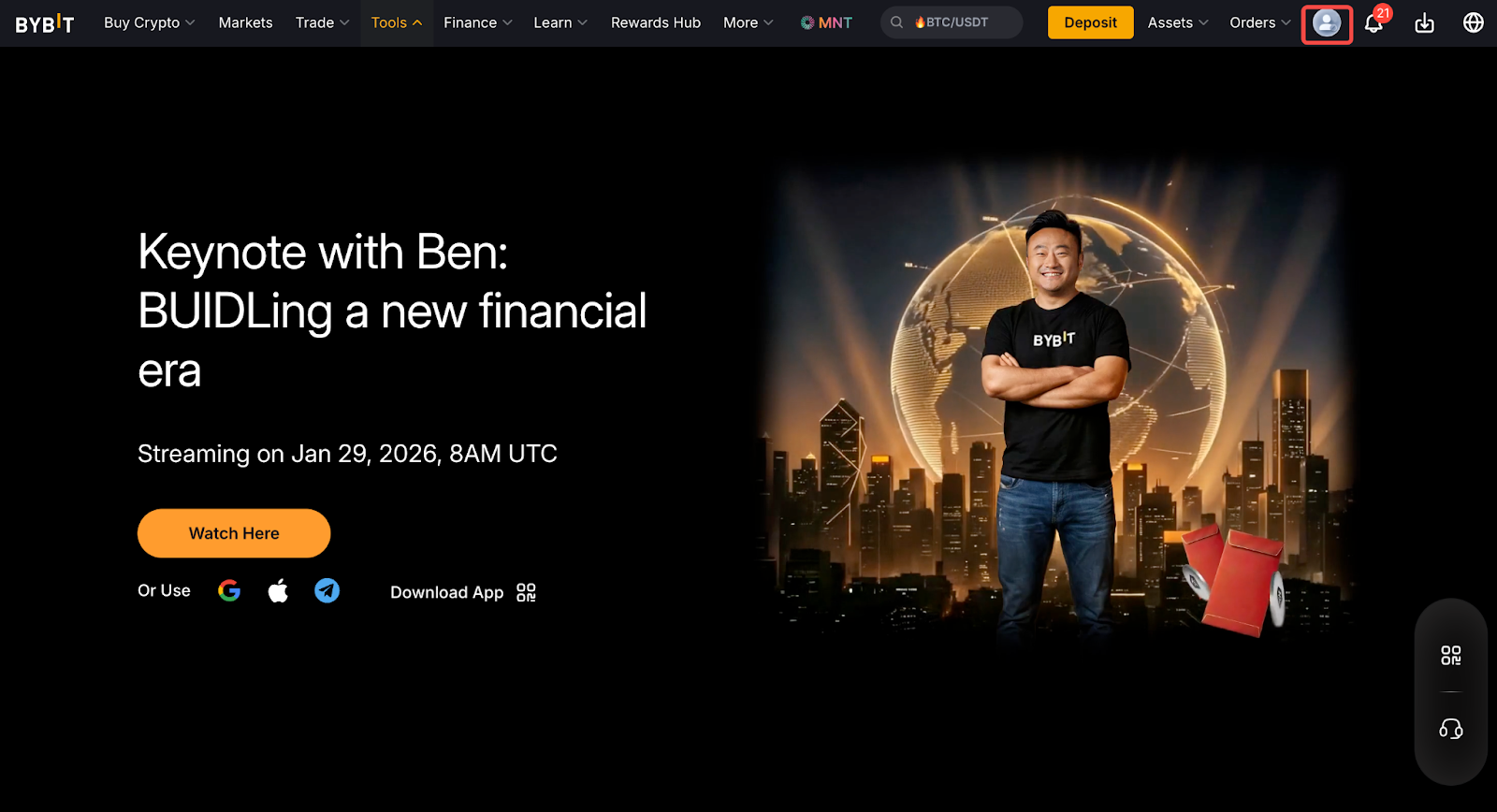
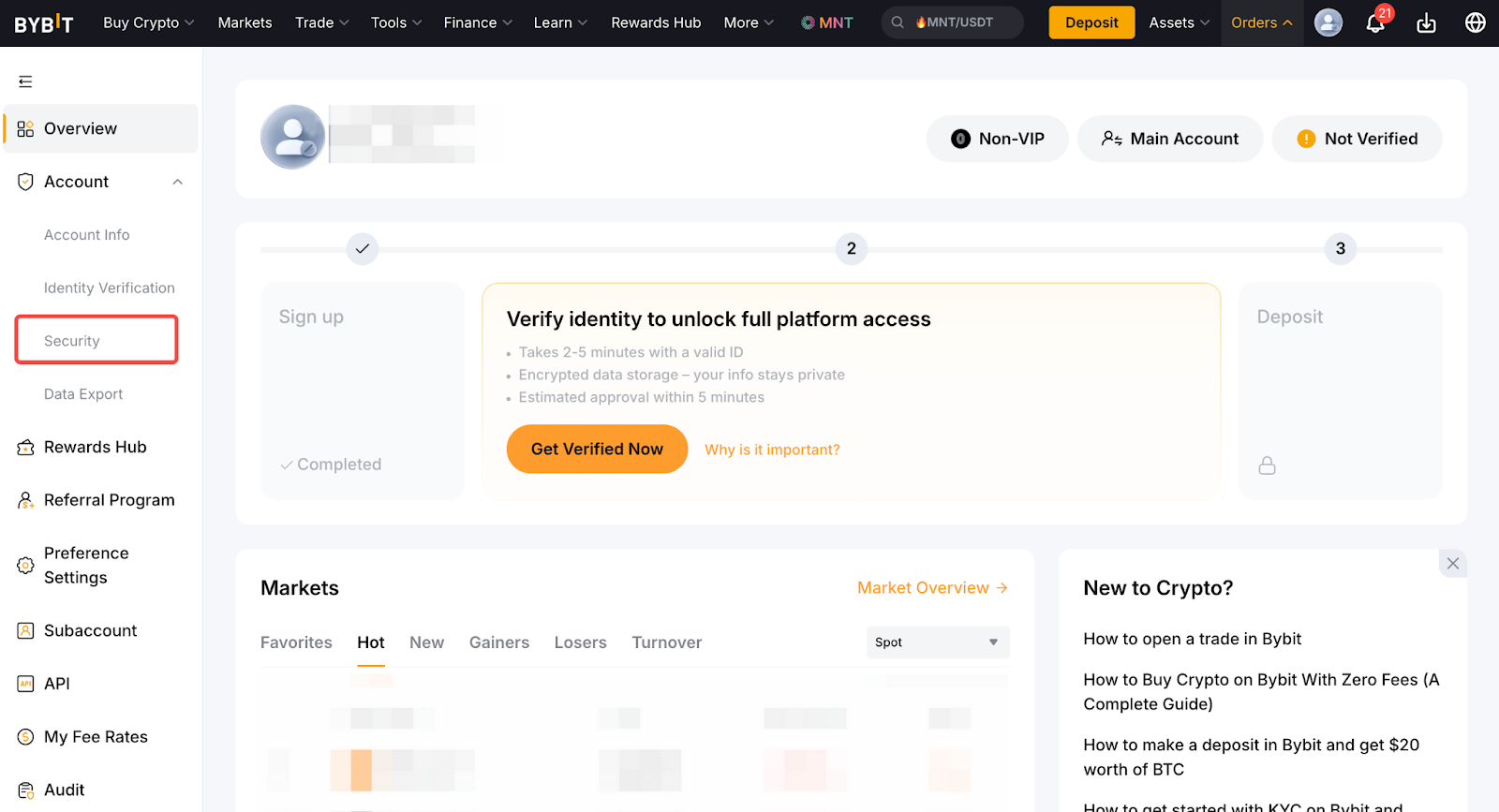
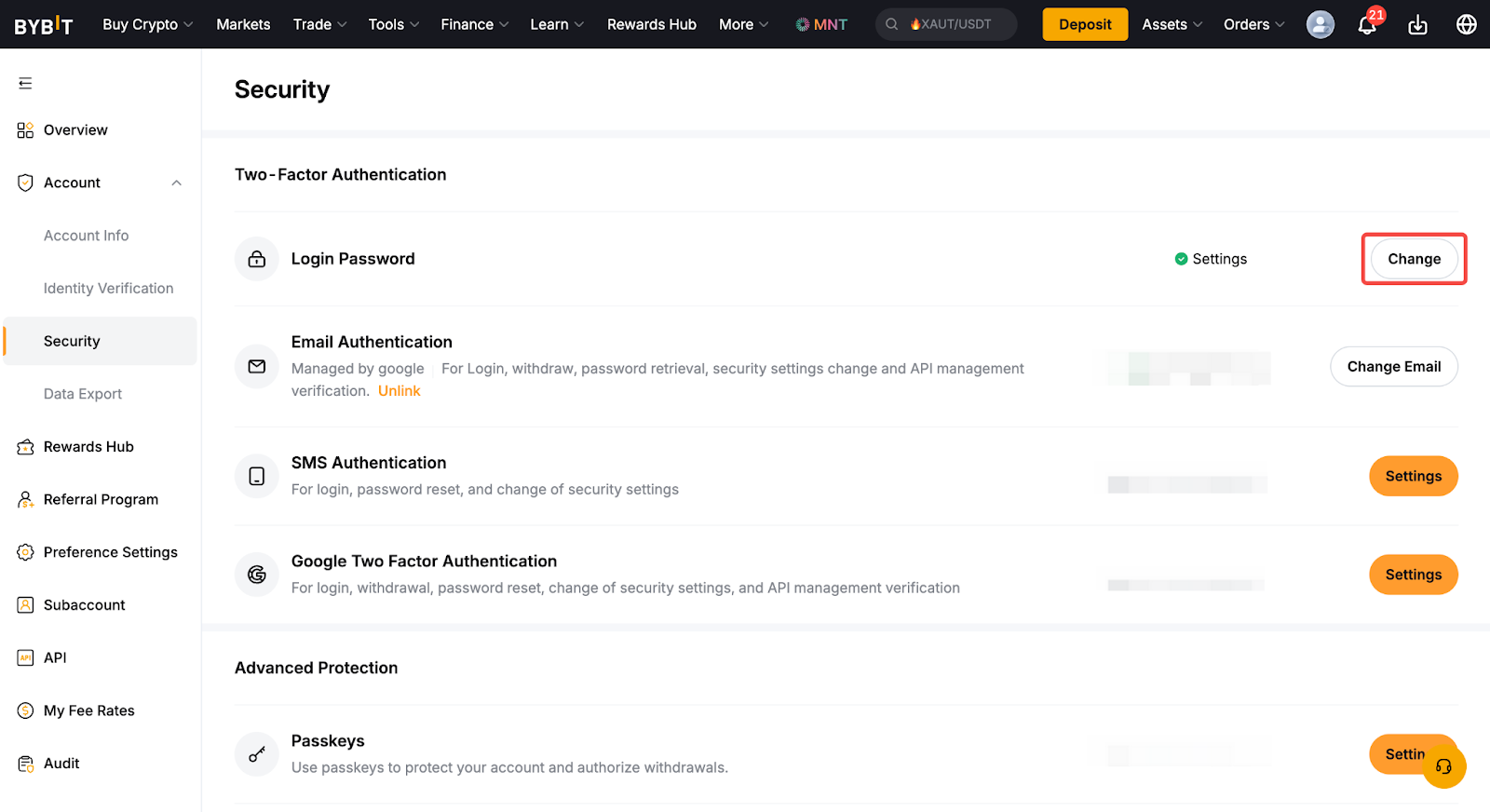
အဆင့် (၁): သင်သည် သင့်အကောင့်သို့ ဝင်ရောက်ထားပြီး သင့်စကားဝှက်ကို ပြန်လည်သတ်မှတ်လိုပါက၊ ကျေးဇူးပြု၍ သင့် ပရိုဖိုင်အိုင်ကွန် → လုံခြုံရေး → စကားဝှက်ကို ပြောင်းလဲပါ ကို နှိပ်ပါ။
အဆင့် (၂): သင့်ယခင်စကားဝှက်နှင့် သင့်စကားဝှက်အသစ်ကို ထည့်သွင်းပြီး အတည်ပြုပါ ကို နှိပ်ပါ။ လုံခြုံရေးအတွက်၊ စကားဝှက်ပြန်လည်သတ်မှတ်ခြင်းကို ပြီးမြောက်စေရန် သင့် Google စစ်ဆေးရေးကုဒ်ကို ထည့်သွင်းပါ။
သင်သည် သင့် Bybit အကောင့်သို့ ချိတ်ဆက်နေဆဲဖြစ်သော်လည်း သင့်စကားဝှက်ကို မေ့သွားပါက၊ သင်သည် သင့်အကောင့်မှ ထွက်ပြီး အောက်ပါအဆင့်များကို လိုက်နာရန် လိုအပ်မည်ဖြစ်ကြောင်း ကျေးဇူးပြု၍ မှတ်သားပါ။
အကောင့်မှ ထွက်နေစဉ်
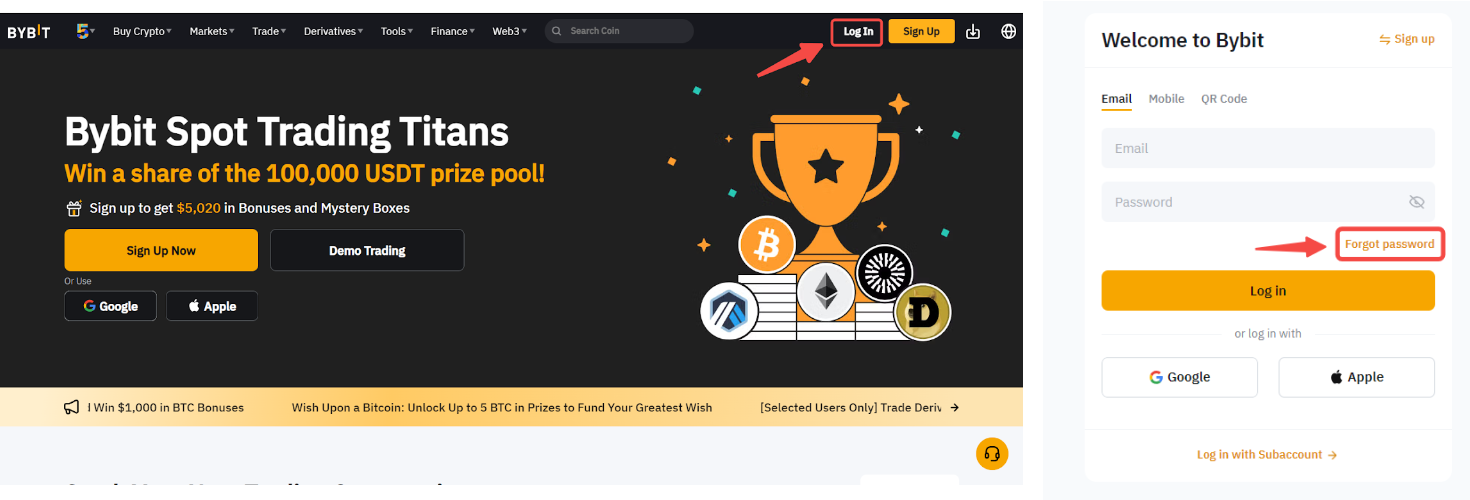
အဆင့် (၁): Bybitပင်မစာမျက်နှာ တွင်၊ ဝင်ရောက်မည် ကို နှိပ်ပါ။ လော့အင်စာမျက်နှာသို့ ရောက်သည်နှင့် စကားဝှက်မေ့သွားပါပြီ ကို နှိပ်ပါ။
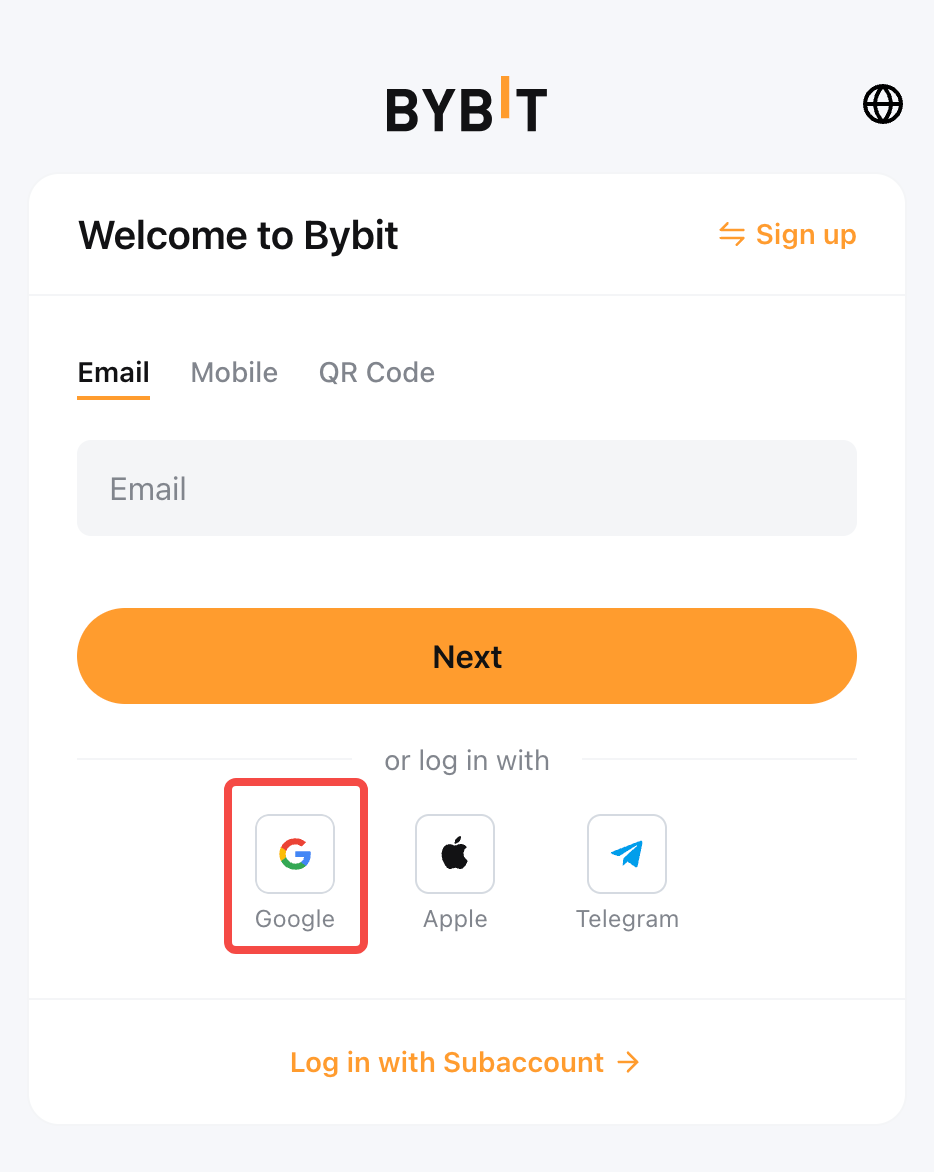
သို့သော်၊ သင်သည် မူလက သင့် Bybit အကောင့်ကို သင့် Google အကောင့် ဖြင့် မှတ်ပုံတင်ခဲ့ပါက၊ သင်သည် လော့အင်စာမျက်နှာရှိ Google အိုင်ကွန် ကို နှိပ်ခြင်းဖြင့် တိုက်ရိုက် ဝင်ရောက်နိုင်ပါသည်။ ထို့နောက် သင့် ပရိုဖိုင်အိုင်ကွန် → လုံခြုံရေး → စကားဝှက်ကို ပြောင်းလဲပါ ကို နှိပ်ပြီး သင့်စကားဝှက်ကို ပြန်လည်သတ်မှတ်နိုင်ပါသည်။
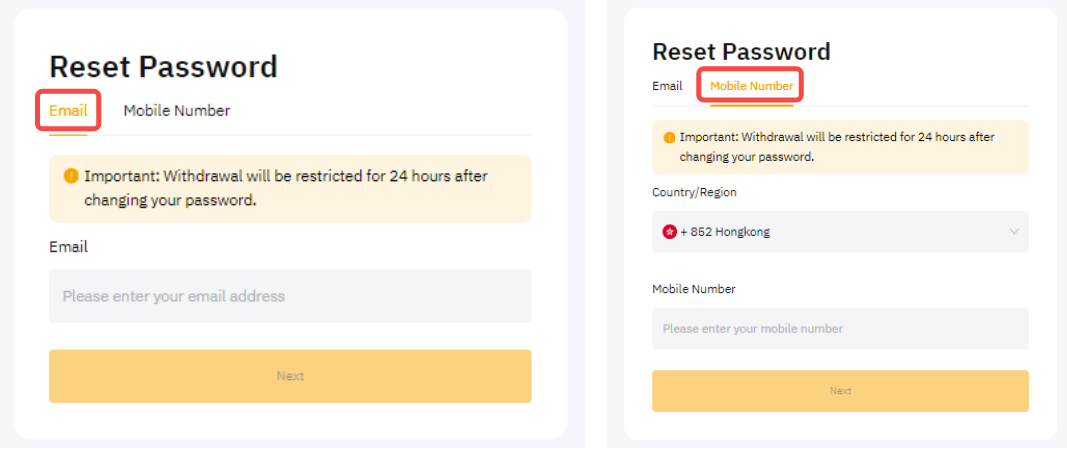
အဆင့် (၂): သင့် Bybit အကောင့်ကို မှတ်ပုံတင်ရန် သင်အသုံးပြုခဲ့သော အီးမေးလ်လိပ်စာ သို့မဟုတ် ဖုန်းနံပါတ်ကို ထည့်သွင်းပြီး ရှေ့ဆက်ရန် ရှေ့ဆက် ကို နှိပ်ပါ။
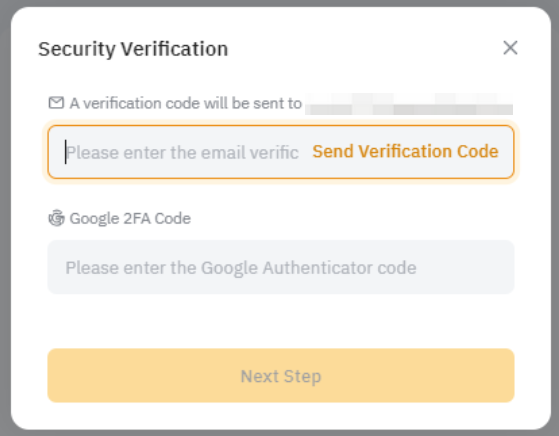
အဆင့် (၃): သင့်အကောင့်စကားဝှက်ကို လုံခြုံစွာပြောင်းလဲရန်၊ သင့်အီးမေးလ်လိပ်စာ သို့မဟုတ် မိုဘိုင်းနံပါတ်သို့ ပေးပို့သော အီးမေးလ်/SMS စစ်ဆေးရေးကုဒ်ကို ထည့်သွင်းပါ။
မှတ်ချက်များ:
— သင်သည် သင့်အီးမေးလ်လိပ်စာ၊ ဖုန်းနံပါတ် သို့မဟုတ် Google အထောက်အထားစိစစ်မှုကို အမြဲတမ်း ဆုံးရှုံးခဲ့ပါက၊ သင့်လုံခြုံရေးရွေးချယ်မှုကို ပြန်လည်သတ်မှတ်ရန် ‘စစ်ဆေးရေးတွင် ပြဿနာရှိနေသလား?’ ကို နှိပ်ပါ။ အသေးစိတ်အချက်အလက်များအတွက် ဤလမ်းညွှန် ကို လိုက်နာနိုင်ပါသည်။
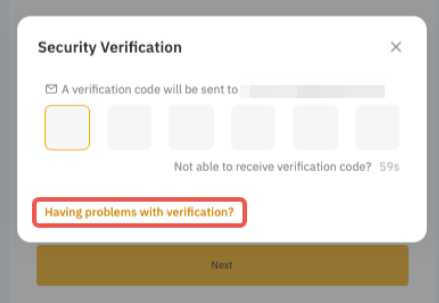
— သင့် Google စစ်ဆေးရေးကုဒ်ကို မရိုက်ထည့်မီ သင့်အီးမေးလ်/SMS စစ်ဆေးရေးကုဒ်ကို ဦးစွာထည့်သွင်းကြောင်း သေချာပါစေ။
— စစ်ဆေးရေးကုဒ်လက်ခံရရှိရန် ပြဿနာကြုံတွေ့ပါက၊ အောက်ပါလမ်းညွှန်များကို ကိုးကားပါ-
- အမှားပြင်ဆင်ခြင်း- SMS စစ်ဆေးရေးကုဒ်ကို လက်မခံနိုင်ပါ
- အမှားပြင်ဆင်ခြင်း- အီးမေးလ် စစ်ဆေးရေးကုဒ်ကို လက်မခံနိုင်ပါ
- သင့် Google Authenticator ကုဒ်ကို မည်သို့ ပြန်လည်ရယူမည်
အဆင့် (၄): ယခု သင်သည် သင့်အကောင့်သို့ ချိတ်ဆက်ရန် အသုံးပြုမည့် စကားဝှက်အသစ်ကို ထည့်သွင်းနိုင်ပါပြီ။ သင့်အကောင့်၏လုံခြုံရေးကို သေချာစေရန်၊ ရှုပ်ထွေးသောစကားဝှက်ကို အသုံးပြုရန်နှင့် အခြားသူများကို မပြောပြရန် သေချာပါစေ။ ပြီးသည်နှင့် အတည်ပြုပါ ကို နှိပ်ပါ။
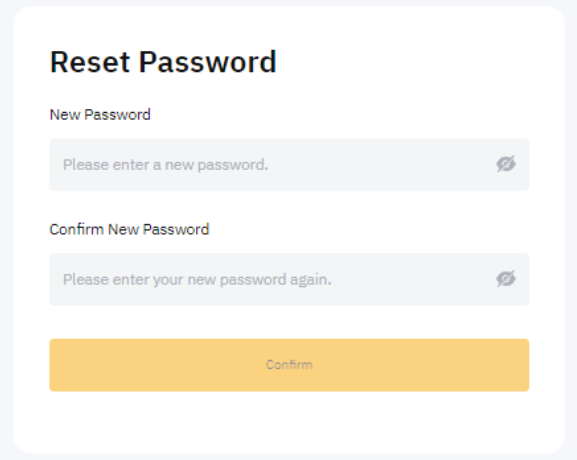
သင်သည် သင့်စကားဝှက်ကို အောင်မြင်စွာ ပြန်လည်သတ်မှတ်ခဲ့ပါပြီ! ယခု သင့်အကောင့်သို့ ဝင်ရောက်ရန် ၎င်းကို သင်အသုံးပြုနိုင်ပါပြီ။