
O Gráfico de Trading é uma das suas ferramentas mais poderosas na Bybit. Saber como navegar e usar suas funcionalidades pode ajudar você a construir estratégias de trading mais fortes em todos os produtos disponíveis e monitorar a evolução do mercado.
Por favor, consulte a captura de tela abaixo para aprender mais sobre a localização de cada item no seu Gráfico de Spot Trading.
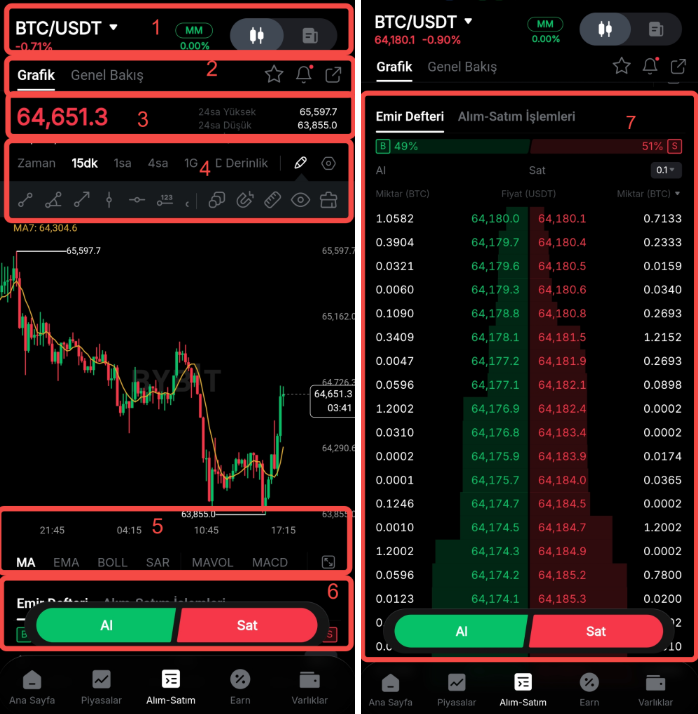
1. Interface de Trading
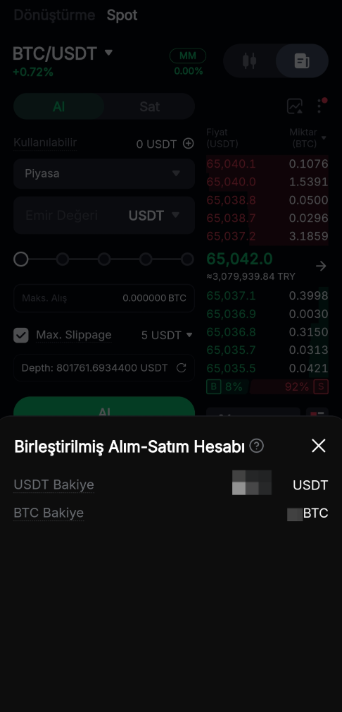
Mova-se facilmente entre os diferentes produtos de trading tocando no nome do par de trading para acessar o menu do par de trading, e alterne facilmente entre a Página do Gráfico e a Página de Pedidos usando a opção de alternar no lado direito. A taxa da Margem de Manutenção no meio ajuda você a verificar facilmente o desempenho atual da sua conta, e tocar nas informações abre uma pequena janela com o saldo de conta relevante.
2. Dados Detalhados do Par de Trading e Acesso Fácil a Recursos Chave
Obtenha informações específicas sobre o par de negociação nas abas seguintes:
- Gráfico: Esta aba é exibida por padrão e mostra o gráfico de negociação.
- Visão Geral: Learn mais sobre a moeda e sua história nas diferentes sub-abas. Vá para a sub-aba Rede para ter acesso direto a informações sobre o status de depósito e retirada de ambas as moedas.
No lado direito, encontre ícones adicionais para fácil acesso:
- Ícone de Favoritos: Toque no ícone estrela para adicionar o par de negociação atual à sua lista de favoritos.
- Ícone de Alerta de Estratégia: Você pode criar um alerta de estratégia para este par de negociação tocando no ícone de sino. Para mais detalhes sobre como configurar diferentes alertas de preço e widgets personalizados, por favor siga estes guias:
- Como Gerenciar Suas Configurações de Negociação
- Como Adicionar Widgets da Bybit na Sua Tela Inicial
- Ícone de Compartilhamento: Assim que você clicar no ícone de Compartilhamento, o sistema fará uma captura de tela da sua visualização atual do gráfico que você pode compartilhar como um pôster para seus amigos por diferentes meios.
3. Informações Gerais do Par de Negociação
Você pode encontrar o último preço negociado para o par de Spot Trading, bem como dados das últimas 24 horas nesta seção.
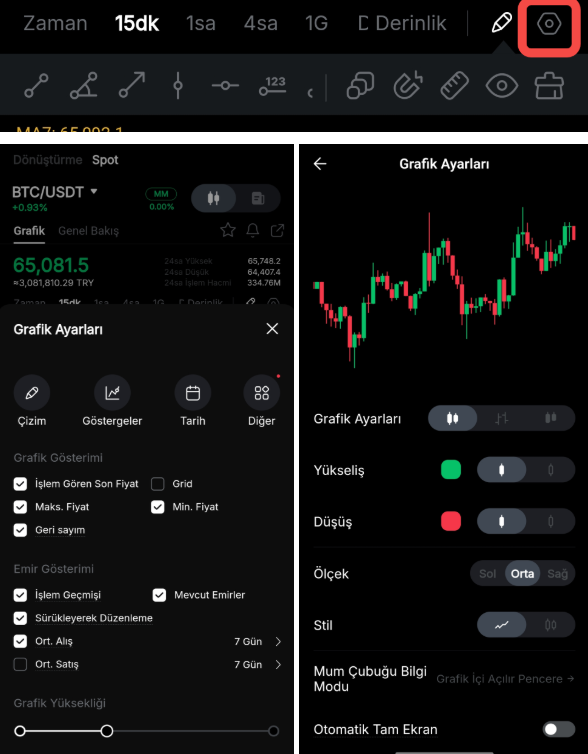
4. Parâmetros de Exibição do Gráfico
Adicione e gerencie uma lista extensa de indicadores técnicos no gráfico.



5. Indicadores do Gráfico
Deslize da esquerda para a direita para ver a lista de indicadores disponíveis para exibir no seu gráfico e toque no indicador que você deseja exibir/ocultar no gráfico. Uma vez visível, também será listado no canto superior direito, onde você pode gerenciar sua exibição e atualizar suas configurações.
No lado direito, use o ícone Expandir Gráfico para exibir o gráfico em tela cheia na visualização horizontal. Toque novamente no ícone Expandir Gráfico para reduzir a exibição do gráfico de volta ao seu tamanho original.
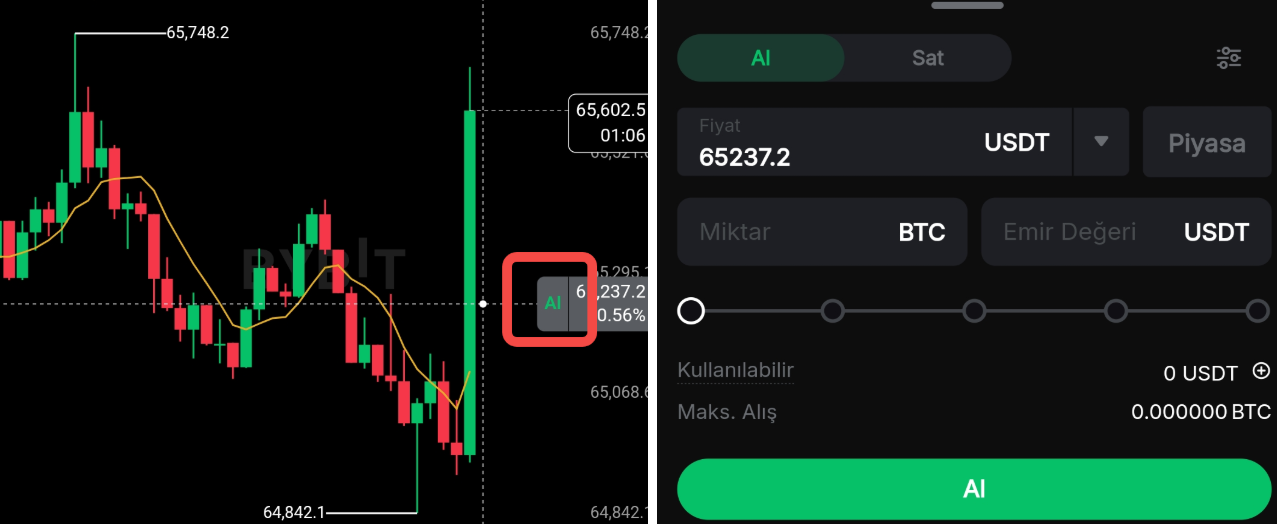
6. Painel de Ordem Personalizado
Existem duas interfaces possíveis para este painel de ordens:

7. Livro de Ordens
Por favor, consulte este artigo para mais detalhes sobre o livro de ordens e como entender suas informações de negociação. Ao lado da aba Livro de Ordens, a aba Trade listará as negociações mais recentes executadas nesse par de negociação. Você também pode tocar no ícone Análise de Negociação no lado direito para verificar facilmente os dados da sua conta pessoal e métricas de desempenho no Spot Trading.