
Usar subcontas padrão além da sua conta principal da Bybit pode ajudá-lo a acompanhar e gerenciar suas negociações de forma mais eficiente, enquanto compartimentaliza suas atividades de negociação. Aqui estão algumas informações chave para entender melhor como criar e gerenciar uma Subconta Padrão na Bybit.
Segurança da Conta
Entrar/Sair da Sua Subconta Padrão
Configurar ou Desativar a Autenticação do Google para Subconta Padrão
Modificar o Apelido e/ou Senha da Sua Subconta
Gestão de Ativos
Transferir Ativos Entre Conta Principal e Subcontas
Verificar Histórico de Transferências
Gestão de Conta
Por favor, note que as seguintes funcionalidades só podem ser geridas a partir da sua conta principal.
Criar uma Subconta Padrão
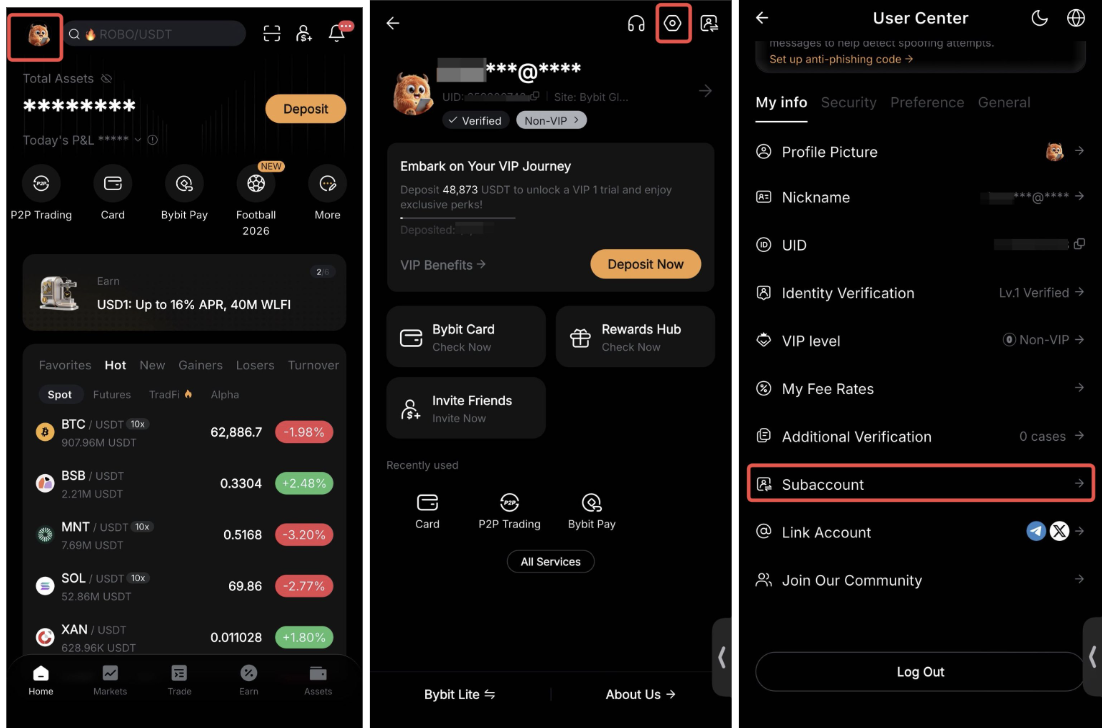
Passo 1: Entre no seu Aplicativo Bybit e toque no ícone de perfil no canto superior esquerdo, depois no ícone do seu centro de usuário, e role para baixo para acessar a aba de Subconta.
Passo 2: Toque em Criar → Subconta Padrão para abrir a página de configurações e insira as seguintes informações:
- Insira um Apelido para Subconta contendo entre 5 e 20 caracteres alfanuméricos. Este apelido será usado e visível apenas na sua conta para identificar esta subconta específica. Você pode modificar o apelido da subconta a qualquer momento após a criação.
- O modo da conta é definido como Conta de Negociação Unificada por padrão e não pode ser modificado.
- Para proteger o acesso à sua subconta, você pode habilitar o recurso Exigir Senha para login e preencher diretamente o Nome de Usuário e a Senha para sua nova subconta. O nome de usuário da Subconta será usado na plataforma para identificar sua subconta e para fazer login. Observe que o nome de usuário não pode ser alterado após a criação da subconta.
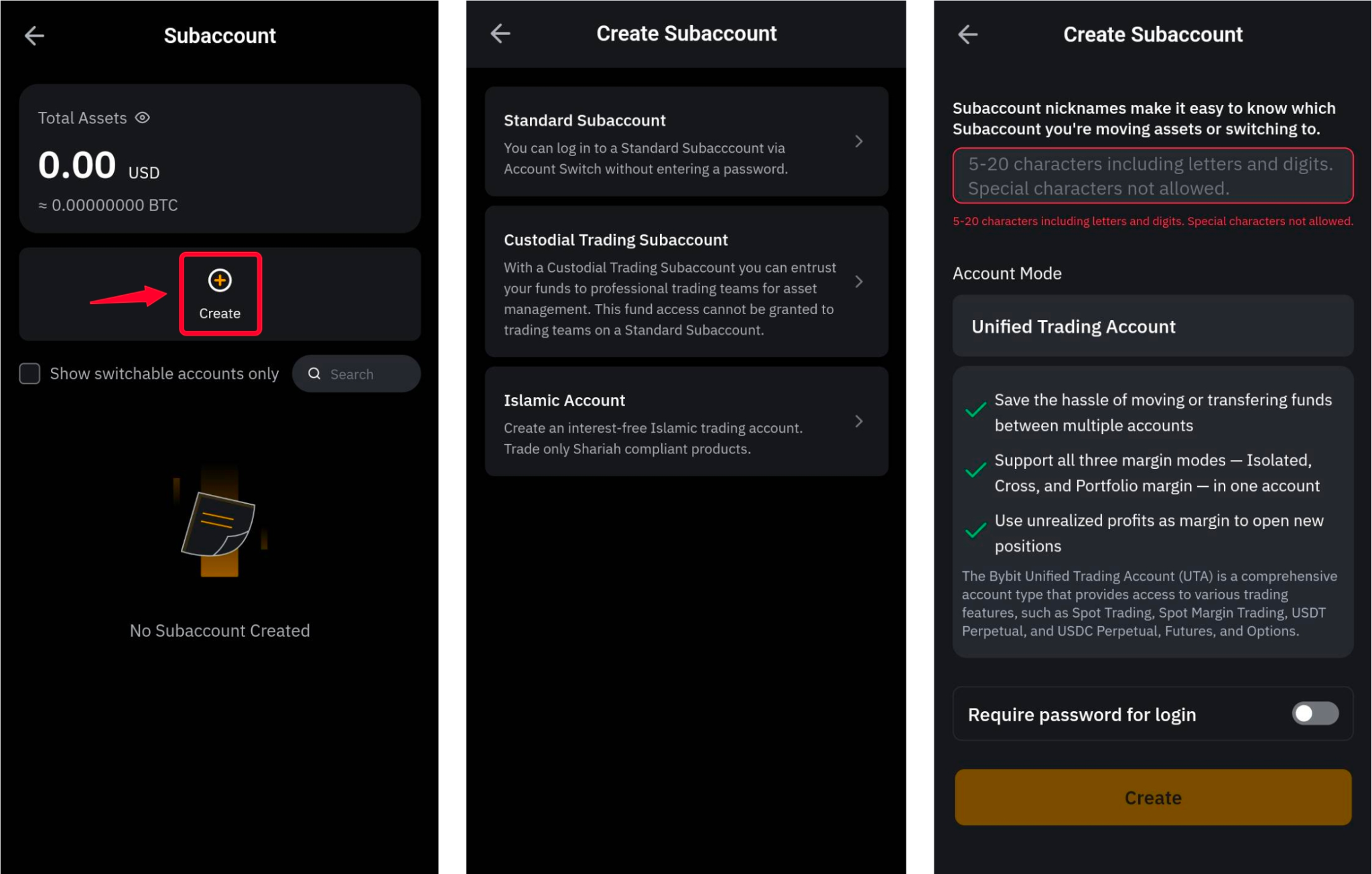
Você criou com sucesso uma Subconta Padrão!
Troca de Conta
A Bybit agora oferece aos usuários a conveniência de alternar entre suas várias contas sem esforço usando a função Troca de Conta. Você poderá alternar entre suas contas de três (3) maneiras diferentes:
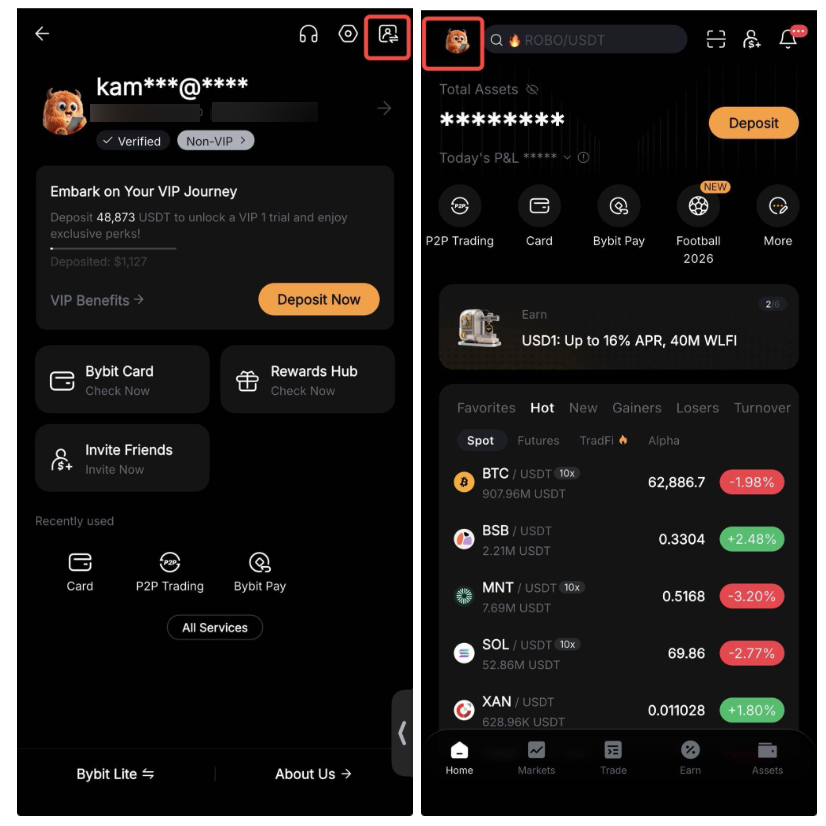
Método 1: Toque na sua foto de perfil no canto superior esquerdo da página inicial e clique no ícone de trocar de conta no canto superior direito. Isso abrirá o menu Troca de Conta, permitindo que você acesse a conta de sua escolha.
Método 3: Toque no ícone do perfil no canto superior esquerdo, depois no ícone do centro do usuário e role para baixo para acessar a aba Subconta. Localize a subconta que deseja abrir e clique em Mais → Troca de Conta, e você será automaticamente logado na subconta selecionada.
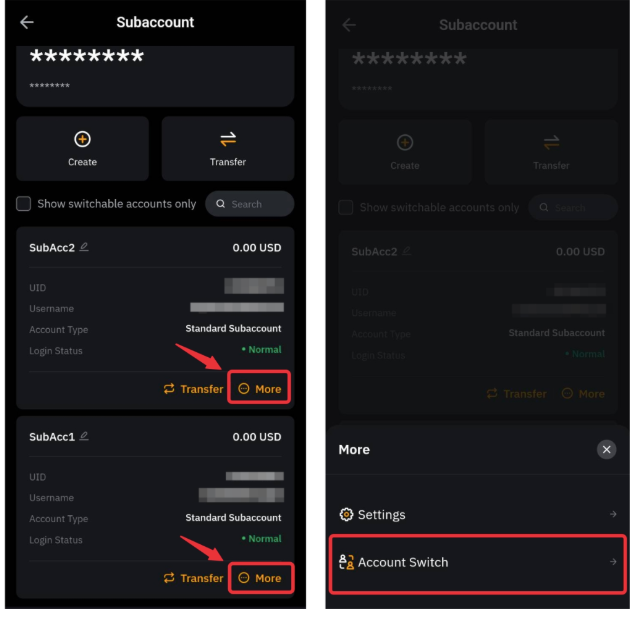
O recurso de Troca de Conta está ativado por padrão. Se você deseja desativá-lo de uma subconta, localize sua subconta e toque em Mais → Configurações e desative a alavanca para a função de Troca de Conta.
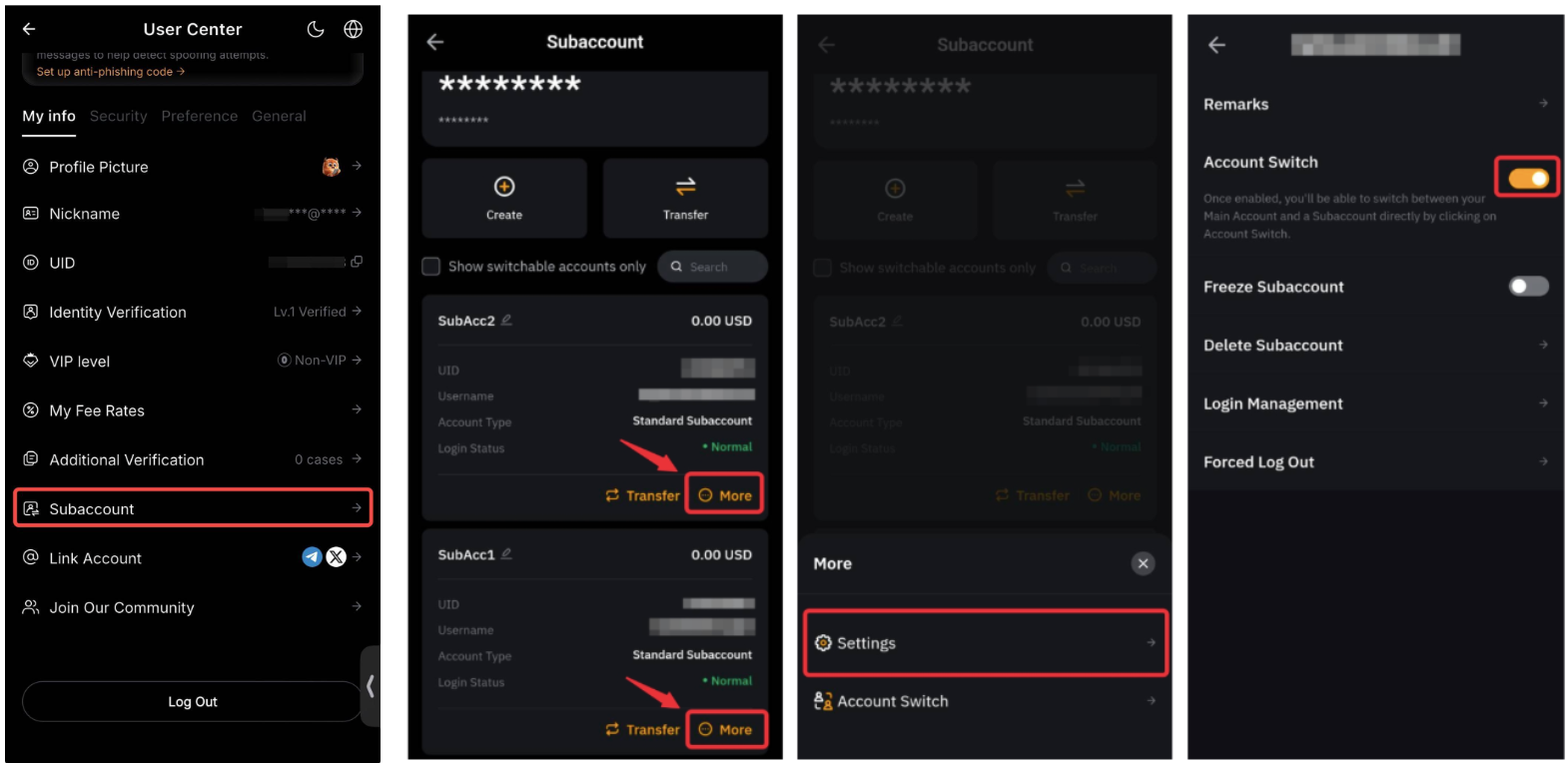
Notas:
— Troca de Conta não está disponível para Subcontas congeladas ou quando a função de Troca de Conta ou Permissão de Login está desativada.
— Se você não conseguir localizar uma de suas Subcontas, é possível que a função de Troca de Conta não esteja habilitada para essa Subconta específica.
— Se você fizer login diretamente em sua Subconta pela página de login, não poderá voltar para a Conta Principal.
— Se você trocou e permaneceu em sua Subconta por 30 dias ou mais, não poderá voltar para sua Conta Principal. Por favor, saia de sua Subconta e entre novamente em sua Conta Principal.
Excluir/Congelar Subcontas
Para excluir/congelar sua Subconta, você precisa abrir a aba de Subconta clicando na sua foto de perfil no canto superior esquerdo. Toque no botão Mais da subconta relevante, abra as Configurações, e clique em Congelar Subconta ou Excluir Subconta.
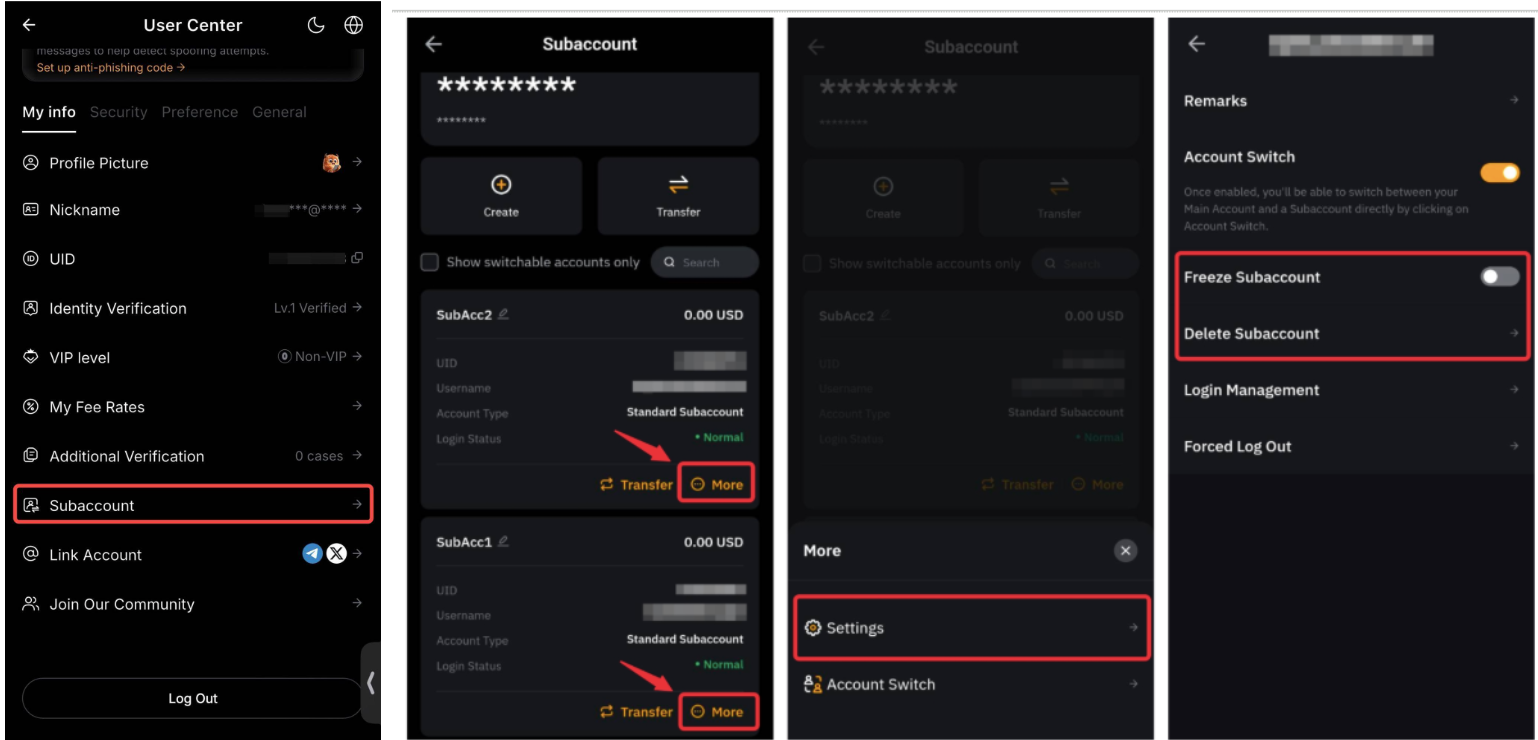
Notas:
— O login e o gerenciamento de API usando a Subconta não serão mais suportados assim que você a congelar ou excluir.
— Uma vez que uma Subconta é excluída, ela não pode ser restaurada, mas uma Subconta congelada pode ser reativada a qualquer momento. Além disso, nomes de usuário de contas excluídas ou congeladas não podem ser reutilizados para novas Subcontas.
Segurança da Conta
Fazer Login/Sair da Sua Subconta Padrão
Fazendo Login
Você pode fazer login na sua Subconta Padrão através da funcionalidade Alternar Conta explicada acima ou através da página de Login da Bybit. Para isso, abra seu App Bybit, toque em Inscrever-se/Fazer login e depois em Login com uma Subconta na parte inferior da tela. Digite seu Nome de Usuário e Senha da Subconta.
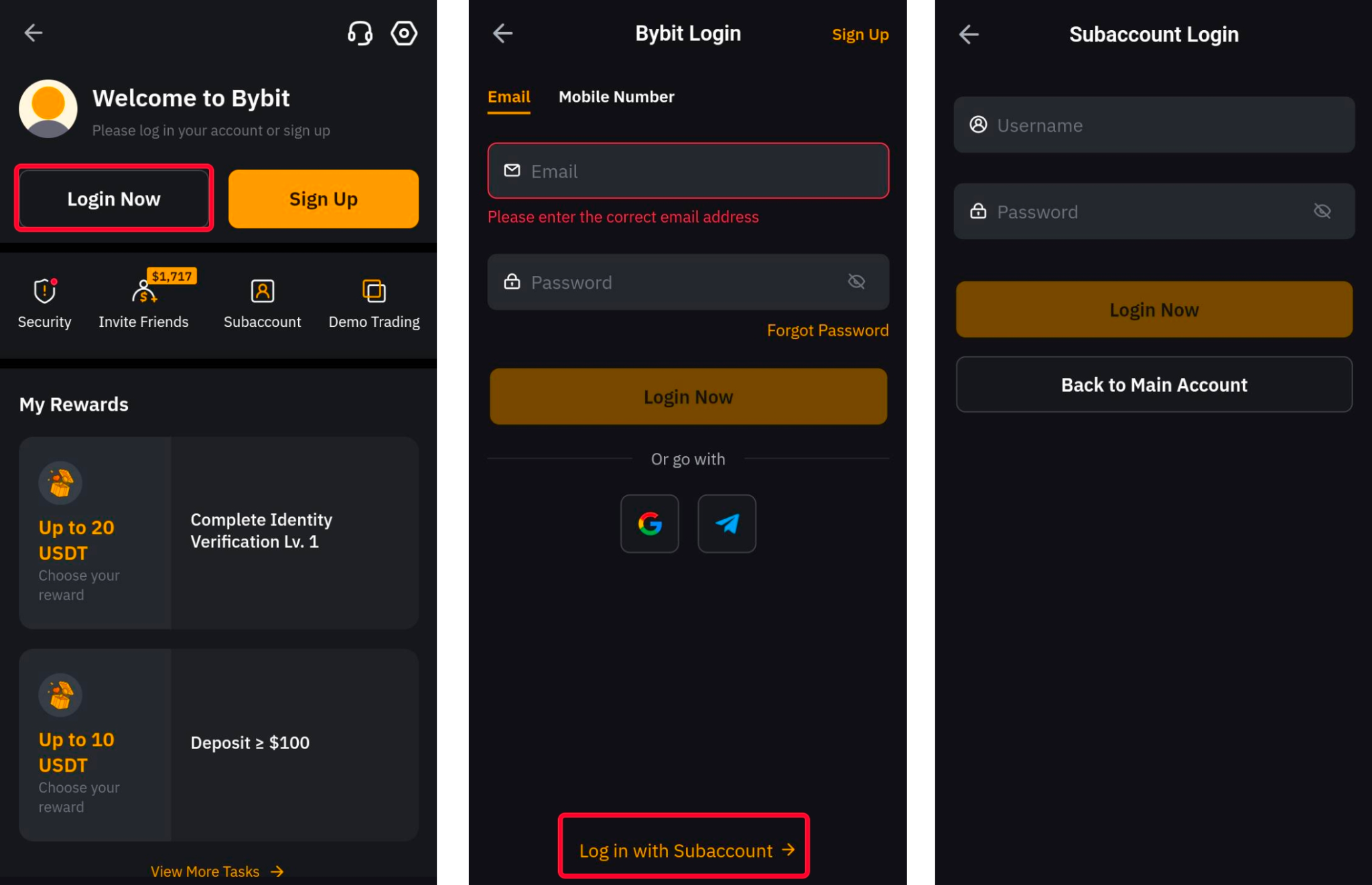
Por favor, note que se você criou inicialmente uma Subconta Padrão sem nenhuma configuração de senha, só poderá fazer login via Troca de Conta da sua Conta Principal. Para ativar o login através da página de login da Bybit, por favor conecte-se à sua conta principal e, na página da Subconta, localize sua subconta e toque em Mais → Configurações → Gerenciamento de Login. Agora você pode recuperar o nome de usuário da sua subconta e configurar uma nova senha.
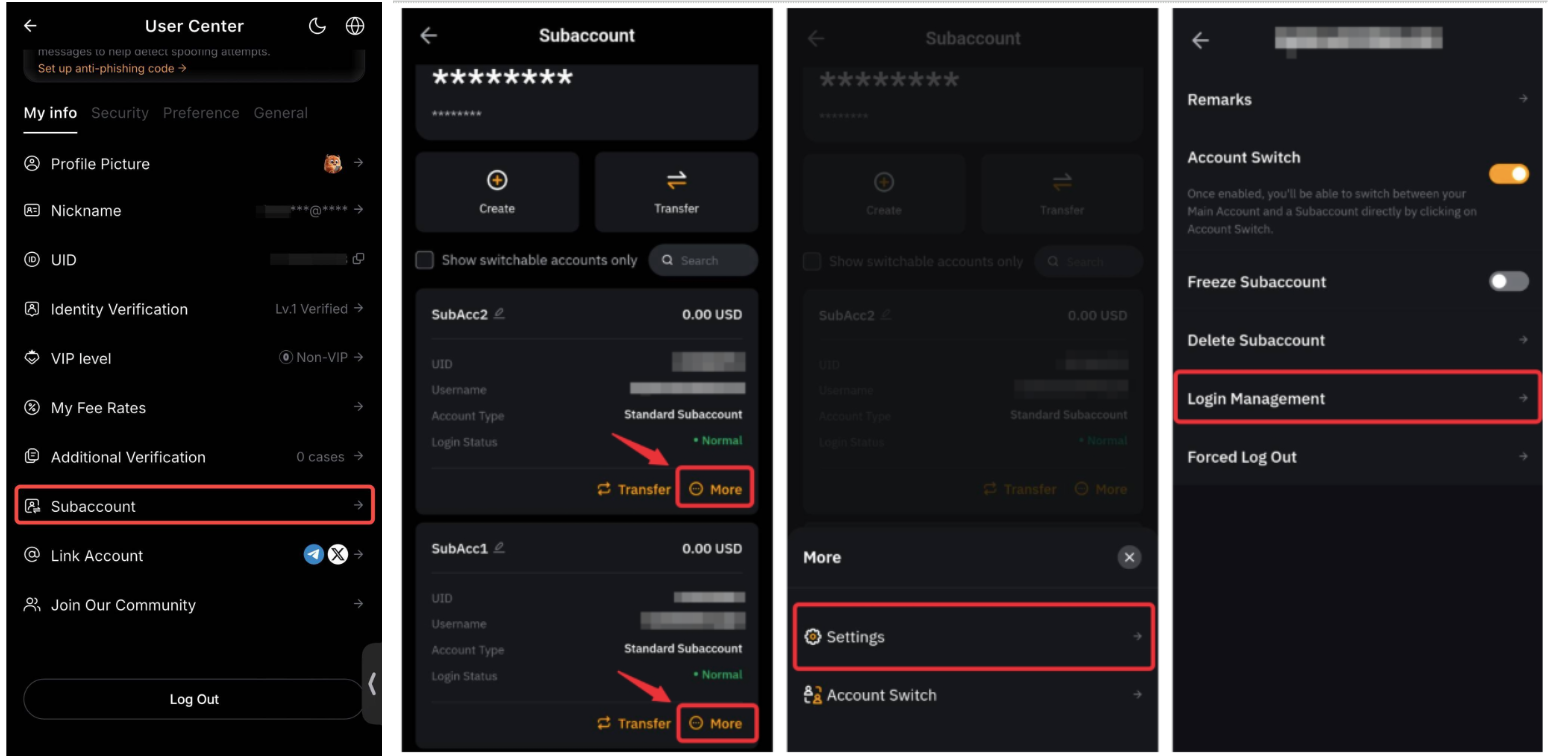
Logout
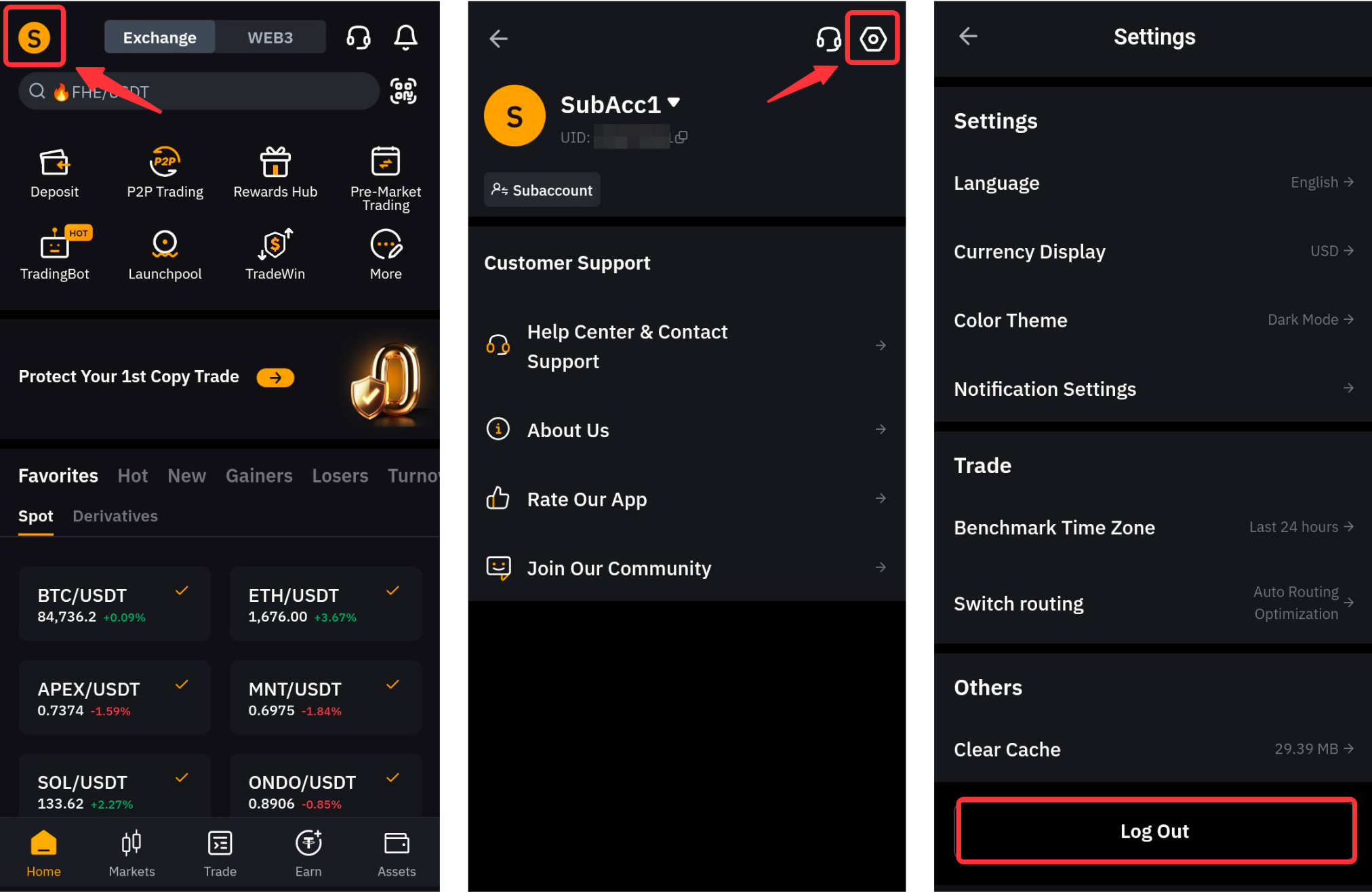
Quando logado pela página de login da Bybit, você poderá sair da sua subconta tocando na sua foto de perfil na página inicial, abrindo a página de configurações e rolando até o final do menu para tocar no botão Sair.
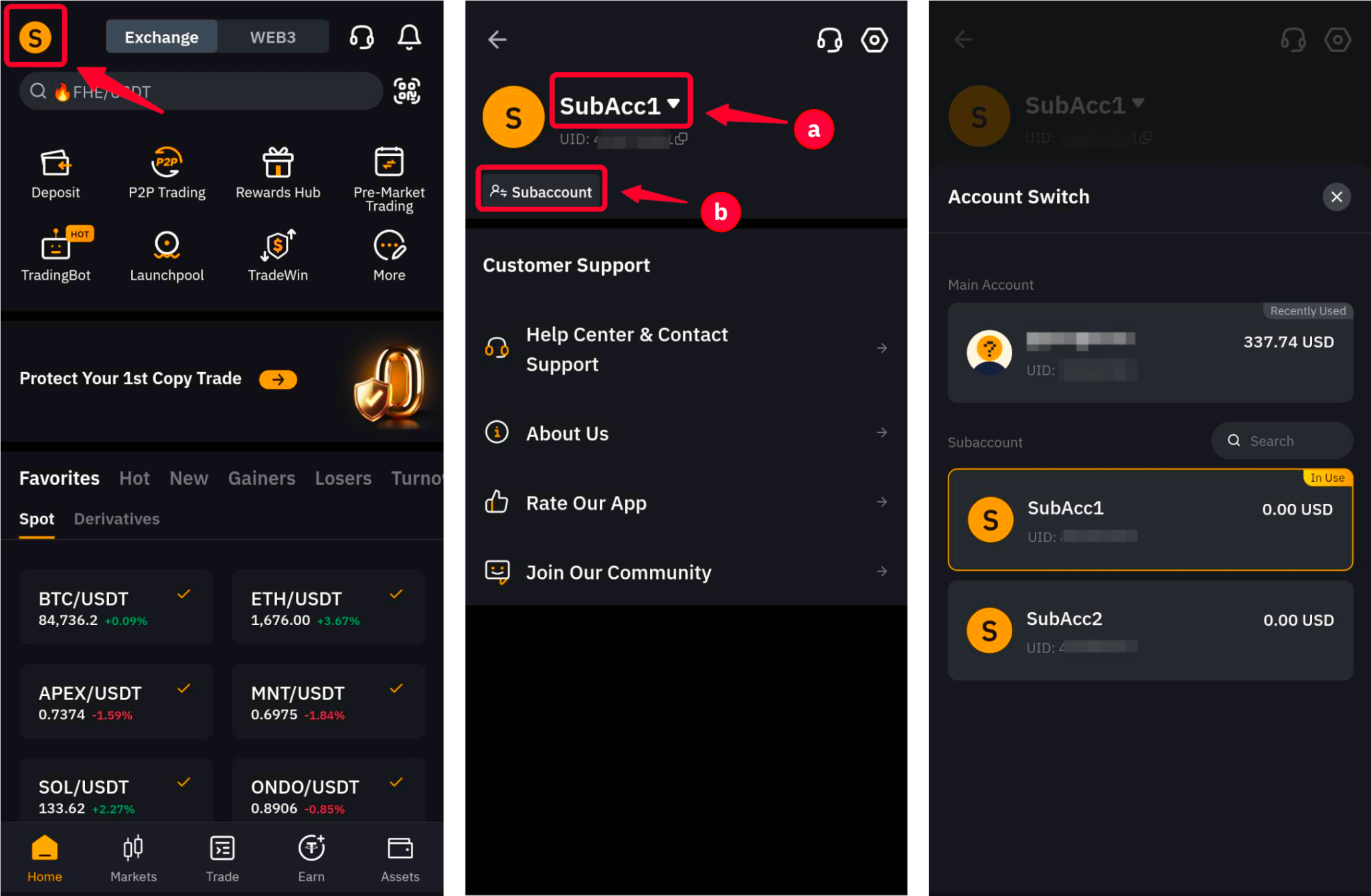
Se você estiver logado através da Troca de Conta, pode tocar na sua foto de perfil na página inicial e depois no apelido da sua subconta (a) ou no botão Subconta (b). Isso abrirá o menu de Troca de Conta, onde você pode voltar para a sua conta principal ou outra subconta.
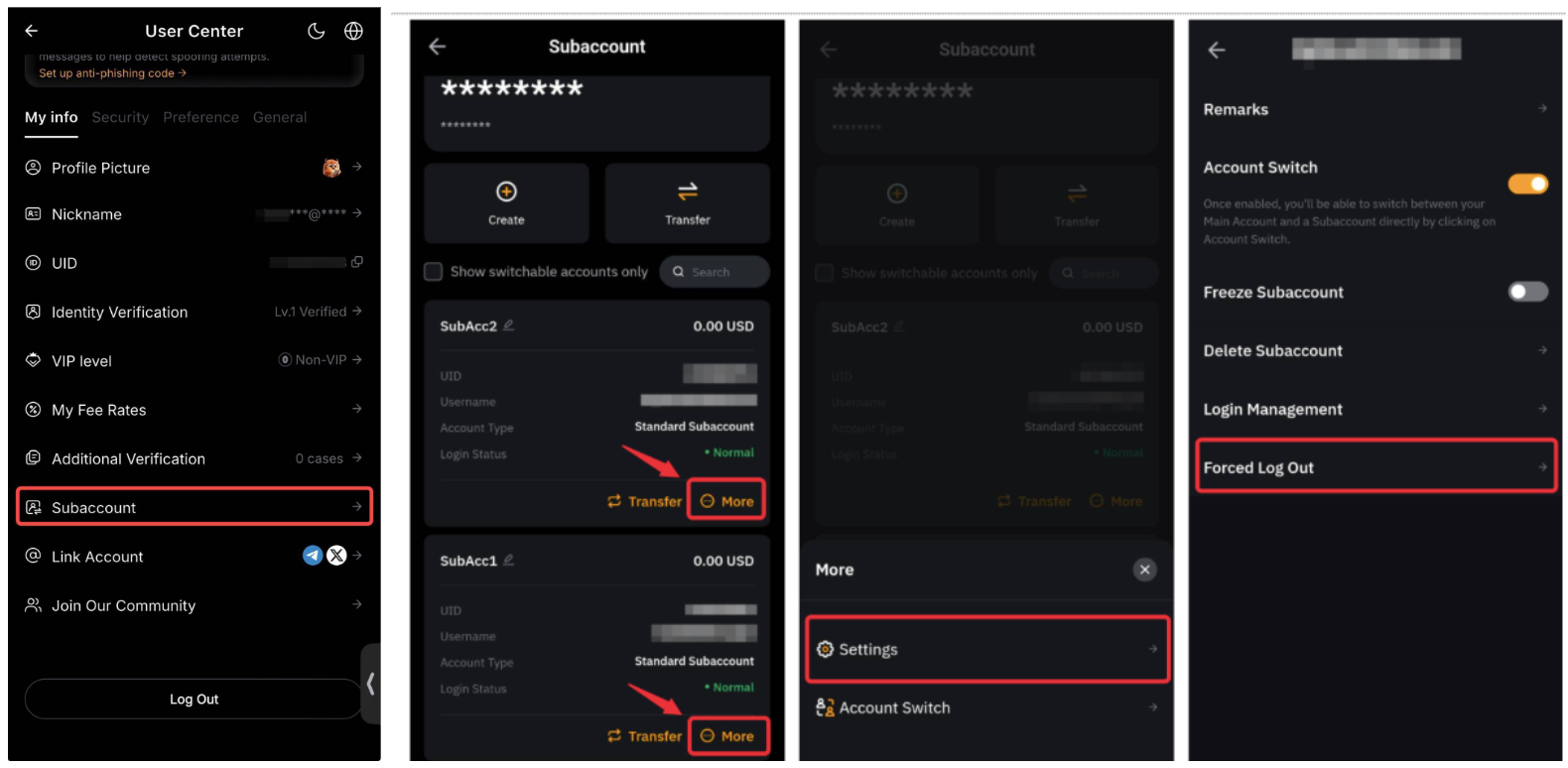
Enquanto estiver na sua conta principal, você também tem a possibilidade de sair da sua subconta em outros dispositivos usando o botão Logout Forçado disponível para cada subconta ao tocar em Mais → Configurações → Logout Forçado.
Configurar ou Desativar a Autenticação do Google para Subconta Padrão
Para configurar a Autenticação do Google para sua Subconta, você primeiro precisará fazer login ou alternar para sua Subconta. Após entrar ou alternar para sua Subconta, você pode seguir os passos descritos neste guia para habilitar o Google Authenticator na sua Subconta.
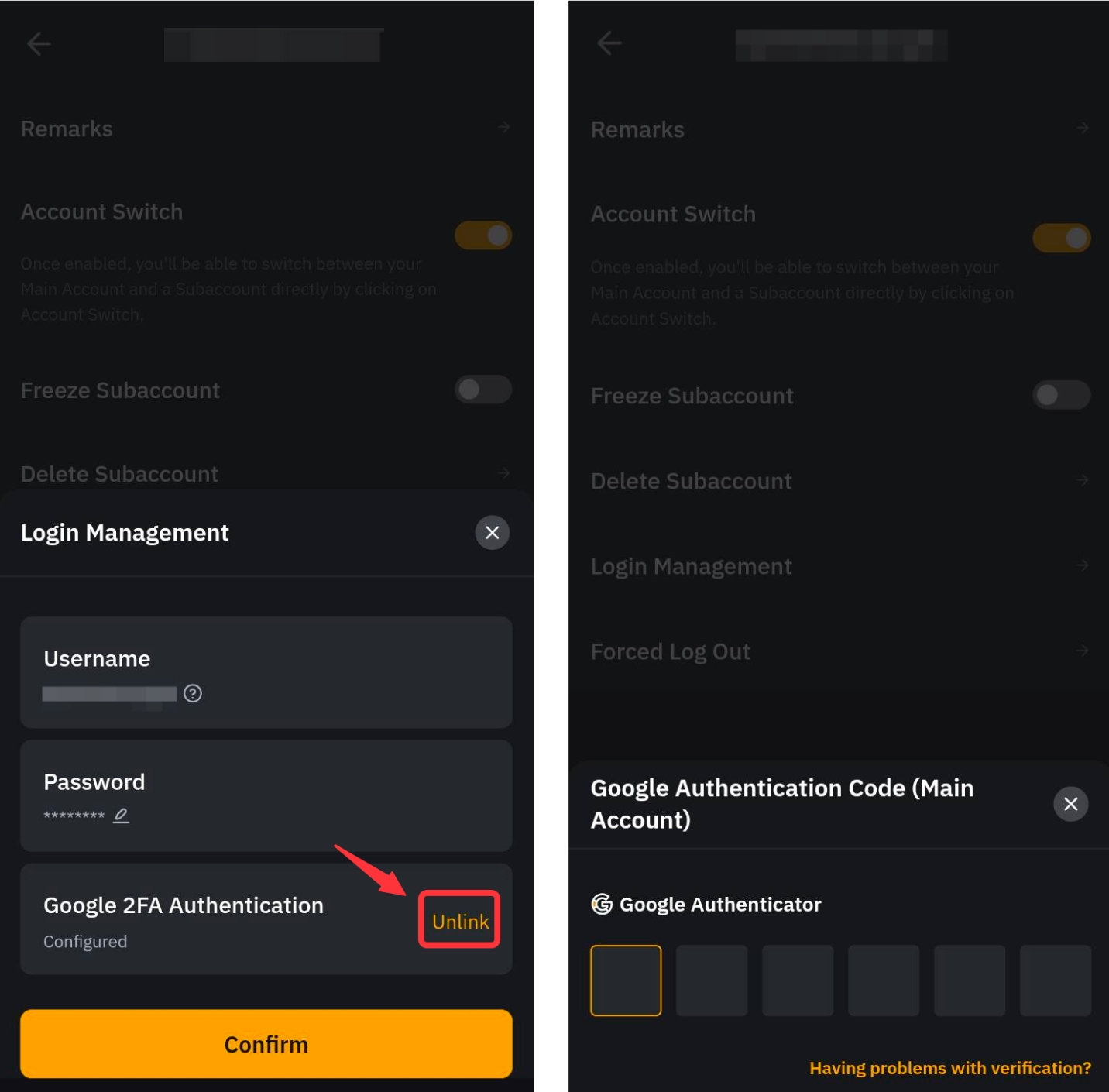
Para desativar o Google Authenticator na Subconta, você precisa abrir a aba de Subconta clicando na sua foto de perfil no canto superior esquerdo. Toque no botão Mais da subconta relevante e toque em Configurações → Gerenciamento de Login → Desvincular.
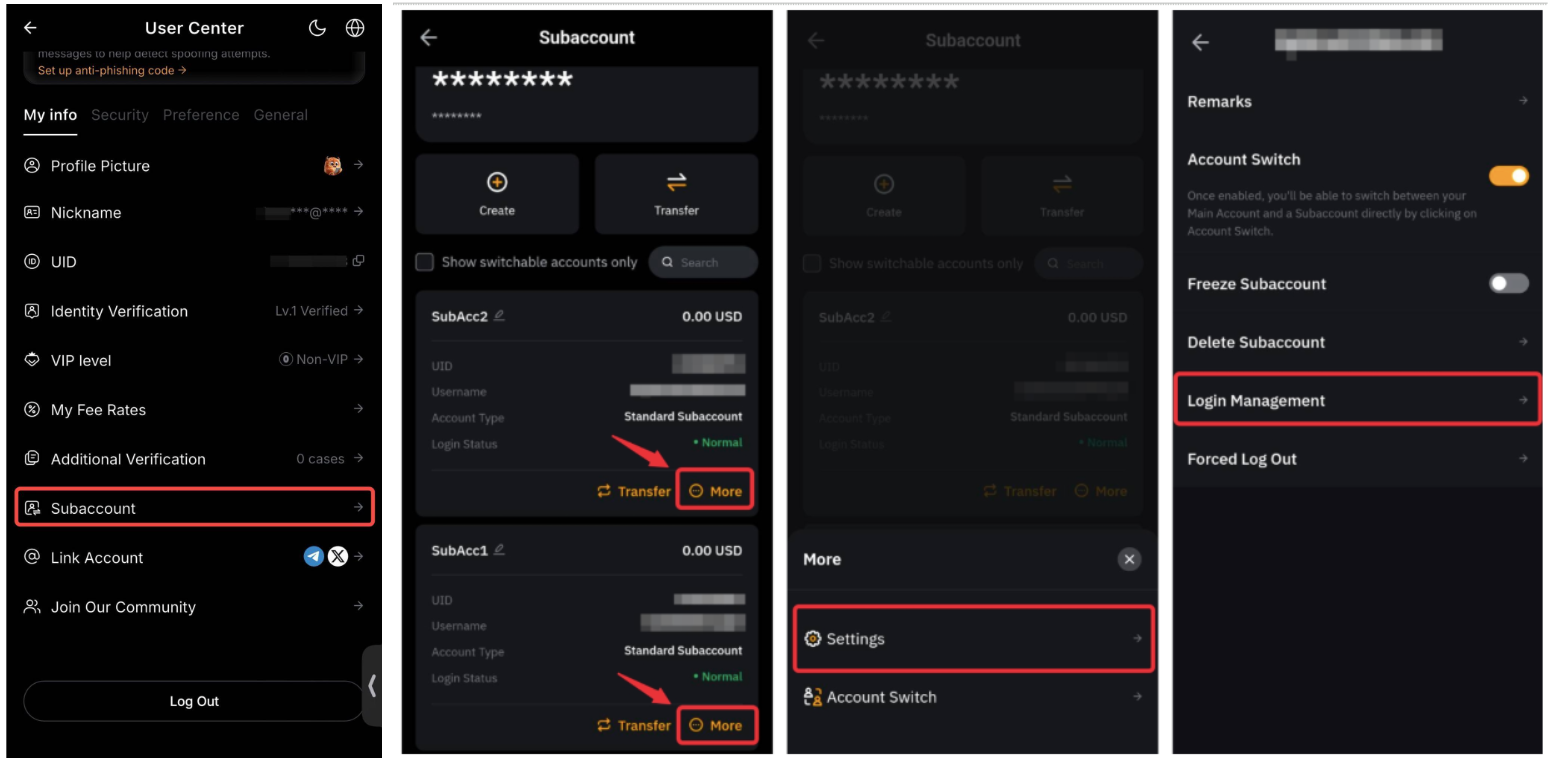
Será necessário inserir o código do Google Authenticator da sua Conta Principal para desvincular efetivamente a verificação 2FA na sua subconta.
Modificar o Apelido e/ou Senha da Sua Subconta
Você pode modificar o apelido e/ou senha da sua Subconta a qualquer momento a partir da sua conta principal.
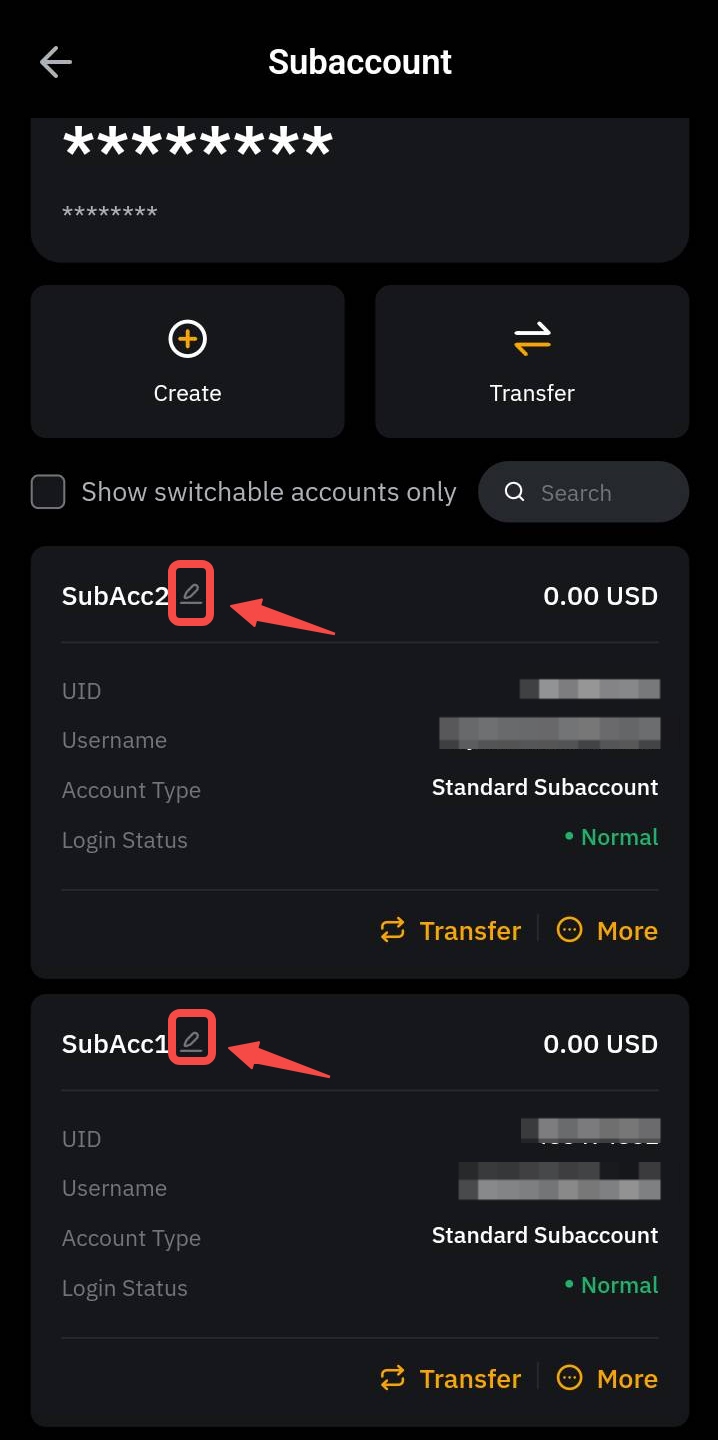
Para atualizar o apelido da sua subconta, basta ir à página da sua subconta e tocar no ícone de lápis que você vê ao lado do apelido da sua subconta.
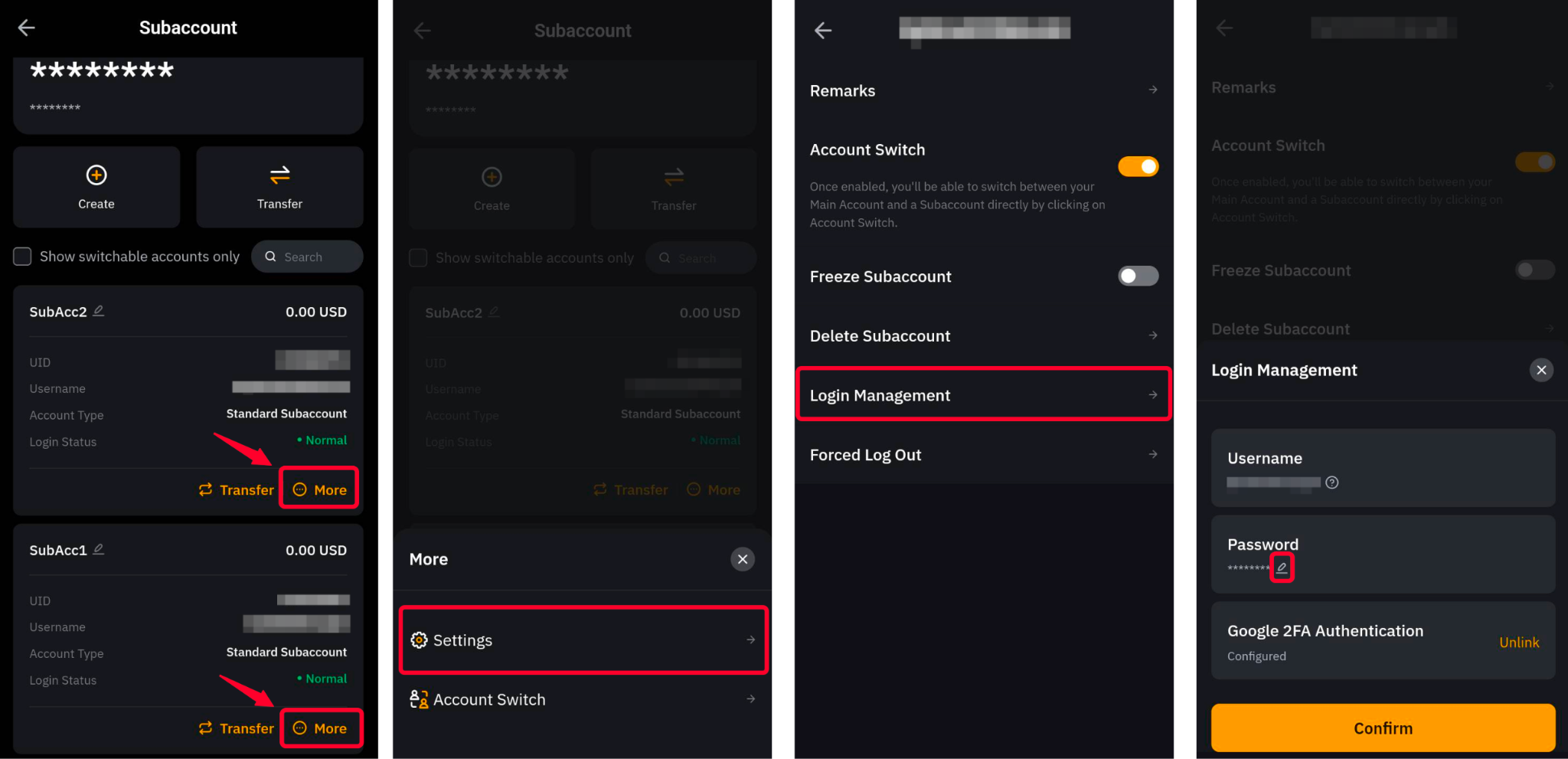
Quanto à atualização da senha, basta ir à subconta relevante, tocar em Mais → Configurações → Gerenciamento de Login e tocar no ícone de lápis que você vê ao lado do apelido da sua subconta. Você será solicitado a indicar sua nova senha e confirmar a atualização inserindo o código de verificação 2FA da sua conta principal.
Nota: Por favor, note que o nome de usuário da subconta não pode ser alterado uma vez que a subconta é criada.
Gerenciamento de Ativos
Transferir Ativos Entre Conta Principal e Subcontas
As subcontas não podem realizar depósitos ou retiradas de criptomoedas. No entanto, você pode transferir fundos da Conta Principal para suas Subcontas.
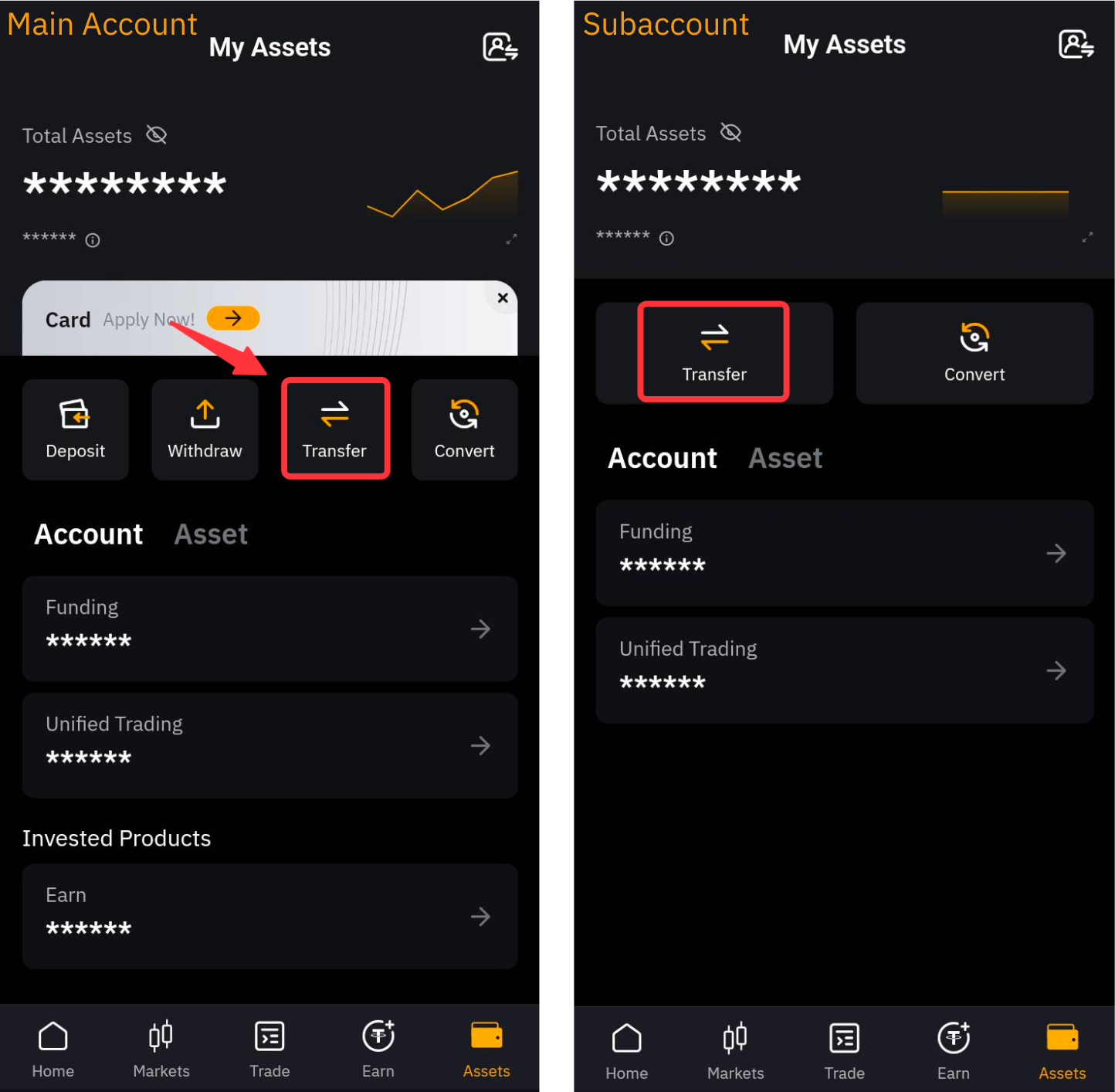
Você pode clicar em Transferir na página da Subconta da sua Conta Principal para transferir ativos entre quaisquer contas instantaneamente e sem nenhuma taxa.
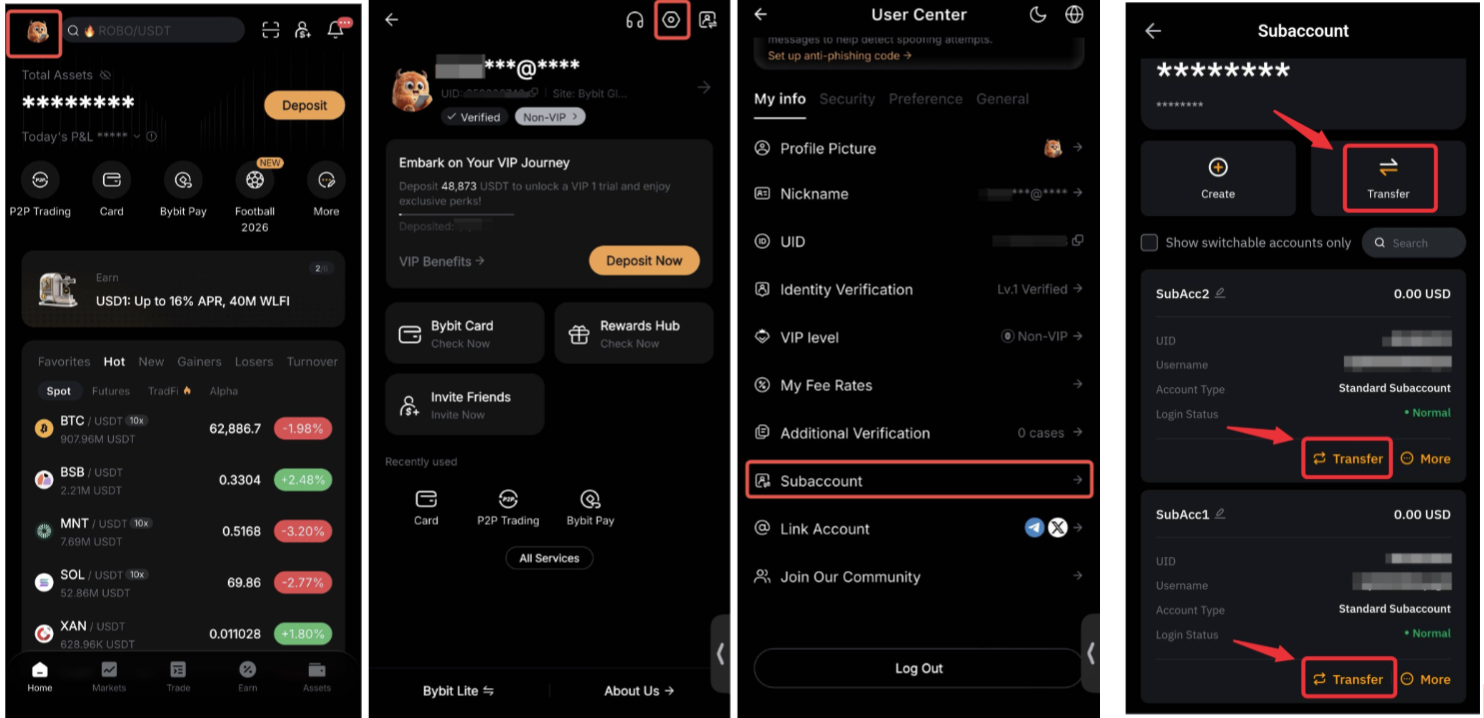
Alternativamente, você pode ir para a página de Ativos ou páginas de Contas de qualquer uma de suas contas para fazer uma transferência entre suas diferentes contas.
Na janela Transferir , mude para a guia Entre Subcontas para transferir fundos entre Conta Principal e Subcontas. Você também pode escolher a direção da transferência clicando no ícone Trocar.
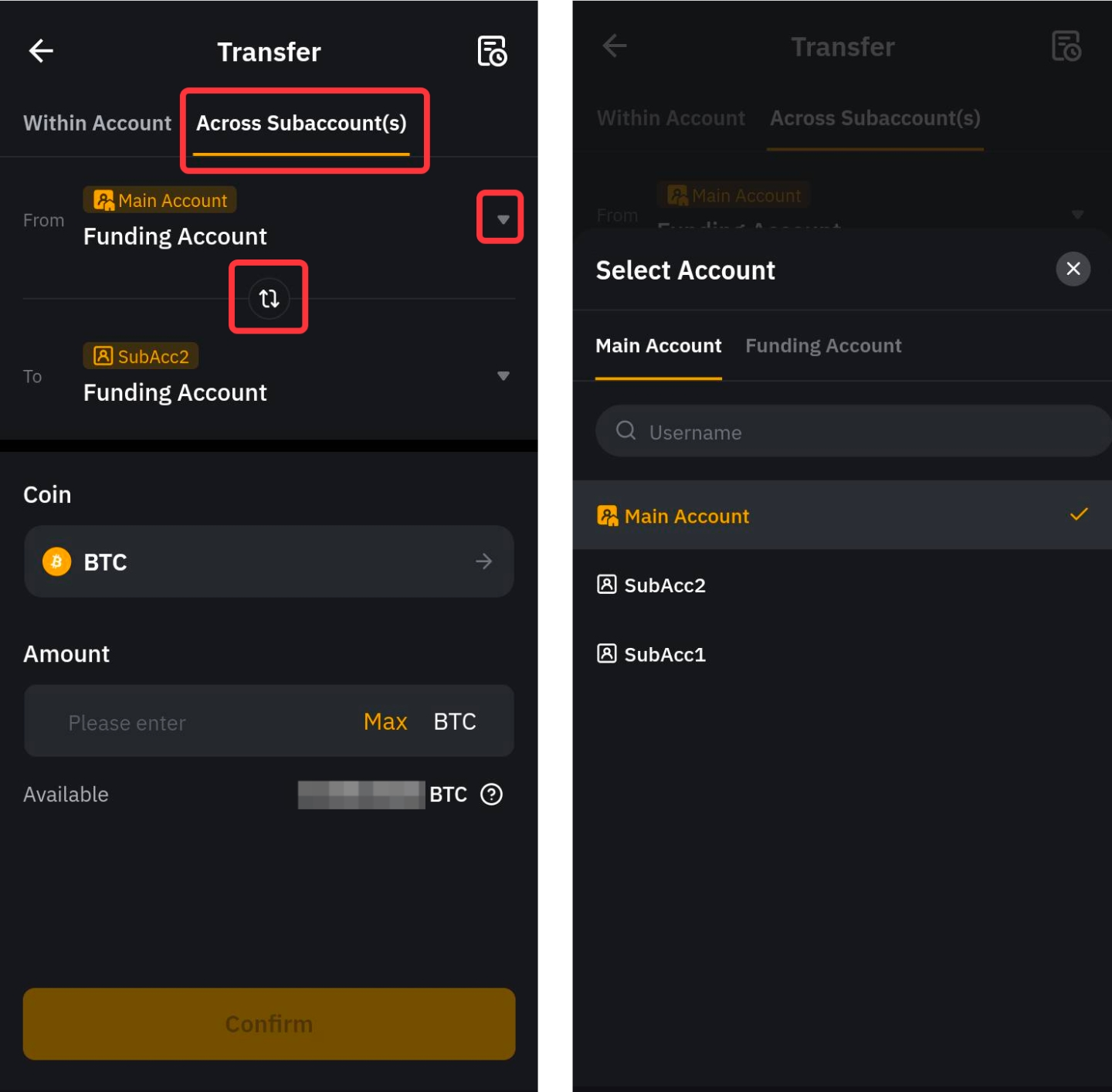
Nota: A função de transferência bidirecional entre Contas Principais e Subcontas não é suportada quando:
— Estiver conectado a uma subconta para a qual o recurso Permitir Mudança está desativado.
— Estiver conectado à sua Subconta através da página de login usando seu nome de usuário e senha Bybit. Nesses casos, apenas transferências de volta para a Conta Principal ou dentro da mesma Subconta serão suportadas.
Verificar Histórico de Transferências
Você pode verificar o histórico de transferências de fundos para suas Subcontas abrindo a janela de Transferência, acessível por meio dos ativos ou das páginas de contas ou através da página de Subconta.
Na janela de Transferência, toque no ícone de histórico no canto superior direito da sua tela. A guia Transferência mostrará todas as transferências de fundos realizadas na sua conta principal. Para consultar o Histórico de Transferências das suas Subcontas, procure pela guia Mais rolando para a direita e, no menu Selecionar Tipo, escolha Subconta.
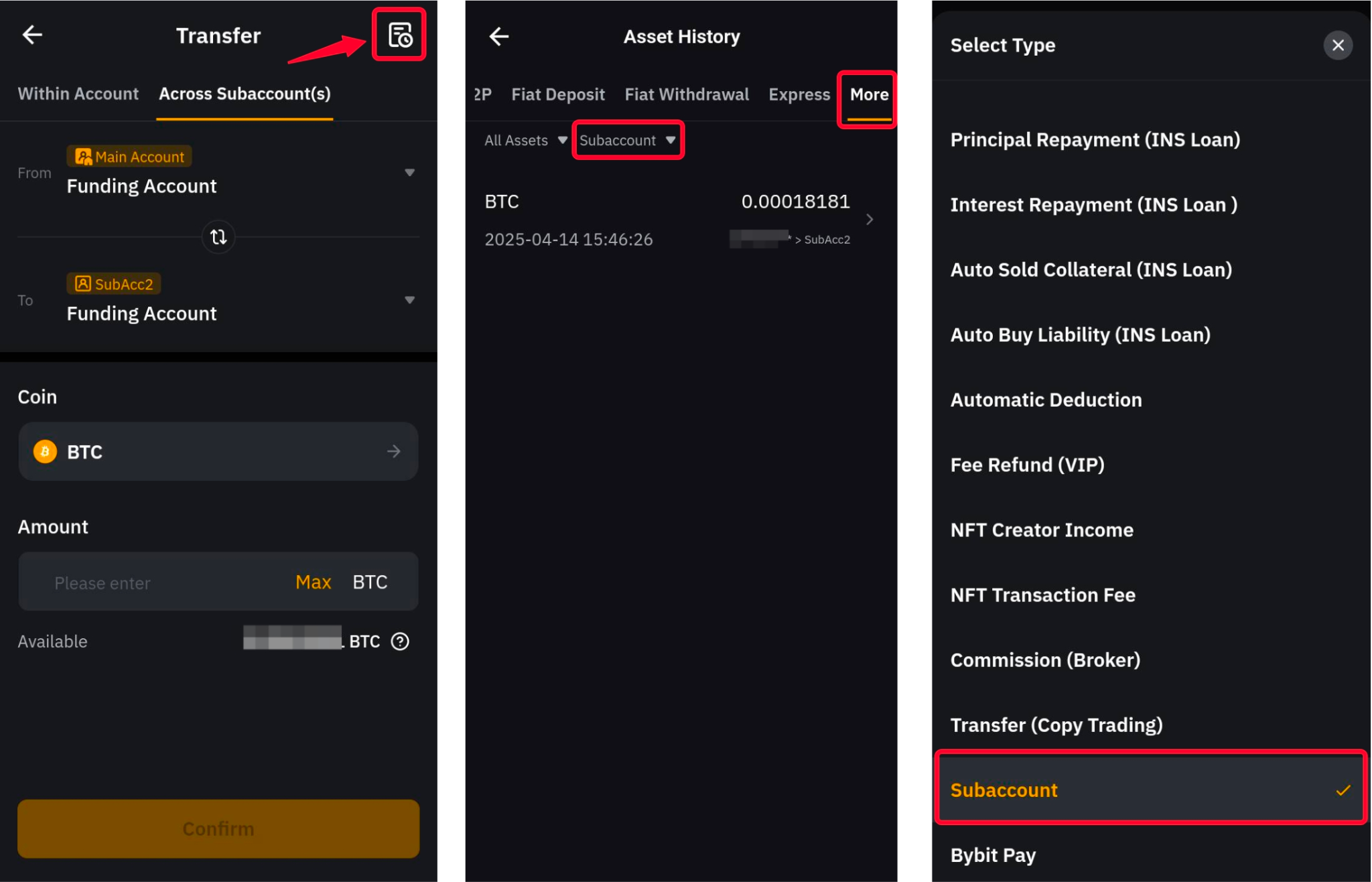
Nota: O Histórico de Transferências de Subcontas incluirá tanto transferências entre a conta Principal e Subcontas quanto entre duas Subcontas.
Se você tiver mais perguntas, consulte nosso FAQ — Subconta Padrão.