Como exportar o Google Authenticator para o seu novo telefone
1º passo: Siga estas etapas no aplicativo Google Authenticator de seu smartphone existente.
- Abra o Google Authenticator e toque no ícone três pontos localizado no canto superior direito
- Selecione Transferir contas.
- Selecione Exportar contas e digite seu código PIN quando solicitado.
- Selecione as contas que deseja transferir para o seu novo telefone e toque em Avançar.
- O aplicativo exibirá um código QR. Certifique-se de que o Google Authenticator esteja instalado e funcionando no seu novo smartphone.
- Vá para o aplicativo Google Authenticator do novo smartphone
2º passo: Siga as etapas a seguir no Google Authenticator do seu novo smartphone.
- Abra o Google Authenticator e toque no ícone “três pontos” localizado no canto superior direito.
- Selecione Transferir contas.
- Selecione Importar contas.
- Toque em Ler códigos QR.
- Digitalize o código QR exibido no seu smartphone existente.
- Sua transferência do Google Authenticator está concluída.
Obs.: Se o seu código gerado aleatoriamente não funcionar, considere Sincronizar o Google Authenticator.
Como transferir códigos do Google Authenticator para um novo dispositivo usando a frase-chave de recuperação
1º passo: Baixe o aplicativo Google Authenticator no seu novo dispositivo.
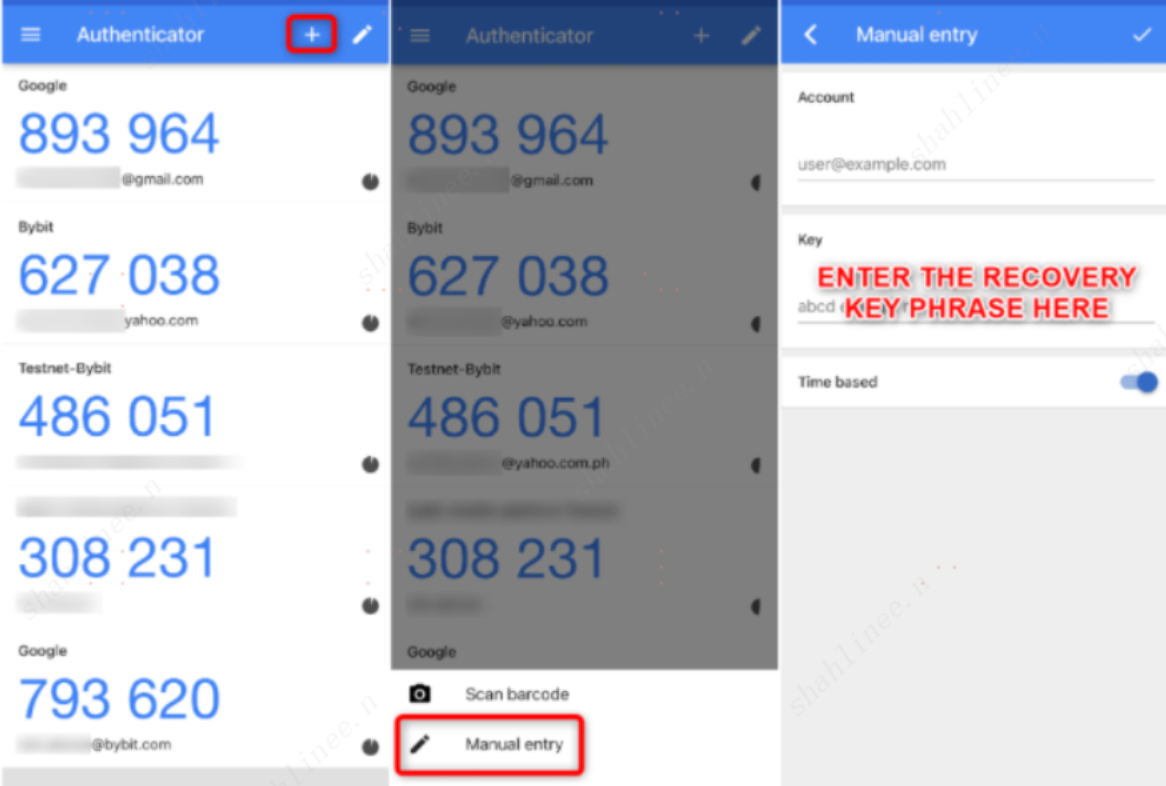
2º passo: No aplicativo Google Authenticator, toque o ícone “+” e depois selecione Entrada manual.
3º passo: No campo da Chave, digite a frase-chave de recuperação. No campo Conta, digite algo que ajudará você a identificar rapidamente os códigos, caso tenha várias contas usando o GA.