
Este é um guia passo a passo para ajudar a criar a frase de recuperação da carteira.
Configurar a extensão da Bybit Wallet
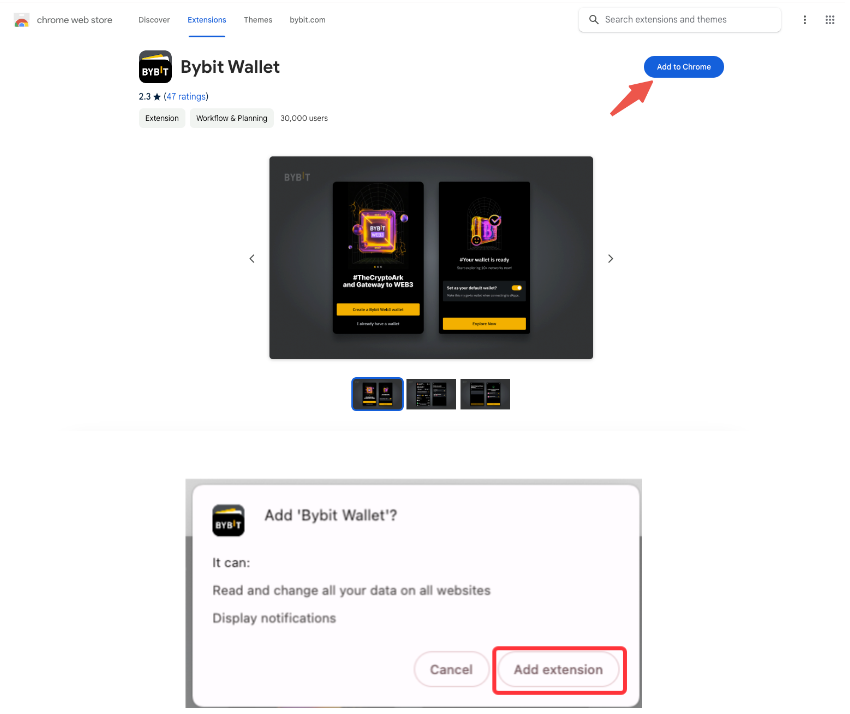
1.º passo: encontre a extensão da Bybit Wallet no Google Chrome. Clique em Adicionar ao Chrome no canto superior direito → Adicionar extensão. Você poderá fixar a extensão da Bybit Wallet na barra de extensão para facilitar o acesso e o gerenciamento.
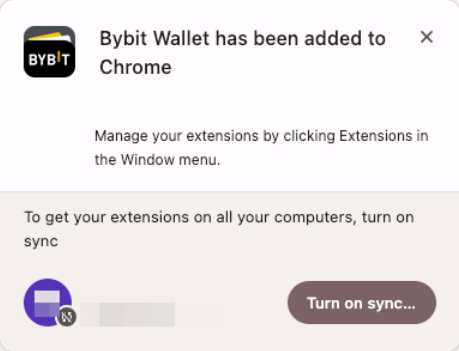
2.º passo: clique no ícone Bybit Wallet, na barra de extensão e, em seguida, no botão Ativar sincronização... Clique em Continuar para permitir que a Bybit gerencie seu perfil.
Criar uma frase de recuperação para a carteira
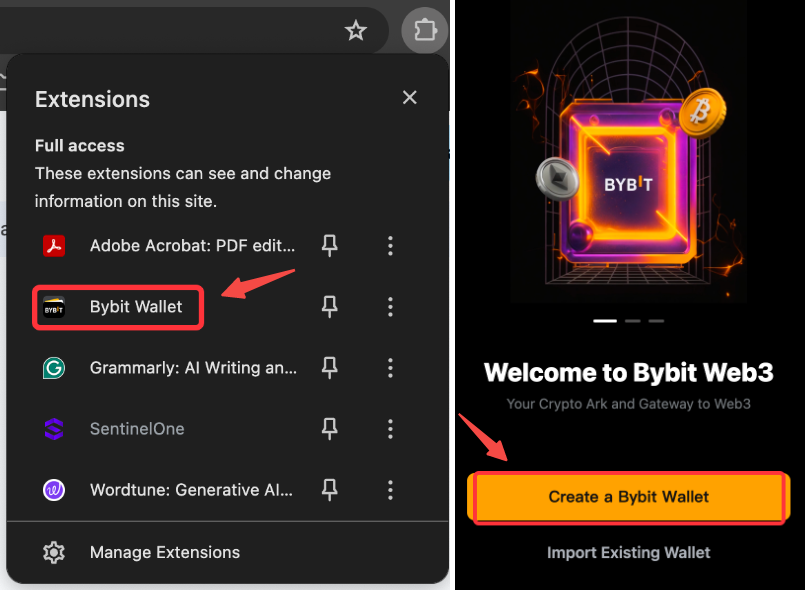
1.º passo: vá para a Bybit Wallet, clique no ícone Bybit Wallet na barra de extensão e escolha Criar uma Bybit Wallet.
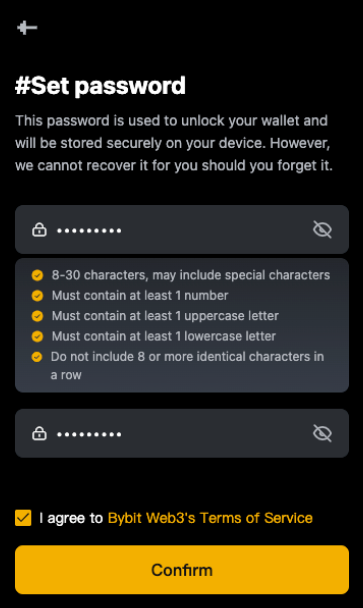
2.º passo: siga as instruções para definir a senha do seu dispositivo. Marque a caixa “Concordo” e clique em Confirmar.
3.º passo: clique em Frase de recuperação da carteira e sua carteira será criada em segundos.
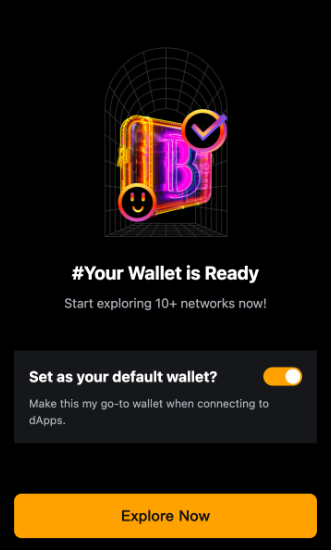
4.º passo: você poderá definir a frase de recuperação de sua Bybit Wallet como a carteira padrão para explorar produtos Wallet na Bybit ou para interagir com dApps em outras plataformas.
Importar a frase de recuperação de sua carteira
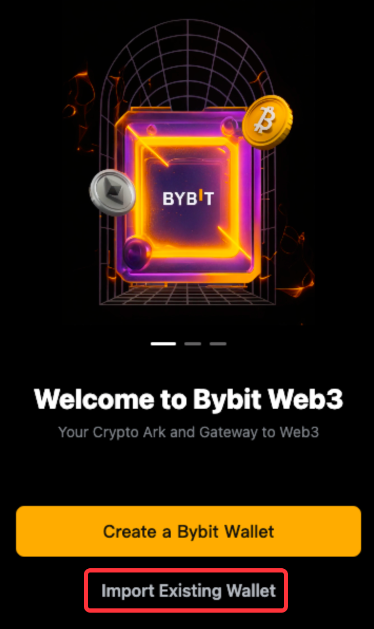
1.º passo: vá para Bybit Wallet, clique no ícone Bybit Wallet na barra de extensão e selecione Importar a carteira existente.
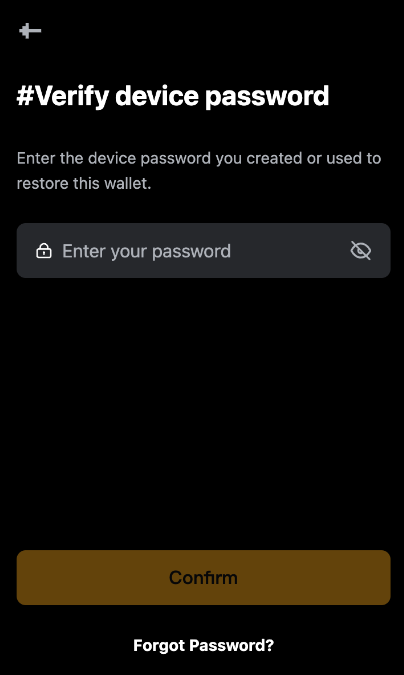
2.º passo: insira a senha do seu dispositivo e clique em Confirmar.
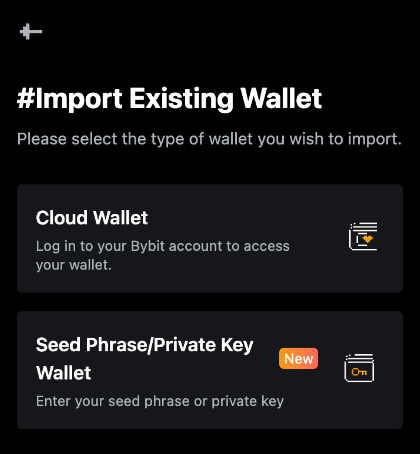
3.º passo: selecione Frase de recuperação da carteira.
4.º passo: insira ou cole suas frases de recuperação (você poderá escolher o número de frases de recuperação ao clicar no menu suspenso abaixo de #Importar frase de recuperação) e ao clicar em Importar.
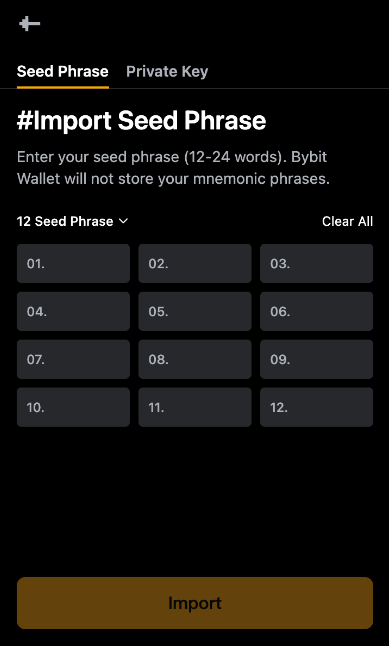
Observação:
– Se você já criou vários endereços, a função de importação restaurará apenas endereços de carteira que tenham ativos.
Gerenciar a carteira
Redefinir a senha do dispositivo
Se você esquecer a senha do seu dispositivo, poderá redefinir a frase de recuperação de sua carteira na Bybit Web usando a extensão da carteira.
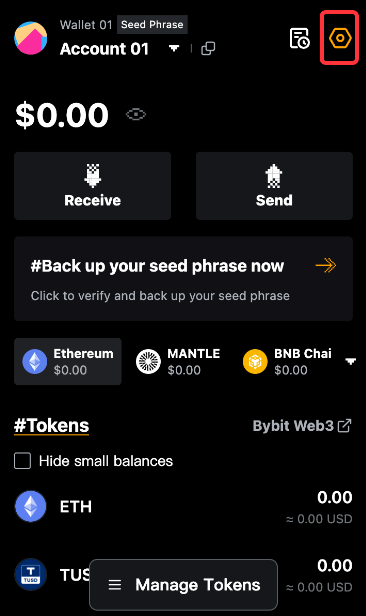
1.º passo: clique no ícone Bybit Wallet, na barra de extensão. Navegue até Configurações clicando no ícone no canto superior direito.
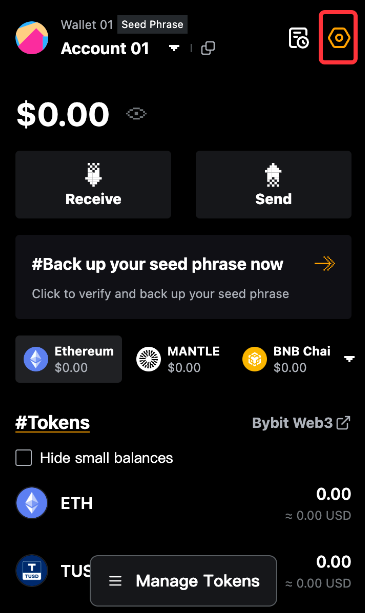
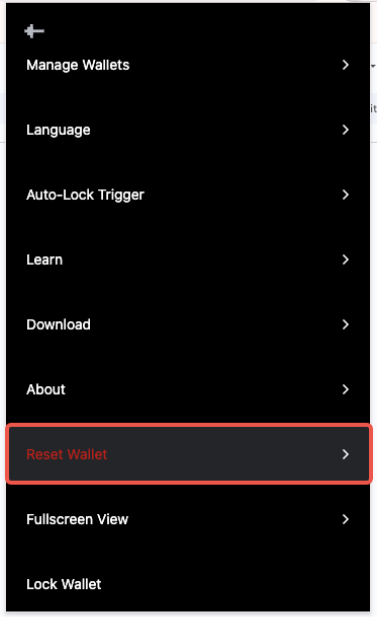
2.º passo: no menu suspenso, vá para Redefinir carteira.
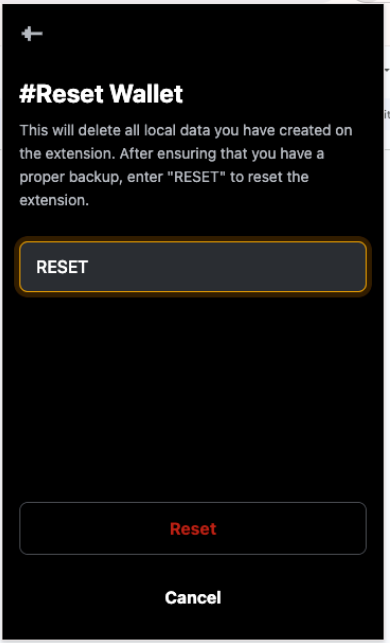
3.º passo: insira “RESET” (diferenciar maiúsculas e minúsculas) na barra de texto e clique em Redefinir.
4.º passo: siga as etapas em “Criar uma frase de recuperação para a carteira” ou “Importar sua frase de recuperação da carteira” para começar novamente.
Habilitar/desabilitar sua Bybit Wallet como padrão
1.º passo: abra a extensão da Bybit Wallet e navegue até Configurações (o ícone no canto superior direito).
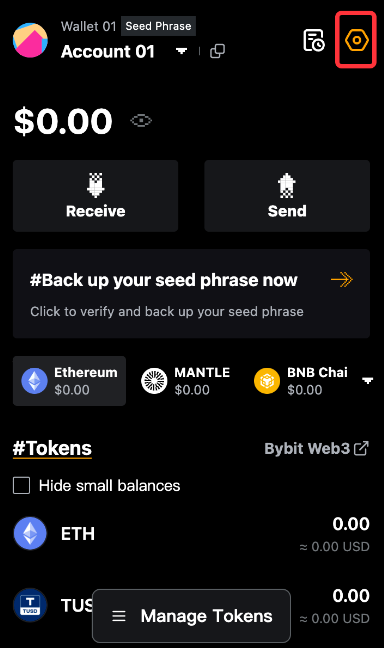
2.º passo: deslize para ativar/desativar a frase de recuperação de sua Bybit Wallet como sua carteira padrão para interação com dApp.
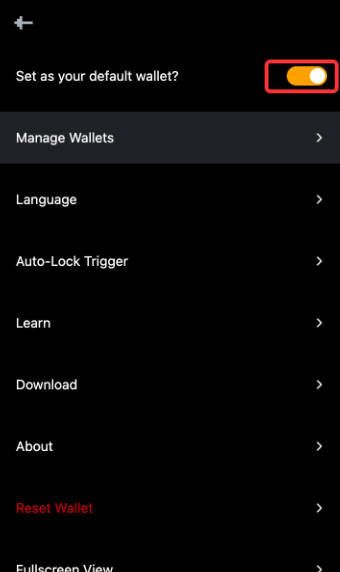
Você também poderá personalizar certos aspectos de sua carteira, incluindo o modo de exibição (visualização em tela cheia), idioma e acionamento de bloqueio automático.
Visualizar e fazer backup da frase de recuperação
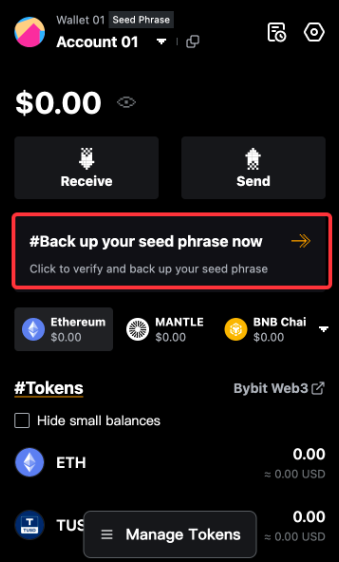
1.º passo: abra a extensão da Bybit Wallet e clique em #Faça backup da sua frase de recuperação agora.
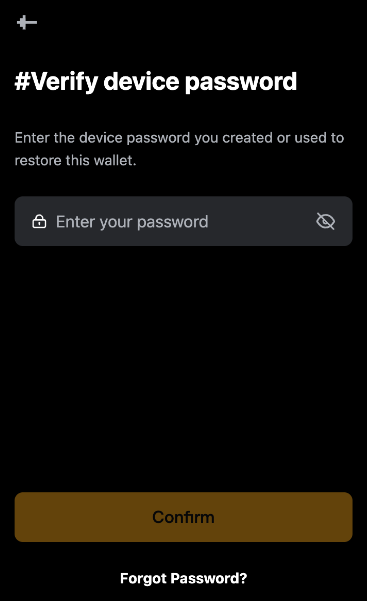
2.º passo: insira a senha do seu dispositivo e clique em Confirmar.
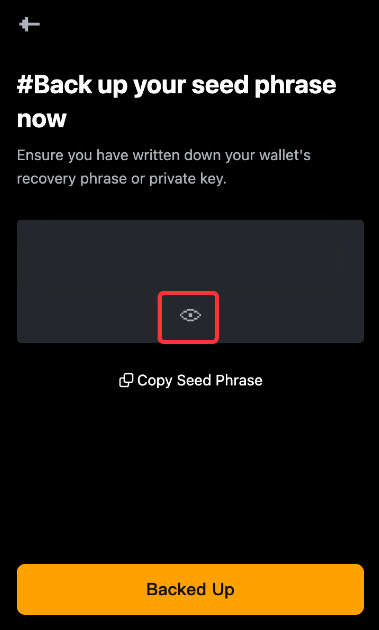
3.º passo: clique no ícone do olho para visualizar suas frases de recuperação e/ou clique em Copiar frase de segurança para registrar suas frases de segurança antes de armazená-las on-line ou off-line com segurança.
Renomear a carteira
1.º passo: abra a extensão da Bybit Wallet e vá para Configurações.
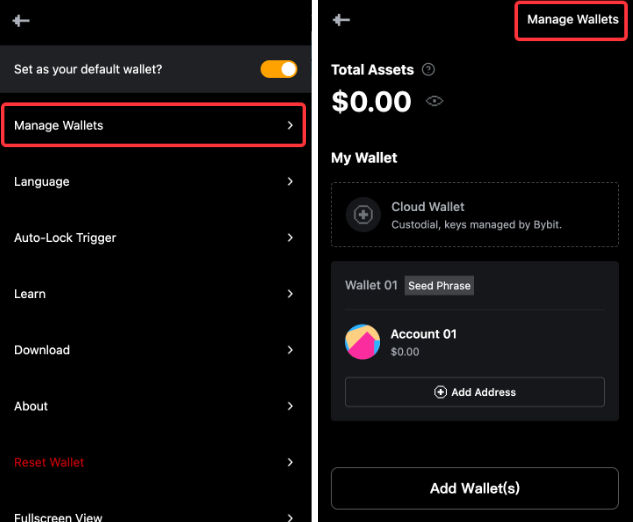
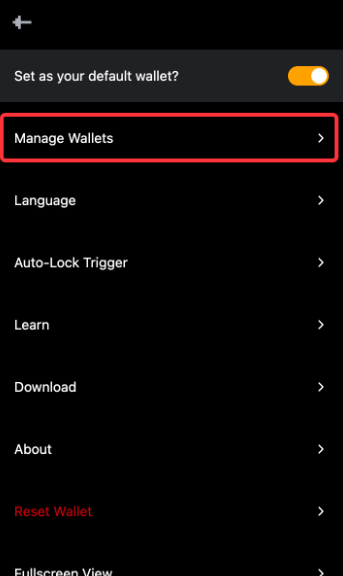
2.º passo: vá para Gerenciar carteiras e clique em Gerenciar carteiras no canto superior direito.
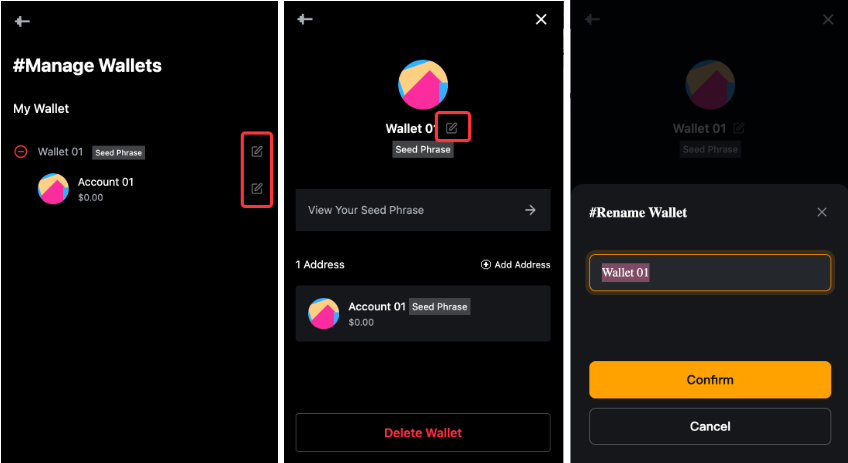
3.º passo: clique no ícone de edição, ao lado do nome da sua carteira ou do nome da conta, para renomear sua carteira.
Adicionar o endereço da carteira
1.º passo: abra a extensão da Bybit Wallet e vá para Configurações → Gerenciar carteiras.
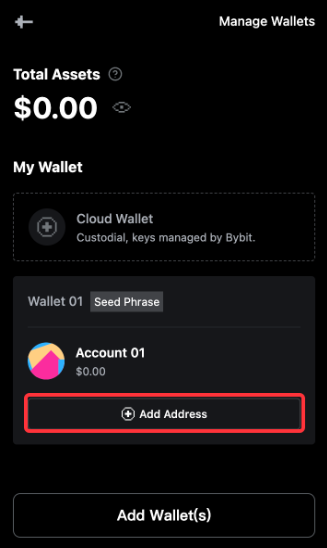
2.º passo: clique em Adicionar endereço, abaixo da frase de recuperação da sua carteira, para adicionar outro endereço.
3.º passo: insira a senha do seu dispositivo e clique em Confirmar e Continuar.