
Vincular um número de celular à sua conta Bybit pode aumentar a segurança dos seus ativos na plataforma, ativando o recurso de Autenticação por SMS. Por favor, encontre abaixo um guia detalhado sobre como vincular e alterar seu número de celular em sua conta.
Vincule Seu Número de Celular
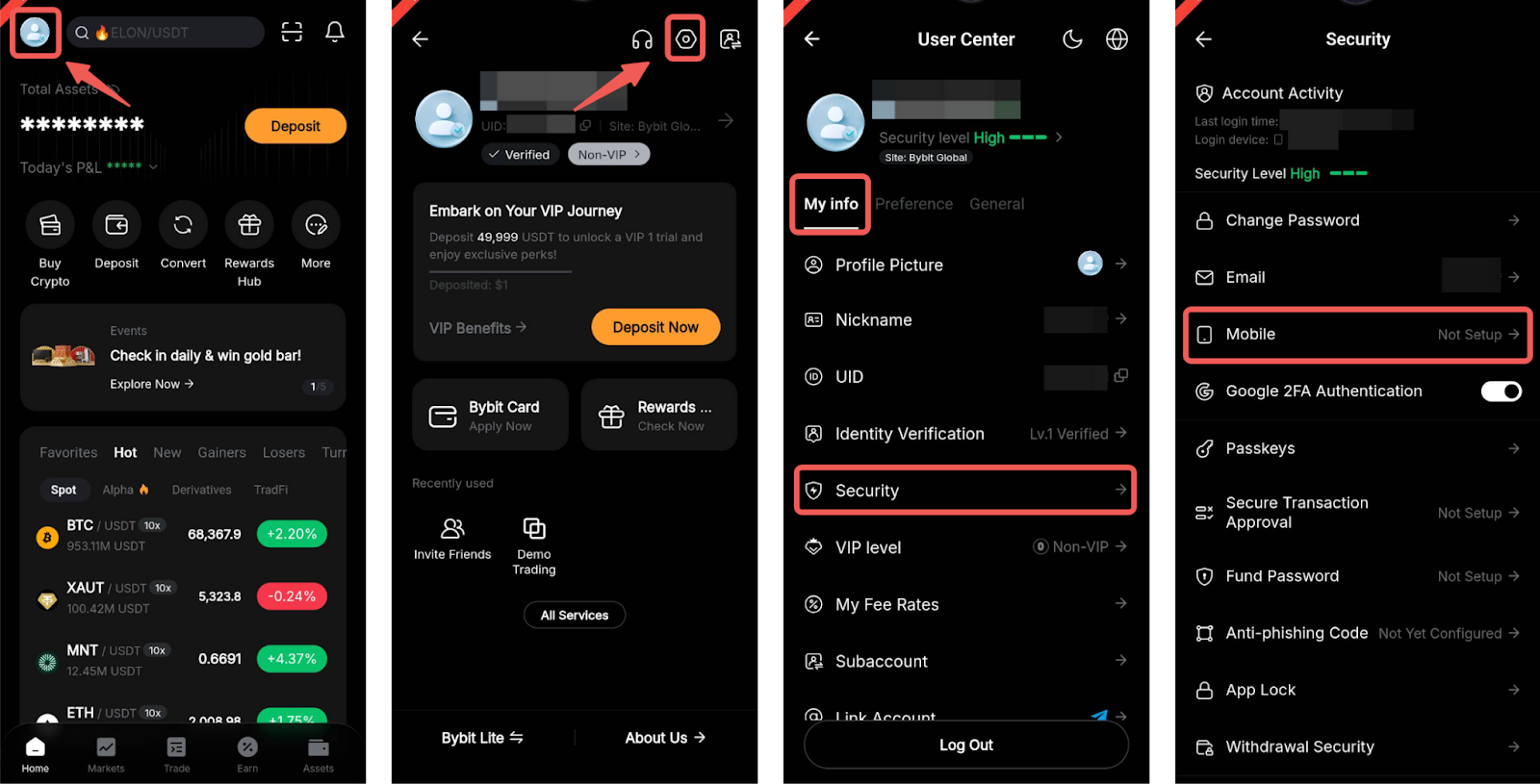
Passo 1: Navegue até Perfil na página inicial da Bybit e toque no ícone da Engrenagem no canto superior direito para acessar a página do Centro de Usuário. Em seguida, na aba Minhas Informações, vá para Segurança → Celular para acessar suas configurações de Celular.
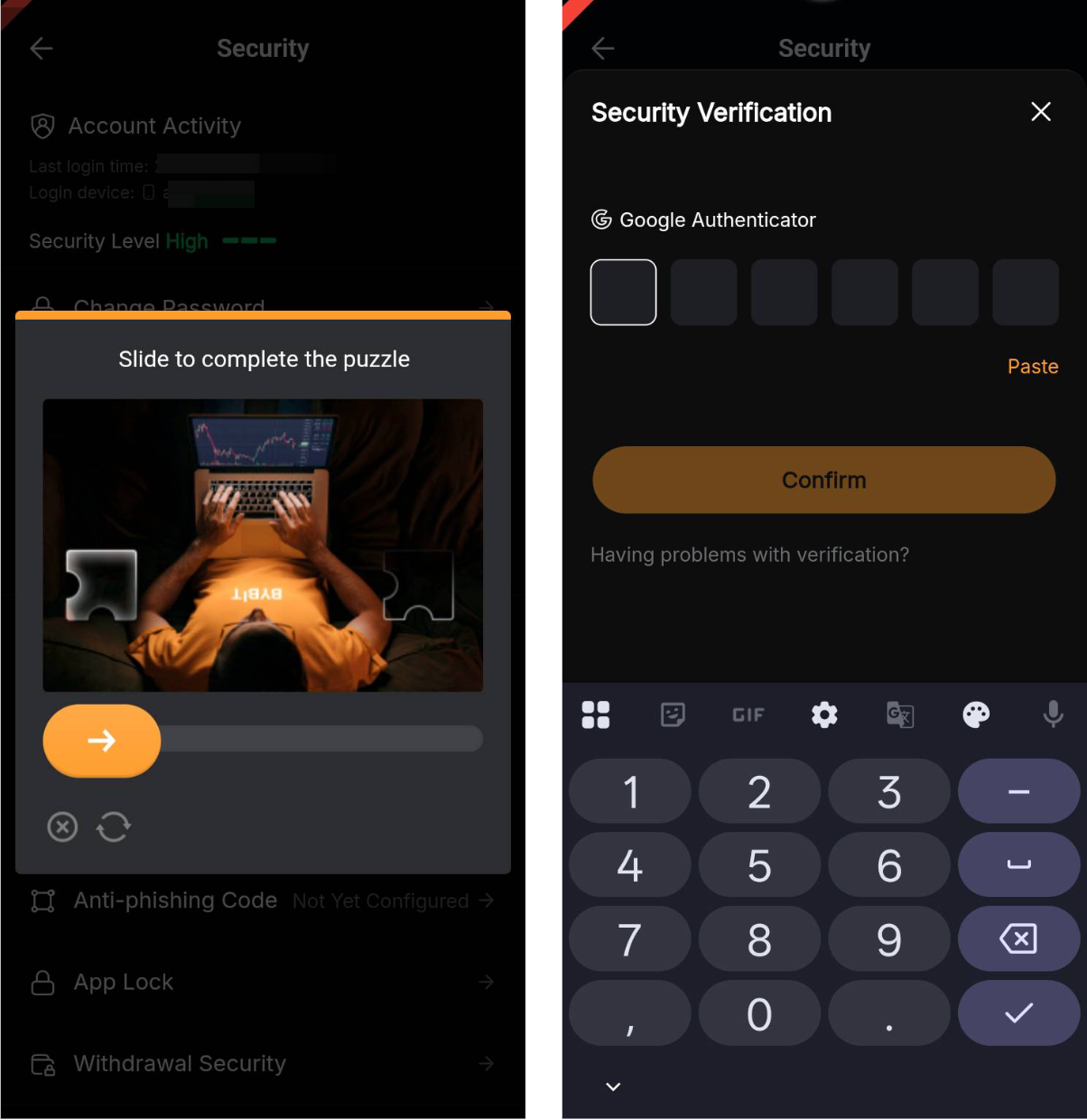
Etapa 2: Complete a verificação Captcha interativa e insira seu código de verificação 2FA do Google para prosseguir para a próxima etapa.
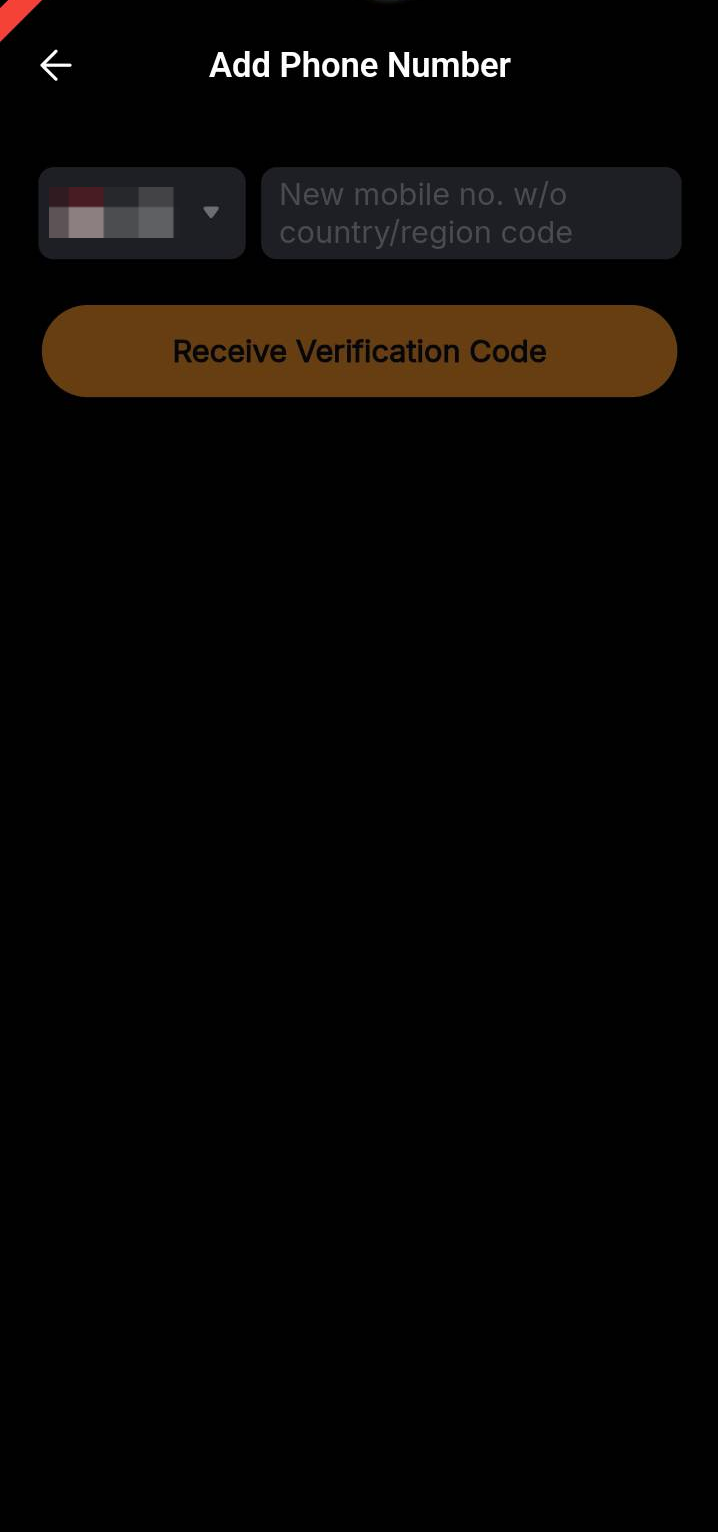
Etapa 3: Insira o código do seu país e o número de telefone.
Etapa 4: Complete outra verificação Captcha, e um código de verificação será enviado para o seu número de telefone para vincular seu celular à sua conta Bybit.
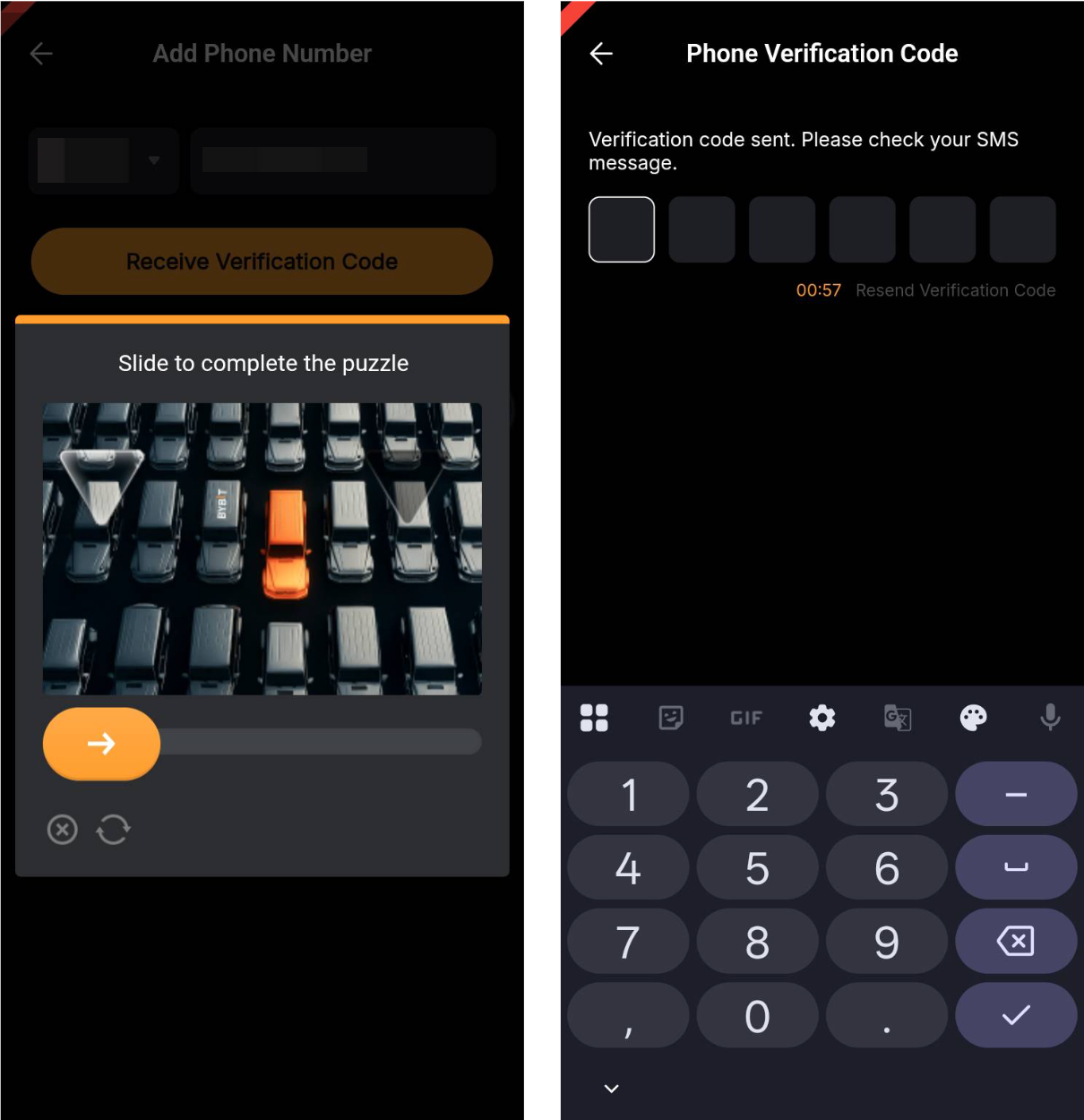
Nota: Se você não conseguir receber o código de verificação por SMS, por favor consulte Resolução de Problemas: Incapaz de Receber Código de Verificação SMS.
Seu número de telefone foi vinculado com sucesso à sua conta!
Altere Seu Número de Celular
Passo 1: Navegue até Perfil na página inicial do Bybit e toque no ícone Configurações no canto superior direito para acessar a página do Centro do Usuário. Em seguida, na aba Minhas Informações, vá para Segurança → Celular para acessar suas configurações de Celular.
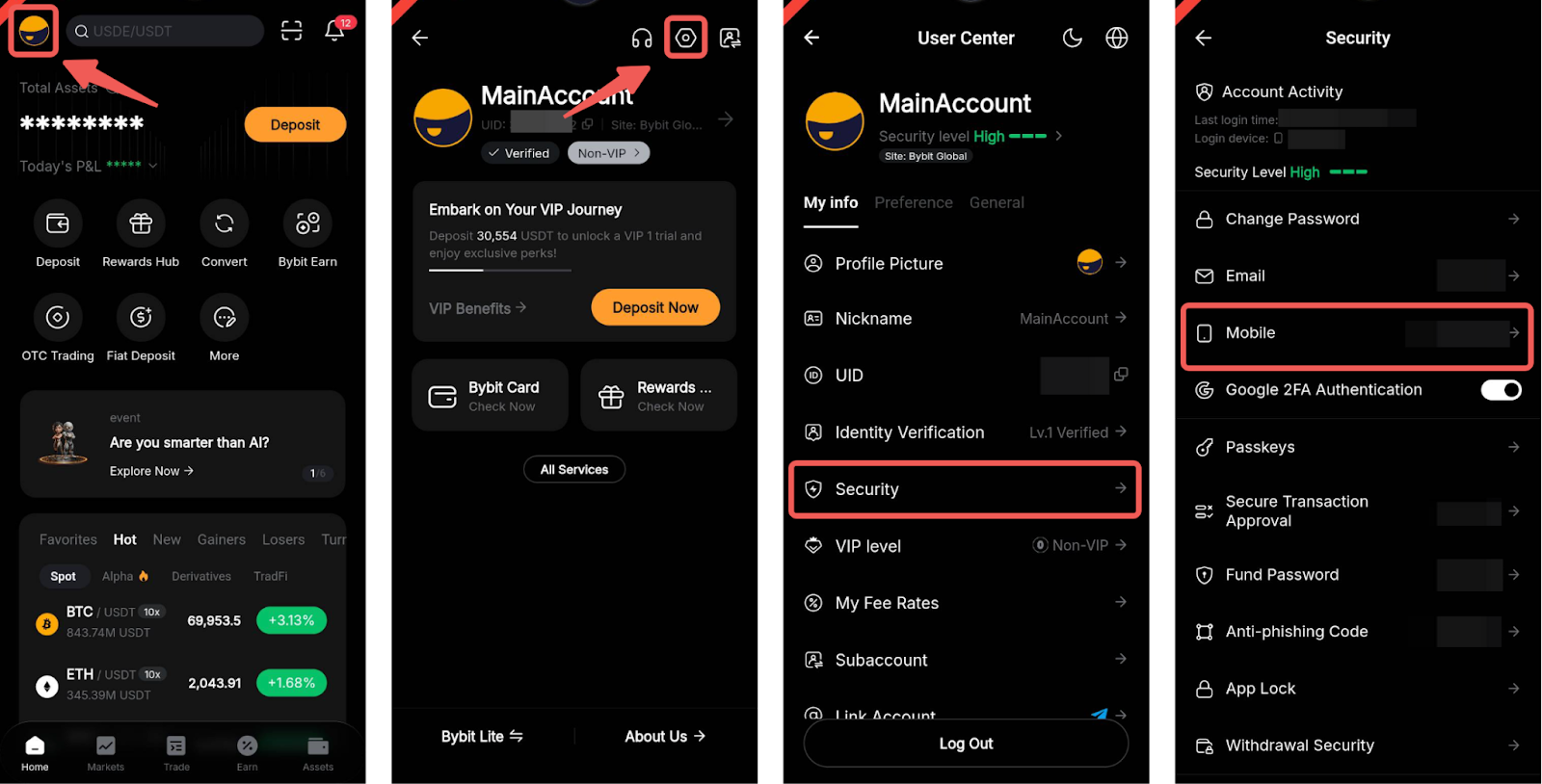
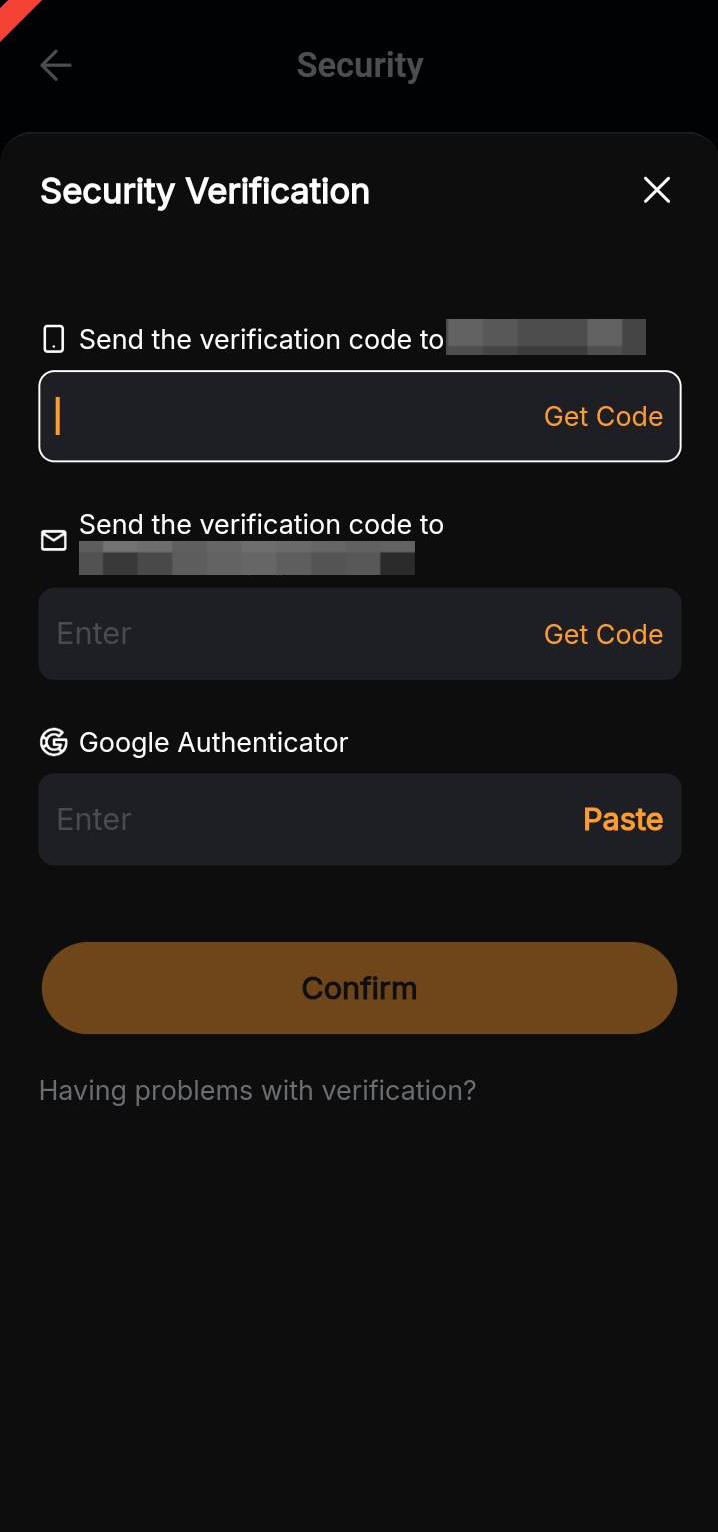
Passo 2: Você será solicitado a completar um processo de Verificação de Segurança. Toque nos diferentes botões Obter Código para recuperar os códigos enviados para o seu celular e endereço de e-mail atuais. Após inserir os códigos de verificação necessários, bem como o código de verificação do Google 2FA, clique em Próximo Passo.
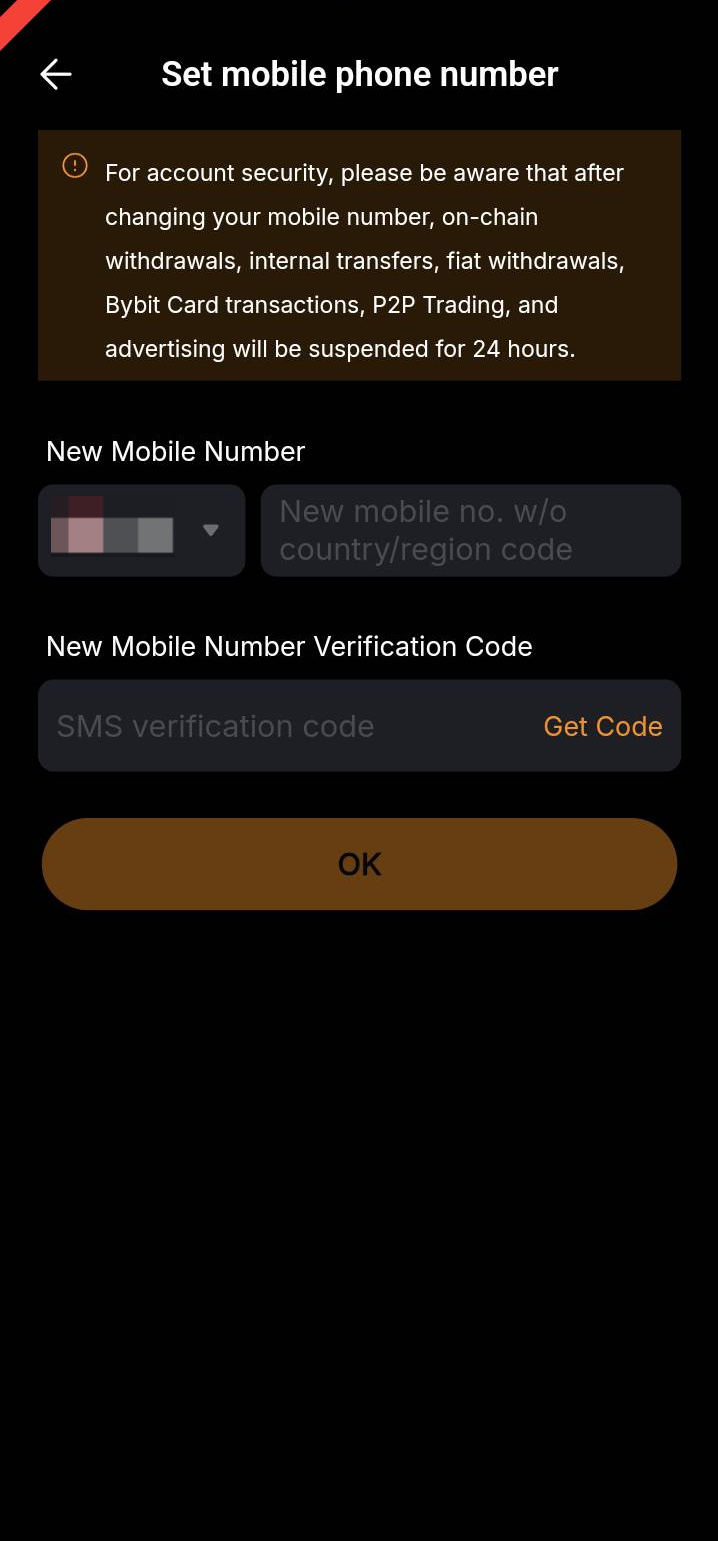
Passo 3: Insira o código de país e o número de telefone novos, e clique em Enviar Código de Verificação para prosseguir com as etapas de verificação do novo celular. Após concluir todas as etapas, clique em OK.
Notas:
— Retiradas de Cripto e Fiat, transferências internas, transações com o Cartão Bybit, comércio e publicidade P2P serão restritos por 24 horas após a alteração do seu número de celular.
— Se você não tiver mais acesso ao seu antigo número de celular, por favor siga este guia para mudar seu celular.
— Os usuários precisam completar a Autenticação do Google antes de poder mudar o número de celular registrado.
— Se você não conseguir receber os códigos de verificação, por favor consulte estes artigos:
- Solução de Problemas: Incapaz de Receber o Código de Verificação por SMS
- Solução de Problemas: Incapaz de receber o código de verificação por email
Seu número de telefone foi atualizado com sucesso!