
Aqui está um guia passo a passo para configurar, modificar ou cancelar suas ordens de Take Profit (TP) e Stop Loss (SL) na Bybit.
Spot TP/SL
Configurar uma Ordem de Spot TP/SL
Modificar uma Ordem de Spot TP/SL
Cancelar uma Ordem de Spot TP/SL
Futures TP/SL
Configurar uma Ordem de Futures TP/SL
Modificar uma Ordem de Futures TP/SL
Cancelar uma Ordem de Futures TP/SL
Todas as Futures TP/SL
Spot TP/SL
Na página inicial da Bybit, vá para Trade → Spot e selecione o par de negociação de sua preferência. Para mais informações sobre como encontrar e selecionar pares de negociação Spot, consulte este guia.
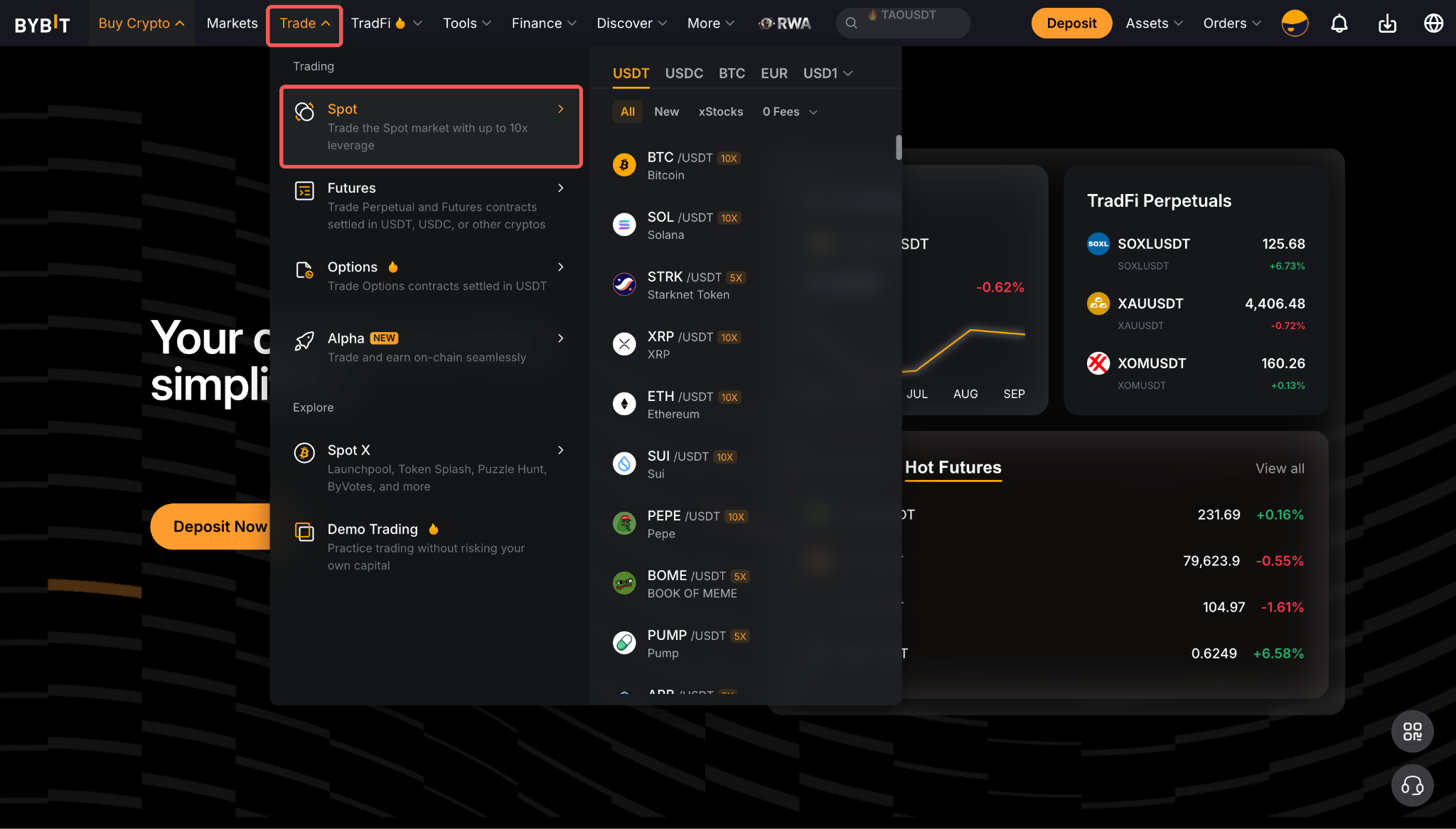
Configure sua Ordem de Spot TP/SL
Você pode configurar o Spot TP/SL como uma ordem independente ou definir previamente TP/SL com uma ordem limitada.
i. Adicione Spot TP/SL na Zona de Ordem
Passo 1: Na Zona de Ordem à direita do gráfico de negociação, selecione TP/SL.
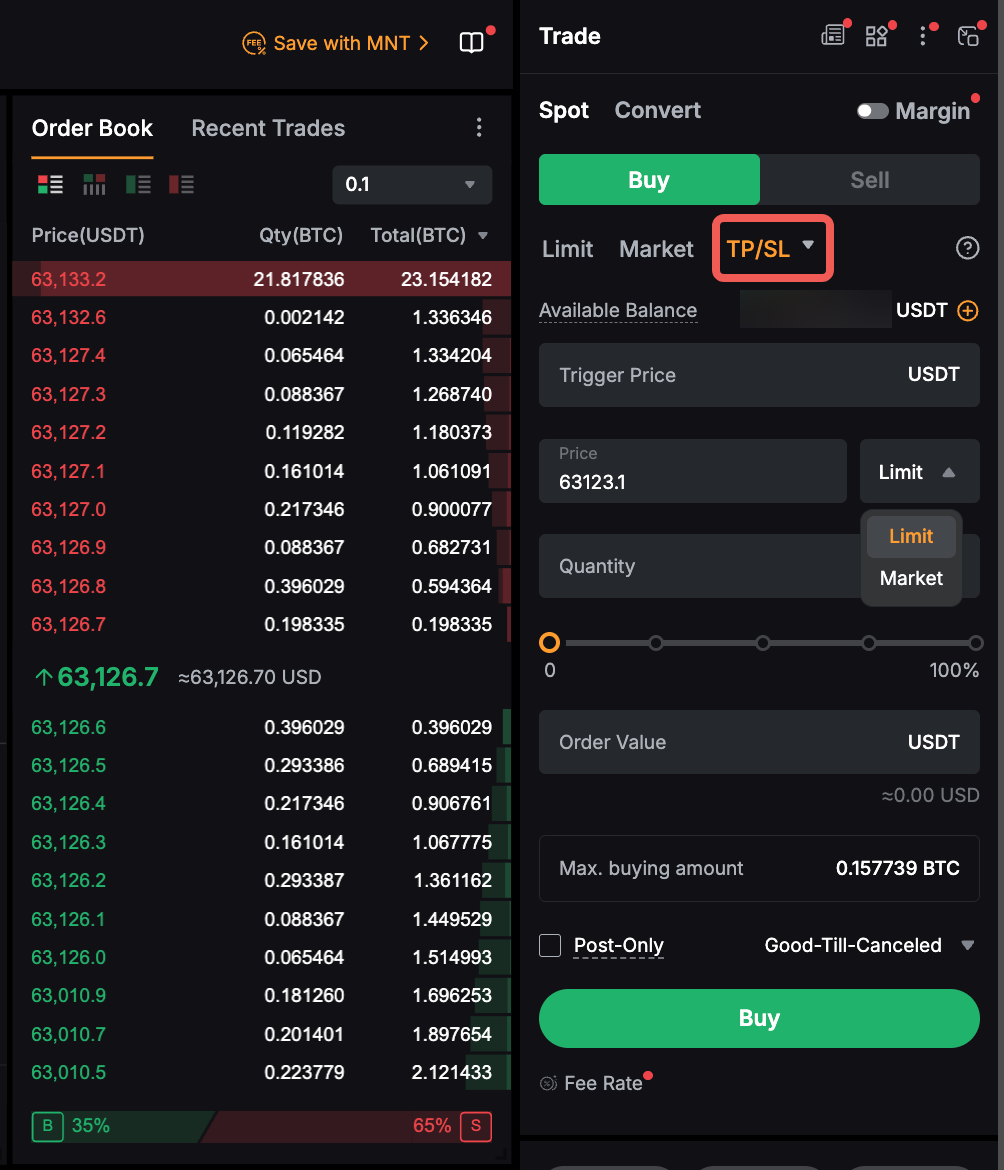
Passo 2: Insira os seguintes detalhes do pedido:
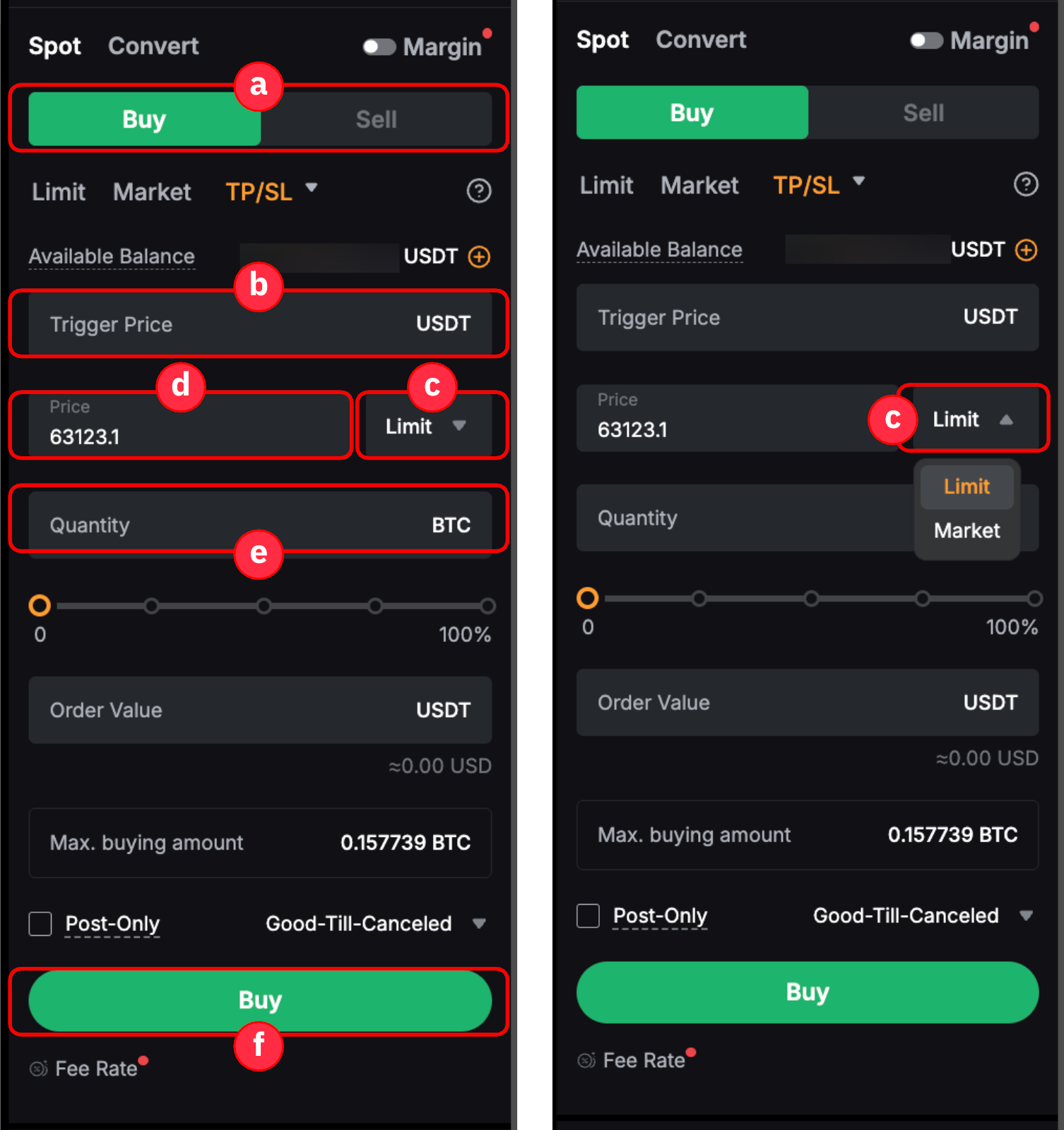
a. Selecione a aba Comprar ou Vender.
b. Insira o preço de disparo desejado.
c. Selecione Limite ou Mercado no menu suspenso.
- Se Limite for selecionado, uma ordem limitada será colocada uma vez que o Último Preço Negociado alcance o preço de disparo predefinido.
- Se Mercado for selecionado, uma ordem de mercado será colocada e executada pelo melhor preço de mercado disponível uma vez que o preço de disparo predefinido for alcançado.
d. Insira o preço da ordem (apenas para ordens limite condicionais).
e. Insira a quantidade da ordem.
f. Clique Comprar ou Vender para colocar a ordem.
ii. Adicionar TP/SL Spot Com uma Ordem Limite
Passo 1: Na Zona de Ordem, selecione Limite e insira os detalhes da sua ordem, como o preço limite e a quantidade da ordem. Em seguida, selecione a caixa de seleção TP/SL para configurar TP/SL.
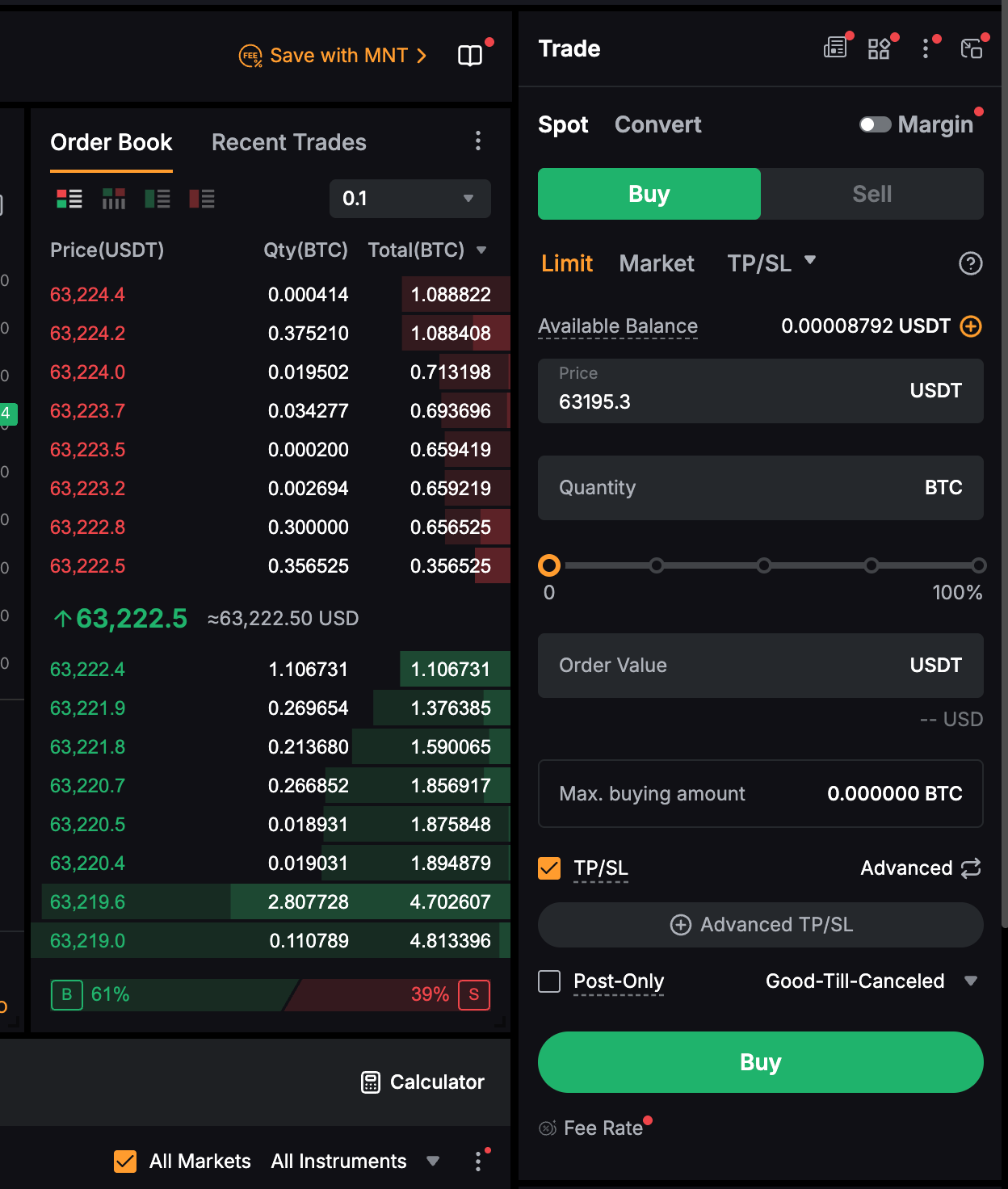
Passo 2: Você pode configurar TP/SL no modo Básico ou Avançado. Para alternar entre os modos, clique no ícone Alternar na seção TP/SL.
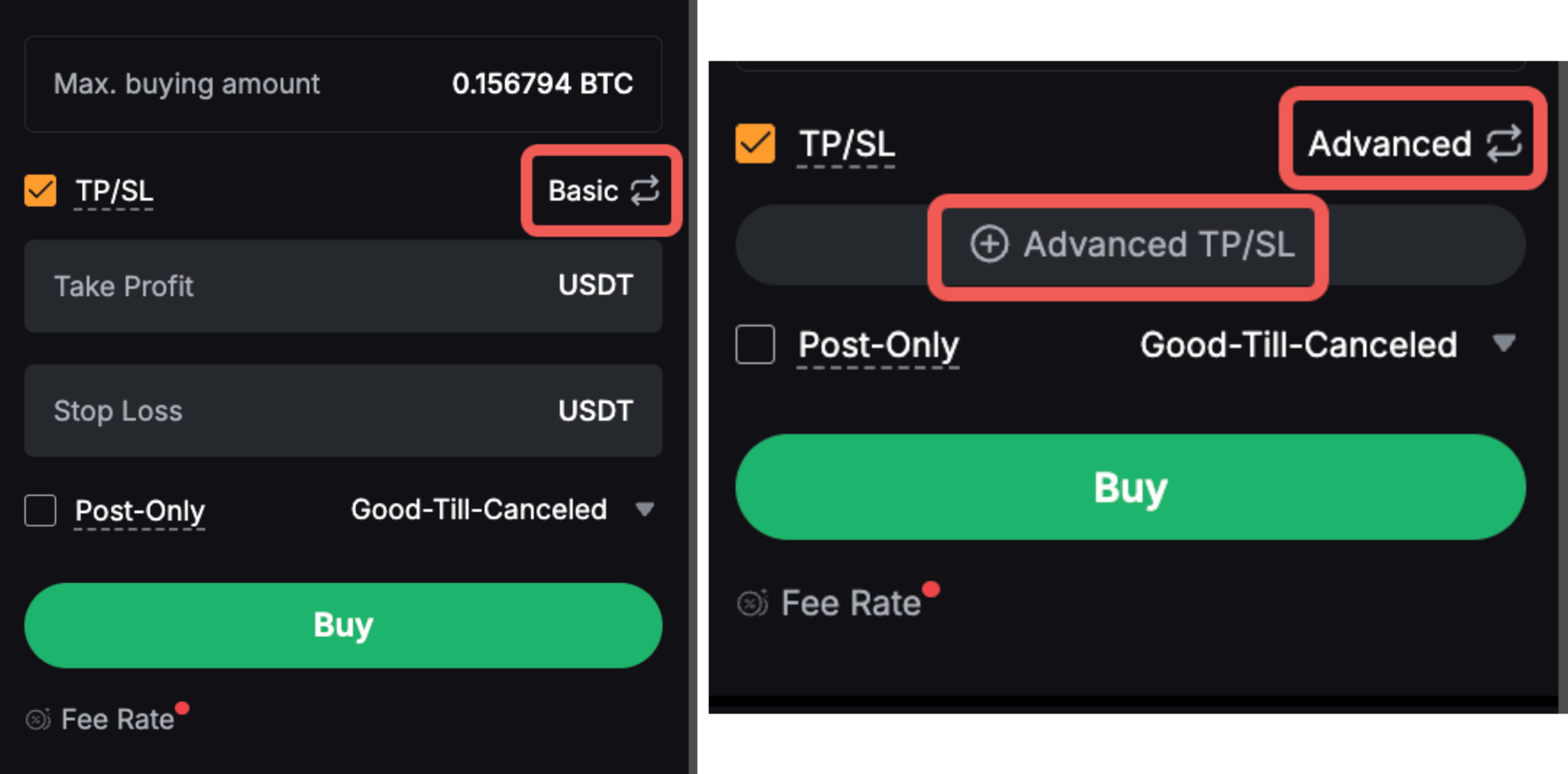
Modo Básico:
O modo básico permite que você insira seus preços de Take Profit e Stop Loss diretamente para configuração rápida de pedidos.
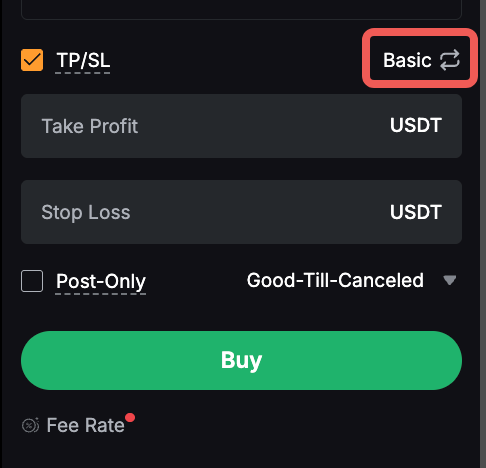
Notas:
— Para modificar os preços predefinidos ou adicionar parâmetros avançados de TP/SL, vá para Pedidos Abertos e clique no ícone Lápis ao lado dos preços de TP/SL.
— Uma vez que o preço de gatilho predefinido seja alcançado, a ordem de TP/SL será executada como uma ordem de mercado.
Modo Avançado:
O modo avançado proporciona maior controle sobre preços predefinidos e condições de ativação. Para usar este modo, clique no ícone + no campo disponível.
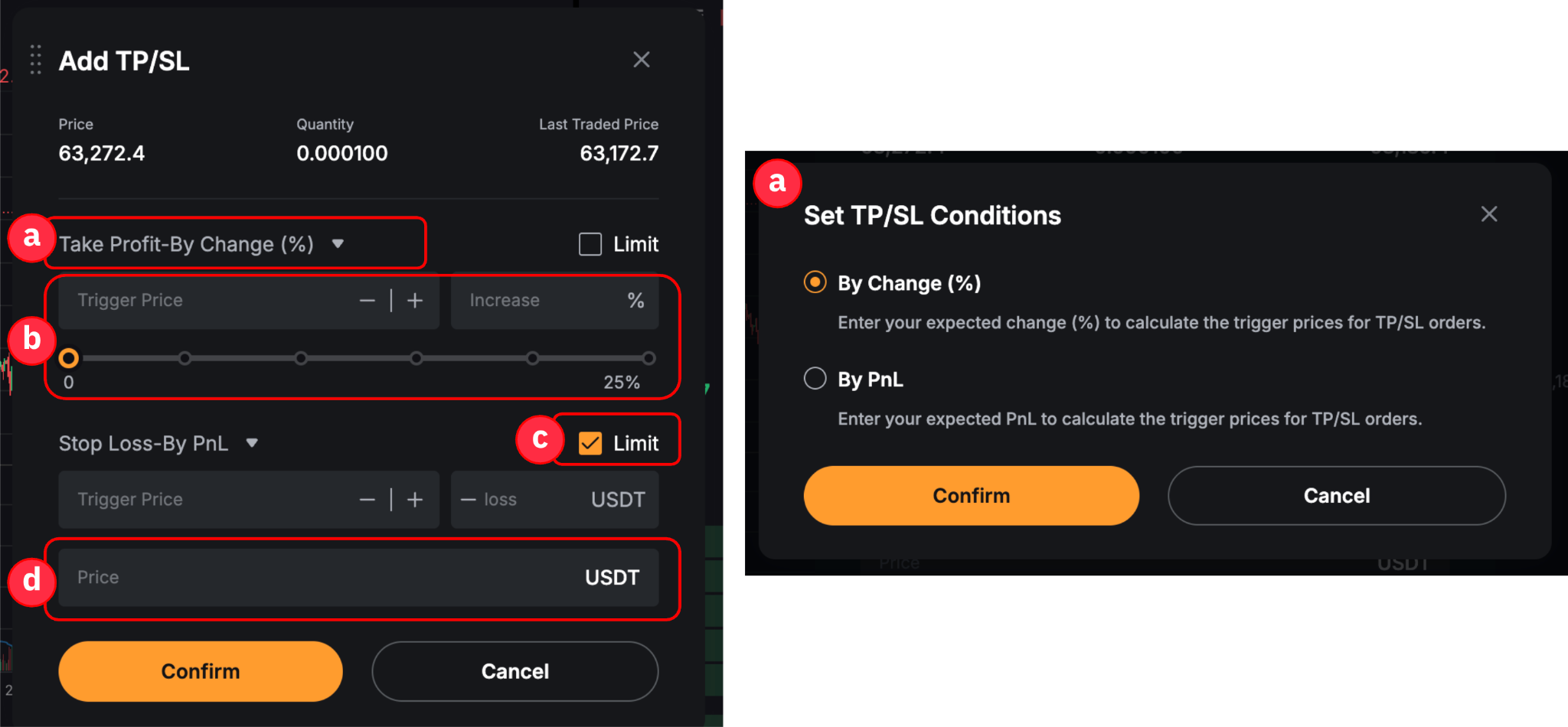
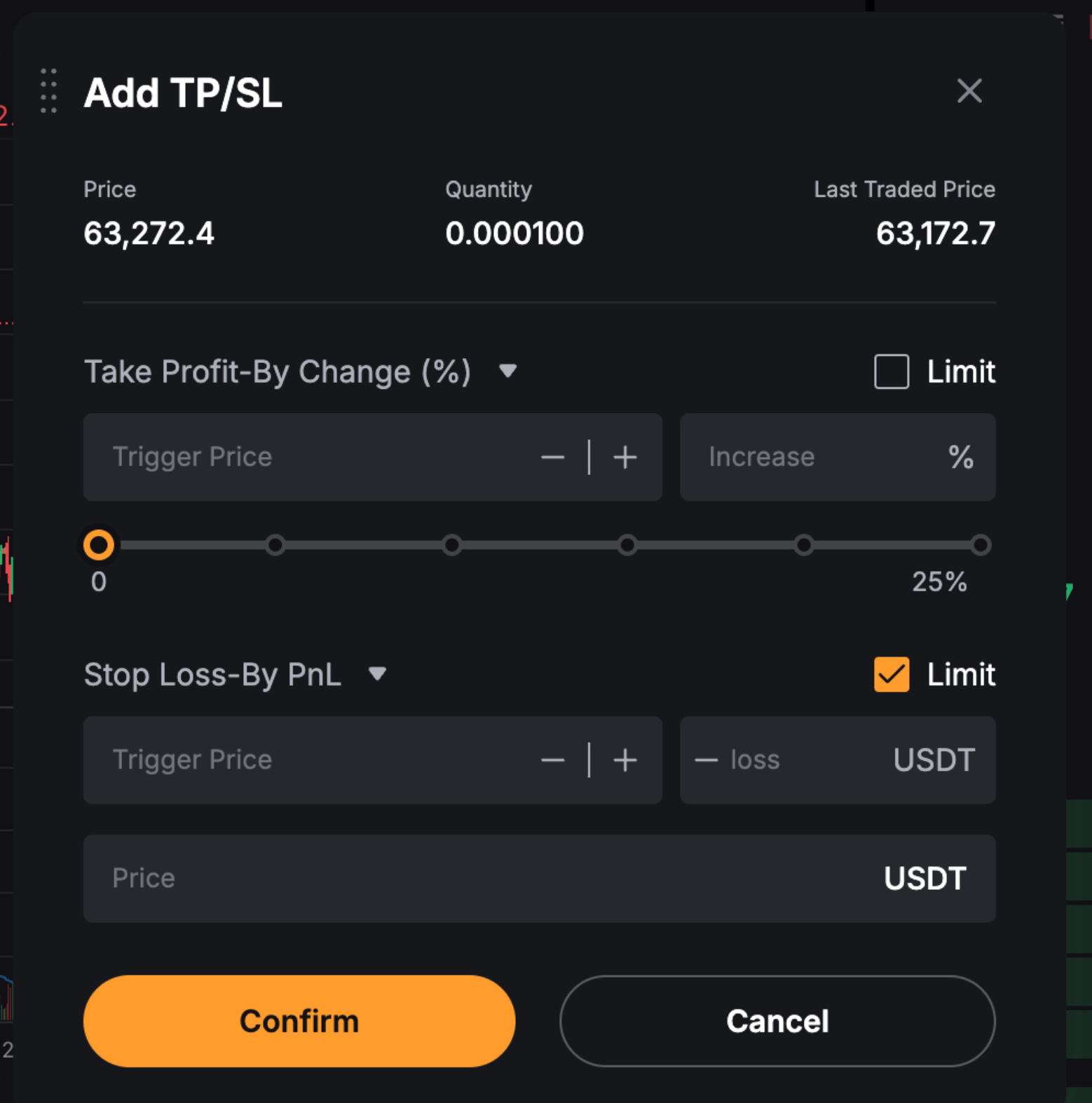
Na janela Adicionar TP/SL, configure o seguinte:
a. Condições de Ativação: Selecione um método de ativação no menu suspenso para TP e SL.
- Por Mudança (%): Ativa com base na mudança percentual especificada. Esta é a opção padrão.
- Por PnL: Disparadores baseados no valor especificado de lucro ou perda.
b. Preço de Disparo: Insira um preço de disparo manualmente ou defina-o com base em uma mudança percentual específica ou valor de PnL.
c. Limite: Selecione esta caixa de seleção para definir o TP/SL como uma ordem de limite condicional.
d. Preço (apenas limite TP/SL): Insira o preço da ordem limite.
Você pode configurar TP e SL de forma independente.
Passo 3: Revise suas configurações de TP/SL e clique em Confirmar.
Notas:

1. Dependendo da direção da ordem limite:
- Para uma compra limite , uma vez que a ordem é executada, o sistema coloca automaticamente uma ordem condicional de venda TP/SL.
- Para uma ordem de venda limite , uma vez que a ordem é executada, o sistema coloca automaticamente uma ordem condicional de compra TP/SL.
2. Para colocar uma ordem TP/SL, os preços de gatilho de TP e SL devem ser definidos em relação ao preço da ordem limite inicial. Por exemplo, se você colocar uma ordem de compra de limite de BTC a $50.000, o preço de gatilho de TP deve ser ≥ $50.000, enquanto o preço de gatilho de SL deve ser ≤ $50.000.
3. Uma vez que o preço de gatilho predefinido é atingido, a ordem correspondente de TP ou SL será colocada como uma ordem de mercado ou limite, enquanto a outra ordem será cancelada.
4. A execução da ordem de limite TP/SL depende da liquidez do mercado e dos movimentos de preço. Se o melhor preço de compra/venda for melhor do que o preço da ordem, a ordem de limite pode ser preenchida imediatamente. Se o preço de mercado não atingir o preço limite especificado, a ordem permanecerá não preenchida.
Modifique Sua Ordem TP/SL Spot
Você só pode modificar ordens TP/SL Spot que atendam a uma das seguintes condições:
- Uma ordem TP/SL Spot direta está pendente e não foi acionada.
- Uma ordem de limite preenchida tem uma única ordem TP ou SL que não foi acionada.
- Uma ordem de limite Spot ainda está aberta no livro de ordens.
Se sua ordem atender a uma dessas condições, siga os passos abaixo com base no tipo de ordem TP/SL.
i. Através da aba TP/SL
Este método se aplica a ordens diretas TP/SL e presets únicos de TP ou SL de ordens limitadas preenchidas.
Passo 1: Vá para Ordens Abertas → TP/SL e encontre a ordem relevante. Clique no ícone de Lápis ao lado do parâmetro que você deseja modificar, como o Preço de Disparo, Preço da Ordem ou Quantidade.

Passo 2: Clique no ícone de marca de seleção para confirmar suas alterações.

ii. Através da Aba de Ordens Limitadas & de Mercado
Este método se aplica a ordens limitadas abertas com TP/SL predefinido.
Passo 1: Vá para Ordens Abertas → Ordens Limitadas & de Mercado, depois clique no ícone de Lápis na coluna TP/SL.

Passo 2: Na janela Modificar TP/SL, ajuste os parâmetros TP/SL e clique em Confirmar.
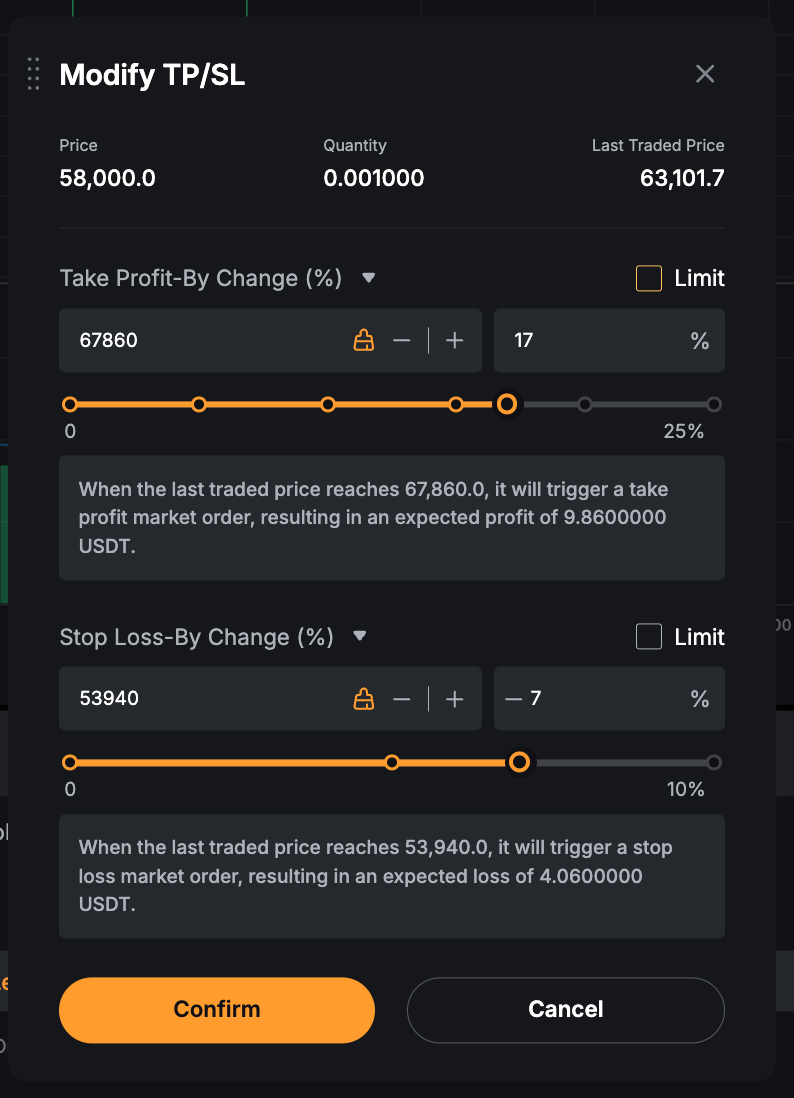
Nota: Você só pode modificar os parâmetros TP/SL pareados para uma ordem limitada não preenchida ou não acionada. Uma vez que a ordem limitada é preenchida, a ordem TP/SL é colocada automaticamente e os preços pré-definidos não podem mais ser modificados.

Cancelar Sua Ordem TP/SL Spot
Você pode cancelar ordens TP/SL Spot usando os seguintes métodos:
i. Via a Guia TP/SL
Este método aplica-se a ordens diretas de TP/SL e presets de TP/SL de ordens limitadas preenchidas, incluindo TP/SL simples e emparelhadas.
Vá para Ordens Abertas → TP/SL, depois clique em Cancelar ao lado da ordem que deseja cancelar, ou Cancelar Todas para cancelar todas as ordens.

ii. Via a Guia Ordens Limitadas & de Mercado
Este método aplica-se a ordens limitadas abertas com TP/SL predefinido.
Passo 1: Vá para Ordens Abertas → Ordens Limitadas & de Mercado, depois clique no ícone de Lápis na coluna TP/SL para a ordem relevante.

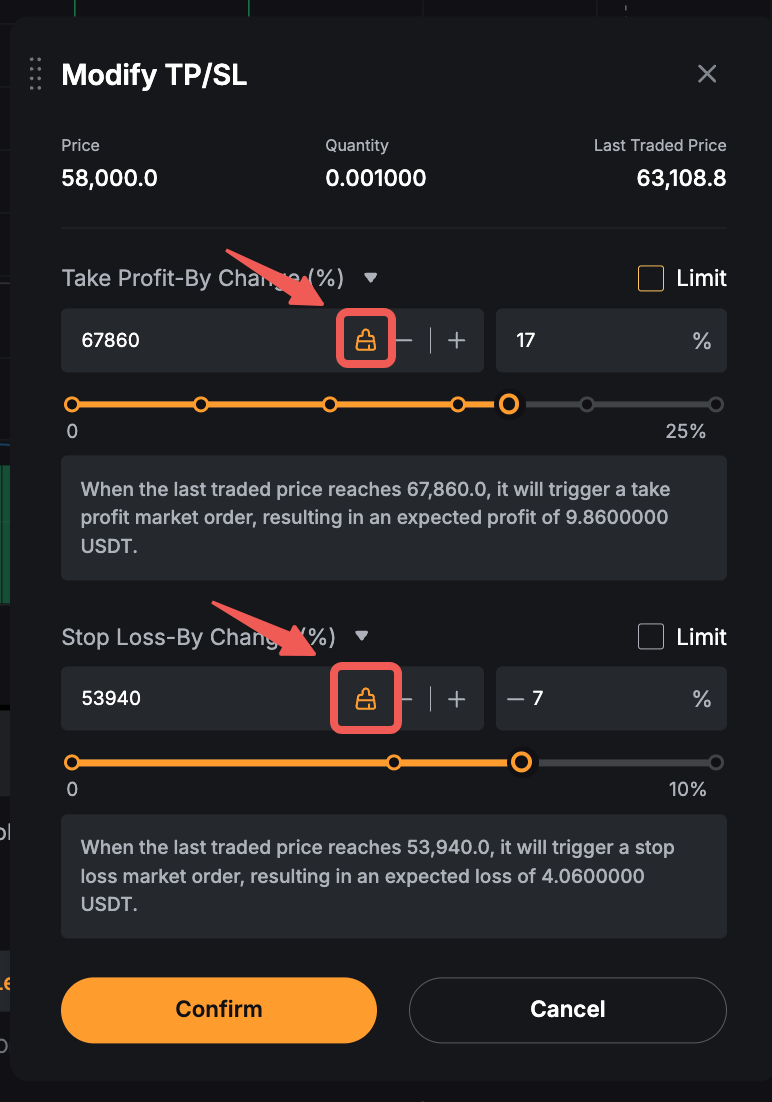
Passo 2: Na janela Modificar TP/SL, clique no ícone de Borracha ao lado do preço predefinido que deseja remover, depois clique em Confirmar.
Futures TP/SL
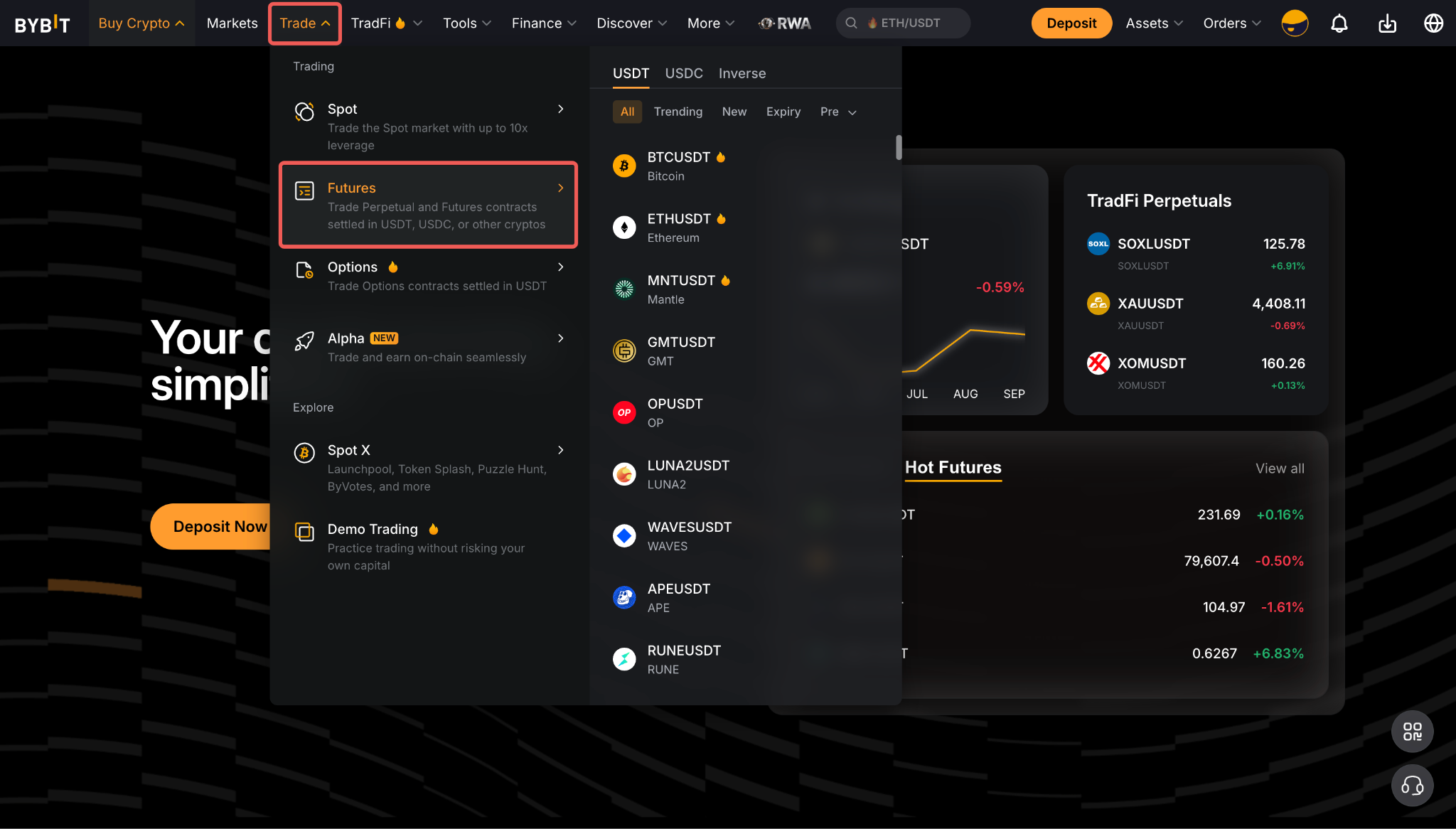
Na página inicial da Bybit, vá para Trade → Futures e selecione o tipo de contrato e par de negociação preferidos. Para mais informações sobre negociação de Futures, consulte este guia.
Configure sua Ordem de TP/SL de Futures
Você pode pré-definir TP/SL ao fazer um pedido de Futures ou definir TP/SL para uma posição ativa.
i. Adicionar TP/SL de Futures Ao Criar Pedido
Passo 1: Na Zona de Pedido, insira os detalhes do seu pedido, incluindo a direção da posição, tipo de pedido e quantidade. Em seguida, selecione o checkbox TP/SL para definir seus parâmetros de TP/SL.
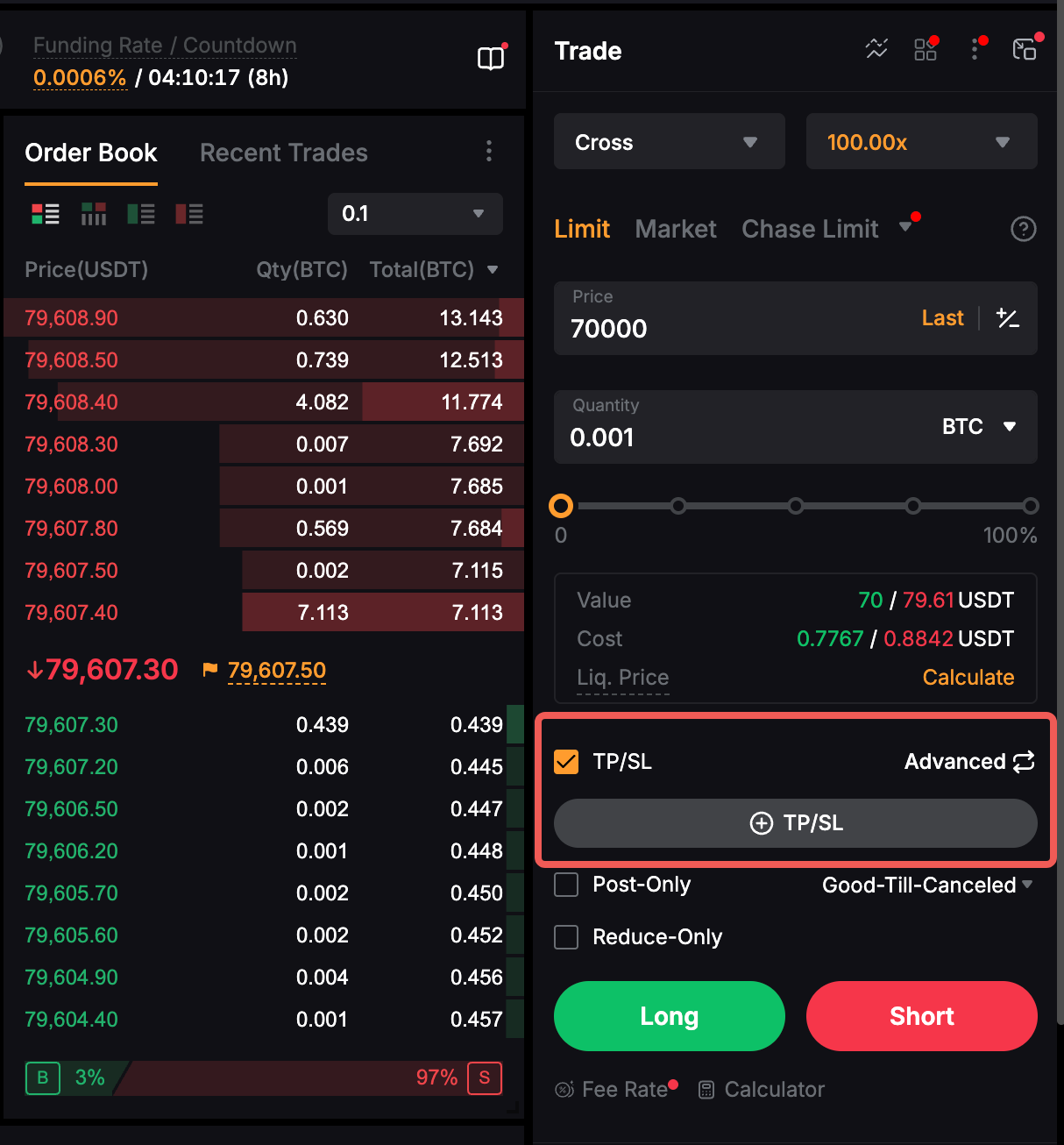
Passo 2: Futures TP/SL oferece modos Básico e Avançado. Para alternar entre modos, clique no ícone Alternar na coluna TP/SL.
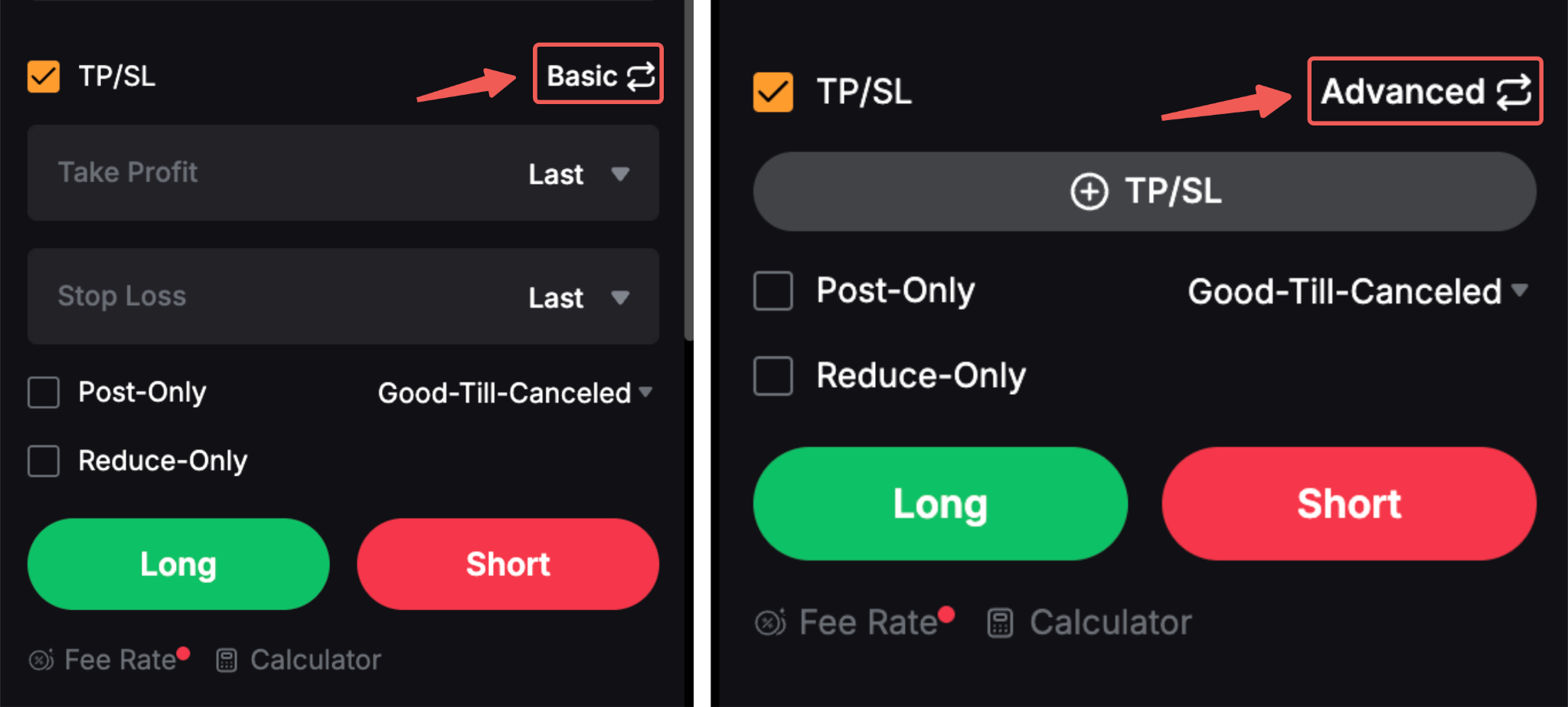
Modo Básico:
O modo Básico permite que você defina preços de Take Profit e Stop Loss diretamente para toda a sua posição. Use este modo para uma configuração mais rápida.
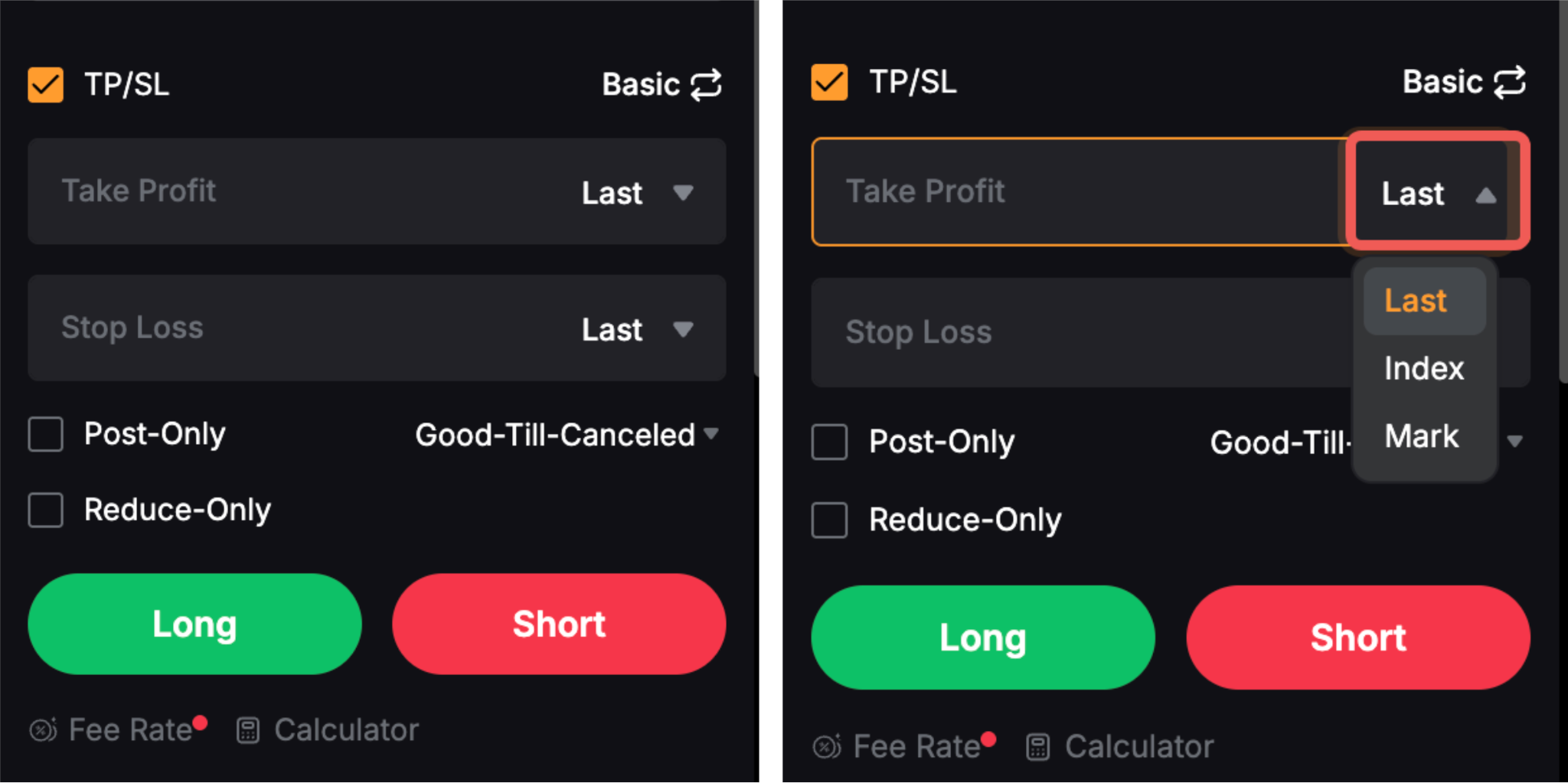
Notas:
— Você pode selecionar independentemente o Último Preço Negociado (padrão), Preço de Índice ou Preço de Marca como o preço de referência para cada ordem de TP e SL.
— Para modificar os preços predefinidos ou adicionar parâmetros avançados de TP/SL, vá para Ordens em Aberto e clique no ícone Lápis próximo aos preços de TP/SL.
— Assim que o preço de disparo predefinido for atingido, a ordem de TP/SL será executada como uma ordem de mercado.
Modo avançado:
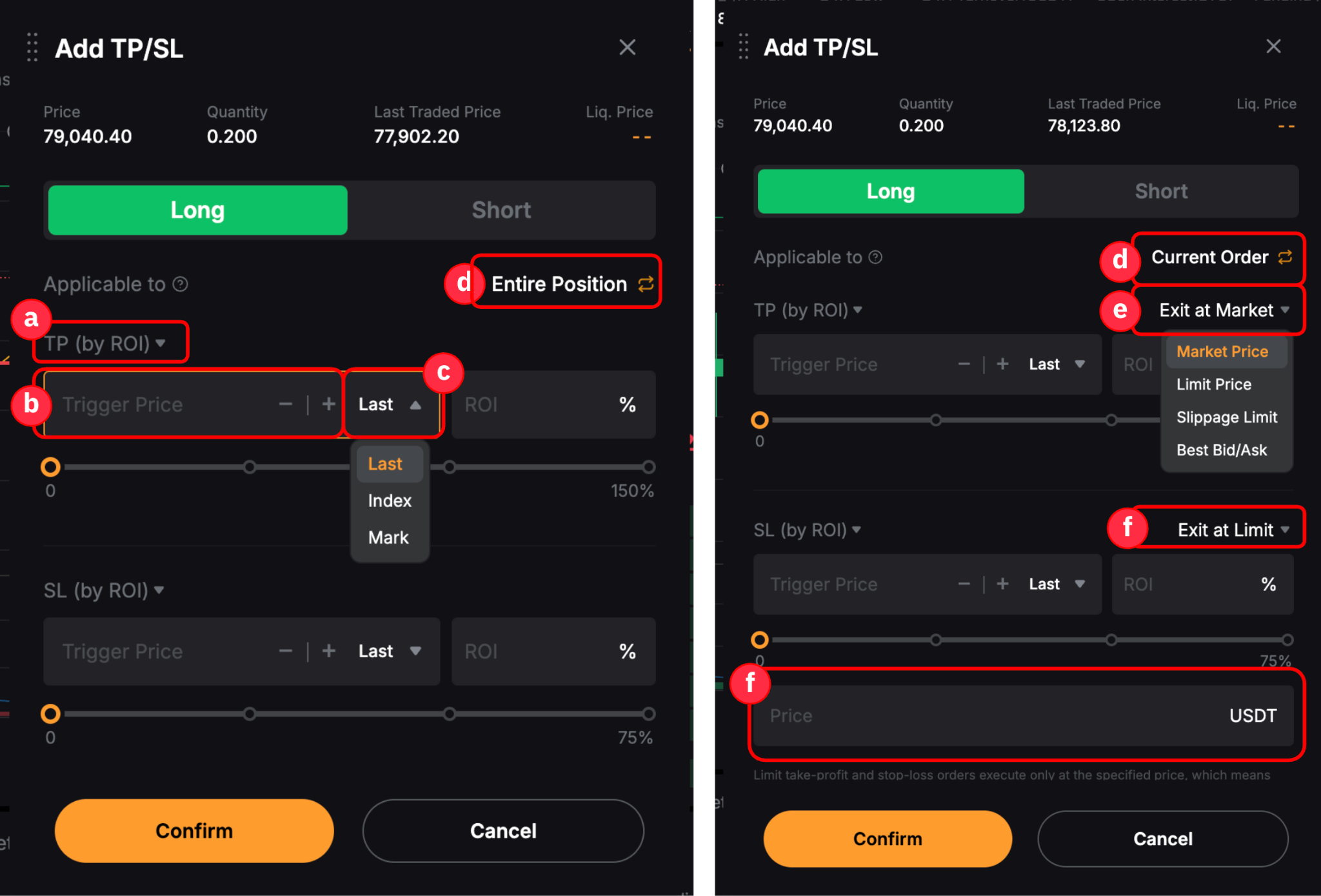
O modo avançado oferece maior controle sobre preços pré-definidos e condições de gatilho. Para usar este modo, clique no ícone + no campo disponível.
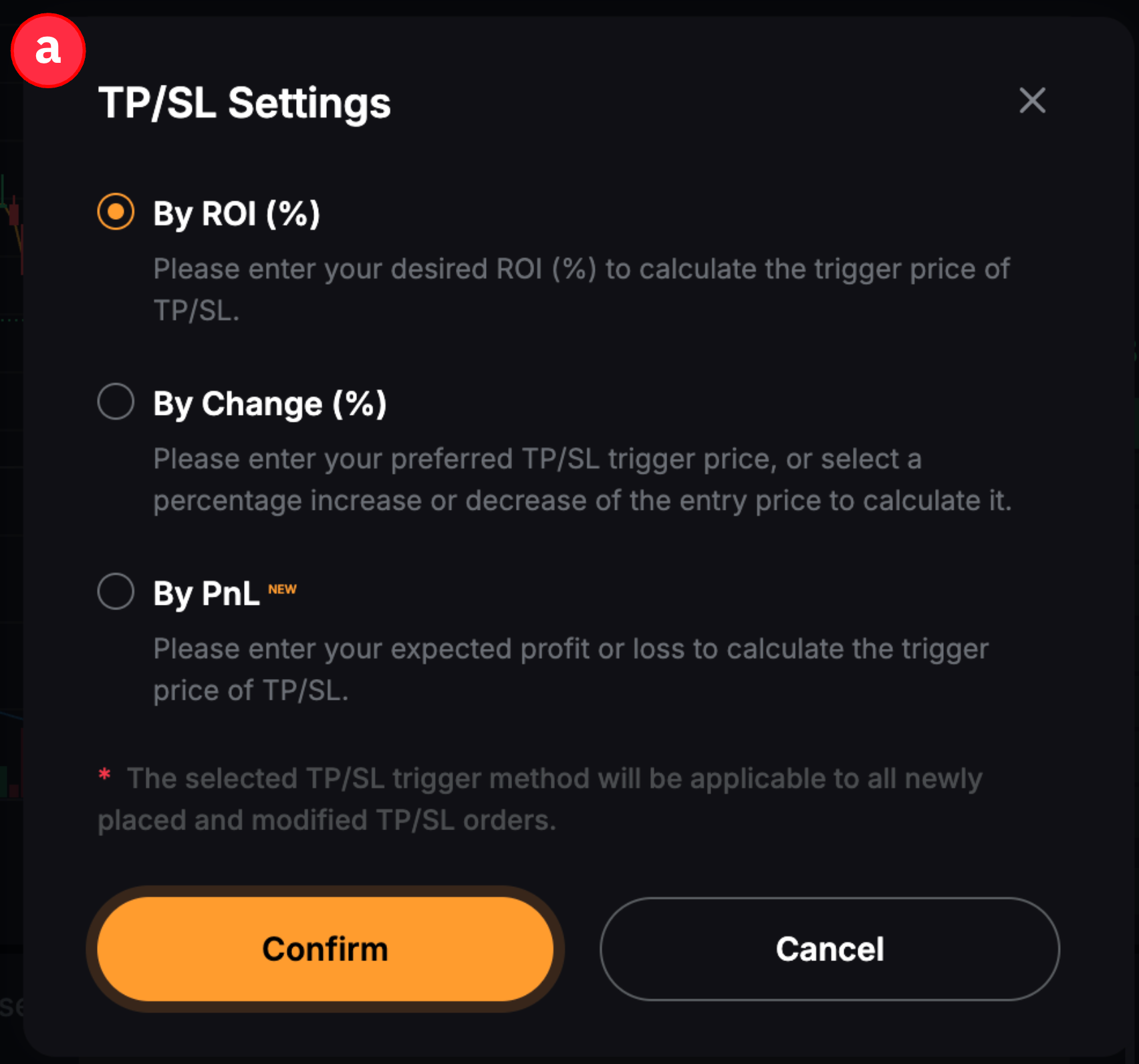
Na janela Adicionar TP/SL, configure os seguintes parâmetros com base na direção de negociação que deseja abrir—seja Longo ou Curto:
ii. Adicionar TP/SL de Futures a uma Posição Ativa
Passo 1: Vá para a aba de Posições e clique no ícone + Adicionar na coluna TP/SL.

Passo 2: Na janela Adicionar TP/SL, selecione uma preferência de TP/SL:
- Posição Inteira: Defina TP/SL para a posição inteira. Uma vez acionada, a ordem de TP/SL fechará a posição inteira com base no tamanho atual da posição.
- Posição Parcial: Especifique o tamanho da posição para fechar, crie múltiplas ordens TP/SL e selecione diferentes métodos de execução.
Em seguida, configure os parâmetros TP/SL.
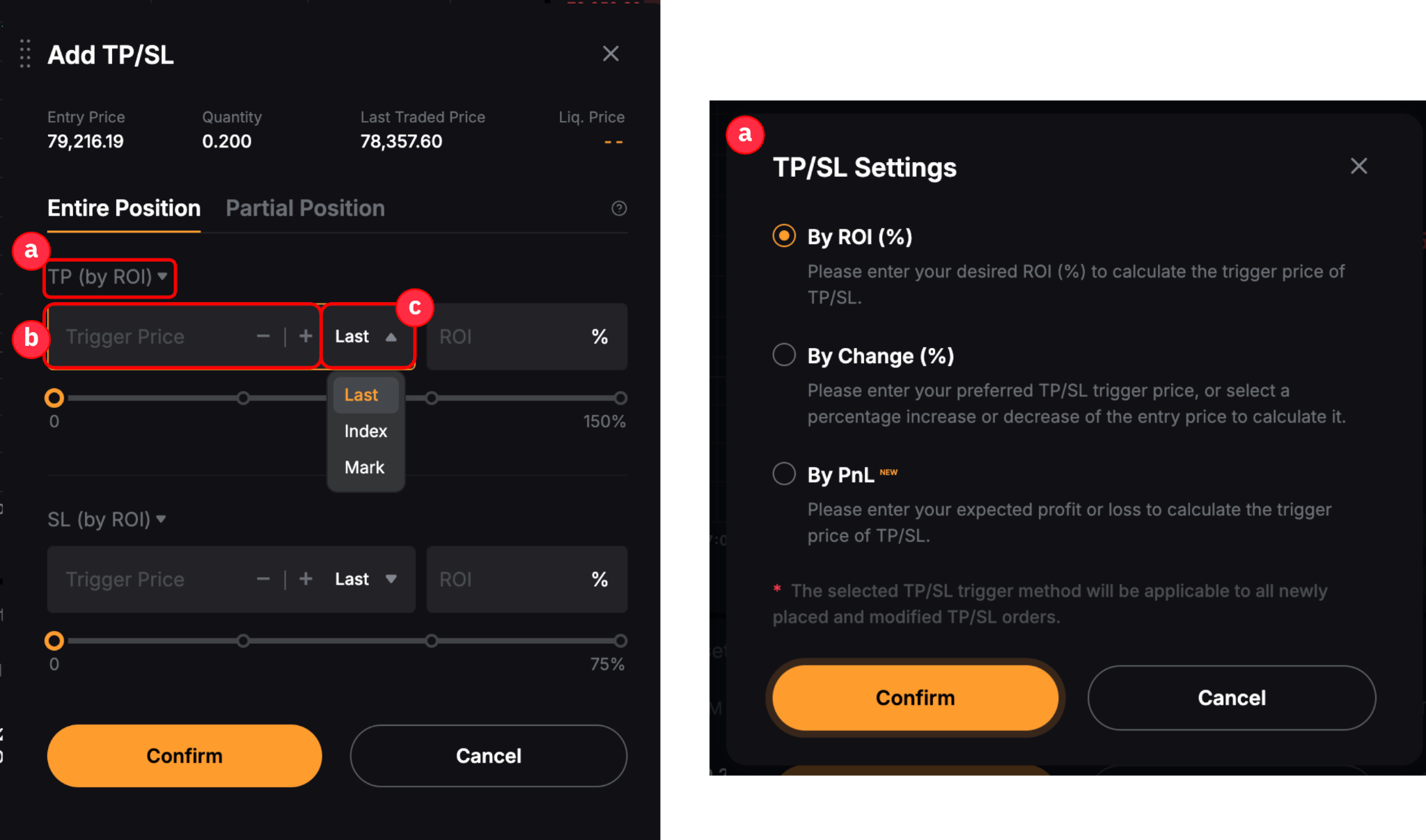
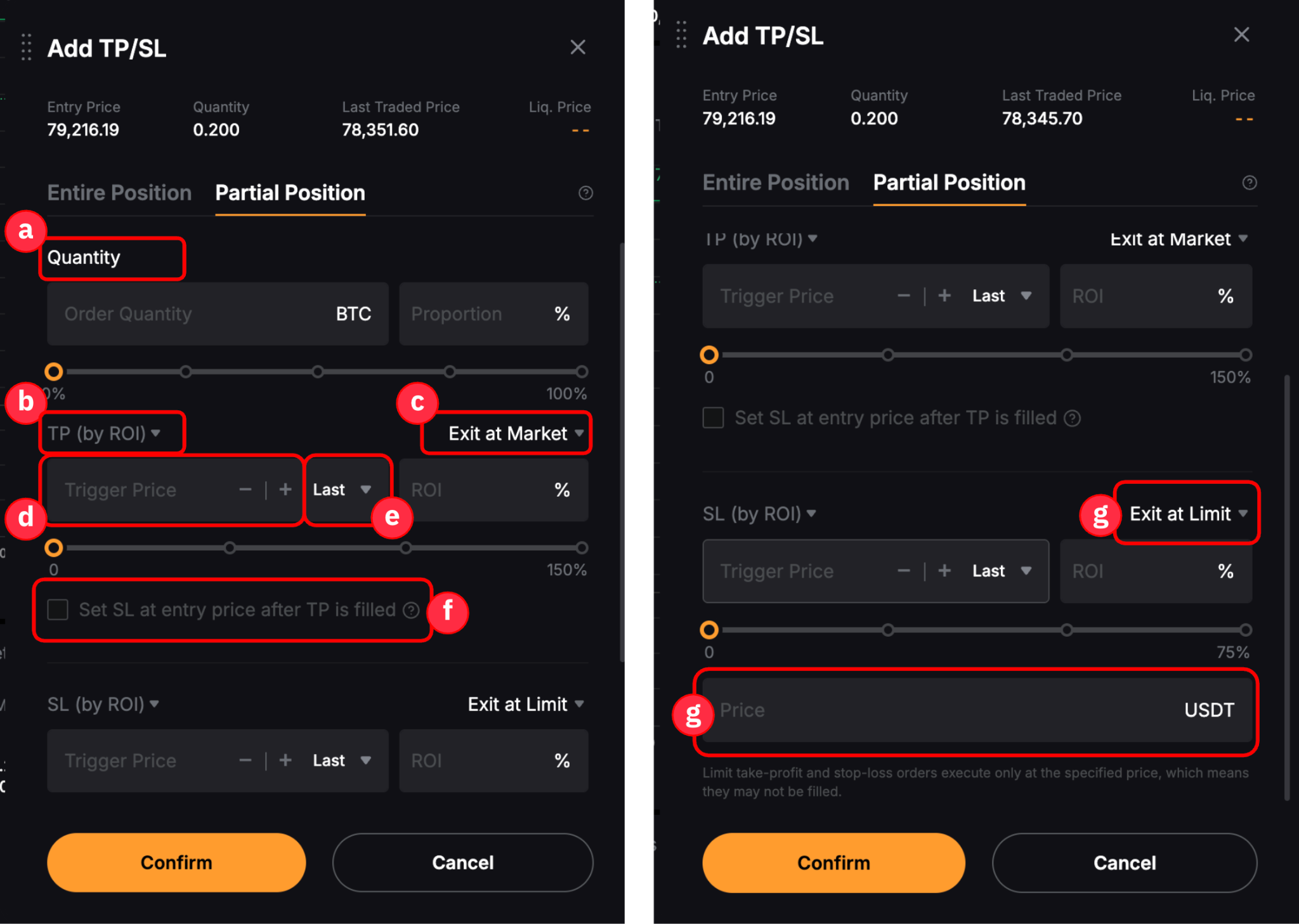
Notas:
— No modo Avançado, você pode configurar os parâmetros de TP e SL de forma independente.
— Similar a uma ordem limite condicional com Close On Trigger habilitado, uma ordem de TP/SL de limite requer tanto um preço de gatilho quanto um preço de ordem limite. Uma vez que o preço de ativação é alcançado, o sistema coloca uma ordem de fechamento com limite. A execução não é garantida e depende de se o preço limite especificado pode ser correspondido.
— Ordens múltiplas de TP/SL não são suportadas para ordens pendentes ou não ativadas, mas podem ser definidas para posições ativas. Você também pode definir tanto ordens de TP/SL totais quanto parciais para a mesma posição. Para mais detalhes, consulte os cenários aqui.
— Uma vez que o preço de ativação é alcançado, a respectiva ordem de TP ou SL será colocada com base no método de execução selecionado, enquanto a outra ordem será cancelada.
Modifique Sua Ordem de TP/SL de Futures
Você pode modificar ordens de TP/SL de Futures que atendam a uma das seguintes condições:
- Um pedido de limite e condicional de Futures ainda está pendente ou não ativado.
- Uma ordem de limite TP/SL é definida para uma ordem aberta ou posição ativa e não foi ativada.
Se o seu pedido atender a uma destas condições, siga os passos abaixo com base no tipo de pedido.
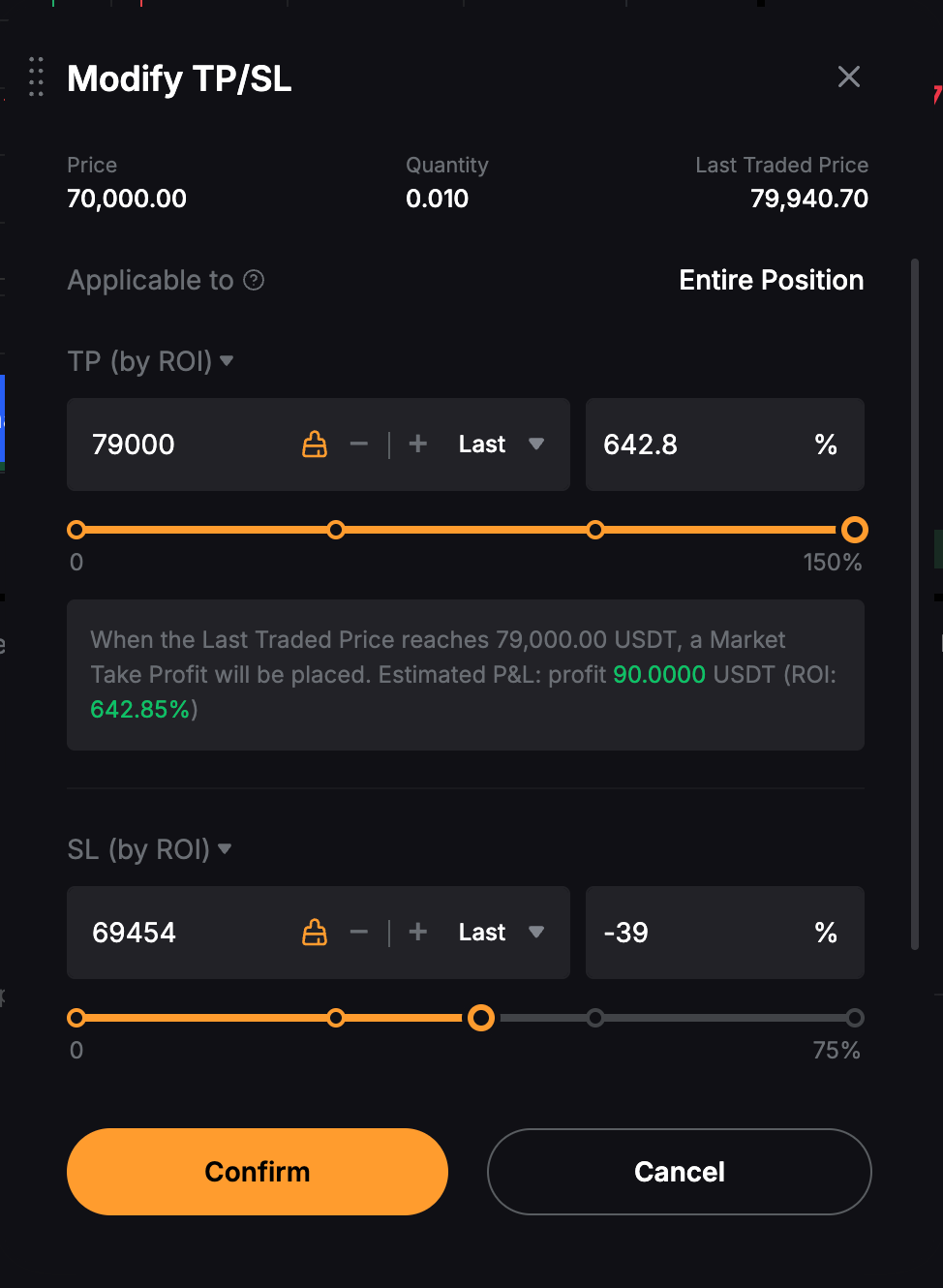
i. Ordens Limitadas e Condicionais
Vá para Ordens Abertas → Ordens Limitadas & Mercado ou Condicionais. Encontre a ordem relevante e clique no ícone Lápis para modificar suas configurações de TP/SL.
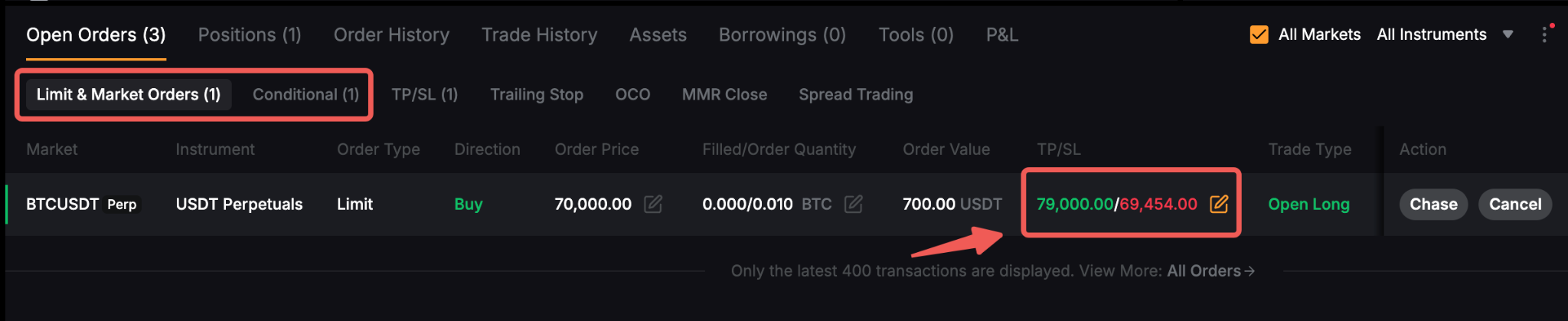
ii. Posições Ativas
Vá para a aba Posições, encontre o contrato relevante e clique no ícone Lápis para modificar suas configurações de TP/SL.

Ordens Múltiplas de TP/SL
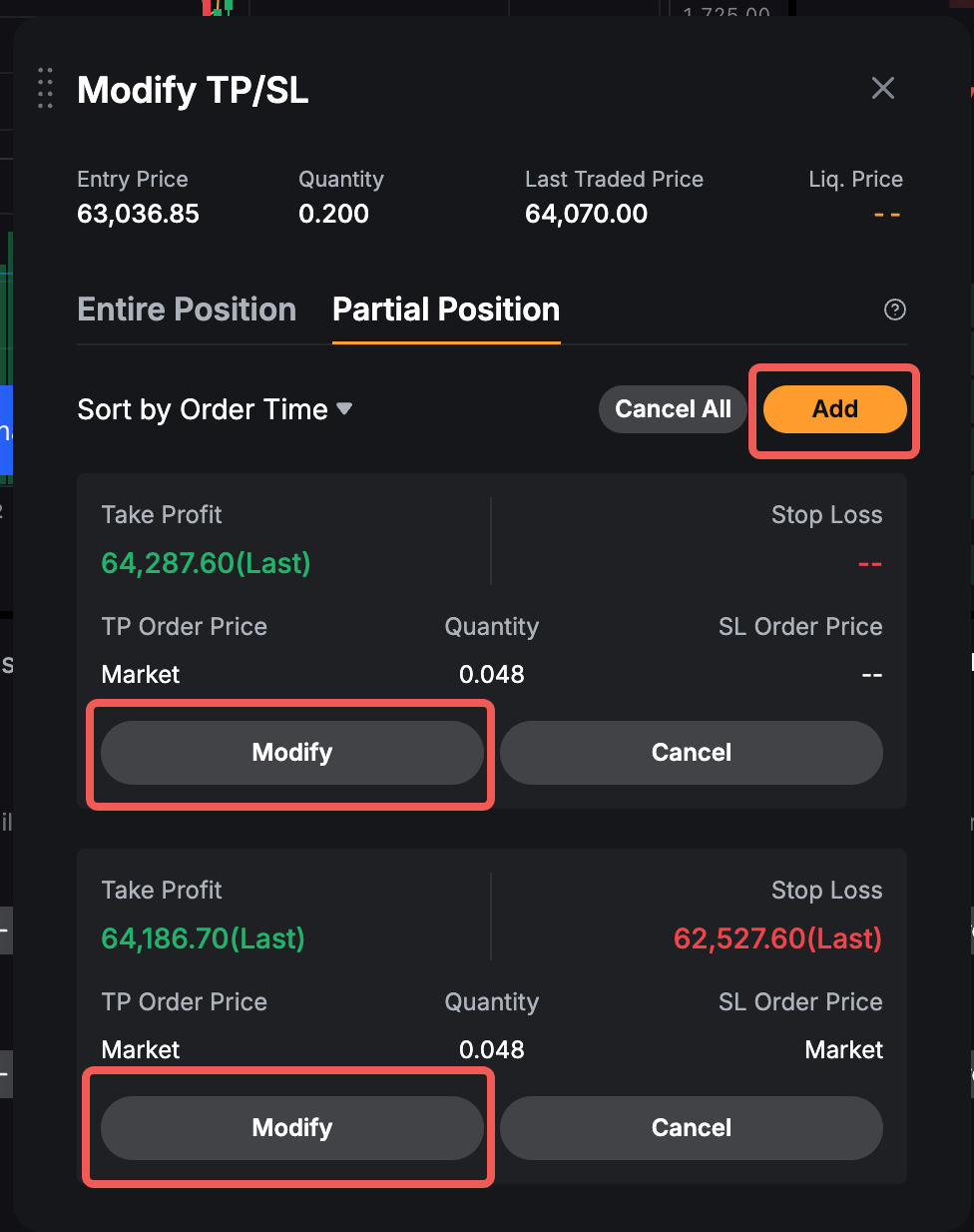
Para adicionar ou modificar múltiplas ordens de TP/SL para uma posição ativa, troque para a aba Posição Parcial, então clique em Adicionar ou Modificar.
Cancele Seu Pedido de TP/SL de Futures
Você pode cancelar pedidos de TP/SL pendentes ou não acionados usando os seguintes métodos:
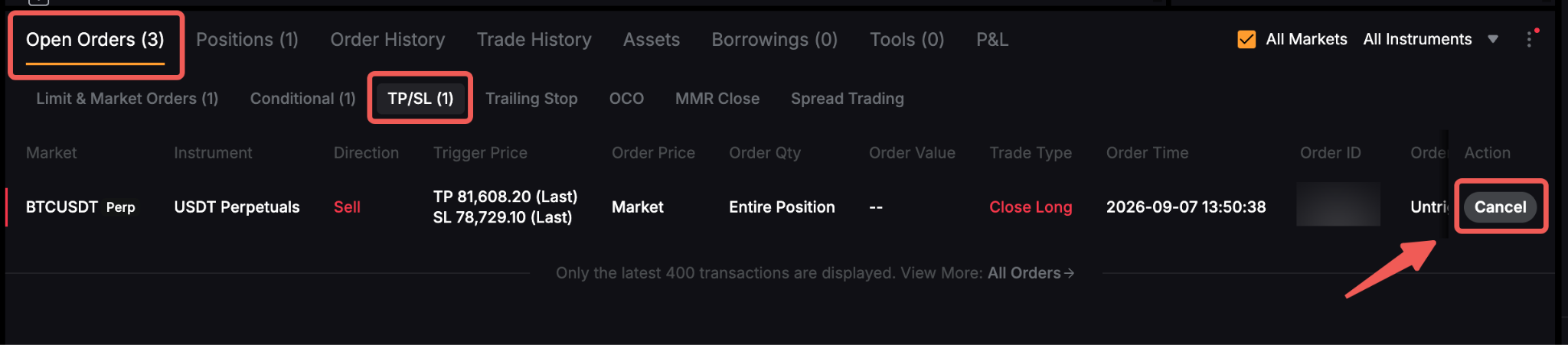
i. Via a Aba de TP/SL
Este método se aplica a pedidos de TP/SL para posições ativas.
Vá para Ordens Abertas → TP/SL, então clique em Cancelar próximo à ordem que deseja cancelar, ou Cancelar Todas para cancelar todas as ordens.
ii. Via a Aba de Ordens de Limite & Mercado ou Condicionais
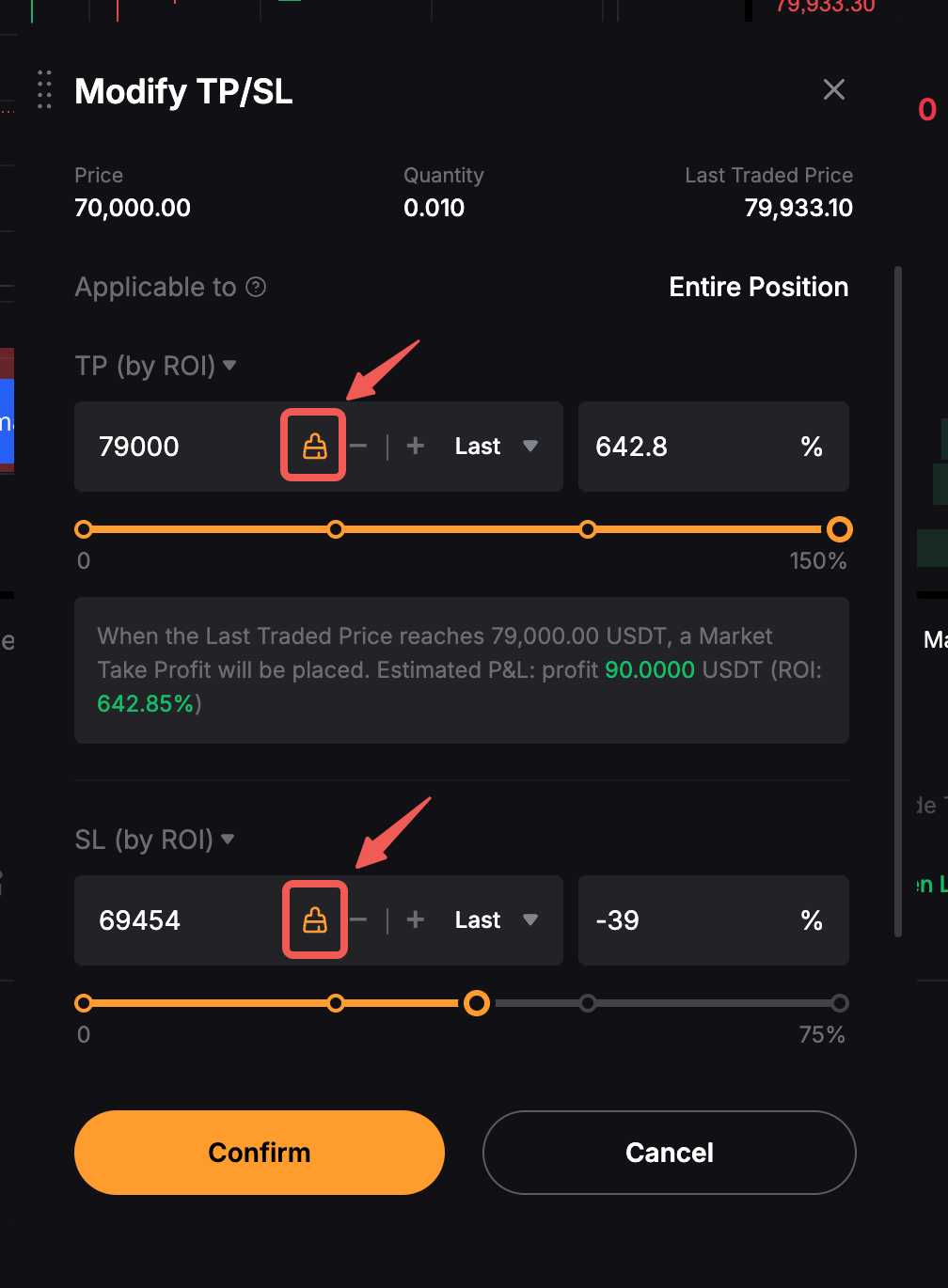
Este método se aplica a ordens de limite abertas ou pendentes e ordens condicionais de Futures com TP/SL pré-definidos.
Passo 1: Vá para Ordens Abertas → Ordens Limitadas & de Mercado ou Condicional, em seguida, clique no ícone Lápis na coluna TP/SL da ordem relevante.
Passo 2: Na janela Modificar TP/SL, clique no ícone Borracha ao lado do preço predefinido que você deseja remover, em seguida clique em Confirmar.
iii. Ordens Múltiplas de TP/SL
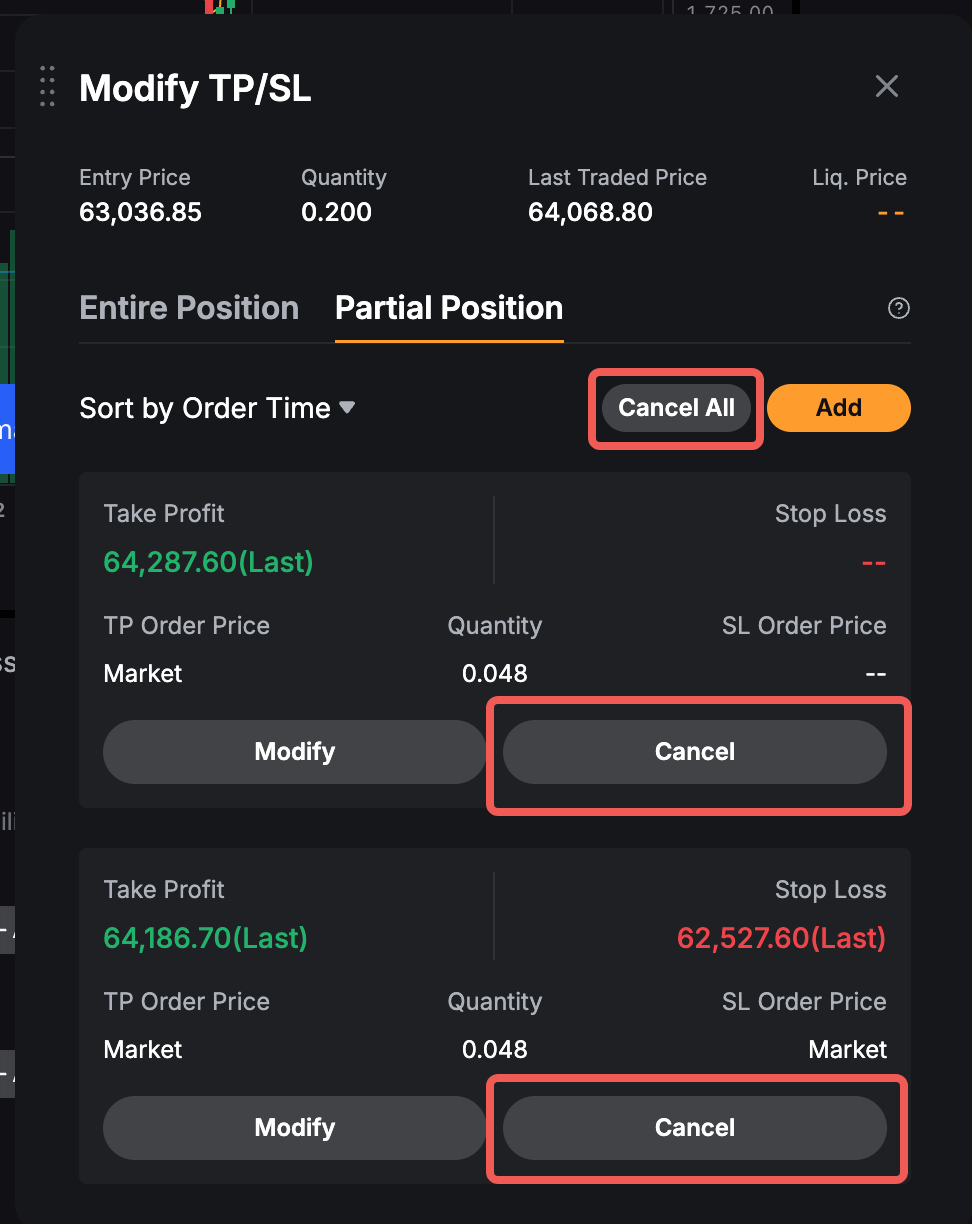
Passo 1: Vá para a aba Posições e clique no ícone Lápis ao lado dos detalhes de TP/SL para a posição relevante.

Passo 2: Na janela Modificar TP/SL, clique em Cancelar para a ordem de TP/SL que você deseja cancelar, ou Cancelar Todas para cancelar todas as ordens de TP/SL sob a Posição Parcial.
Todos os TP/SL de Futures
Todo o TP/SL de Futures ajuda a gerenciar seu portfólio geral de Futures fechando automaticamente todas as posições abertas de Futures quando o lucro e perda (P&L) acumulado atinge um nível pré-definido de TP ou SL. Para mais informações, consulte Introdução ao TP/SL de Todos os Futures.