
Este guia abrangente descreve os passos para capturar e enviar efetivamente gravações de vídeo do seu computador para a Bybit. Aprenda como gravar em várias plataformas e carregar seus vídeos de forma fluida.
Gravar Vídeo no Computador
No MacOS
No Windows 10
Outros Sistemas Operacionais de Computador
Carregar um Arquivo de Vídeo Grande
Via Google Drive
Via WeTransfer
Gravar Vídeo no Computador
No MacOS
Passo 1: Com o macOS Mojave, pressione Shift-Command (⌘)-5 para acessar todos os controles necessários para gravação de vídeo e captura de tela. Use esses controles na tela para selecionar se deseja gravar a tela inteira, uma porção selecionada, ou fazer uma captura de tela do seu monitor. Para versões mais antigas do macOS, você pode usar o QuickTime Player para gravar a tela.
Passo 2: Clique nos controles na tela para selecionar a tela a ser gravada e iniciar a gravação de vídeo. Use a miniatura para salvar.
Passo 3: Após parar a gravação, uma miniatura do vídeo aparece brevemente no canto inferior direito da sua tela. Deslize a miniatura para a direita, e a gravação é salva automaticamente. O nome padrão para a gravação salva é a data e hora da Gravação de Tela.mov.
Para mais informações, por favor, consulte o Guia de Suporte Oficial da Apple aqui.
No Windows 10
Nos dispositivos Windows 10, pressione [Windows]+[G] no seu teclado e clique em Sim, isto é um jogo. Esta ferramenta embutida não está limitada aos jogos e pode ser usada para gravar qualquer atividade de tela.
Clique em Iniciar gravação ou pressione [Windows]+[Alt]+[R] para começar, e use o mesmo atalho para terminar. Se o botão Iniciar gravação não estiver visível, por favor clique primeiro em Captura.
Os vídeos gravados serão salvos na sua pasta Vídeos/Captura no formato MP4. A pasta pode ser acessada na página padrão do Explorador de Arquivos navegando para Este Computador → Vídeos → Capturas.
Nota: Para maior segurança, a Bybit recomenda manter seu sistema operacional atualizado. Para mais informações, por favor visite aqui.
Em Outros Sistemas Operacionais de Computador
Alguns sistemas operacionais podem não ter um gravador de tela embutido. Neste caso, você pode baixar software de terceiros para gravação de tela.
Para começar, faça o download do OBS Studio e siga o guia passo a passo no wikiHow.
Envie um Arquivo de Vídeo Grande
Se você está pronto para enviar sua gravação de tela, mas descobre que o arquivo de vídeo excede o tamanho suportado, siga os passos abaixo para guias detalhados.
Via Google Drive
Por favor, note que o Gmail limita o tamanho dos anexos a 25 MB para emails. No entanto, se você estiver usando um endereço do Gmail, pode usar o Google Drive para enviar gravações de tela maiores que 25 MB.
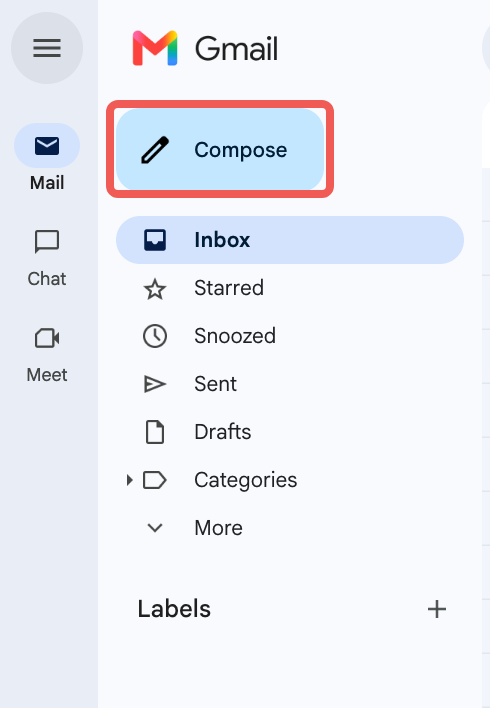
Passo 1: No seu computador, abra o Gmail e clique em Escrever para iniciar seu email.
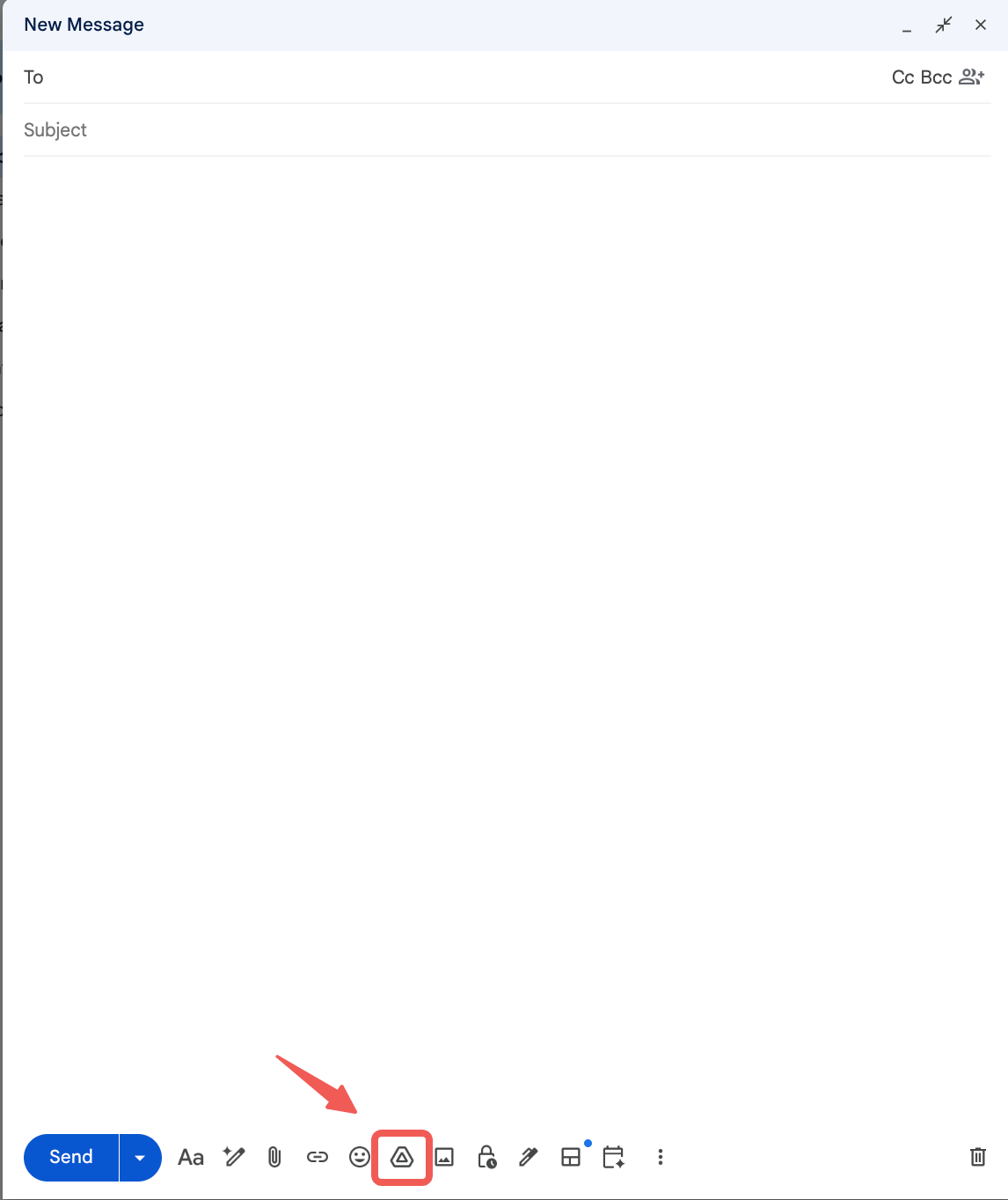
Passo 2: Clique no ícone do Google Drive e carregue o arquivo que você deseja enviar.
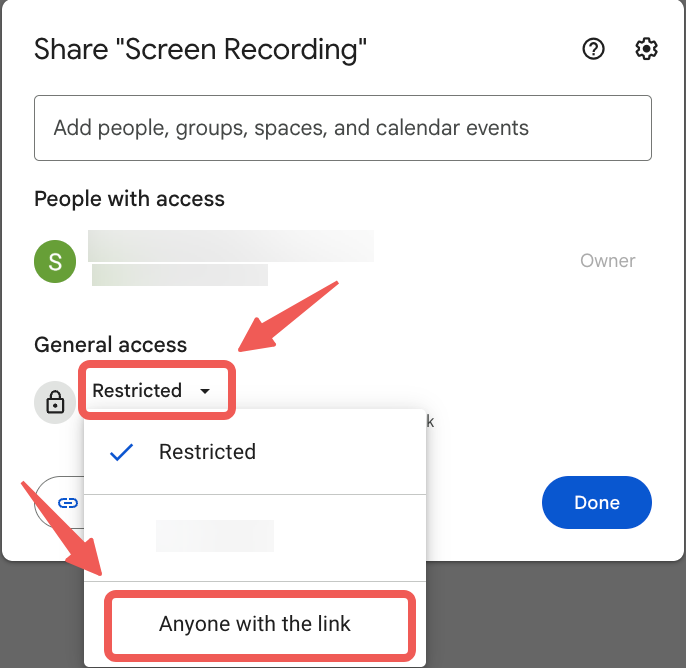
Passo 3: Antes de enviar seu email com o link do arquivo, por favor, clique no vídeo para abri-lo em uma nova janela e clice no botão Compartilhar.

Passo 4: Clique em Restrito. No menu suspenso, selecione Qualquer pessoa com o link e certifique-se de que esteja no modo de visualização.
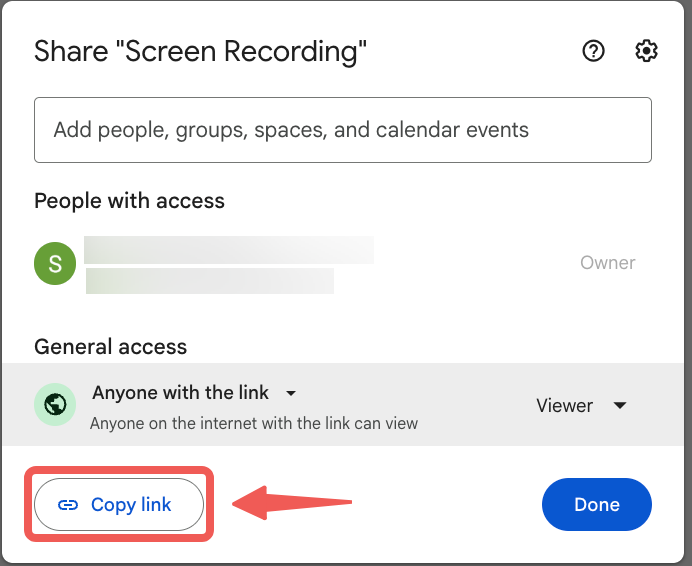
Nota: Se você estiver usando o formulário para enviar sua gravação de tela, clique em Copiar Link e cole o link na caixa de descrição ao enviar sua solicitação.
Você pode encontrar um guia em vídeo aqui.
Via WeTransfer
Se o seu provedor de e-mail não permitir anexos maiores, use WeTransfer para criar um link de arquivo de vídeo para que Bybit acesse.
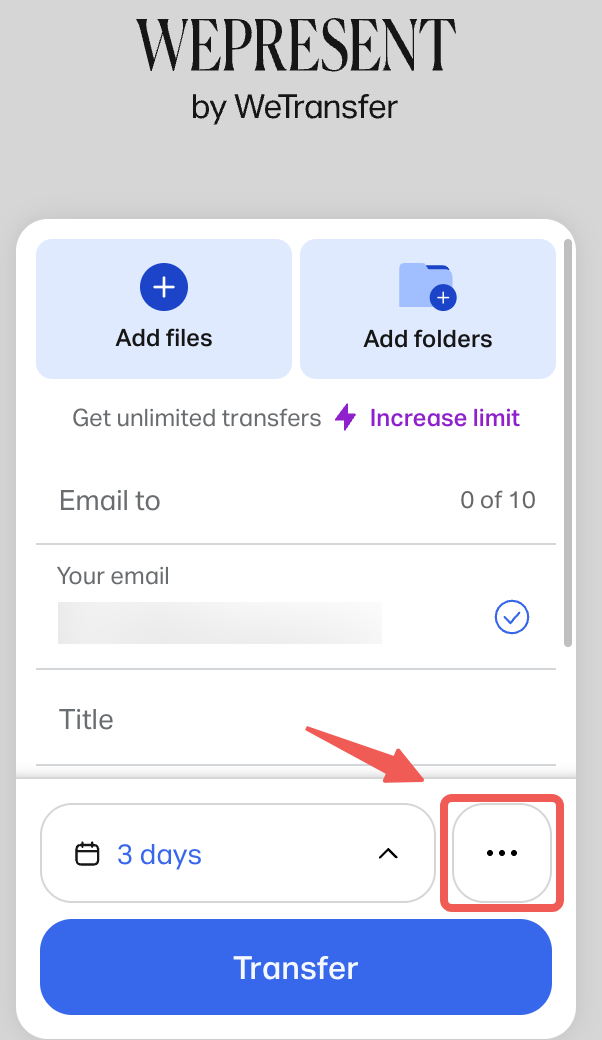
Passo 1: Vá para https://wetransfer.com/ e clique no ícone de três pontos ao lado do botão Transfer.
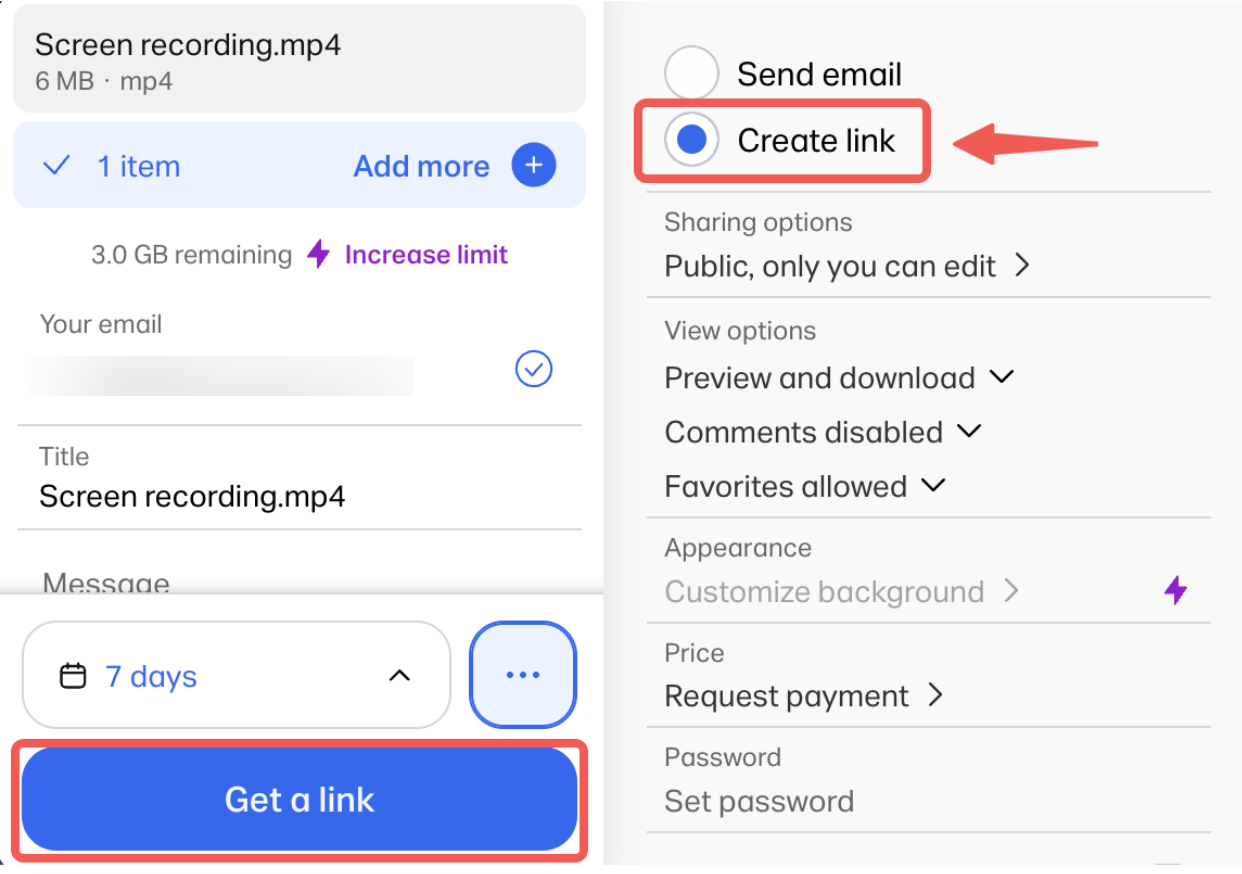
Passo 2: Selecione Criar link, carregue seu arquivo e clique em Obter um link. Você também pode incluir uma mensagem para nossa equipe, se necessário.
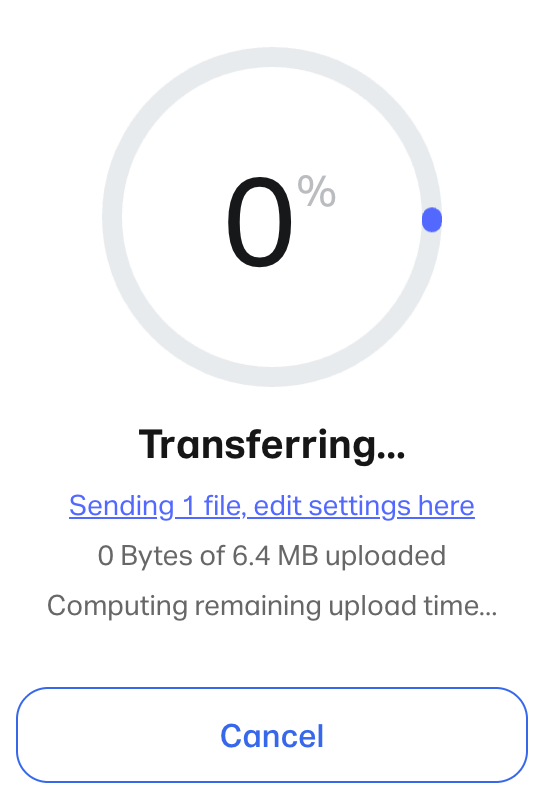
Passo 3: O arquivo começará a ser transferido.
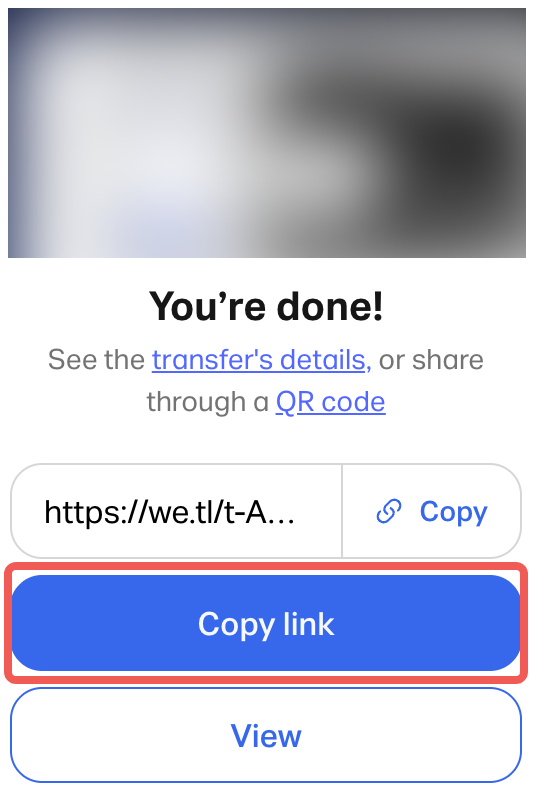
Passo 4: Após a transferência ser concluída, você verá seu link de transferência. Clique no botão Copiar link e cole o link em sua resposta ao nosso email, ou insira-o na caixa de descrição do formulário ao enviar sua solicitação.
Nota: O link para download expira após um determinado número de dias (o padrão pode variar) e será automaticamente deletado depois disso.
Para um guia em vídeo, por favor consulte o guia aqui.
Por favor, note que a Bybit não é relacionada ou afiliada à Apple, Samsung, Xiaomi, Huawei, OPPO, Mobizen, OBS, Wikihow, Google Drive, ou WeTransfer. Os traders são aconselhados a baixar e usar o aplicativo ou software a seu critério.