
В этой статье представлено пошаговое руководство по созданию кошелька с мнемонической фразой.
Настройка расширения Bybit Wallet
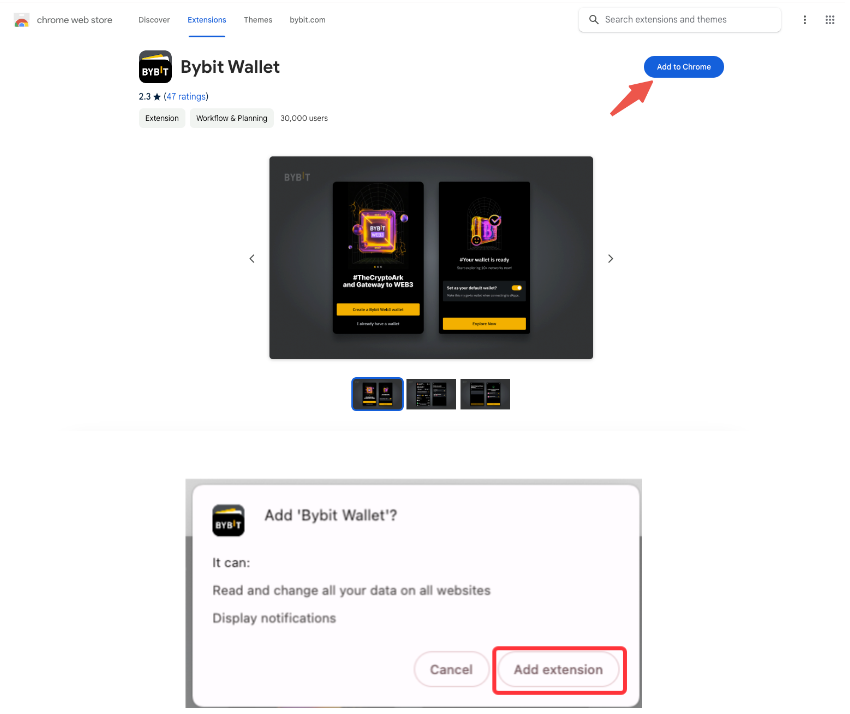
Шаг 1. Добавьте в браузер Google Chrome расширение Bybit Wallet. В правом верхнем углу страницы нажмите «Установить» → «Установить расширение». Чтобы расширением Bybit Wallet было удобнее управлять, его можно закрепить на панели инструментов.
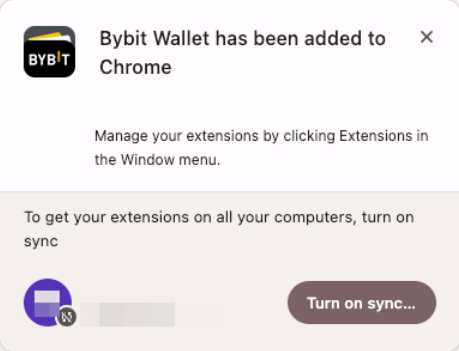
Шаг 2. Нажмите на значок Bybit Wallet на панели инструментов, а затем на кнопку «Включить синхронизацию...» Нажмите «Продолжить», чтобы дать Bybit разрешение на управление профилем.
Создание кошелька с мнемонической фразой
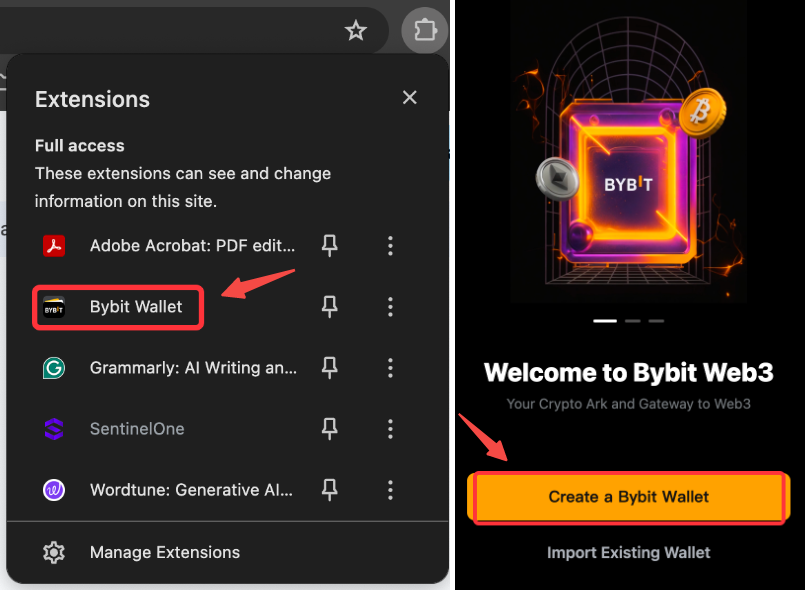
Шаг 1. Перейдите в Bybit Кошелек, нажмите на значок Bybit Wallet на панели инструментов и выберите «Создайте кошелёк Bybit».
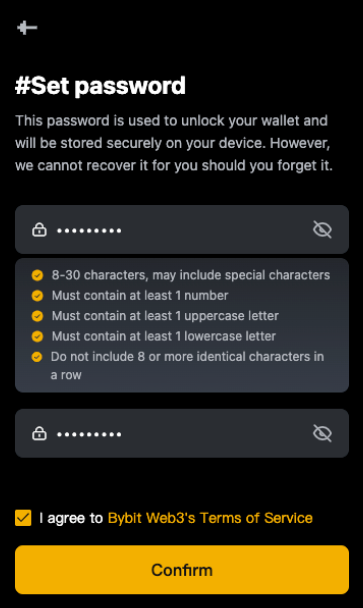
Шаг 2. Выполните инструкции по настройке пароля устройства. Поставьте галочку в поле «Я согласен (-на)» и нажмите «Подтвердить».
Шаг 3. Нажмите «Кошелёк с мнемонической фразой», и кошелёк будет создан в течение нескольких секунд.
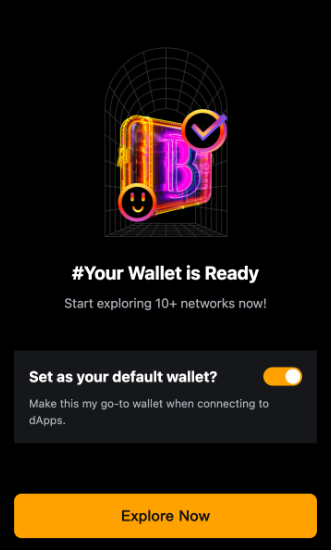
Шаг 4. Для ознакомления с продуктами Кошелек на Bybit или взаимодействия с приложениями dApp на других платформах, кошелёк с мнемонической фразой можно использовать в качестве кошелька по умолчанию.
Импорт существующего кошелька с мнемонической фразой
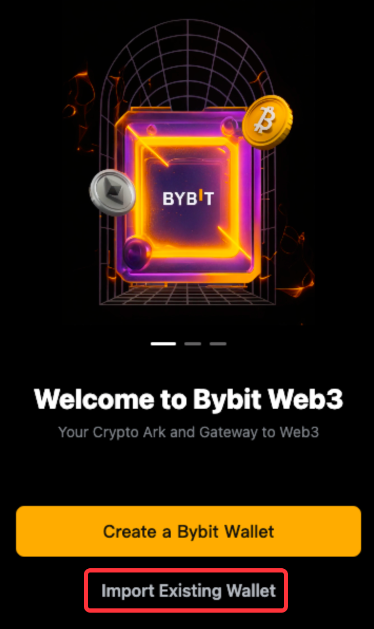
Шаг 1. Перейдите в Bybit Кошелек, нажмите на значок Bybit Wallet на панели инструментов и выберите «Импортировать кошелёк».
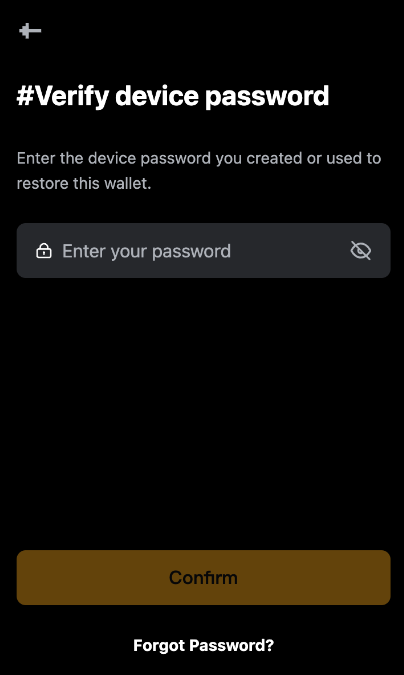
Шаг 2. Введите пароль устройства и нажмите «Подтвердить».
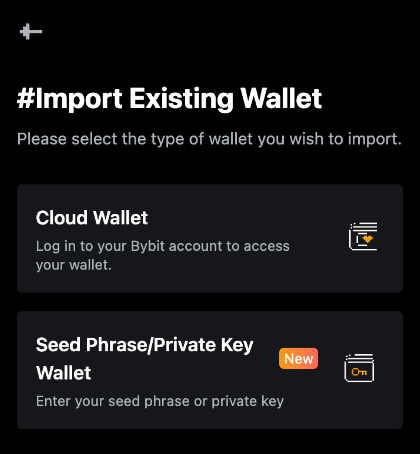
Шаг 3. Выберите «Кошелёк с мнемонической фразой».
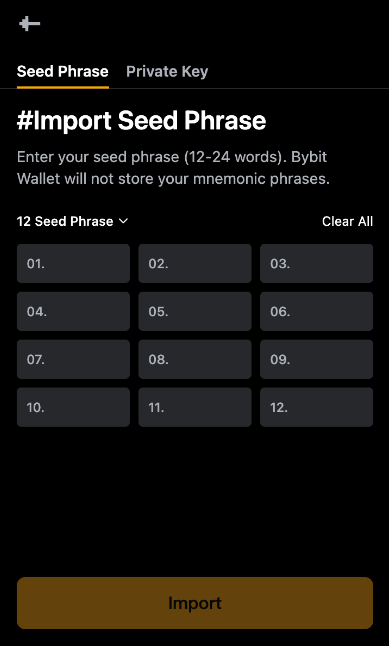
Шаг 4. Введите или вставьте мнемонические фразы. Чтобы выбрать количество мнемонических фраз, используйте раскрывающееся меню. Нажмите «Импортировать».
Примечание
— Если были созданы несколько адресов, функция импорта восстановит только те адреса кошельков, с которыми связаны активы.
Управление кошельком
Сброс пароля устройства
Если вы забыли пароль устройства, кошелёк с мнемонической фразой можно сбросить с помощью расширения кошелька.
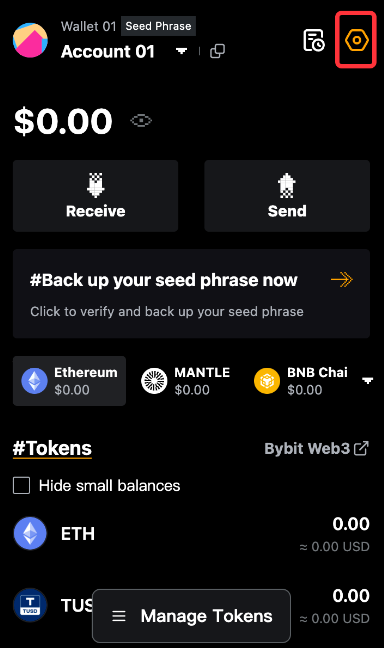
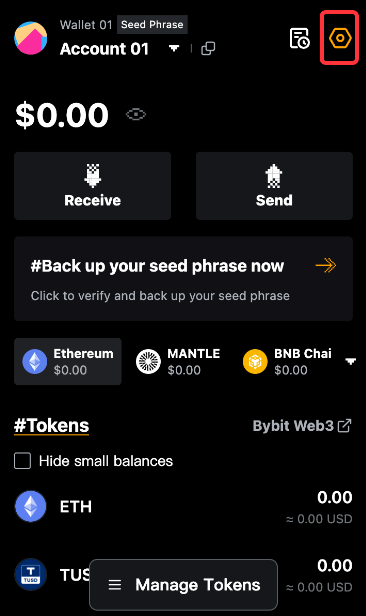
Шаг 1. Нажмите на значок Bybit Кошелек на панели инструментов. Перейдите в раздел «Настройки», нажав на значок в правом верхнем углу.
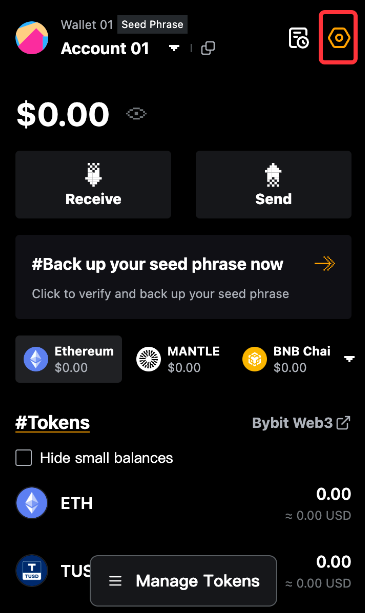
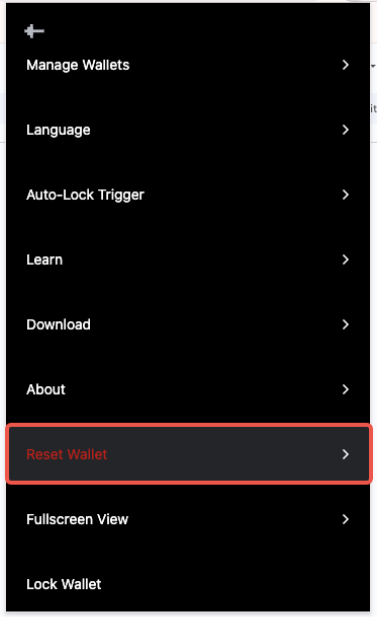
Шаг 2. В раскрывающемся меню нажмите «Сбросить кошелёк».
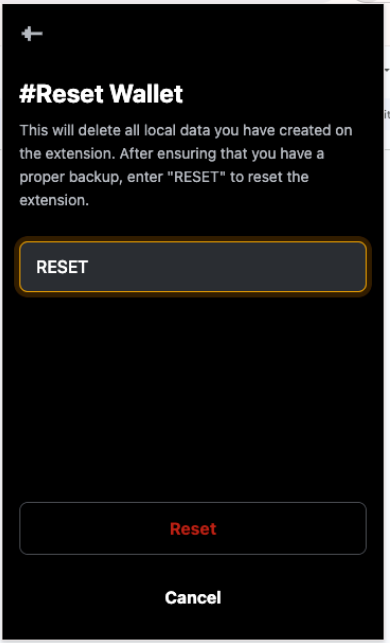
Шаг 3. В текстовой строке введите «RESET» (с учётом регистра) и нажмите «Сбросить».
Шаг 4. Создайте или импортируйте кошелёк. Выполните шаги, описанные в разделах «Создание кошелька с мнемонической фразой» или «Импорт существующего кошелька с мнемонической фразой».
Использование кошелька Bybit в качестве кошелька по умолчанию
Шаг 1. Откройте расширение Bybit Wallet и перейдите в раздел «Настройки» (нажмите на значок в правом верхнем углу).
Шаг 2. Сдвиньте переключатель, чтобы включить/отключить использование кошелька с мнемонической фразой в качестве кошелька по умолчанию.
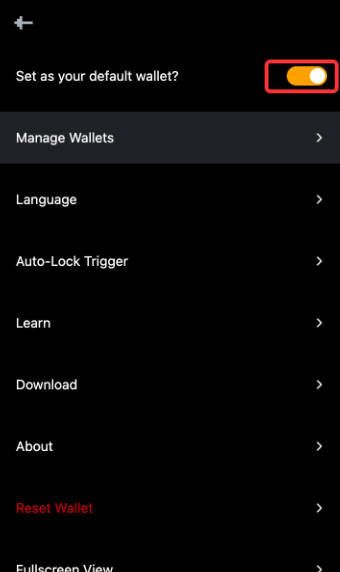
Здесь также можно настроить кошелёк, изменив некоторые параметры, включая режим отображения (полноэкранный режим), язык и триггер для автоматической блокировки.
Просмотр и резервное копирование мнемонической фразы
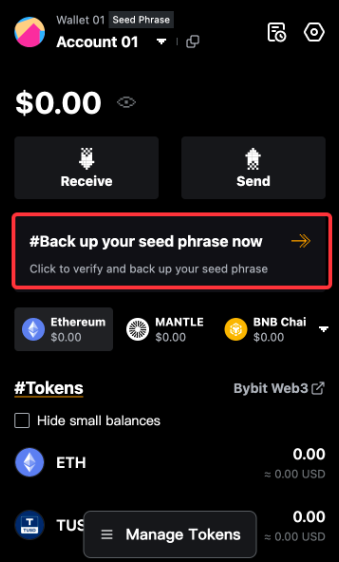
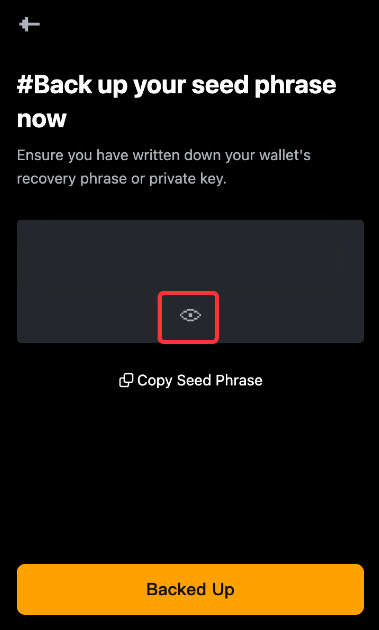
Шаг 1. Откройте расширение Bybit Wallet и нажмите «#Создать резервную копию мнемонической фразы».
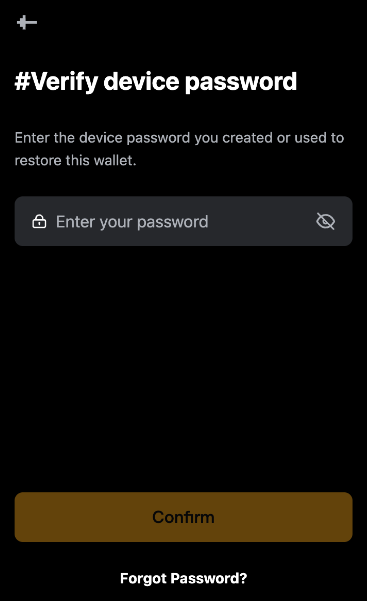
Шаг 2. Введите пароль устройства и нажмите «Подтвердить».
Шаг 3. Нажмите на значок видимости, чтобы просмотреть мнемонические фразы, или нажмите «Копировать мнемоническую фразу», чтобы записать их перед сохранением онлайн или офлайн.
Переименование кошелька
Шаг 1. Откройте расширение Bybit Wallet и перейдите в раздел «Настройки».
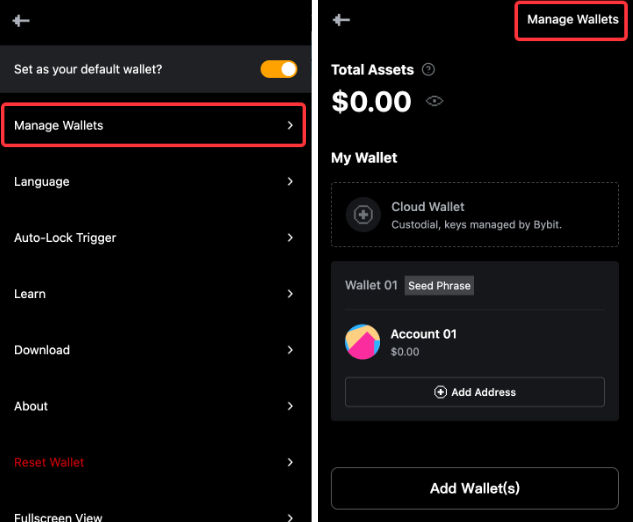
Шаг 2. Перейдите в «Управление кошельками» и нажмите «Управление кошельками» в правом верхнем углу.
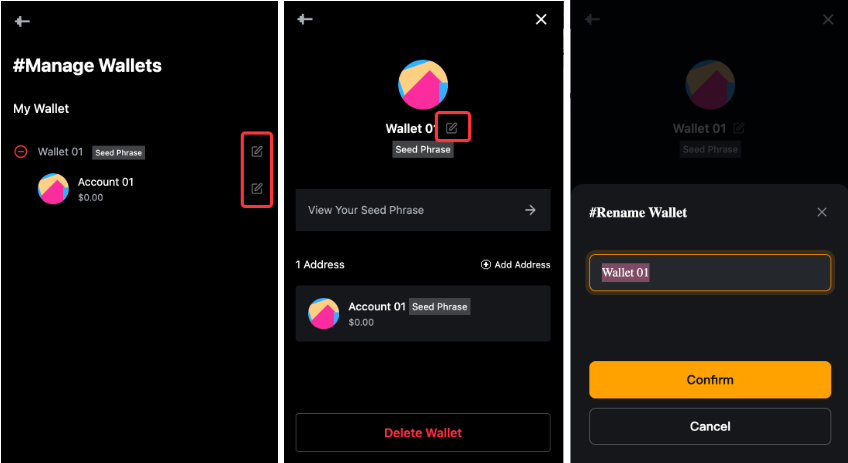
Шаг 3. Чтобы переименовать кошелёк, нажмите на значок редактирования рядом с именем кошелька или аккаунта.
Добавление адреса кошелька
Шаг 1. Откройте расширение Bybit Wallet и перейдите в раздел «Настройки» → «Управление кошельками».
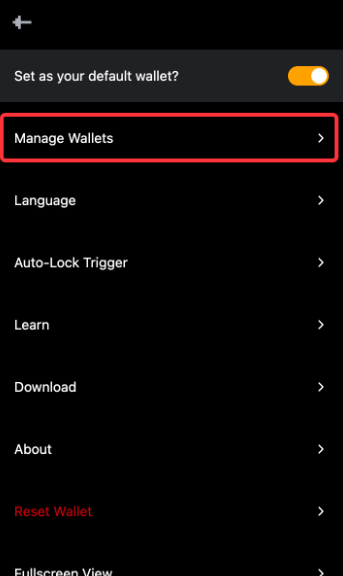
Шаг 2. Нажмите «Добавить адрес» под кошельком с мнемонической фразой.
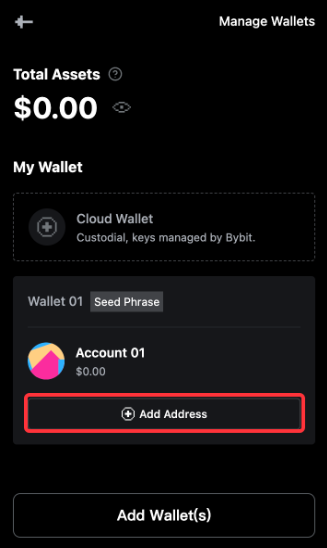
Шаг 3. Введите пароль устройства и нажмите «Подтвердить» и «Продолжить».